TeknoDestek Müşteri Hizmetleri
  • Haberler
    HaberlerDaha Fazla Göster
    Türkiye'de kredi kartı taksit sayısı güncellemesini temsil eden kredi kartı, POS cihazı ve 3, 6, 9, 12 ve 18 taksit seçeneklerinin bulunduğu görsel.
    Türkiye’de Kredi Kartı Taksit Sayısı Güncellemesi
    10 dk. okuma
    GTA 6'nın tropikal dünyasını temsil eden gün batımı manzarasında timsah, puma, rakun, flamingo, pelikan ve manati gibi hayvanlar ile şehir silüeti.
    GTA 6’da Yer Alan Tüm Yeni Hayvan Türleri Belli Oldu
    5 dk. okuma
    Google AI ile uçuş ve otel rezervasyonlarını takip etme
    Google AI ile Uçuş ve Otel Rezervasyonu Takibi Yapın
    8 dk. okuma
    Kiosk Bagaj Uygulaması Nasıl Kullanılır?
    Kiosk Bagaj Uygulaması Nasıl Kullanılır
    4 dk. okuma
    Apple AirPods 5 kablosuz kulaklık ve şarj kutusu
    Apple AirPods 5 İncelemesi: Yeni Nesil Açık Kulak Tasarımı ve Güçlü ANC Deneyimi
    11 dk. okuma
  • Bilgisayar
    BilgisayarDaha Fazla Göster
    Windows 11 Tanım Güncellemeleri Nedir Ne işe yarıyor?
    Windows 11 Tanım Güncellemeleri Nedir
    9 dk. okuma
    NumberPad Üzerinden Hesap Makinesi Nasıl Açılır?
    NumberPad Üzerinden Hesap Makinesi Nasıl Açılır
    6 dk. okuma
    Cannot Find OS Partition(s) For Disk 0 Hatası için Kesin 5 Çözüm
    Cannot Find OS Partition(s) For Disk 0 Hatası için Kesin 5 Çözüm
    10 dk. okuma
    Windows 11 Sağ Tık Menüsü Özelleştirme (Bağlam Menüsü)
    Windows 11 Sağ Tık Menüsü Özelleştirme (Bağlam Menüsü)
    9 dk. okuma
    ASUS Zenbook 14 UX3405CA AI Noise Cancellation Nedir?
    ASUS Zenbook 14 UX3405CA AI Noise Cancellation Nedir
    10 dk. okuma
  • Mobil
    MobilDaha Fazla Göster
    Şebeke Yoksa Uydu Var! iPhone Uydu Bağlantısı Nasıl Kullanılır?
    iPhone Uydu Bağlantısı Nasıl Kullanılır
    8 dk. okuma
    AirPods ve iPhone ile canlı çeviri özelliği, farklı dillerde konuşma balonları ve çeviri uygulaması ekranı.
    AirPods Canlı Çeviri Özelliği Nasıl Aktif Edilir
    10 dk. okuma
    Akıllı telefon üzerinden Türk Telekom cayma bedeli sorgulama işlemi, taahhüt bilgileri ve ücret hesaplama ekranı.
    Türk Telekom Cayma Bedeli Sorgulama Nasıl Yapılır
    8 dk. okuma
    Android Auto güncelleme işlemi yapan bir kullanıcının araç içindeki telefon ekranı görünümü.
    Android Auto Güncelleme İşlemi Nasıl Yapılır
    8 dk. okuma
    Android Telefonda Depolama Alanı Doluyor Sorunu için 7 Pratik Çözüm
    Android Telefonda Depolama Alanı Doluyor Sorunu Çözümü
    6 dk. okuma
  • Sosyal Medya
    Sosyal MedyaDaha Fazla Göster
    X gönderi görünürlüğü ne demek nasıl artırılır?
    X Gönderi Görünürlüğü Ne Demek, Nasıl Artırılır
    7 dk. okuma
    Instagram Hikaye Paylaşımını Önceden Planlama Nasıl Yapılır?
    Instagram Hikaye Paylaşımını Önceden Planlama Nasıl Yapılır
    7 dk. okuma
    Instagram Şipşak özelliği kapatma rehberi, telefonda Şipşak içeriklerini gelen kutusunda gizleme ayarı.
    Instagram Şipşak Özelliği Kapatma
    5 dk. okuma
    E-Postaya Bağlı Hesapları Bulma
    E-Postaya Bağlı Hesapları Bulma
    11 dk. okuma
    Kullanıcılar Neden İçerik Tüketir Ama Etkileşim Vermez?
    Kullanıcıların Ürettiği İçerik Neden Etkileşim Vermez
    9 dk. okuma
  • İnceleme
    İncelemeDaha Fazla Göster
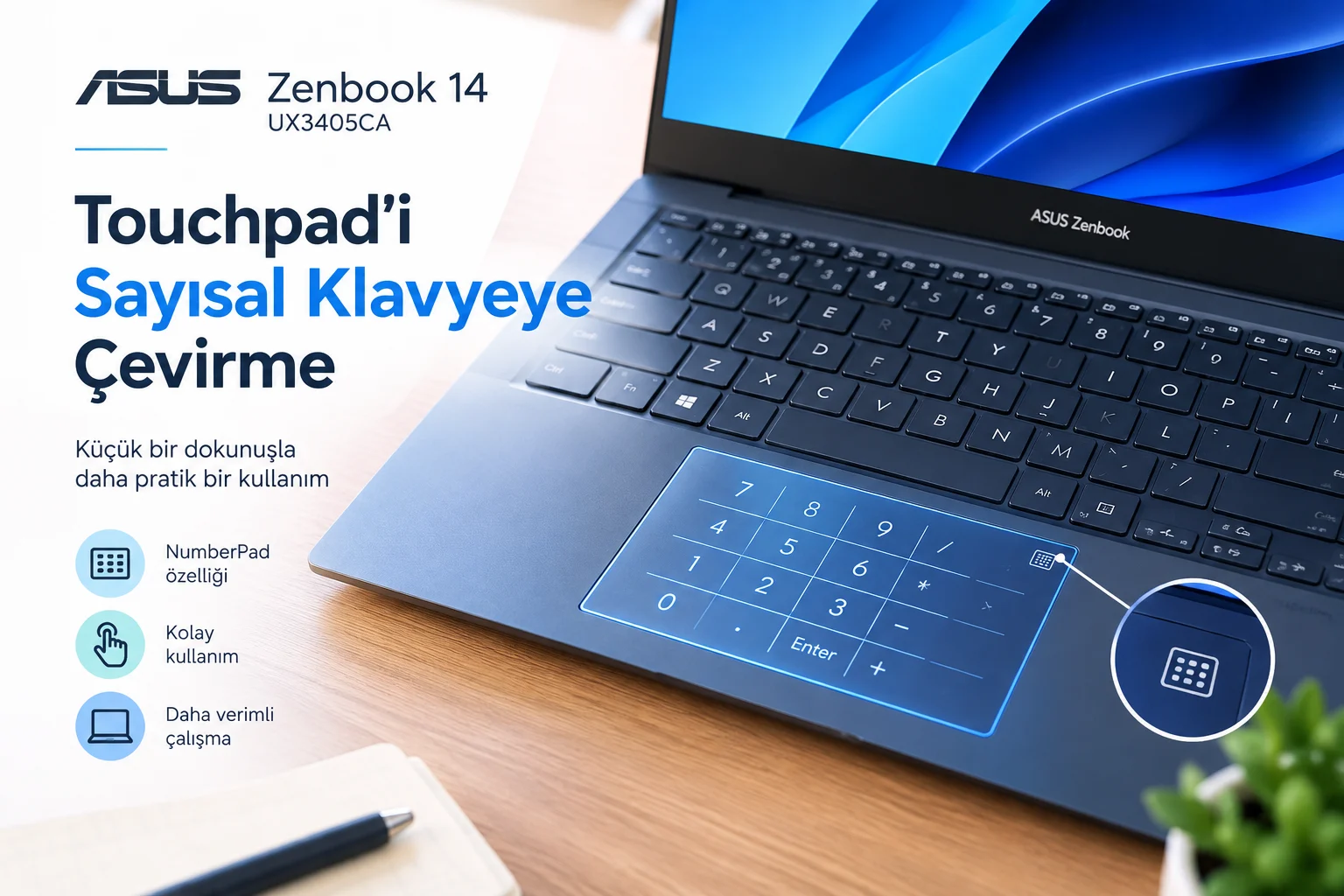
    ASUS Zenbook 14 UX3405CA Touchpad'i Sayısal Klavyeye Çevirme
    ASUS Zenbook 14 UX3405CA Touchpad’i Sayısal Klavyeye Çevirme
    9 dk. okuma
    Beyaz AirPods kulaklıkları ve açık şarj kutusu
    AirPods Resetleme Nasıl Yapılır
    11 dk. okuma
    Samsung 1100Hz yenileme hızına sahip yeni monitör
    Samsung 1100Hz Monitör Ortaya Çıktı
    8 dk. okuma
    Apple AirPods 5 kablosuz kulaklık ve şarj kutusu
    Apple AirPods 5 İncelemesi: Yeni Nesil Açık Kulak Tasarımı ve Güçlü ANC Deneyimi
    11 dk. okuma
    Elektrik Kesintisinde İnternete Bağlı Kalmak
    Elektrik Kesintisinde İnternete Bağlı Kalmak
    11 dk. okuma
  • İletişim
YouTube
Takip Et
  • Müşteri Hizmetleri
  • Modem Kurulumu
  • Windows 11
  • Yapay Zeka
  • Akıllı Telefon
  • Robot Süpürge
  • Uzak Bağlantı
25 Eki 2026, Pazar
TeknoDestek Müşteri HizmetleriTeknoDestek Müşteri Hizmetleri
Yazı BoyutuAa
  • Haberler
  • Mobil
  • Sosyal Medya
  • Bilgisayar
  • İnceleme
  • İnternet ve Ağ
  • Ev Elektroniği
  • Uzak Bağlantı Programları
  • İletişim
Site içi Arama
  • Haberler
    • Cihaz Duyuruları
    • Teknoloji
    • Uygulama Gelişmeleri
  • Bilgisayar
    • Linux
    • macOS
    • Windows
  • İnceleme
    • Bilgisayar
    • Ev Elektroniği
    • Tablet
    • Tavsiyeler & Karşılaştırmalar
    • Telefon
  • Mobil
    • Android
    • Giyilebilir Cihazlar
    • HarmonyOS
    • iPhone / iOS
  • Sosyal Medya
    • Facebook
    • Instagram
    • TikTok
    • Snapchat
    • Teams
    • Telegram
    • WhatsApp
    • X
  • Uzak Bağlantı Programları
  • İletişim
Bizi Takip Edin
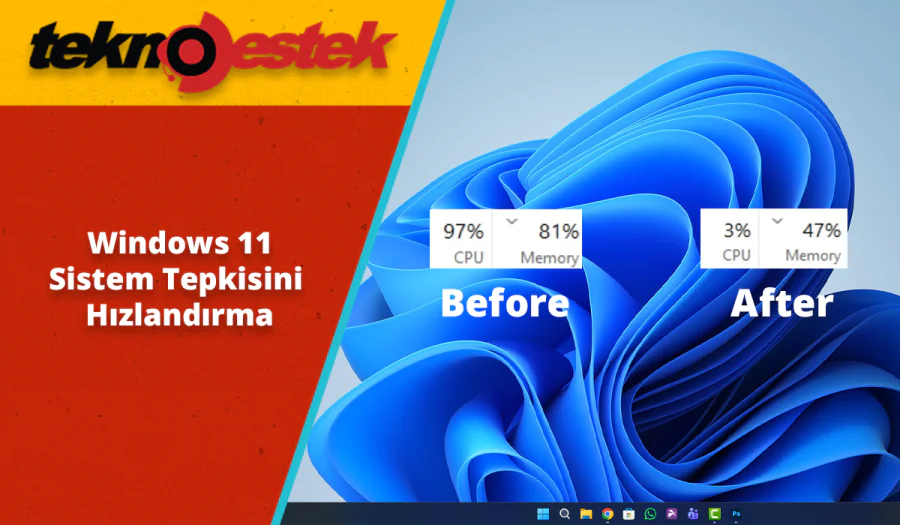
Windows 11 Sistem Tepkisini Hızlandırma
Windows

Windows 11 Sistem Tepkisini Hızlandırma

Fatih ATEŞ
Son güncelleme: 21 Aralık 2025 15:25
Fatih ATEŞ - Teknik Destek Uzmanı
1.7K Görüntüleme
Paylaş
7 dk. okuma
Paylaş

Windows 11 sistem tepkisini hızlandırma için bilinen yöntemler işe yaramıyor mu? Kayıt Defteri’ndeki iki gizli ayar fark yaratabilir.

Bilgisayarın yavaşladığını düşünüyorsun, ama tam olarak neyin yanlış gittiğini bilmiyorsun. RAM yeterli, disk dolmuş değil, virüs taraması temiz çıktı. Birkaç optimizasyon videosu izledin, gereksiz programları kaldırdın, hatta başlangıç uygulamalarını bile temizledin. Ama ne hikmetse o eski hız yok.

İçindekiler
  • Windows 11 Sistem Tepkisini Hızlandırma Kayıt Defteri’nde İki Kritik Ayar
    • SystemResponsiveness ile Değerini Sıfırlama
    • NetworkThrottlingIndex Sınırlama
  • Windows 11 Yavaşlama Sorunu Hâlâ Devam Ediyorsa
11858 Teknoloji Destek Hattı ile 7/24 telefonla teknik destek ve uzaktan destek alın 11858 Teknoloji Destek Hattı ile 7/24 telefonla teknik destek ve uzaktan destek alma

Çoğu zaman sorun donanımında ya da yazılımında değil. Windows’un arka planda, senin haberin olmadan rezerve tuttuğu kaynaklarda. Sistem, işlemcinin bir kısmını bazı gizli görevler için ayırır ve sen bunu görmezsin. Oysa bu ayarlar değiştirildiğinde tepki süresi gözle görülür şekilde düzeliyor. Şimdi bu ayarların tam olarak neler olduğuna ve Windows 11 sistem tepkisini hızlandırma için neler yapabileceğine bakalım.

Windows 11 Sistem Tepkisini Hızlandırma Kayıt Defteri’nde İki Kritik Ayar

Windows 11 sistem tepkisini hızlandırma için bilinen yöntemler işe yaramıyor mu? Kayıt Defteri’ndeki iki gizli ayar fark yaratabilir.

Çoğu zaman sorun donanımında ya da yazılımında değil. Windows’un arka planda, senin haberin olmadan rezerve tuttuğu kaynaklarda. Sistem, işlemcinin bir kısmını bazı gizli görevler için ayırır ve sen bunu görmezsin. Oysa bu ayarlar değiştirildiğinde tepki süresi gözle görülür şekilde düzeliyor. Şimdi bu ayarların tam olarak neler olduğuna ve Windows 11 sistem tepkisini hızlandırma için neler yapabileceğine bakalım.

SystemResponsiveness ile Değerini Sıfırlama
Windows 11 Sistem Tepkisini Hızlandırma

Bu değer, Windows’un işlemci gücünün belirli bir yüzdesini arka plandaki sistem görevleri (örneğin, multimedya işlemleri, hizmetler) için rezerve etmesini sağlar.

Değer aralığı 0 ile 100 arasında (yüzde olarak ifade edilir). Varsayılan değer genellikle 20’dir (yani %20), ancak sisteminize göre 10, 14 veya 20 olabilir.

Bu işlemi Kayıt Defteri üzerinden yapacaksın. O yüzden adımları dikkatlice takip et bir harf hatası bile ayarı bozabilir.

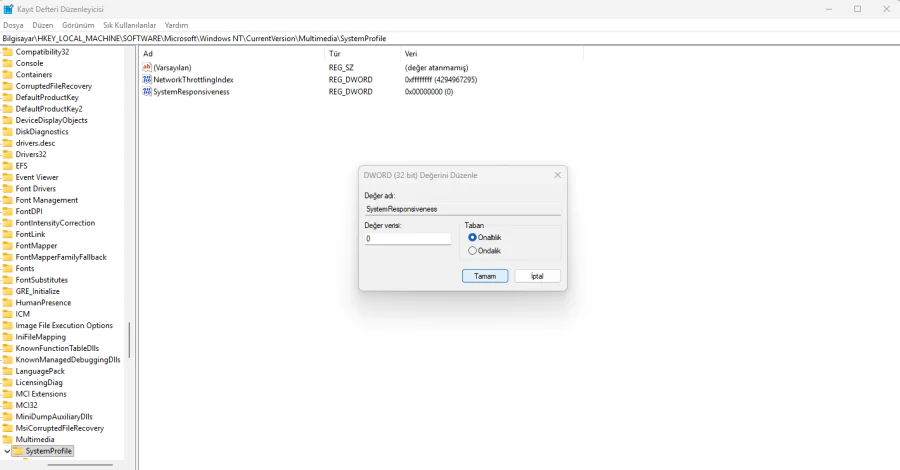
  • Klavyeden Windows + R tuşlarına bas, regedit yaz ve Enter‘a tıkla. Kullanıcı hesabı denetimi gelirse Evet de.
  • Açılan pencerede sol taraftaki dizin ağacını kullanarak şuraya git:
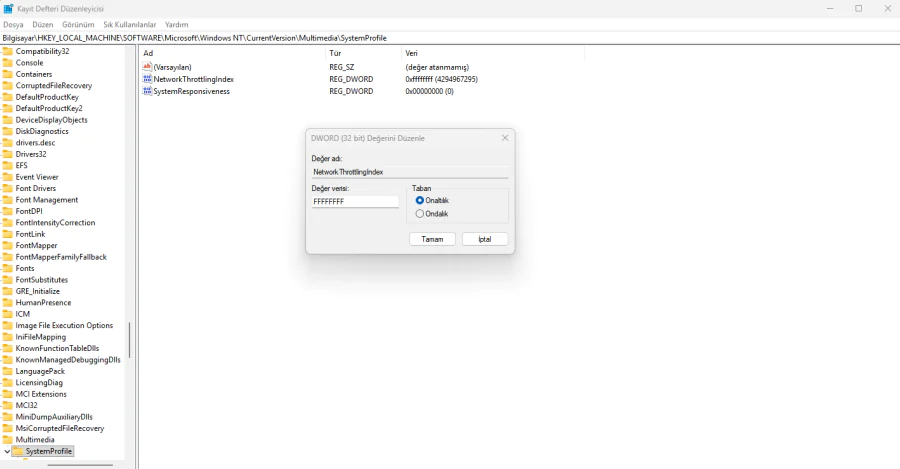
  • HKEY_LOCAL_MACHINE → Software → Microsoft → Windows → NT → CurrentVersion → Multimedia → SystemProfile
  • Burada Windows’un sistem kaynaklarını nasıl dağıttığını belirleyen ayarlar var. Şimdi sağ tarafta SystemResponsiveness adlı bir değer göreceksin. Buna çift tıkla.

Genellikle 10, 14 ya da 20 gibi bir sayı yazar. Bu değer, işlemci gücünün yüzde kaçının arka plan görevlerine ayrılacağını belirler. Yani Windows, işlemcinin bir kısmını sürekli olarak senin bilmediğin işler için rezerve eder.

  • Bu değeri 0 yap ve Tamam‘a tıkla.

Bu basit değişiklik, işlemcinin gereksiz yere arka planda tüketilmesini engeller. Özellikle oyunlarda ve program açılışlarında fark hissedilir (bazı sistemlerde fare tepkisi bile düzelir).

11858 Teknoloji Destek Hattı ile 7/24 telefonla teknik destek ve uzaktan destek alın 11858 Teknoloji Destek Hattı ile 7/24 telefonla teknik destek ve uzaktan destek alma

NetworkThrottlingIndex Sınırlama

Windows 11 Sistem Tepkisini Hızlandırma

NetworkThrottlingIndex, Windows işletim sisteminde Kayıt Defteri’nde bulunan bir DWORD (32-bit) değeridir. Bu ayar, Windows’un multimedya uygulamaları için ağ trafiğini nasıl sınırlayacağını belirler.

Aynı dizin altında bu kez NetworkThrottlingIndex adlı değeri bul. Eğer yoksa sağ tıkla, Yeni → DWORD (32-bit) Value seç ve bu ismi ver.

Değere çift tıkla ve veri kısmına FFFFFFFF yaz. Yani sekiz tane F. (Büyük-küçük harf fark etmez ama rakamla karıştırma sekiz adet F harfi olacak.)

Bu ayar, Windows’un ağ trafiğini kısma mekanizmasını devre dışı bırakır. Özellikle çevrimiçi oyunlarda, görüntülü görüşmelerde ve bulut üzerinden çalışan uygulamalarda bağlantı daha stabil hale gelir.

İki ayarı da yaptıktan sonra Kayıt Defteri’ni kapat ve bilgisayarı mutlaka yeniden başlat. Sistem açıldıktan sonra farkı net hissedeceksin: dosya gezgini daha hızlı açılır, tarayıcılar akıcı çalışır, klavye ve fare gecikmesi azalır.

11858 Teknoloji Destek Hattı ile 7/24 telefonla teknik destek ve uzaktan destek alın 11858 Teknoloji Destek Hattı ile 7/24 telefonla teknik destek ve uzaktan destek alma

Bu ayarlar yıllardır Windows’un içinde mevcut. Ama çoğu kullanıcı bunlardan haberdar değil. Hatta servis noktalarında bile nadiren bahsediliyor. Nedeni basit: Microsoft varsayılan ayarları genel kullanıma göre optimize ediyor. Yani çoğu kullanıcı için orta yol ayarlar tercih ediliyor. Ama sen daha fazla performans istiyorsan, bu ayarları değiştirmekte fayda var.

(Bir not: Bazı eski dizüstü bilgisayarlarda NetworkThrottlingIndex ayarı pil yönetimini hafifçe etkileyebilir. Fakat masaüstü sistemlerde ya da prize takılı kullanımlarda herhangi bir dezavantajı yok.)

Windows 11 Yavaşlama Sorunu Hâlâ Devam Ediyorsa

Bu ayarlar donanımsal sorunları çözmez. Eğer bilgisayarında yavaşlama sürüyorsa ama bu iki ayar yeterli gelmiyorsa disk sağlığını kontrol etmen gerekebilir. Ya da arkaplanda çalışan servislere bakmak mantıklı olur. Windows 11 performans artırma için başlangıç uygulamalarını da gözden geçirebilirsin.

Ayrıca Windows 11 gizli ayarlar arasında başka optimizasyonlar da var. Bunlara daha sonraki yazılarda değineceğim. Ama ilk adım olarak yukarıdaki iki ayar denemeye değer. Çünkü basit, geri alınabilir ve çoğu sistemde işe yarıyor.

Eğer bu adımları uygularken bir sorunla karşılaşırsan ya da ayarların etkisini tam olarak değerlendiremiyorsan 11858 Teknoloji Destek Hattı üzerinden birebir yardım alabilirsin. Bazen sistemin genel durumu hakkında daha detaylı bir inceleme gerekebiliyor, özellikle arka planda çalışan servislerin ayarlanması gibi.

Bu arada Windows’un arama özelliğini kullanırken sistem kaynaklarının boşuna tüketildiğini fark ettin mi? Arama çubuğu her şeyi web sonuçlarına kadar genişletiyor ve bu da gereksiz ağ trafiğine yol açıyor. Bu konuda da bir çözüm var Windows 11 Arama Web Sonuçlarını Kapatma yöntemiyle yalnızca yerel dosyalarda arama yapabilir, sistem kaynaklarını daha verimli kullanabilirsin. Özellikle yukarıdaki ağ sınırlama ayarıyla birlikte uyguladığında sonuç daha verimli olur.

Bilgisayarın yavaşlıyorsa hemen temiz kurulum yapmak ya da yeni donanım almak zorunda değilsin. Bazen küçük bir ayar bile sistem deneyimini tamamen değiştirebiliyor. SystemResponsiveness ve NetworkThrottlingIndex ayarları bunun güzel örnekleri. İkisi de geri alınabilir, sistem kararlılığına zarar vermiyor ve çoğu durumda etkili oluyor.

Bilgisayarın yavaşlıyorsa hemen temiz kurulum yapmak ya da yeni donanım almak zorunda değilsin. Bazen küçük bir ayar bile sistem deneyimini tamamen değiştirebiliyor. SystemResponsiveness ve NetworkThrottlingIndex ayarları bunun güzel örnekleri. İkisi de geri alınabilir, sistem kararlılığına zarar vermiyor ve çoğu durumda etkili oluyor. Denedikten sonra farkı hissedersen ya da başka sorularını varsa yorum bırakabilirsin. Hangi ayarın senin sisteminde daha fazla etki yarattığını merak ediyorum, belki başka kullanıcılara da ilham verir.

ETİKETLER:kayıt defteri ayarlarınasıl yapılırperformans artırmasistem hızlandırmawindows 11
Bu Makaleyi Paylaş
Facebook WhatsApp WhatsApp Threads Bağlantıyı Kopyala Yazdır
Paylaş
YazarFatih ATEŞ
Teknik Destek Uzmanı
Takip Et
İster iPhone'undaki, ister Android cihazındaki veya Windows'taki ayarlar arasında geziniyor olsun, Fatih ATEŞ her zaman teknolojiye düşkün olmuştur. Teknolojiye, Windows'a ve güç düğmesi olan her şeye tutkuyla bağlı olarak, zamanının çoğunu yeni beceriler geliştirmek ve teknoloji dünyası hakkında daha fazla şey öğrenmek için harcadı. Öğrendiklerini de sizlerle paylaşıyor.
Yorum yapılmamış

Bir yanıt yazın Yanıtı iptal et

E-posta adresiniz yayınlanmayacak. Gerekli alanlar * ile işaretlenmişlerdir


Bağlantı Kuralım

21KBeğen
19.6KTakip Et
7.3KAbone Ol
192Takip Et

Popüler Gönderiler

Şebeke Yoksa Uydu Var! iPhone Uydu Bağlantısı Nasıl Kullanılır?

iPhone Uydu Bağlantısı Nasıl Kullanılır

Mustafa AKDEMİR
Mustafa AKDEMİR
8 dk. okuma
1 Görüntüleme
ASUS Zenbook 14 UX3405CA Touchpad'i Sayısal Klavyeye Çevirme

ASUS Zenbook 14 UX3405CA Touchpad’i Sayısal Klavyeye Çevirme

Senanur FINDIKÇI
Senanur FINDIKÇI
9 dk. okuma
1 Görüntüleme
AirPods ve iPhone ile canlı çeviri özelliği, farklı dillerde konuşma balonları ve çeviri uygulaması ekranı.

AirPods Canlı Çeviri Özelliği Nasıl Aktif Edilir

Uğurcan ÜN
Uğurcan ÜN
10 dk. okuma
2 Görüntüleme
X gönderi görünürlüğü ne demek nasıl artırılır?

X Gönderi Görünürlüğü Ne Demek, Nasıl Artırılır

Senanur FINDIKÇI
Senanur FINDIKÇI
7 dk. okuma
1 Görüntüleme
//

We influence 20 million users and is the number one business and technology news network on the planet

You Might Also Like

Sandboxie: Virüslü (Şüpheli) Programı Korunarak Açmak
Antivirüs & Güvenlik

Sandboxie: Virüslü (Şüpheli) Programı Korunarak Açmak

3 dk. okuma
iPhone’da Fotoğraf İsmi Değiştirme Nasıl Yapılır
iPhone / iOS

iPhone’da Fotoğraf İsmi Değiştirme Nasıl Yapılır

5 dk. okuma
Netflix Artık Eski Cihazlarda Çalışmıyor
Yazılım ve Uygulamalar

Netflix Eski Cihazlarda Çalışmıyorsa Ne Yapmalısın

6 dk. okuma
iPhone iPad veya Mac'te AirPods İsmini Değiştirme
iPhone / iOS

iPhone iPad veya Mac’te AirPods İsmini Değiştirme

3 dk. okuma

Size her gün en son haberleri ve sorun çözümlerini getiriyoruz!

TeknoDestek Müşteri Hizmetleri
Facebook-f Instagram Tiktok Twitter Youtube Linkedin Whatsapp Rss

İş Ortaklarımız

TeknoDestek Müşteri Hizmetleri
© 2013 - 2026 TeknoDestek Müşteri Hizmetleri • Tüm hakları saklıdır • Bu sitedeki tüm içerikler (metin, görsel, video, logo, tasarım vb.) 5846 sayılı Fikir ve Sanat Eserleri Kanunu (FSEK) kapsamında korunmaktadır • İzinsiz kopyalanması, çoğaltılması, yayınlanması veya herhangi bir şekilde kullanılması yasaktır • İhlal tespitinde; FSEK Madde 71-73 uyarınca yasal süreç başlatma, maddi/manevi tazminat talep etme ve cezai işlem için başvurma hakkımız saklıdır • TeknoDestek, TeknoS@R'un bir kuruluşudur • Tema Düzenleyen: Fatih ATEŞ
Sorun Hala Çözülmedi mi?
Aradığın çözümü bulamadıysan, 11858 Teknoloji Destek Hattımız sana yardımcı olabilir. 2011’den beri Türkiye’nin en tecrübeli teknoloji destek ekiplerinden biri olarak, bilgisayar, telefon, tablet, modem, akıllı TV ve sosyal medya sorunlarında 7/24 profesyonel destek veriyoruz. Uzman ekibimizle hemen görüşmek ister misin?
📞 11858’i Şimdi Ara
Görüşme öncesi dakika ücreti sesli olarak bilgilendirilir
Welcome Back!

Sign in to your account

Kullanıcı Adı veya E-posta Adresi
Şifre

Şifrenizi mi unuttunuz?