TeknoDestek Müşteri Hizmetleri
  • Haberler
    HaberlerDaha Fazla Göster
    PlayStation Plus Haziran ayı ücretsiz oyunlarında Grounded ve Darktide karakterleri birlikte görünüyor
    PlayStation Plus Haziran Ayı Ücretsiz Oyunlar
    5 dk. okuma
    WhatsApp Kullanamayacak Android Modelleri listesinde eski Samsung ve LG telefonlar görüntüleniyor
    Eylül Ayı İtibariyle WhatsApp Kullanamayacak Android Modelleri
    4 dk. okuma
    Apple CarPlay ChatGPT Desteği Geldi
    Apple CarPlay ChatGPT Desteği Geldi
    5 dk. okuma
    Yenilenmiş Akıllı Telefonlara İade Hakkı kapsamında mağazada telefon inceleyen kullanıcı görüntüsü
    Yenilenmiş Akıllı Telefonlara İade Hakkı Getirildi
    7 dk. okuma
    Zerger App nedir? Nasıl kullanılır?
    Zerger App Nedir? Nasıl Kullanılır?
    7 dk. okuma
  • Bilgisayar
    BilgisayarDaha Fazla Göster
    Macbook neo performans
    MacBook Neo Performans Yükseltme
    5 dk. okuma
    Bilgisayar Kapalıyken Işıkları Neden Yanar ve Nasıl Kapatılır
    Bilgisayar Kapalıyken Işıkları Neden Yanar ve Nasıl Kapatılır
    7 dk. okuma
    OneDrive Çift Görünme Sorunu Nasıl Çözülür?
    OneDrive Çift Görünme Sorunu Nasıl Çözülür
    4 dk. okuma
    Bilgisayar güç düğmesi ayarları ekranında uyku ve kapatma seçenekleri görüntüleniyor
    Bilgisayar Güç Düğmesi Ayarları Nasıl Değiştirilir
    7 dk. okuma
    OneDrive Yükleme Hızı Neden Yavaş?
    OneDrive Yükleme Hızı Neden Yavaş
    5 dk. okuma
  • Mobil
    MobilDaha Fazla Göster
    Kamera Çıkıntısı olmayan yeni telefon tasarımı düz arka yüzeyiyle futuristik biçimde sergileniyor.
    Kamera Çıkıntısını Yok Eden Yeni Telefon Tasarımları Geliyor
    8 dk. okuma
    8000 mAh bataryalı telefonlar, parlak enerji bloğuyla fütüristik kapakta gösteriliyor.
    8000 mAh Bataryalı Telefonlar Geliyor: Şarj Sorunu Bitiyor mu
    6 dk. okuma
    HyperOS 3 Bildirim Sesi Sorunu Çözümü
    HyperOS 3 Bildirim Sesi Sorunu Çözümü
    5 dk. okuma
    HyperOS 3 Özellikleri ve Öne Çıkan Yenilikler
    HyperOS 3 Özellikleri ve Öne Çıkan Yenilikler
    8 dk. okuma
    HyperOS 3 performans sorunları yaşayan bir telefonda bellek uzatma ve pil ayarları menüsü.
    HyperOS 3 Performans Sorunları ve Çözüm Yolları
    7 dk. okuma
  • Sosyal Medya
    Sosyal MedyaDaha Fazla Göster
    Dikkat Çekici YouTube Küçük Resimleri Nasıl Oluşturulur
    Dikkat Çekici YouTube Küçük Resimleri Nasıl Oluşturulur
    7 dk. okuma
    WhatsApp Katı Hesap Ayarı
    WhatsApp Katı Hesap Ayarı Nasıl Açılır
    3 dk. okuma
    TikTok Sıfır İzlenme Sorunu
    TikTok Sıfır İzlenme Sorunu Çözümü
    7 dk. okuma
    LinkedIn Post Saatleri Neye Göre Belirlenir Yolları Neler
    LinkedIn Post Saatleri Neye Göre Belirlenir
    7 dk. okuma
    istatislikler üzerinden Reels paylaşma
    Instagram İstatistikler Üzerinden Reels Paylaşma Nasıl Yapılır
    4 dk. okuma
  • İnceleme
    İncelemeDaha Fazla Göster
    Yapay zekalı bilgisayar ekranında NPU ve AI özellikleri görüntüleniyor
    Yapay Zekalı Bilgisayar (AI PC) Nedir
    9 dk. okuma
    Çift Monitör Kurulumu Nasıl Yapılır
    Çift Monitör Kurulumu Nasıl Yapılır
    5 dk. okuma
    Tcl S55h Soundbar Telefon Bağlantısı Nasıl Yapılır Yolları Neler
    Tcl S55h Soundbar Telefon Bağlantısı Nasıl Yapılır
    6 dk. okuma
    Tcl S55h Soundbar Televizyon Bağlantısı Nasıl Yapılır Yolları Neler
    Tcl S55h Soundbar Televizyon Bağlantısı Nasıl Yapılır
    6 dk. okuma
    Radar ve Kontrol Noktalarını Görme
    Otoyollarda Radar ve Kontrol Noktalarını Görme
    4 dk. okuma
  • İletişim
YouTube
Takip Et
  • Müşteri Hizmetleri
  • Modem Kurulumu
  • Windows 11
  • Yapay Zeka
  • Akıllı Telefon
  • Robot Süpürge
11 Haz 2026, Perşembe
TeknoDestek Müşteri HizmetleriTeknoDestek Müşteri Hizmetleri
Yazı BoyutuAa
  • Haberler
  • Mobil
  • Sosyal Medya
  • Bilgisayar
  • İnceleme
  • İnternet ve Ağ
  • Ev Elektroniği
  • İletişim
Site içi Arama
  • Haberler
    • Cihaz Duyuruları
    • Teknoloji
    • Uygulama Gelişmeleri
  • Bilgisayar
    • Linux
    • macOS
    • Windows
  • İnceleme
    • Bilgisayar
    • Ev Elektroniği
    • Tablet
    • Tavsiyeler & Karşılaştırmalar
    • Telefon
  • Mobil
    • Android
    • Giyilebilir Cihazlar
    • HarmonyOS
    • iPhone / iOS
  • Sosyal Medya
    • Facebook
    • Instagram
    • TikTok
    • Snapchat
    • Teams
    • Telegram
    • WhatsApp
    • X
  • İletişim
Bizi Takip Edin
Windows'11 Wi-Fi Sorunu Nasıl Düzeltilir
Windows

Windows 11 Wi-Fi Sorunu Nasıl Düzeltilir

Fatih ATEŞ
Son güncelleme: 22 Nisan 2026 10:11
Fatih ATEŞ - Teknik Destek Uzmanı
5.7K Görüntüleme
Paylaş
6 dk. okuma
Paylaş

Windows 11 Wi-Fi sorunu mu yaşıyorsunuz? Mümkün olduğunca çabuk çevrimiçi olmak, üzere sorunu çözmek için bu dört çözümü kullanın.

Windows 11’de 22H2 sürümüne yükselttikten sonra Wi-Fi sorunlarıyla karşılaşabilirsiniz. Örneğin, düşük kablosuz hızları, eksik yapılandırma, internete bağlanamama veya kablosuz bağdaştırıcı tamamen çalışmayı durdurur.


İçindekiler
  • Windows 11 Wi-Fi Sorunu Çözümü
  • Ağ Bağdaştırıcısını Sıfırlayarak Wi-Fi Sorunu Düzeltin
  • Wi-Fi güncelleme ağ bağdaştırıcısı sürücüsünü düzeltin
- 11858 Teknoloji Destek Hattı -
11858 Teknoloji Destek Hattı ile 7/24 telefonla teknik destek ve uzaktan destek alın 11858 Teknoloji Destek Hattı ile 7/24 telefonla teknik destek ve uzaktan destek alma

Bu sorunlar genellikle istenmeyen ayar değişiklikleri. Aygıt sürücüsü uyumluluğu veya özellik güncellemesindeki hatalar nedeniyle ortaya çıka bilir. Ancak, birçok faktör Wi-Fi sorunlarına neden ola bilir. Örneğin, kurulum sırasında ağ bağdaştırıcısı sürücüsü bozulmuş ola bilir. Adaptör en son sürücüye sahip değil, bu da onu Windows 11 22H2 ile uyumsuz hale getiriyor. Ayrıca bir yapılandırma sorunu veya başka bir şey ola bilir.

Bir ağa ve internete bağlanamıyorsanız. Bilgisayarın Wi-Fi erişim noktasıyla bağlantısı rasgele kesilirse veya hızlar yeterli değilse. Windows 11 çoğu Wi-Fi sorununu çözmek için bazı sorun giderme araçları sunar.

Bu kılavuzda , Windows 11 22H2’yi yükledikten sonra Wi-Fi sorunlarını çözmek için birkaç sorun giderme adımını öğreneceksiniz.

Windows 11 Wi-Fi Sorunu Çözümü

Windows 11 Wi-Fi sorununu kendiniz çözmeniz hiç de zor değil. Siz de evinizdeki veya iş yerinizdeki bilgisayarınızda yaşadığınız Wi-Fi sorunlarından kurtulmak mı istiyorsunuz? Bu içerikte Windows 11’de karşılaştığınız tüm kablosuz bağlantı sorunlarını adım adım nasıl çözebileceğinizi öğreneceksiniz. Sorun giderme araçlarından ağ sıfırlama işlemlerine, sürücü güncellemelerinden sistem yapılandırmasına kadar tüm etkili yöntemleri detaylarıyla ele alacağız.

  1. Windows 11’de Ayarları açın.
  2. Sisteme tıklayın.
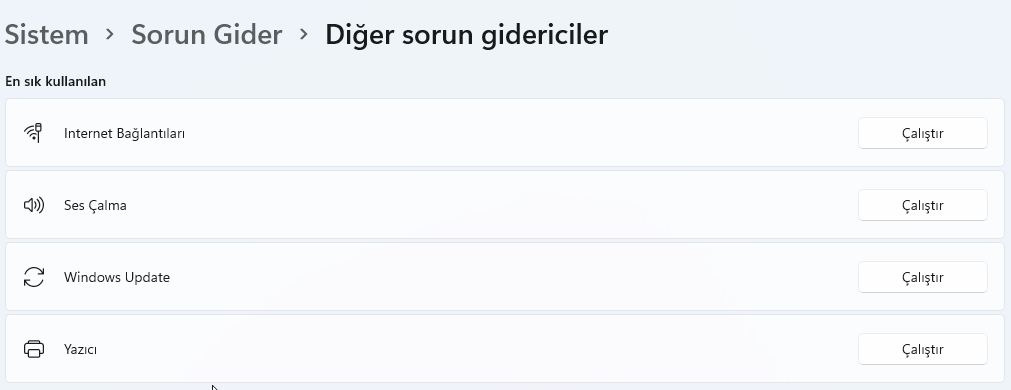
  3. Sorun Gider sekmesine tıklayın.
  4. Diğer sorun giderici ayarını tıklayın.
  5. Ağ Bağdaştırıcısı seçeneği için Çalıştır butonuna tıklayın.
  6. Ağ bağdaştırıcısını seçin.
  7. İleri butonuna tıklayın.
Windows 11 Wi-Fi Sorunu Çözümü
Windows 11 Wi-Fi Sorununu Nasıl Giderilir

Adımları tamamladığınızda, sorun giderici Wi-Fi sorununu tarayacak ve çözecektir.

Kablosuz bağlantı tekrar çalışıyorsa, işiniz tamamlanmış demektir. Hala çalışmıyorsa, aşağıdaki yöntemi deneyin.

Ağ Bağdaştırıcısını Sıfırlayarak Wi-Fi Sorunu Düzeltin
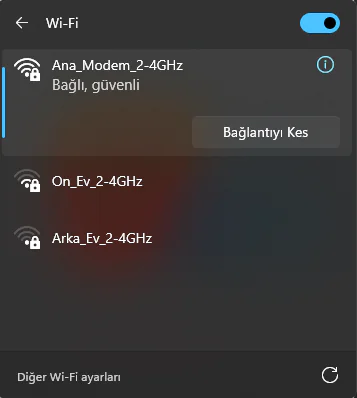
Windows 11 Wi-Fi Sorunu Nasıl Düzeltilir

- 11858 Teknoloji Destek Hattı -
11858 Teknoloji Destek Hattı ile 7/24 telefonla teknik destek ve uzaktan destek alın 11858 Teknoloji Destek Hattı ile 7/24 telefonla teknik destek ve uzaktan destek alma

Sorun giderici özelliği sorunu çözemezse, ağ bağdaştırıcılarını kaldırıp yeniden yüklemek için ağ sıfırlama özelliğini kullanın; bu, çoğu durumda düşük hızlar veya internete bağlanmaya çalışan diğer sorunlar da dahil olmak üzere kablosuz sorununu çözecektir.

Herhangi bir ağ sorununda olduğu gibi Windows 11 Wi-Fi sorununu gidermek üzere Wi-Fi bağdaştırıcısını sıfırlamak için şu adımları kullanın:

  1. Ayarları açın.
  2. Ağ ve internete tıklayın.
  3. Gelişmiş ağ ayarları sekmesine tıklayın.
  4. Diğer ayarlar bölümünün altında, sayfanın altındaki Ağ Sıfırlama sekmesine tıklayın.
  5. Windows 11 Wi-Fi sorununu gidermek için Şimdi sıfırla butonuna tıklayın.
    Not: Belirli bir Wi-Fi veya Ethernet adaptörü seçemezsiniz. Bu özellik, tüm ağ bağdaştırıcılarınızı otomatik olarak kaldırır ve yeniden yükler. İşlemi tamamladıktan sonra, VPN istemci yazılımı gibi diğer ağ yazılımlarını yeniden yüklemeniz veya yeniden yapılandırmanız gereke bilir.
  6. Onaylamak için Evet’e tıklayın.
  7. Kapat butonuna tıklayın.
  8. Bilgisayarı yeniden başlatın.

Adımları tamamladıktan sonra, gerektiğinde bazı ağ yazılımlarını (VPN istemcisi veya sanal anahtar yazılımı gibi) yeniden yüklemeniz gereke bilir. Ayrıca, kablosuz ağa manuel olarak yeniden bağlanmanız gerekecektir. Bu da parolanın yeniden girilmesini gerektire bilir.

Tekrar bağlantınız varsa, işiniz bitti. Sorun devam ederse, aşağıdaki yöntemi deneyin.

Wi-Fi güncelleme ağ bağdaştırıcısı sürücüsünü düzeltin

Aygıtta hala yavaş Wi-Fi bağlantısı veya başka bir sorun varsa, bu sürücü güncelliğini yitirmiş ola bilir. Üreticinin destek web sitesinden en son sürücüyü yükleyerek bunu çözebilirsiniz.

Hızlı ipucu: Ağ bağdaştırıcısı için yeni bir güncelleme bulamıyorsanız, sürücünün beta sürümünü kontrol edin. Bazen, Windows 11’in yeni bir sürümüyle çalışa bilir. Sürücünün en son sürümünü yüklemek için üreticinin talimatlarını kullanmanız da önerilir.

Windows 11’de kablosuz bağdaştırıcı sürücüsünü güncellemek için şu adımları kullanın:

- 11858 Teknoloji Destek Hattı -
11858 Teknoloji Destek Hattı ile 7/24 telefonla teknik destek ve uzaktan destek alın 11858 Teknoloji Destek Hattı ile 7/24 telefonla teknik destek ve uzaktan destek alma
  1. Başlatı açın.
  2. Aygıt Yöneticisini arayın ve uygulamayı açmak için en üstteki sonucu tıklayın.
  3. Ağ bağdaştırıcıları dalını genişletin.
  4. Wi-Fi bağdaştırıcısına sağ tıklayın ve Sürücüyü güncelle seçeneğini seçin.
  5. Sürücü yazılımı için bilgisayarıma gözat seçeneğine tıklayın.
  6.  Adaptör sürücüsünü bulmak için Gözat seçeneğine tıklayın.
  7. Alt klasörleri dahil et seçeneğini işaretleyin.
  8. İleri butonuna tıklayın.

Adımları tamamladığınızda, dizüstü bilgisayar kablosuz ağa ve internete bağlanmalıdır.

Alternatif olarak, daha eski bir Windows sürümü için tasarlanmış Wi-Fi bağdaştırıcı sürücüsünün daha eski bir sürümünü de kullana bilirsiniz. Bu, kalıcı bir düzeltme bulunana kadar sorunu azalta bilir.

Bu adımları uyguladıktan sonra bile Windows 11 Wi-Fi Sorununuz devam ediyorsa veya teknik konularda daha fazla desteğe ihtiyacınız varsa, 11858 Teknoloji Destek Hattı uzman ekibi size yardımcı olmaya hazır. 2011’den bu yana 500.000’den fazla teknik sorunu çözen deneyimli kadrosu, Windows 11 ağ sorunlarından tüm bilgisayar problemlerinize kadar 7/24 profesyonel destek sunuyor. Dakika bazlı şeffaf ücretlendirme sistemiyle, sorununuz çözülene kadar yanınızda oluyorlar. Gereksiz araştırmalar yapmak yerine, güvenilir teknik desteğin keyfini çıkarabilirsiniz.

Windows 11 Wi-Fi Sorunu çözdükten sonra, bilgisayarınızın genel performansını artırmak için disk yönetimi konusuna da odaklanmanızı öneririz. Sistem dosyalarının düzenlenmesi, disk bölümlerinin optimize edilmesi ve depolama alanının verimli kullanılması internet bağlantınızın stabilitesini de olumlu etkiler. Windows 11 Disk Yönetimi makalesinde disk bölümleme, genişletme ve birleştirme işlemlerini detaylarıyla inceleyebilir, bilgisayarınızın hem ağ hem de depolama performansını maksimuma çıkarabilirsiniz. Bu konular birbiriyle bağlantılı olduğu için, disk yönetimini de optimize etmeniz hem sistem hızını artıracak hem de ağ bağlantısı üzerinde olumlu etki yaratacaktır.

Windows 11 Wi-Fi Sorunu başlangıçta karmaşık görünse de doğru adımlarla kolayca çözülebilir durumlar. Güncel sürücüler, uygun ağ ayarları ve sistemin düzenli bakımı sayesinde kesintisiz internet deneyimi yaşamanız mümkün. Bu çözümleri uygulayarak hem zaman kaybetmeyecek hem de teknik bilgi birikiminizi artıracaksınız. Deneyimlerinizi, karşılaştığınız farklı durumları veya ek sorularınızı yorumlar kısmında bizimle paylaşmayı unutmayın. Sizin tecrübeleriniz, benzer sorunlar yaşayan diğer kullanıcılara da büyük fayda sağlayabilir.

ETİKETLER:ağ ayarlarıwi-fiwindows 11
Bu Makaleyi Paylaş
Facebook WhatsApp WhatsApp Threads Bağlantıyı Kopyala Yazdır
Paylaş
YazarFatih ATEŞ
Teknik Destek Uzmanı
Takip Et
İster iPhone'undaki, ister Android cihazındaki veya Windows'taki ayarlar arasında geziniyor olsun, Fatih ATEŞ her zaman teknolojiye düşkün olmuştur. Teknolojiye, Windows'a ve güç düğmesi olan her şeye tutkuyla bağlı olarak, zamanının çoğunu yeni beceriler geliştirmek ve teknoloji dünyası hakkında daha fazla şey öğrenmek için harcadı. Öğrendiklerini de sizlerle paylaşıyor.
1 Yorum
  • Ali Fuat Yilmaz dedi ki:
    7 Haziran 2025, 21:11

    wifi=baglanmaniza yardimci olalim=test edemedigimiz bir sanal ag bagdastiricisi kullaniyorsunuz

    Yanıtlamak için oturum açın

Bir yanıt yazın Yanıtı iptal et

Yorum yapabilmek için oturum açmalısınız.

Bağlantı Kuralım

21KBeğen
19.6KTakip Et
7.3KAbone Ol
192Takip Et

Popüler Gönderiler

Kamera Çıkıntısı olmayan yeni telefon tasarımı düz arka yüzeyiyle futuristik biçimde sergileniyor.

Kamera Çıkıntısını Yok Eden Yeni Telefon Tasarımları Geliyor

Hatice TATLISU
Hatice TATLISU
8 dk. okuma
1 Görüntüleme
Dikkat Çekici YouTube Küçük Resimleri Nasıl Oluşturulur

Dikkat Çekici YouTube Küçük Resimleri Nasıl Oluşturulur

Adem SOYLU
Adem SOYLU
7 dk. okuma
6 Görüntüleme
WhatsApp Katı Hesap Ayarı

WhatsApp Katı Hesap Ayarı Nasıl Açılır

Senanur FINDIKÇI
Senanur FINDIKÇI
3 dk. okuma
5 Görüntüleme
8000 mAh bataryalı telefonlar, parlak enerji bloğuyla fütüristik kapakta gösteriliyor.

8000 mAh Bataryalı Telefonlar Geliyor: Şarj Sorunu Bitiyor mu

Hatice TATLISU
Hatice TATLISU
6 dk. okuma
6 Görüntüleme
//

We influence 20 million users and is the number one business and technology news network on the planet

You Might Also Like

USB Belleği Sorunu
Windows

Flash Bellek Arızası Sorunu (USB Çalışmıyor)

6 dk. okuma
WSL Nasıl Kaldırılır?
Windows

Windows 11 WSL Nasıl Kaldırılır

8 dk. okuma
Windows 11 Ekran Sorunları ve Çözüm Yolları
Windows

Windows 11 Ekran Sorunları Nasıl Çözülür

5 dk. okuma
Aygıt Yöneticisi ile internet hızını artırma için ağ bağdaştırıcı ayar ekranı
Windows

Aygıt Yöneticisi ile İnternet Hızını Artırma

8 dk. okuma

Size her gün en son haberleri ve sorun çözümlerini getiriyoruz!

TeknoDestek Müşteri Hizmetleri
Facebook-f Instagram Tiktok Twitter Youtube Linkedin Whatsapp Rss

İş Ortaklarımız

TeknoDestek Müşteri Hizmetleri
© 2013 - 2026 TeknoDestek Müşteri Hizmetleri • Tüm hakları saklıdır • Bu sitedeki tüm içerikler (metin, görsel, video, logo, tasarım vb.) 5846 sayılı Fikir ve Sanat Eserleri Kanunu (FSEK) kapsamında korunmaktadır • İzinsiz kopyalanması, çoğaltılması, yayınlanması veya herhangi bir şekilde kullanılması yasaktır • İhlal tespitinde; FSEK Madde 71-73 uyarınca yasal süreç başlatma, maddi/manevi tazminat talep etme ve cezai işlem için başvurma hakkımız saklıdır • TeknoDestek, TeknoS@R'un bir kuruluşudur • Tema Düzenleyen: Fatih ATEŞ
Sorun Hala Çözülmedi mi?
Aradığın çözümü bulamadıysan, 11858 Teknoloji Destek Hattımız sana yardımcı olabilir. 2011’den beri Türkiye’nin en tecrübeli teknoloji destek ekiplerinden biri olarak, bilgisayar, telefon, tablet, modem, akıllı TV ve sosyal medya sorunlarında 7/24 profesyonel destek veriyoruz. Uzman ekibimizle hemen görüşmek ister misin?
📞 11858’i Şimdi Ara
Görüşme öncesi dakika ücreti sesli olarak bilgilendirilir
Welcome Back!

Sign in to your account

Kullanıcı Adı veya E-posta Adresi
Şifre

Şifrenizi mi unuttunuz?