
Windows 11’deki Windows alt sistemi için Linux (WSL) platformunu kaldırmak istiyorsanız, bu makalede WSL nasıl kaldırılır paylaşıyoruz.
WSL kaldırma işlemi birkaç adımdan oluşur ve bu adımları sırasıyla takip etmeniz gerekir. Microsoft, Linux platformunu tek bir komut veya Microsoft Mağazası üzerinden kolayca yüklemenizi sağlıyor ancak platformu kaldırmak, Yüklenen uygulamalar ayarları sayfasından Kaldır butonuna tıklamak kadar basit değil.


WSL’yi tamamen kaldırmak için Linux dağıtımlarını, ek bileşenleri kaldırmalı ve platformu devre dışı bırakmalısınız.
Geliştiriciler ve iki platforma erişim gereksinimi duyan kullanıcılar için Linux’u Windows 11 üzerinde çalıştırma yeteneği faydalı bir özellik olabilir. Ancak bazen platforma ihtiyaç duymayabilir veya sorunları gidermek için sıfırlamanız gerekebilir. Her ne sebeple olursa olsun, WSL’yi tüm bileşenleriyle birlikte kaldırarak kalıcı olarak kaldırabilirsiniz.
WSL Nasıl Kaldırılır
Windows 11’de Linux uygulamalarını çalıştırmanıza olanak tanıyan Windows Subsystem for Linux (WSL), geliştiriciler için güçlü bir araçtır, ancak Windows 11 WSL nasıl kaldırılır sorusu, platformu artık kullanmayanlar veya sorun giderme amacıyla temiz kurulum yapmak isteyenler için önemlidir. WSL’yi yüklemek tek bir komutla yapılabilirken, tamamen kaldırmak üç aşamalı daha kapsamlı bir işlem gerektirir: Linux dağıtımlarını silme, WSL bileşenlerini kaldırma ve Windows özelliklerini devre dışı bırakma.
Bu kapsamlı içerikte, Windows 11 WSL nasıl kaldırılır sorusuna adım adım yanıt vereceğiz. Ubuntu, Debian, Kali Linux gibi yüklü Linux dağıtımlarını kaldırma, WSL çekirdeği ve GUI bileşenlerini silme ve Sanal Makine Platformu ile WSL sistem özelliklerini devre dışı bırakma işlemlerini görsellerle desteklenmiş detaylı talimatlarla öğreneceksiniz. Her adımın neden gerekli olduğu ve atlanması durumunda ne gibi sorunlar yaşanabileceği açıklanacaktır.
Ayrıca, WSL’nin ne olduğunu, WSL 1 ve WSL 2 arasındaki farkları, hangi kullanıcı profilleri için yararlı olduğunu ve kaldırma işleminden sonra yeniden kurulum yapmak isterseniz nelere dikkat etmeniz gerektiğini de detaylı şekilde ele alacağız. Sisteminizden WSL’yi tamamen kaldırmak, disk alanı kazanmanıza ve gereksiz arka plan işlemlerini sonlandırmanıza yardımcı olacaktır.
Windows 11’de WSL Kaldırma Windows 11’deki Windows Alt Sistemi için Linux’u kaldırmak için öncelikle dağıtımları, platform bileşenlerini ve kalan işletim sistemi özelliklerini kaldırmanız gerekiyor.
- Linux Dağıtımlarını Kaldırma Windows 11’deki WSL’den bir Linux dağıtımını kaldırmak için şu adımları kullanın:
- Windows 11’de Ayarlar‘ı açın.
- Uygulamalara tıklayın.
- Yüklü uygulamalar sayfasına gidin.
- Linux dağıtımını seçin.
- Sağdaki menü (üç noktalı) butonuna tıklayın ve Kaldır seçeneğini seçin.
Adımları tamamladıktan sonra, gerektiğinde kalan dağıtımları kaldırmak için adımları tekrarlayın.
- Windows Alt Sistemi için Linux Bileşenlerini Kaldırma Windows 11’deki WSL Linux çekirdeğini ve GUI bileşenlerini kaldırmak için şu adımları kullanın:
- Ayarlar‘ı açın.
- Uygulamalara tıklayın.
- Yüklü uygulamalar sayfasına gidin.
- Windows Alt Sistemi için Linux öğesini seçin.
- Sağdaki menü (üç noktalı) butonuna tıklayın ve Kaldır butonunu seçin.
- Windows Alt Sistemi için Linux güncellemesini seçin (uygulanabilirse).
- Sağdaki menü (üç noktalı) butonuna tıklayın ve Kaldır butonunu seçin.
- Windows Alt Sistemi için Linux WSLg önizleme öğesini seçin (uygulanabilirse).
- Sağdaki menü (üç noktalı) butonuna tıklayın ve Kaldır butonunu seçin.
Adımları tamamladıktan sonra, platformu Windows 11’den kaldırabilirsiniz.
- WSL’yi Windows 11’den Kaldırma Windows 11’deki Windows Alt Sistemi için Linux bileşenlerini kaldırmak için şu adımları kullanın:
- Ayarlar‘ı açın.
- Sistem‘e tıklayın.
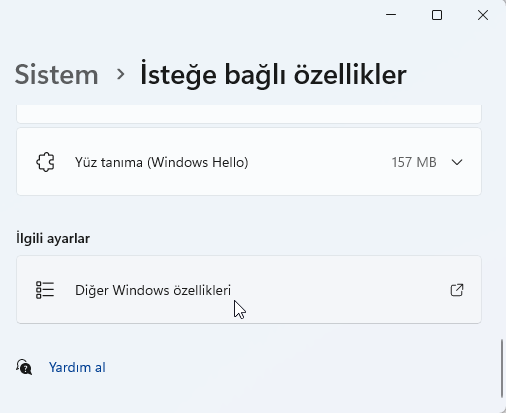
- İlgili ayarlar altındaki Daha Fazla Windows özelliği seçeneğine tıklayın.
- Sanal Makine Platformu seçeneğini temizleyin. ve Windows Alt Sistemi için Linux seçeneğini temizleyin.
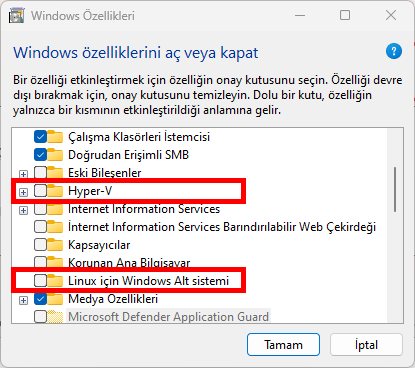
- Özellikleri kaldırmak için Tamam’a tıklayın.
- Şimdi Yeniden Başlat‘a tıklayın.
Adımları tamamladıktan sonra, Windows 11’den Windows Alt Sistemi için WSL nasıl kaldırılır adımlarını tamamlanmış olacaksınız.
WSL Nedir?
Windows Subsystem for Linux (WSL), Windows işletim sistemi üzerinde Linux’un işlevselliğini ve kullanımını sunan bir özelliktir. Bu özellik, geliştiricilerin Windows ortamında Linux tabanlı komut satırı araçlarını, yazılım geliştirme ve test etme süreçlerinde kullanmalarını sağlar. WSL, kullanıcıların Windows ortamında Linux uygulamalarını çalıştırmalarına, Linux komutlarını kullanmalarına ve Linux tabanlı yazılım geliştirmelerini gerçekleştirmelerine olanak tanır.
WSL’nin ilk sürümü, kullanıcıların Ubuntu üzerinde çalışabilen bir alt sistem olan WSL 1’di. Daha sonra geliştirilen WSL 2 ise tam bir Linux çekirdeği sanal makinesi üzerinde çalışarak daha fazla uyumluluk ve performans sağladı. WSL 2, Linux dağıtımlarını doğrudan Windows 10 veya Windows 11 üzerinde çalıştırabilmektedir.
Bu özellik, kullanıcıların Windows ortamında Linux tabanlı yazılımları ve araçları kullanmalarına olanak tanıdığı için geliştiriciler arasında popülerdir. Kullanıcılar, terminal üzerinden Linux komutlarını çalıştırabilir, paket yöneticilerini kullanabilir ve geliştirme ortamlarını Linux dağıtımlarında olduğu gibi kullanabilirler. Bu da yazılım geliştirme süreçlerini kolaylaştırır ve çeşitli platformlarda çalışan yazılımın daha sorunsuz bir şekilde geliştirilmesini sağlar.
WSL’nin varlığı, geliştiricilerin Windows ve Linux işletim sistemlerinin en iyi yönlerini bir araya getirerek daha esnek ve verimli bir çalışma ortamı oluşturmasına yardımcı olmuştur. Bu özellik, farklı işletim sistemleri arasında geçiş yapma ihtiyacını azaltırken yazılım geliştirme süreçlerini hızlandırır ve kullanıcı deneyimini iyileştirir.
Windows 11 WSL kaldırma işlemi sırasında bileşenler silinmiyor, sistem özellikleri devre dışı bırakılamıyor veya kaldırma sonrası kalıntı dosyalar kalıyorsa, 11858 Teknoloji Destek Hattı profesyonel çözümler sunar. WSL yapılandırması, Linux dağıtım sorunları ve Windows sistem özellikleri konularında 7/24 destek veren uzman ekip, uzaktan bağlantıyla sorununuzu çözer. Şeffaf ücretlendirme ve güvenilir hizmetiyle yanınızda.
Windows 11 WSL nasıl kaldırılır adımlarını tamamladıktan sonra, gelecekte WSL’yi tekrar kullanmak isterseniz veya mevcut kurulumunuzda sorun yaşıyorsanız, dağıtımları sıfırlama seçeneğini değerlendirebilirsiniz. WSL’yi tamamen kaldırmak yerine, sadece belirli bir Linux dağıtımını varsayılan ayarlarına döndürmek bazen daha pratik bir çözüm olabilir. Windows 11 WSL Linux Dağıtımı Sıfırlama konulu içeriğimizde, Ubuntu, Debian veya diğer dağıtımları tamamen silmeden sıfırlama yöntemlerini, kullanıcı verilerini koruma seçeneklerini ve sıfırlama sonrası yeniden yapılandırma adımlarını bulabilirsiniz. Hem tam kaldırma hem de sıfırlama seçeneklerini bilmek, WSL yönetiminde size esneklik sağlar.
Windows 11 WSL nasıl kaldırılır sorusuna üç aşamalı kapsamlı bir yanıt verdik: Linux dağıtımlarını silme, WSL bileşenlerini kaldırma ve sistem özelliklerini devre dışı bırakma. Bu adımların tamamını sırasıyla uygulamak, WSL’nin sisteminizden tamamen temizlenmesini sağlar. Yalnızca dağıtımları kaldırırsanız WSL altyapısı sistemde kalır, yalnızca bileşenleri silerseniz sistem özellikleri aktif kalır, bu nedenle üç adımı da tamamlamak önemlidir. WSL, özellikle geliştiriciler için güçlü bir araç olsa da, kullanmadığınızda sistem kaynaklarını ve disk alanını gereksiz yere tüketebilir. Kaldırma sonrası yeniden yüklemek isterseniz, Microsoft Store veya tek komutla kolayca kurabilirsiniz. Siz de Windows 11 WSL kaldırma işlemini denediniz mi? Hangi adımda zorluk yaşadınız? WSL’yi neden kaldırmaya karar verdiniz? Disk alanı tasarrufu, performans sorunları yoksa başka bir neden mi? Kaldırma sonrası sisteminizde olumlu bir değişiklik fark ettiniz mi? Deneyimlerinizi, karşılaştığınız sorunları veya WSL alternatiflerine yönelik önerilerinizi aşağıdaki yorum bölümünde diğer kullanıcılarla paylaşabilir misiniz? Özellikle WSL 1 ve WSL 2 arasındaki tercihler ve sanal makine alternatifleri konularındaki bilgileriniz topluluğumuz için değerli olabilir. Yorumlarınızı bekliyoruz.