TeknoDestek Müşteri Hizmetleri
  • Haberler
    HaberlerDaha Fazla Göster
    Sessiz İçerik Nedir Nasıl Yapılır
    Sessiz İçerik Nedir
    6 dk. okuma
    Spotify SongDNA Nedir
    4 dk. okuma
    Apple Creator Studio Nasıl Kullanılır
    6 dk. okuma
    Mikro İçerik Nedir Nasıl Yapılır
    Mikro İçerik Nedir
    6 dk. okuma
    Türkiye’de Araçlarda Multimedya Ekranı Kullanımı Yasakları
    6 dk. okuma
  • Bilgisayar
    BilgisayarDaha Fazla Göster
    WordPress bakım modunda takılı kalması için FTP istemcisinde .maintenance dosyasının kök dizindeki görüntüsü
    WordPress Bakım Modunda Takılı Kalması Sorunu ve Çözümü
    7 dk. okuma
    WordPress Site Teknik Sorunlar Yaşıyor
    WordPress Site Teknik Sorunlar Yaşıyor Hatası Çözümü
    5 dk. okuma
    SSH Bağlantı Reddedildi Hatası Çözümü
    6 dk. okuma
    WordPress Planlı Bakım
    WordPress Planlı Bakım Nedeniyle Kısa Süreliğine Kullanılamayacak Hatası ve Çözümü
    7 dk. okuma
    Windows 11 Başlat Menüsünden Web Aramaları Kapatma
    5 dk. okuma
  • Mobil
    MobilDaha Fazla Göster
    Navigasyon Yönlendirici Değiştirme
    Google Haritalarda Navigasyon Yönlendirici Değiştirme
    3 dk. okuma
    Apple CarPlay'da uygulamaların yerini değiştirme
    Apple CarPlay’da Uygulamaların Yerini Değiştirme
    4 dk. okuma
    Android Auto Nedir, Nasıl Kullanılır
    4 dk. okuma
    Android 5G Ayarı Nasıl Yapılır
    4 dk. okuma
    iPhone 5G Ayarı Nasıl Yapılır
    4 dk. okuma
  • Sosyal Medya
    Sosyal MedyaDaha Fazla Göster
    YouTube Video Başlığı Nasıl Yazılmalı Yolları Neler
    YouTube Video Başlığı Nasıl Yazılmalı
    6 dk. okuma
    Tiktok Sorun Bildirme Ekranı Nerede
    5 dk. okuma
    X uygulamasında gündeme girme için hashtag ve etkileşim ekranı
    X Uygulamasında Gündeme Nasıl Girilir
    5 dk. okuma
    TikTok İçerik Yorgunluğu Nedir
    6 dk. okuma
    Sosyal Medyada Marka Dili Nasıl Oluşturulur Yolları Neler
    Sosyal Medyada Marka Dili Nasıl Oluşturulur
    6 dk. okuma
  • İnceleme
    İncelemeDaha Fazla Göster
    MacBook Neo Piyasayı Sarsmaya Geliyor
    5 dk. okuma
    Instax Mini Evo Cinema
    4 dk. okuma
    Samsung Galaxy Book 6 Ultra
    Samsung Galaxy Book 6 Ultra İnceleme
    8 dk. okuma
    Bütçe Dostu Mac Seçenekleri
    Bütçe Dostu Mac MacBook Neo vs Mac Mini
    7 dk. okuma
    Xiaomi Mi Taşınabilir Şarjlı Kompresör İnceleme
    10 dk. okuma
  • İletişim
YouTube
  • Facebook
26 Nis 2026, Pazar
TeknoDestek Müşteri HizmetleriTeknoDestek Müşteri Hizmetleri
Yazı BoyutuAa
  • Haberler
  • Mobil
  • Sosyal Medya
  • Bilgisayar
  • İnceleme
  • İnternet ve Ağ
  • Ev Elektroniği
  • İletişim
Search
  • Haberler
    • Cihaz Duyuruları
    • Teknoloji
    • Uygulama Gelişmeleri
  • Bilgisayar
    • Linux
    • macOS
    • Windows
  • İnceleme
    • Bilgisayar
    • Ev Elektroniği
    • Tablet
    • Tavsiyeler & Karşılaştırmalar
    • Telefon
  • Mobil
    • Android
    • Giyilebilir Cihazlar
    • HarmonyOS
    • iPhone / iOS
  • Sosyal Medya
    • Facebook
    • Instagram
    • TikTok
    • Snapchat
    • Teams
    • Telegram
    • WhatsApp
    • X
  • İletişim
Bizi Takip Edin
Windows 11 Disk Yönetimi ile Dirk Bölme ve Birleştirme
Windows

Windows 11 Disk Yönetimi

Fatih ATEŞ
Son güncelleme: 23 Ağustos 2025 09:41
Fatih ATEŞ - Teknik Destek Uzmanı
Paylaş
Paylaş

Windows 11 disk yönetimi ile disk bölme ve birleştirme işlemlerini adım adım öğrenin. Veri kaybı olmadan bölüm boyutunu küçültme ve genişletme yöntemleri.

Windows 11’de, disk boyutunu artırmak veya ayrılmamış alanı bir veya daha fazla bölüm oluşturmak için kullanmak için bölüm boyutunu değiştirebilirsiniz.

İçindekiler
  • Windows 11 Disk Yönetimi ile Dirk Bölme ve Birleştirme
    • Windows 11 Disk Bölme
    • Windows 11 Disk Birleştirme
- 11858 Teknoloji Destek Hattı -

Sebep ne olursa olsun, Windows 11’de Ayarlar uygulamasını, Disk Yönetimini, Komut İstemini ve PowerShell’i kullanarak dosyalarınızı yeniden biçimlendirmeden veya kaybetmeden bir bölümü yeniden boyutlandırmanıza olanak tanır.

Bu araçları kullanırken, C de dahil olmak üzere herhangi bir bölümün veya harici bir depolama birimindekiler de dahil olmak üzere. Herhangi bir sürücüdeki bölümün boyutunu değiştirmenize imkan sağlar.

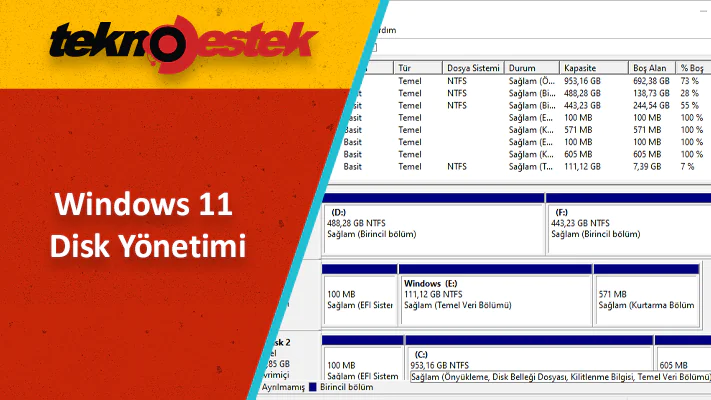
Windows 11 disk yönetimi kılavuzumuzda, Windows 11’de bir bölümün boyutunu küçültme ve genişletme adımlarını öğreneceksiniz.

Windows 11 Disk Yönetimi ile Dirk Bölme ve Birleştirme

Bilgisayarınızda zamanla disk alanı yetersiz hale gelebilir veya mevcut bölümlerin boyutunu yeniden düzenlemek gerekebilir. Windows 11, kullanıcıların bu ihtiyacını karşılamak için dahili araçlarla diskleri bölme, küçültme ve genişletme imkanı sunuyor. Böylece hem depolama alanınızı verimli kullanabilir hem de verilerinizi kaybetmeden diskinizi dilediğiniz gibi yönetebilirsiniz.

Peki Windows 11’de disk bölme ve birleştirme işlemleri nasıl yapılır? Hangi yöntemler daha güvenlidir ve hangi adımları izlemeniz gerekir? Bu içerikte hem Disk Yönetimi aracını hem de alternatif yöntemleri kullanarak disk boyutunu değiştirme sürecini adım adım bulacaksınız. Siz de bilgisayarınızda daha düzenli bir depolama alanı oluşturmak istiyorsanız, okumaya devam edin.

Windows 11 Disk Bölme

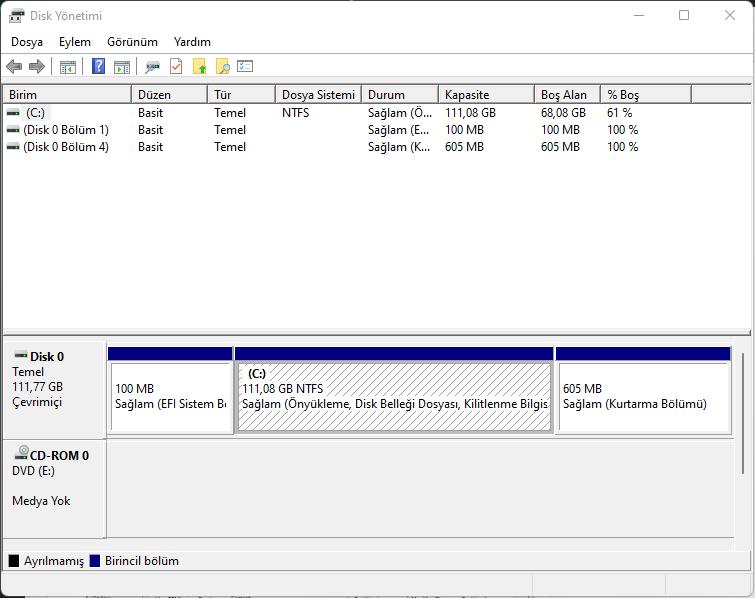
Disk Yönetimi ile Windows 11’de bir bölümü küçültmek için şu adımları kullanın:

  1. Başlatı açın.
  2. Sabit disk bölümleri oluştur ve biçimlendir cümlesini aratın. Disk Yönetimi konsolunu açmak için en üstteki sonuca tıklayın.
  3. Bölüm boyutunu değiştirmek istediğiniz sürücüye sağ tıklayın ve Birimi Küçült seçeneğini seçin.Windows 11 Disk Yönetimi ile Dirk Bölme ve Birleştirme
  4. Bölümü küçültmek için alan miktarını onaylayın (megabayt olarak).
    Kısa not: Boyut değerini değiştirdikçe, orijinal bölümü küçülttükten sonra ayrılmamış alanın toplam boyutunu onaylayabilirsiniz.
  5. Küçült butonunu tıklayın.

Adımları tamamladığınızda, bölüm belirtilen boyuta küçülecektir.

- 11858 Teknoloji Destek Hattı -

Windows 11 disk yönetimi ile bölme ve birleştirme işlemleri bilgisayarınızda alan kazanmanıza yardımcı olur ancak depolama alanını verimli kullanmak için gereksiz dosyaları da temizlemek önemlidir. Bu nedenle Windows 11’de yer açmak ve bilgisayarınızın performansını artırmak için hazırladığımız Windows 11 de önemsiz dosyalar nasıl kaldırılır başlıklı içeriğimizi mutlaka incelemenizi öneririz. Bu makalede, sistemde yer kaplayan gereksiz verileri nasıl silebileceğinizi adım adım bulabilirsiniz.

Windows 11 Disk Birleştirme

Disk Yönetimi’ni kullanarak sürücü bölümü boyutunu artırmak (veya genişletmek) için şu adımları kullanın:

  1. Başlatı açın.
  2. Sabit disk bölümleri oluştur ve biçimlendir öğesini aratın ve Disk Yönetimi konsolunu açmak için en üstteki sonuca tıklayın.
  3. Bölüm boyutunu değiştirmek için sürücüye sağ tıklayın ve Birimi Genişlet seçeneğini seçin.
  4. İleri butonunu tıklayın.
  5. Seçili bölümünün altında, kullanılabilir alana sahip diski seçin (varsa).
    Kısa not: Bazı durumlarda, Kullanılabilir bölümünden diski seçmeniz ve kullanılabilir hale getirmek için Ekle butonunu tıklamanız gerekebilir.
  6. Sürücü bölümünü artırmak için alanı onaylayın (gerekirse).
  7. İleri butonunu tıklayın.
  8. Bitir butonunu tıklayın.

Adımları tamamladıktan sonra, sürücü bölümü belirtilen boyuta genişleyecektir.

Birimi genişlet seçeneği griyse, fiziksel sürücüde sesi artıracak alan yoktur. Adımları tamamladığınızda, sistem, belirtilen ayarı yansıtmak için veri kaybetmeden bölüm boyutunu değiştirecektir. Boyutu değiştirmek veya bölümü fiziksel sabit sürücüde farklı bir bölüme taşımak için GParted gibi üçüncü taraf araçları da kullanabilirsiniz.

Windows 11 Disk yönetimi adımlarını uygularken beklenmedik sorunlarla karşılaşabilir veya işlemleri güvenle yapmak isteyebilirsiniz. Böyle durumlarda 11858 Teknoloji Destek Hattı üzerinden uzman ekiple görüşerek adım adım yardım alabilirsiniz. 7/24 ulaşabileceğiniz bu profesyonel destek hattı, veri güvenliğinizi koruyarak disk işlemlerini en doğru şekilde yapmanıza yardımcı olur.

Windows 11 disk yönetimi, kullanıcıların verilerini kaybetmeden depolama alanını düzenlemelerine olanak tanır. Bölme ve birleştirme işlemleri doğru uygulandığında bilgisayar performansını artırır ve dosyalarınızı daha düzenli saklamanızı sağlar. Siz de bu yöntemleri denedikten sonra deneyimlerinizi ve yaşadığınız sorunları yorumlar kısmında paylaşarak hem bizimle hem de diğer kullanıcılarla bilgi alışverişinde bulunabilirsiniz.


- 11858 Teknoloji Destek Hattı -
ETİKETLER:disk yönetimiwindows 11
Bu Makaleyi Paylaş
Facebook WhatsApp WhatsApp Threads Bağlantıyı Kopyala Yazdır
Paylaş
YazarFatih ATEŞ
Teknik Destek Uzmanı
Takip Et
İster iPhone'undaki, ister Android cihazındaki veya Windows'taki ayarlar arasında geziniyor olsun, Fatih her zaman teknolojiye düşkün olmuştur. Teknolojiye, Windows'a ve güç düğmesi olan her şeye tutkuyla bağlı olarak, zamanının çoğunu yeni beceriler geliştirmek ve teknoloji dünyası hakkında daha fazla şey öğrenmek için harcadı. Öğrendiklerini de sizlerle paylaşıyor.
Yorum yapılmamış

Bir yanıt yazın Yanıtı iptal et

E-posta adresiniz yayınlanmayacak. Gerekli alanlar * ile işaretlenmişlerdir

Bağlantı Kuralım

21KBeğen
19.6KTakip Et
7.3KAbone Ol
192Takip Et

Popüler Gönderiler

AirTies Air 4960 Modem Kurulum

Uğurcan ÜN
Uğurcan ÜN
3 dk. okuma
11 Görüntüleme
Sessiz İçerik Nedir Nasıl Yapılır

Sessiz İçerik Nedir

İsmail YILDIZ
İsmail YILDIZ
6 dk. okuma
13 Görüntüleme
YouTube Video Başlığı Nasıl Yazılmalı Yolları Neler

YouTube Video Başlığı Nasıl Yazılmalı

İsmail YILDIZ
İsmail YILDIZ
6 dk. okuma
10 Görüntüleme

Lyra 3 Pro ile Şarkı Nasıl Oluşturulur

Uğurcan ÜN
Uğurcan ÜN
4 dk. okuma
24 Görüntüleme

You Might Also Like

Casper Excalibur Windows 10 boot ayarları
Windows

Casper Excalibur Windows 10 Boot Ayarları

4 dk. okuma
Masaüstü dosyalarının konumunu değiştirme özelliği
Windows

Masaüstü Dosyalarının Konumunu Değiştirme

4 dk. okuma
AMD Grafik Kartı
Windows

AMD Grafik Kartı Aygıt Yöneticisinde Tanınmıyor

4 dk. okuma
NVIDIA GeForce Ekran Kartlarının Fan Hızını Ayarlama
Windows

NVIDIA GeForce Ekran Kartlarının Fan Hızını Ayarlama

10 dk. okuma

Size her gün en son haberleri ve sorun çözümlerini getiriyoruz!

TeknoDestek Müşteri Hizmetleri
Facebook-f Instagram Tiktok Twitter Youtube Linkedin Whatsapp Phone-alt Rss

İş Ortaklarımız

TeknoDestek Müşteri Hizmetleri
© 2013 - 2026 TeknoDestek Müşteri Hizmetleri • Tüm hakları saklıdır • Bu sitedeki tüm içerikler (metin, görsel, video, logo, tasarım vb.) 5846 sayılı Fikir ve Sanat Eserleri Kanunu (FSEK) kapsamında korunmaktadır • İzinsiz kopyalanması, çoğaltılması, yayınlanması veya herhangi bir şekilde kullanılması yasaktır • İhlal tespitinde; FSEK Madde 71-73 uyarınca yasal süreç başlatma, maddi/manevi tazminat talep etme ve cezai işlem için başvurma hakkımız saklıdır • TeknoDestek, TeknoS@R'un bir kuruluşudur • Tema Düzenleyen: Fatih ATEŞ
Sorun Hala Çözülmedi mi?
Aradığın çözümü bulamadıysan, 11858 Teknoloji Destek Hattımız sana yardımcı olabilir. 2011’den beri Türkiye’nin en tecrübeli teknoloji destek ekiplerinden biri olarak, bilgisayar, telefon, tablet, modem, akıllı TV ve sosyal medya sorunlarında 7/24 profesyonel destek veriyoruz. Uzman ekibimizle hemen görüşmek ister misin?

    📞 11858’i Şimdi Ara

    Görüşme öncesi dakika ücreti sesli olarak bilgilendirilir
    Welcome Back!

    Sign in to your account

    Kullanıcı Adı veya E-posta Adresi
    Şifre

    Şifrenizi mi unuttunuz?