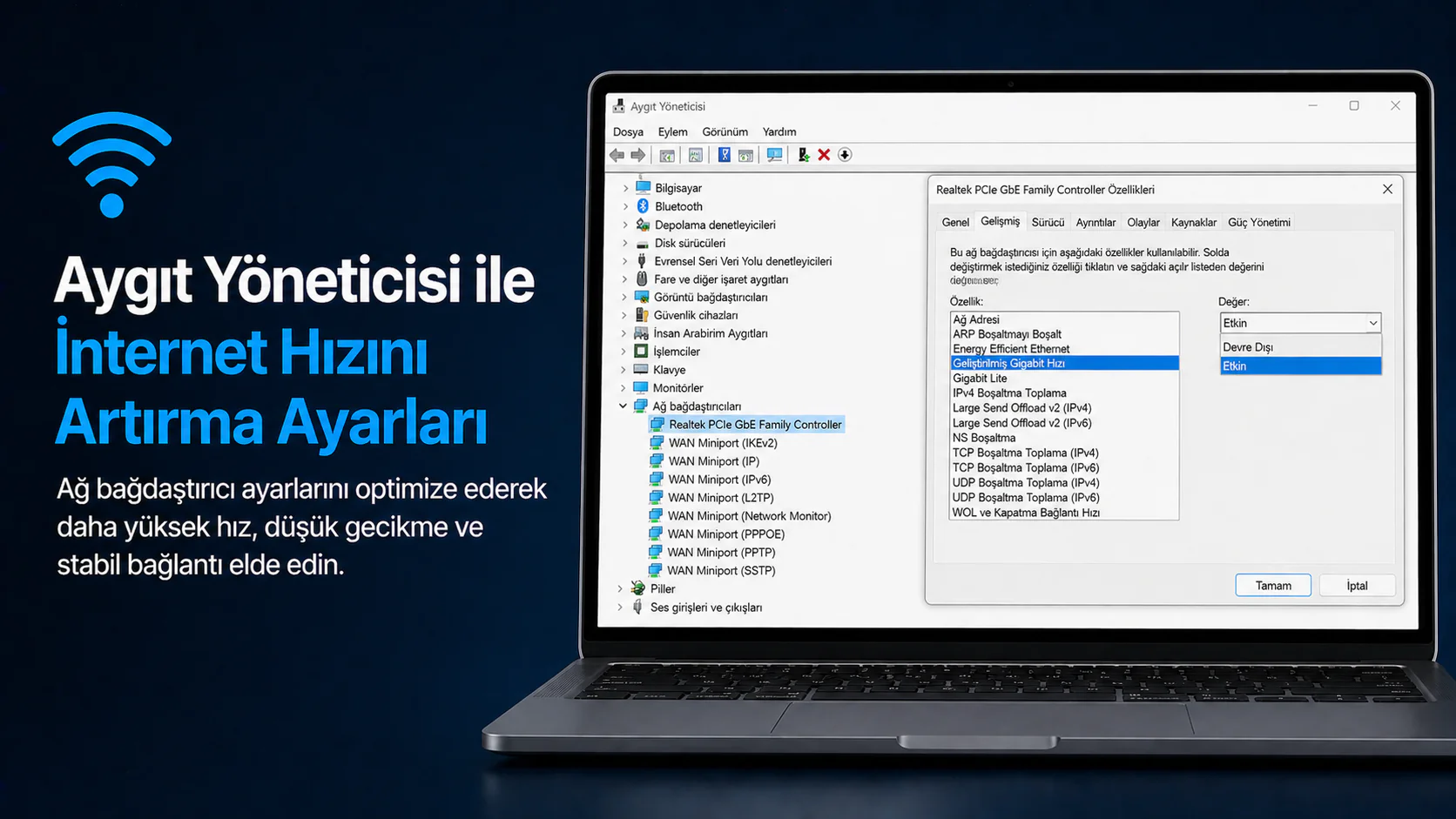

Aygıt Yöneticisi ile internet hızını artırma için ağ bağdaştırıcısı ayarlarını nasıl düzenleyeceğinizi öğrenin. Gecikme, hız ve kararlılık için adım adım.
İnternet hızınız kağıt üzerinde iyi görünüyor ama gerçek kullanımda hayal kırıklığı yaratıyorsa, sorun büyük ihtimalle bant genişliğinde değil. Windows, ağ bağdaştırıcınızın donanım seviyesindeki yapılandırmasını Aygıt Yöneticisi’nin derinliklerine gömmüş durumda ve bu ayarların büyük bölümü siz hiç dokunmadan varsayılan değerlerle çalışıyor. Varsayılanlar her kullanım senaryosuna uygun değil; oyun, video konferans ve büyük dosya transferi birbirinden farklı şeyler istiyor.


Aygıt Yöneticisi ile internet hızını artırma bu yüzden çoğu kullanıcının atladığı ama etkisi oldukça somut olan bir yaklaşım. Kurulum gerektirmiyor, üçüncü taraf yazılım yok, yalnızca Windows’un kendi içinde sakladığı ayarlara doğrudan erişim. Nereden başlayacağınızı ve hangi ayarın ne işe yaradığını bilmek yeterli.
Aygıt Yöneticisi’ne ilk kez giriyorsanız ya da tam olarak nereden açacağınızdan emin değilseniz, Windows 11’de Aygıt Yöneticisi Nasıl Açılır içeriğine göz atmanızı öneririm. Orada birden fazla yöntem adım adım anlatılıyor; bu yazıda ise Aygıt Yöneticisi’ni açtıktan sonra ağ bağdaştırıcısında ne yapmanız gerektiğine odaklanıyoruz.
Aygıt Yöneticisi ile İnternet Hızını Artırma
Aygıt Yöneticisi’ni açın, Ağ bağdaştırıcıları bölümünü genişletin, Ethernet ya da Wi-Fi bağdaştırıcınıza sağ tıklayın ve Özellikler‘i seçin. Açılan pencerede Gelişmiş sekmesine geçin. Burada gördüğünüz liste, ağ donanımınızın doğrudan yapılandırma yüzeyi. Standart Ayarlar uygulamasında bu listeye erişmenin hiçbir yolu yok.
Herhangi bir şeye dokunmadan önce mevcut durumun ekran görüntüsünü alın ya da varsayılan değerleri not edin. Bir ayarı değiştirip bağlantı sorun çıkarmaya başlarsa başlangıç noktasına dönmek için referans noktanız olsun. Değişiklikleri birer birer yapıp her değişiklikten sonra test etmek, hangisinin fark yarattığını anlamanın tek güvenilir yolu.
Gecikme (Latency) Sorunları İçin Hangi Ayarlar Değiştirilmeli?
Oyun oynuyor, video konferans yapıyor ya da sesli görüşmede anlık tepki süresi önemli ise iki ayar öne çıkıyor.
Interrupt Moderation (Kesme Denetleme), ağ bağdaştırıcısının CPU’ya ne zaman ve ne sıklıkla veri geldiğini haber verdiğini kontrol ediyor. Varsayılan olarak paketler gruplandıktan sonra sinyal gönderiliyor; bu verimli ama küçük gecikmeler yaratıyor. Devre dışı bırakıldığında her paket gelir gelmez işleniyor, bu da gerçek zamanlı trafik için doğru yaklaşım. Eski veya düşük seviyeli işlemcilerde CPU kullanımını artırabilir, bu nedenle performansı gözlemlemek gerekiyor.
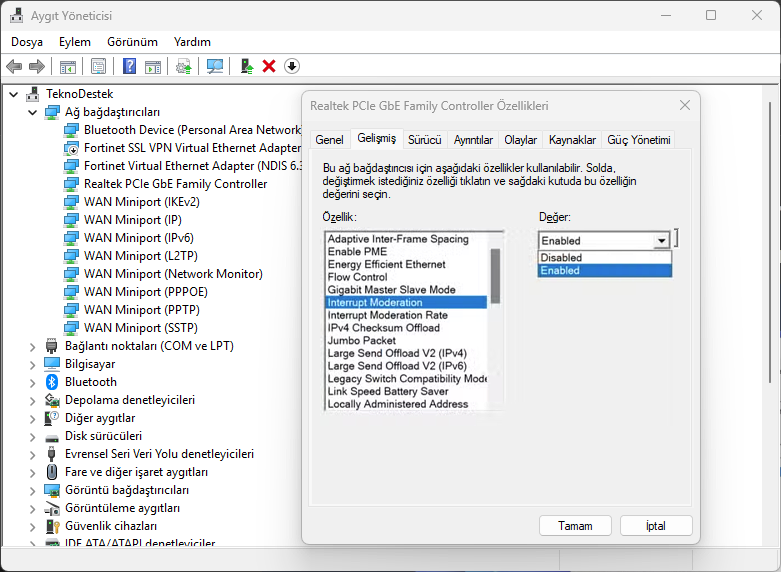
Flow Control (Akış Denetimi) ise ağ yoğunlaştığında bağdaştırıcının karşı tarafa durma sinyali göndermesini sağlıyor. Veri kaybını önlemek için tasarlanmış, ama bu kasıtlı duraklamalar gecikme duyarlı bağlantılarda sorun yaratıyor. Oyun ve sesli görüşme için kapalı tutulması öneriliyor. Ev ağlarının büyük bölümü bu ayar kapalıyken doygunluk noktasına hiç ulaşmıyor.
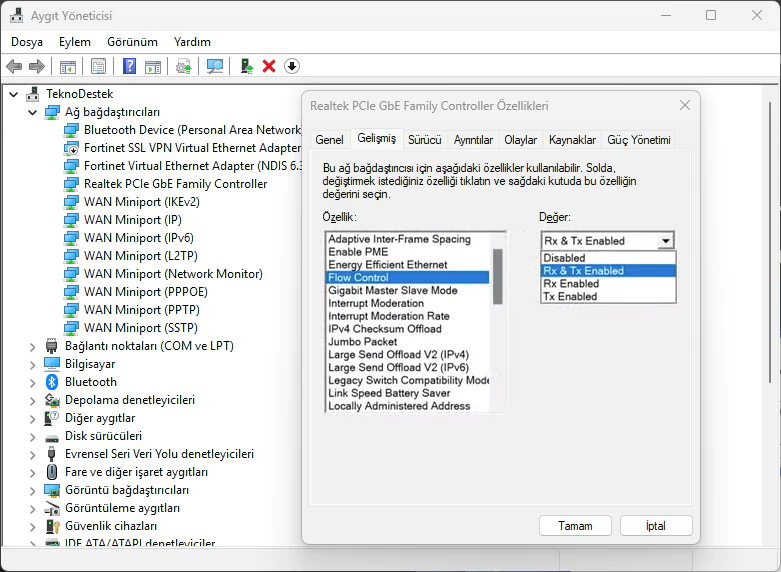
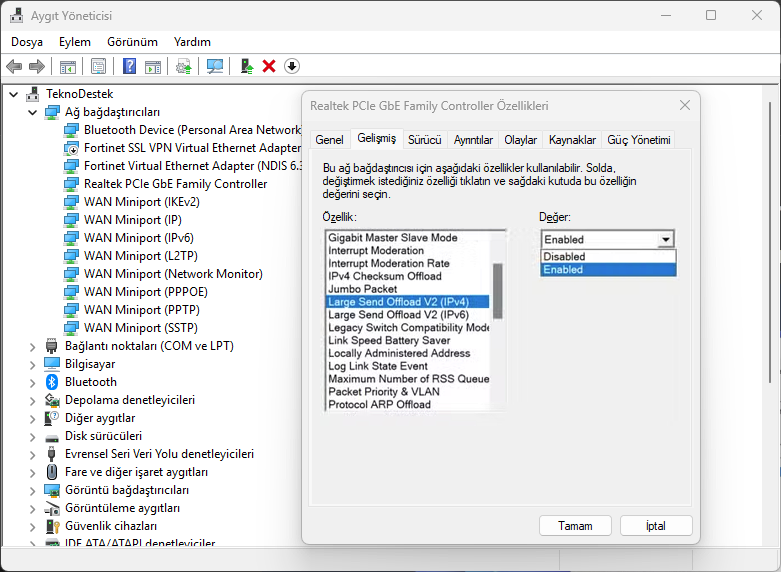
Large Send Offload (LSO) da bu grupta değerlendirilebilir. CPU yükünü azaltmak için tasarlanmış, ancak oyun trafiğinde küçük paket patlamaları ve tutarsızlıklara yol açabiliyor. Devre dışı bırakmayı değerlendirin.
Yüksek Hızlı Dosya Transferi ve Kararlı Bağlantı İçin Ne Yapılmalı?
Büyük dosya indirmek ya da yerel ağda transfer hızını artırmak istiyorsanız farklı bir grup ayara bakmanız gerekiyor.
Receive Buffers ve Transmit Buffers, bağdaştırıcının CPU işleyene kadar veri tutabileceği bellek alanını belirliyor. Küçük tampon boyutları trafik yoğunlaştığında paket kaybına yol açıyor. Bu değerleri bağdaştırıcının izin verdiği maksimuma, genellikle 1024 ya da 2048’e, çekmek yoğun indirme ve yerel ağ transferlerinde fark yaratıyor.
Receive Side Scaling (RSS) etkin değilse, gelen tüm ağ trafiği tek bir CPU çekirdeği üzerinden geçiyor. RSS açıkken Windows yükü birden fazla çekirdeğe dağıtıyor; bu da transferleri daha düzgün ve tahmin edilebilir kılıyor. Çok çekirdekli bir işlemciniz varsa bu ayarın açık olduğunu doğrulayın.
Speed and Duplex ayarı genellikle Otomatik Anlaşma üzerinde bırakılır ve çoğu durumda sorun çıkarmaz. Ancak bağdaştırıcı ile router arasında anlaşmazlık yaşanırsa Windows bazen 1 Gbps yerine 100 Mbps’e geri düşüyor. Ethernet hızınızın beklenenden düşük olduğunu fark ettiyseniz bu değeri manuel olarak 1.0 Gbps Full Duplex olarak ayarlayabilirsiniz. Kablonuzun Cat5e ya da Cat6 olduğundan emin olun; eski Cat5 kablo bu ayarla bağlantıyı tamamen kesebilir.
Güç Yönetimi Ayarları Bağlantıyı Nasıl Etkiliyor?
Açıklaması zor, rastgele görünen bağlantı kopmaları çoğu zaman buradan kaynaklanıyor. Windows, ağ bağdaştırıcısını güç tasarrufu amacıyla uyku moduna alabilecek şekilde yapılandırıyor. Dizüstü bilgisayarlarda bu bir ödün olarak kabul edilebilir; masaüstünde ise çoğu durumda gereksiz.
Gelişmiş sekmesinde Energy Efficient Ethernet ya da bazı bağdaştırıcılarda Green Ethernet olarak listelenen ayarı bulun ve devre dışı bırakın. Bu özellik kısa süreli pasiflik dönemlerinde bağdaştırıcıyı uyku moduna sokabiliyor ve bağlantıda ani gecikmeler ya da kopukluklar yaratıyor.
Ardından Güç Yönetimi sekmesine geçin ve Güç tasarrufu yapmak için bilgisayarın bu aygıtı kapatmasına izin ver seçeneğinin işaretini kaldırın. Bu, Windows’a etkin güç profilinden bağımsız olarak ağ bağdaştırıcısına dokunmamasını söylüyor. Güç Yönetimi sekmesi görünmüyorsa PowerShell’i yönetici olarak açıp Disable-NetAdapterPowerManagement komutunu çalıştırarak aynı sonuca ulaşabilirsiniz.
Wi-Fi Kullanıyorsanız Bu İki Ayara Bakın
Kablolu bağlantı yerine Wi-Fi kullanıyorsanız ek iki ayar internet sorunlarını doğrudan etkileyebilir.
Roaming Aggressiveness (Dolaşım Agresifliği), sisteminizin daha iyi bir sinyal aramak için mevcut bağlantıyı bırakma eğilimini belirliyor. Orta ya da yüksek değerlerde bırakıldığında sistem sürekli tarama yapıyor ve marjinal bir iyileşme için bağlantıyı kesebiliyor. Sabit bir konumdaysanız bu değeri en düşüğe çekmek bağlantı kararlılığını artırıyor.
Preferred Band (Tercih Edilen Bant) ayarı, bağdaştırıcının 2.4 GHz yerine 5 GHz bandını tercih etmesini sağlıyor. Çok sayıda cihazın aynı 2.4 GHz bandını kullandığı apartman ya da ofis gibi kalabalık ortamlarda 5 GHz daha temiz ve hızlı bir bağlantı sunuyor. Menzil konusunda dezavantajı var; duvarlardan etkileniyor ve routerdan uzaklaştıkça etkinliği düşüyor. Router yakınınızdaysa tercih etmeye değer.
Bu ayarları uyguladıktan sonra bağlantıda gerçek anlamda iyileşme yaşandıysa ağ bağdaştırıcınızın Windows tarafında nasıl göründüğünü ve hangi bilgilerin izlenebildiğini merak edebilirsiniz. Windows Ağ Bağdaştırıcısı Nasıl Görüntülenir içeriği bu noktada işe yarıyor; bağdaştırıcı bilgilerini okumanın farklı yollarını adım adım aktarıyor.
Tüm bu adımları denediğiniz halde bağlantı sorunları devam ediyorsa ya da hangi ayarın doğru olduğundan emin olamıyorsanız, uzaktan destek almak zaman kazandırıyor. 11858 Teknoloji Destek Hattı, 2011’den bu yana Türkiye genelinde 7/24 profesyonel teknik destek sunuyor. Ağ ayarları dahil her türlü bilgisayar sorununda TeamViewer ve AnyDesk gibi lisanslı yazılımlarla uzaktan bağlanıp müdahale ediyor. Dakika bazlı şeffaf ücretlendirme ve 500.000’den fazla başarılı işlem deneyimiyle profesyonel bir destek arıyorsanız 11858’i değerlendirin.
Aygıt Yöneticisi ile internet hızını artırma tek bir ayarı değiştirip bitirmek değil. Gecikme, aktarım hızı ve güç yönetimi birbirinden ayrı konuşmalar gerektiriyor; birini optimize ederken diğerini olumsuz etkileyebiliyorsunuz. Hangi sorunu çözmeye çalıştığınızı netleştirip ona göre ilerlemek, rastgele ayar değiştirip beklentiye girmekten çok daha güvenli. Siz bu ayarlardan hangisini denediniz ya da farklı bir yöntemle ağ sorununu çözdüyseniz yorumlarda paylaşın.