TeknoDestek Müşteri Hizmetleri
  • Haberler
    HaberlerDaha Fazla Göster
    Sessiz İçerik Nedir Nasıl Yapılır
    Sessiz İçerik Nedir
    6 dk. okuma
    Spotify SongDNA Nedir
    4 dk. okuma
    Apple Creator Studio Nasıl Kullanılır
    6 dk. okuma
    Mikro İçerik Nedir Nasıl Yapılır
    Mikro İçerik Nedir
    6 dk. okuma
    Türkiye’de Araçlarda Multimedya Ekranı Kullanımı Yasakları
    6 dk. okuma
  • Bilgisayar
    BilgisayarDaha Fazla Göster
    WordPress bakım modunda takılı kalması için FTP istemcisinde .maintenance dosyasının kök dizindeki görüntüsü
    WordPress Bakım Modunda Takılı Kalması Sorunu ve Çözümü
    7 dk. okuma
    WordPress Site Teknik Sorunlar Yaşıyor
    WordPress Site Teknik Sorunlar Yaşıyor Hatası Çözümü
    5 dk. okuma
    SSH Bağlantı Reddedildi Hatası Çözümü
    6 dk. okuma
    WordPress Planlı Bakım
    WordPress Planlı Bakım Nedeniyle Kısa Süreliğine Kullanılamayacak Hatası ve Çözümü
    7 dk. okuma
    Windows 11 Başlat Menüsünden Web Aramaları Kapatma
    5 dk. okuma
  • Mobil
    MobilDaha Fazla Göster
    Navigasyon Yönlendirici Değiştirme
    Google Haritalarda Navigasyon Yönlendirici Değiştirme
    3 dk. okuma
    Apple CarPlay'da uygulamaların yerini değiştirme
    Apple CarPlay’da Uygulamaların Yerini Değiştirme
    4 dk. okuma
    Android Auto Nedir, Nasıl Kullanılır
    4 dk. okuma
    Android 5G Ayarı Nasıl Yapılır
    4 dk. okuma
    iPhone 5G Ayarı Nasıl Yapılır
    4 dk. okuma
  • Sosyal Medya
    Sosyal MedyaDaha Fazla Göster
    YouTube Video Başlığı Nasıl Yazılmalı Yolları Neler
    YouTube Video Başlığı Nasıl Yazılmalı
    6 dk. okuma
    Tiktok Sorun Bildirme Ekranı Nerede
    5 dk. okuma
    X uygulamasında gündeme girme için hashtag ve etkileşim ekranı
    X Uygulamasında Gündeme Nasıl Girilir
    5 dk. okuma
    TikTok İçerik Yorgunluğu Nedir
    6 dk. okuma
    Sosyal Medyada Marka Dili Nasıl Oluşturulur Yolları Neler
    Sosyal Medyada Marka Dili Nasıl Oluşturulur
    6 dk. okuma
  • İnceleme
    İncelemeDaha Fazla Göster
    MacBook Neo Piyasayı Sarsmaya Geliyor
    5 dk. okuma
    Instax Mini Evo Cinema
    4 dk. okuma
    Samsung Galaxy Book 6 Ultra
    Samsung Galaxy Book 6 Ultra İnceleme
    8 dk. okuma
    Bütçe Dostu Mac Seçenekleri
    Bütçe Dostu Mac MacBook Neo vs Mac Mini
    7 dk. okuma
    Xiaomi Mi Taşınabilir Şarjlı Kompresör İnceleme
    10 dk. okuma
  • İletişim
YouTube
  • Facebook
26 Nis 2026, Pazar
TeknoDestek Müşteri HizmetleriTeknoDestek Müşteri Hizmetleri
Yazı BoyutuAa
  • Haberler
  • Mobil
  • Sosyal Medya
  • Bilgisayar
  • İnceleme
  • İnternet ve Ağ
  • Ev Elektroniği
  • İletişim
Search
  • Haberler
    • Cihaz Duyuruları
    • Teknoloji
    • Uygulama Gelişmeleri
  • Bilgisayar
    • Linux
    • macOS
    • Windows
  • İnceleme
    • Bilgisayar
    • Ev Elektroniği
    • Tablet
    • Tavsiyeler & Karşılaştırmalar
    • Telefon
  • Mobil
    • Android
    • Giyilebilir Cihazlar
    • HarmonyOS
    • iPhone / iOS
  • Sosyal Medya
    • Facebook
    • Instagram
    • TikTok
    • Snapchat
    • Teams
    • Telegram
    • WhatsApp
    • X
  • İletişim
Bizi Takip Edin
Windows Programları Güncelleme
Windows

Windows 11′ de Programlar Güncellenmiyor Hatası

Elanur OKTAY
Son güncelleme: 23 Şubat 2023 01:39
Elanur OKTAY
Paylaş
Paylaş

Windows 11′ de programlar güncellenmiyor sorunu nasıl çözülür sorusuna yanıt olarak, genel adımlarla cevap veriyoruz.

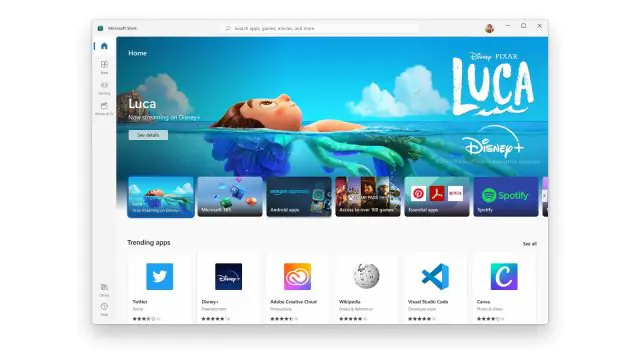
İşletim sisteminin önceki sürümlerinde olduğu gibi, Windows 11’de de programların güncellenmesi benzer şekilde ve Microsoft Mağazası aracılığıyla yapılıyor. Windows programlarınızı nasıl güncel tutacağınızı veya bunun neden bu kadar önemli olduğunu bilmiyorsanız, bu kılavuz aklınızdaki tüm soruları giderecektir.

İçindekiler
  • Windows 11’de Programları Güncelleme Nasıl Yapılır?
    • Programları otomatik olarak güncelleyin
    • Windows 11’de üçüncü taraf programları güncelleştirme
  • Windows Güncellemeleri Neden Farklıdır?
  • Windows 11 programlar güncellenmiyor nasıl güncellerim?
  • Windows 10′ da programları nasıl güncellerim?
- 11858 Teknoloji Destek Hattı -

Windows 11’de tüm programlarınızı güncel tutmak, onlarla birlikte gelen tüm yeni özelliklere sahip olacağınız anlamına gelir. Bununla birlikte, güncellemelerin en önemli kısmı elbette güvenlik ve gizliliktir; bir güncelleme büyük bir güvenlik açığını kapatabilir. Diğer durumlarda, hatalar (sorunlar) giderilir ve uygulamalar işletim sisteminin daha yeni sürümleri için optimize edilir. Windows 11’de programları güncelleme detaylarımızda.

Windows’un her sürümünde iki farklı uygulama kategorisi vardır: Microsoft Store’dan yüklediğimiz veya önceden yüklenmiş olarak gelenler ve üçüncü taraftan indirilen programlar. Bu makalede, hem Mağaza programlarını hem de indirdiğiniz programları nasıl güncelleyebileceğinizi göreceğiz.

Ayrıca okuyun: Windows Sürücü Güncellemelerini Durdurma

Windows 11’de Programları Güncelleme Nasıl Yapılır?

Programlarınızı güncel tutmanın iki yolu vardır: Microsoft Store aracılığıyla (otomatik veya manuel olarak) ve bazı programlar aracılığıyla Windows 11’de programları güncelleme:

  1. Programları manuel olarak (otomatik veya manuel güncelleme) veya Mağaza aracılığıyla ya da Mağaza’yı kullanarak güncellemek.
  2. Görev çubuğundan Microsoft Store’u açın.
  3. Sol alt uç seçeneğinden Kütüphane’ye tıklayın.
  4. Güncellemeleri Al’a tıklayın.
  5. İşlem tamamlanana kadar bekleyin.

Windows 11'de Programları Güncelleme Nasıl Yapılır?

Mevcut güncelleştirmeler varsa, bunlar otomatik olarak altında görünür ve Microsoft Store bunları otomatik olarak indirip yükler. Sonradan olurda programlar güncellenmiyor sorunu yaşanırsa, yazı sonundaki öneriyi denemeniz işinize yarayacaktır.

Programları otomatik olarak güncelleyin

Windows 11’de sahip olduğunuz tüm yüklü programların otomatik olarak güncellenmesini istiyorsanız, tek yapmanız gereken Microsoft Store’dan bir seçeneği etkinleştirmektir:

- 11858 Teknoloji Destek Hattı -
  1. Görev çubuğundan Microsoft Store’u açın.
  2. Microsoft hesabınızın fotoğrafının bulunduğu simgeye tıklayın ve Uygulama Ayarları’na tıklayın.
  3. “Uygulama Güncellemeleri” seçeneğini açın.

Uygulamalardan herhangi birinde bir sorun varsa ve onu en son sürüme güncelleyemiyorsanız, kaldırıp yeniden yüklemeniz yeterlidir.

Windows 11’de üçüncü taraf programları güncelleştirme

Microsoft Store’a giderek daha fazla uygulama ekleniyor olsa da, web tarayıcınızdan indirdiğiniz programlar tamamen farklıdır ve Store’dan güncellenmez. Bu programları da iki farklı şekilde güncelleyebilirsiniz.

Çoğu program menülerinde aşağıdaki seçeneklerden birini sunar:

  • İngilizce ise Yardım veya Hakkında.
  • Türkçe ise Yardım veya Hakkında.

Yeni bir güncelleme varsa, ya otomatik olarak indirmeye ve yüklemeye başlayacaktır ya da güncellemenin gerçekleşmesini isteyip istemediğinizi seçmeniz gerekecektir.

Başka bir yol da programı indirdiğiniz web sitesine gitmek, daha yeni bir sürüm olup olmadığını kontrol edip, indirip ve yüklemektir. Bir program Windows’a yüklendiğinde ve daha yeni bir sürümünü indirdiğinizde, yalnızca sürüm dosyalarının üzerine yazacaktır ve yaptığınız ayarlarla uğraşmayacaktır.

Son olarak, tüm programlarınızı ve programlarınızı güncel tutmanın bir başka yolu da Patch My PC gibi çeşitli yazılım güncelleme araçlarıdır.

- 11858 Teknoloji Destek Hattı -

Windows Güncellemeleri Neden Farklıdır?

Yüklü programlarınızı güncelleyebileceğiniz Microsoft Store’a ek olarak, Windows için yeni güncellemeleri de kontrol edebilirsiniz. Peki Microsoft Store’daki ve Windows’taki güncellemeler arasındaki fark nedir?

Ayarlar uygulamasında bulunan Windows Güncelleştirmeleri’nden işletim sisteminin en son sürümünü indirebilir ve yükleyebilirsiniz. Bu, Windows’un yeni sürümünü içerdiği tüm değişiklikler ve iyileştirmelerle birlikte alacağınız anlamına gelir. Ancak Windows Güncelleştirmeleri, sahip olduğunuz uygulamalar veya programlar için değil, yalnızca işletim sistemi için yeni güncelleştirmeleri denetler.

Windows 11 nasıl güncel tutulur:

  1. Ayarlar uygulamasını açın.
  2. Windows Update’i açın ve Güncelleştirmeleri denetle’ye tıklayın.
  3. İşlem tamamlanana kadar bekleyin.

İşletim sisteminizi güncel tutmak, uygulamalardan biraz daha önemlidir. Eski bir sürümün içerebileceği güvenlik açıklarından kaçınmak için işletim sistemi her zaman en son sürüme sahip olmalıdır. Aynı sayfadan Windows 10’dan Windows 11’e yükseltme gibi diğer güncellemeleri de alabilirsiniz.

Windows 11 programlar güncellenmiyor nasıl güncellerim?

Tüm programları güncellemek için Windows 11’de Microsoft Store’u kullanın ya da Ayarlar -> Güncellemeler -> Güncellemeleri denetle bölümüne gidin.
Windows 11'de Programları Güncelleme

Windows 10′ da programları nasıl güncellerim?

Tüm programları güncellemek için Windows 10’da Microsoft Store’u kullanın ya da Ayarlar -> Güncellemeler -> Güncellemeleri denetle bölümüne gidin.

Tüm programları güncellemek için Windows 8’de Microsoft Store’u kullanın ya da Ayarlar -> Güncellemeler -> Güncellemeleri denetle bölümüne gidin.

Windows programlar güncellenmiyor sorunu yaşayanların, duruma göre sistem geri yüklemeyi başlatmalarını öneriyoruz. Sorunun olmayacağı bir tarihe dönüş işe yarayacaktır.

Ayrıca okuyun: Windows 11 Winget ile Toplu Program Güncelleme

ETİKETLER:güncelleme hatasınasıl yapılırprogram güncellemewindows 11
Bu Makaleyi Paylaş
Facebook WhatsApp WhatsApp Threads Bağlantıyı Kopyala Yazdır
Paylaş
Yorum yapılmamış

Bir yanıt yazın Yanıtı iptal et

E-posta adresiniz yayınlanmayacak. Gerekli alanlar * ile işaretlenmişlerdir

Bağlantı Kuralım

21KBeğen
19.6KTakip Et
7.3KAbone Ol
192Takip Et

Popüler Gönderiler

AirTies Air 4960 Modem Kurulum

Uğurcan ÜN
Uğurcan ÜN
3 dk. okuma
11 Görüntüleme
Sessiz İçerik Nedir Nasıl Yapılır

Sessiz İçerik Nedir

İsmail YILDIZ
İsmail YILDIZ
6 dk. okuma
13 Görüntüleme
YouTube Video Başlığı Nasıl Yazılmalı Yolları Neler

YouTube Video Başlığı Nasıl Yazılmalı

İsmail YILDIZ
İsmail YILDIZ
6 dk. okuma
10 Görüntüleme

Lyra 3 Pro ile Şarkı Nasıl Oluşturulur

Uğurcan ÜN
Uğurcan ÜN
4 dk. okuma
24 Görüntüleme

You Might Also Like

‘Tılgın HG1311’ Port Açma (Resimli Anlatım)
Port Yönlendirme

‘Tılgın HG1311’ Port Açma (Resimli Anlatım)

2 dk. okuma
Windows 11 24H2 Güncellemesini Beklemeden Yükleme Adımları
Windows

Windows 11 24H2 Güncellemesini Beklemeden Yükleme

8 dk. okuma
Android Virüs Tarama Yapma ve Virüs Silme
Android

Android Virüs Tarama Yapma ve Virüs Silme

9 dk. okuma
CyanogenMod geri yükleme işlemi için kullanılan bir rehberin görseli.
Android

CyanogenMod Rehberi Geri Yükleme

5 dk. okuma

Size her gün en son haberleri ve sorun çözümlerini getiriyoruz!

TeknoDestek Müşteri Hizmetleri
Facebook-f Instagram Tiktok Twitter Youtube Linkedin Whatsapp Phone-alt Rss

İş Ortaklarımız

TeknoDestek Müşteri Hizmetleri
© 2013 - 2026 TeknoDestek Müşteri Hizmetleri • Tüm hakları saklıdır • Bu sitedeki tüm içerikler (metin, görsel, video, logo, tasarım vb.) 5846 sayılı Fikir ve Sanat Eserleri Kanunu (FSEK) kapsamında korunmaktadır • İzinsiz kopyalanması, çoğaltılması, yayınlanması veya herhangi bir şekilde kullanılması yasaktır • İhlal tespitinde; FSEK Madde 71-73 uyarınca yasal süreç başlatma, maddi/manevi tazminat talep etme ve cezai işlem için başvurma hakkımız saklıdır • TeknoDestek, TeknoS@R'un bir kuruluşudur • Tema Düzenleyen: Fatih ATEŞ
Sorun Hala Çözülmedi mi?
Aradığın çözümü bulamadıysan, 11858 Teknoloji Destek Hattımız sana yardımcı olabilir. 2011’den beri Türkiye’nin en tecrübeli teknoloji destek ekiplerinden biri olarak, bilgisayar, telefon, tablet, modem, akıllı TV ve sosyal medya sorunlarında 7/24 profesyonel destek veriyoruz. Uzman ekibimizle hemen görüşmek ister misin?

    📞 11858’i Şimdi Ara

    Görüşme öncesi dakika ücreti sesli olarak bilgilendirilir
    Welcome Back!

    Sign in to your account

    Kullanıcı Adı veya E-posta Adresi
    Şifre

    Şifrenizi mi unuttunuz?