
TeknoDestek Müşteri Hizmetleri
  • Haberler
    HaberlerDaha Fazla Göster
    Sessiz İçerik Nedir Nasıl Yapılır
    Sessiz İçerik Nedir
    6 dk. okuma
    Spotify SongDNA Nedir
    4 dk. okuma
    Apple Creator Studio Nasıl Kullanılır
    6 dk. okuma
    Mikro İçerik Nedir Nasıl Yapılır
    Mikro İçerik Nedir
    6 dk. okuma
    Türkiye’de Araçlarda Multimedya Ekranı Kullanımı Yasakları
    6 dk. okuma
  • Bilgisayar
    BilgisayarDaha Fazla Göster
    WordPress bakım modunda takılı kalması için FTP istemcisinde .maintenance dosyasının kök dizindeki görüntüsü
    WordPress Bakım Modunda Takılı Kalması Sorunu ve Çözümü
    7 dk. okuma
    WordPress Site Teknik Sorunlar Yaşıyor
    WordPress Site Teknik Sorunlar Yaşıyor Hatası Çözümü
    5 dk. okuma
    SSH Bağlantı Reddedildi Hatası Çözümü
    6 dk. okuma
    WordPress Planlı Bakım
    WordPress Planlı Bakım Nedeniyle Kısa Süreliğine Kullanılamayacak Hatası ve Çözümü
    7 dk. okuma
    Windows 11 Başlat Menüsünden Web Aramaları Kapatma
    5 dk. okuma
  • Mobil
    MobilDaha Fazla Göster
    Navigasyon Yönlendirici Değiştirme
    Google Haritalarda Navigasyon Yönlendirici Değiştirme
    3 dk. okuma
    Apple CarPlay'da uygulamaların yerini değiştirme
    Apple CarPlay’da Uygulamaların Yerini Değiştirme
    4 dk. okuma
    Android Auto Nedir, Nasıl Kullanılır
    4 dk. okuma
    Android 5G Ayarı Nasıl Yapılır
    4 dk. okuma
    iPhone 5G Ayarı Nasıl Yapılır
    4 dk. okuma
  • Sosyal Medya
    Sosyal MedyaDaha Fazla Göster
    YouTube Video Başlığı Nasıl Yazılmalı Yolları Neler
    YouTube Video Başlığı Nasıl Yazılmalı
    6 dk. okuma
    Tiktok Sorun Bildirme Ekranı Nerede
    5 dk. okuma
    X uygulamasında gündeme girme için hashtag ve etkileşim ekranı
    X Uygulamasında Gündeme Nasıl Girilir
    5 dk. okuma
    TikTok İçerik Yorgunluğu Nedir
    6 dk. okuma
    Sosyal Medyada Marka Dili Nasıl Oluşturulur Yolları Neler
    Sosyal Medyada Marka Dili Nasıl Oluşturulur
    6 dk. okuma
  • İnceleme
    İncelemeDaha Fazla Göster
    MacBook Neo Piyasayı Sarsmaya Geliyor
    5 dk. okuma
    Instax Mini Evo Cinema
    4 dk. okuma
    Samsung Galaxy Book 6 Ultra
    Samsung Galaxy Book 6 Ultra İnceleme
    8 dk. okuma
    Bütçe Dostu Mac Seçenekleri
    Bütçe Dostu Mac MacBook Neo vs Mac Mini
    7 dk. okuma
    Xiaomi Mi Taşınabilir Şarjlı Kompresör İnceleme
    10 dk. okuma
  • İletişim
YouTube
  • Facebook
26 Nis 2026, Pazar
TeknoDestek Müşteri HizmetleriTeknoDestek Müşteri Hizmetleri
Yazı BoyutuAa
  • Haberler
  • Mobil
  • Sosyal Medya
  • Bilgisayar
  • İnceleme
  • İnternet ve Ağ
  • Ev Elektroniği
  • İletişim
Search
  • Haberler
    • Cihaz Duyuruları
    • Teknoloji
    • Uygulama Gelişmeleri
  • Bilgisayar
    • Linux
    • macOS
    • Windows
  • İnceleme
    • Bilgisayar
    • Ev Elektroniği
    • Tablet
    • Tavsiyeler & Karşılaştırmalar
    • Telefon
  • Mobil
    • Android
    • Giyilebilir Cihazlar
    • HarmonyOS
    • iPhone / iOS
  • Sosyal Medya
    • Facebook
    • Instagram
    • TikTok
    • Snapchat
    • Teams
    • Telegram
    • WhatsApp
    • X
  • İletişim
Bizi Takip Edin
Zoom Uygulamasında Kaydedilen Videolara ulaşma
Zoom

Zoom Uygulamasında Kaydedilen Videoların Yerini Nasıl Belirleyebiliriz

Son güncelleme: 1 Ekim 2025 22:20
Tekno Destek
Paylaş
Paylaş

Zoom Uygulamasında Kaydedilen Videoların Yerini Nasıl Belirleyebiliriz diyorsanız, kayıt klasörünü değiştirme ve boş alanı kontrol etme adımları burada sizi bekliyor.

Online eğitim sistemine geçtiğimiz bu günlerde  toplantılarımız eğitimlerimiz derslerimizin tamamını sağlamamıza yarayan zoom uygulamsından bahsedicez. Zoom uygulasında ayrıca  yaptığımız derslerimizi izleyebilmemizi sağlayan kayıt altına alabileceğimiz bir sistem bulunmakta. Aldığımız kayıtları yerini belirleyip bunları bir arada tutmak için bilgisayarımızda ne kadar yer kaldığını da  kontrol edebiliyoruz.

- 11858 Teknoloji Destek Hattı -

Zoom Uygulamasında Kaydedilen Videoların Yerini Belirleme

Zoom Uygulamasında Kaydedilen Videoların Yerini Nasıl Belirleyebiliriz konusu, uzaktan eğitim ve toplantıların yaygınlaştığı günümüzde oldukça önem kazandı. Derslerin ya da toplantıların kayıt altında tutulması hem tekrar izlemek hem de belgelemek açısından büyük avantaj sağlıyor. Ancak bu videoların bilgisayarda nereye kaydedildiği, ne kadar alan kapladığı ve bu alanın nasıl yönetileceği pek çok kullanıcı için soru işareti olabiliyor.

Bu içerikte, Zoom üzerinden alınan kayıtların bilgisayarınızdaki tam konumunu nasıl belirleyeceğinizi, bu konumu nasıl değiştirebileceğinizi ve kayıtlar için daha sağlıklı bir depolama düzeni kurmanın yollarını adım adım anlatıyoruz. Siz de disk alanınızı kontrol altına almak ve kayıtlarınızı daha organize tutmak istiyorsanız, okumaya devam edin.

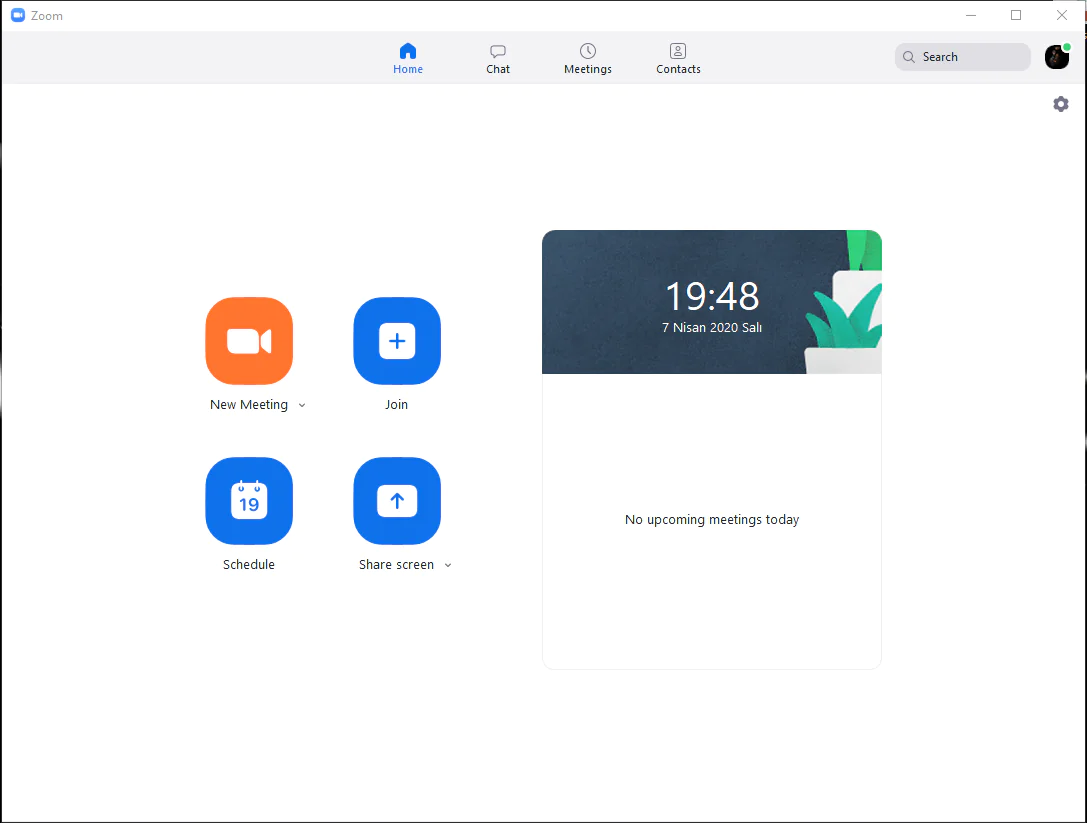
  1. Öncelikle zoom uygulamamızı açıyoruz.
  2. Yakınlaştır Sağ üst köşede bulunan ayarlar  simgesine tıklıyoruzYakınlaştır
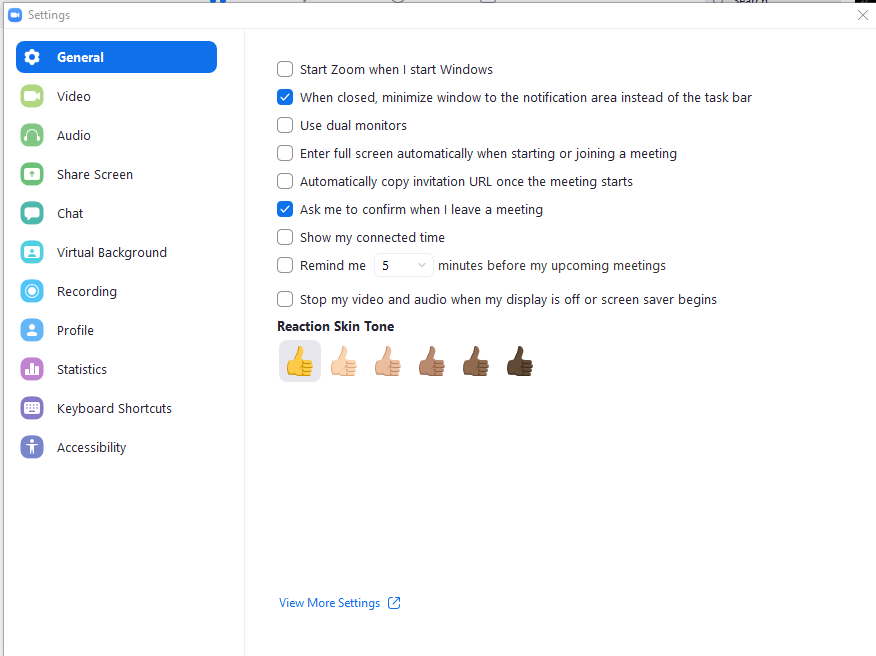
  3. Açılan yeni pencerede sol tarafta bulunan  Recording   kısmına tıklıyoruz.
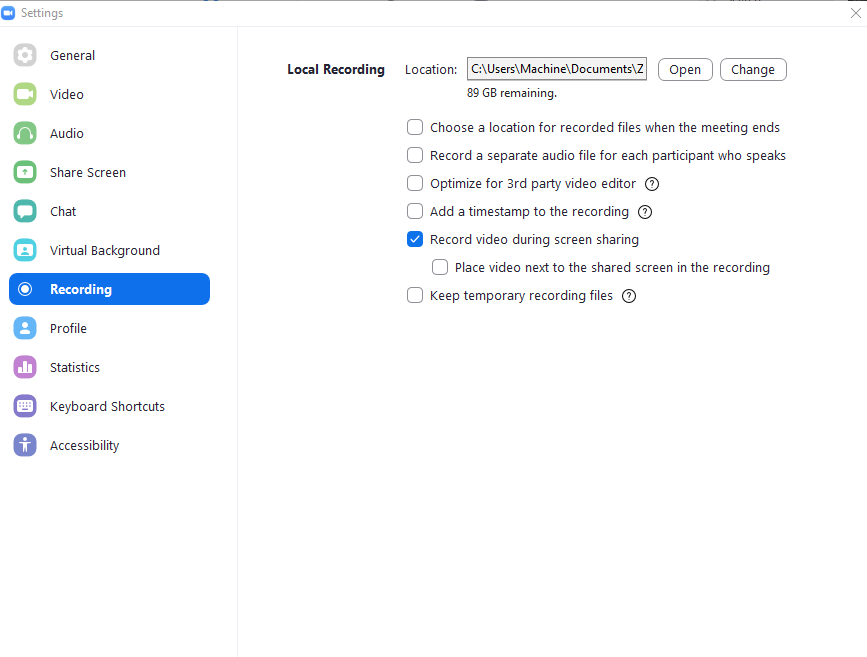
Yakınlaştır

  1. Local Recording yazan kızımda göründüğü gibi bilgisayarımızda  ne kadar boş kapasite olduğu görünmekte. Burdan change  kısmına tıklıyoruz.
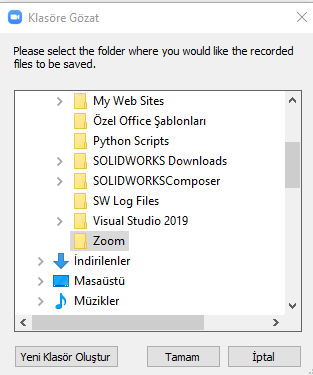
Yakınlaştır

  1. Yeni klasör oluştur diyerek kayıtlarımızın konumu değiştirim istersek harici bir diske alabiliriz. Böylece bilgisayarımızın hard diskini doldurmamış oluruz.

Zoom kayıt klasörünüzü bulamıyor ya da kayıt yerini harici bir diske taşımakta zorluk mu yaşıyorsunuz? Endişelenmeyin. 11858 Teknoloji Destek Hattı, Zoom ve diğer uzaktan çalışma araçlarının ayarlarını yönetmekte zorlanan herkes için 7/24 destek sunuyor. Alanında uzman ekibimizle bağlantı kurarak kayıt konumlarını doğru şekilde ayarlayabilir, bilgisayarınızda yer açabilir ve veri kaybı yaşamadan işlemlerinizi güvenle gerçekleştirebilirsiniz.

Zoom’un kayıt ayarlarıyla ilgili işlem yaparken zaman zaman ses aygıtı sorunları da yaşanabiliyor. Eğer siz de video kaydı sırasında veya toplantılarda sesin karşı tarafa gitmediğini fark ettiyseniz, muhtemelen sistemsel bir ses sorunu söz konusudur. Bu tür durumlarda, Windows 11 Ses Sorunu Nasıl Çözülür başlıklı içeriğimizde paylaştığımız yöntemler sayesinde ses ayarlarınızı hızlıca kontrol edebilir ve Zoom’daki ses sorunlarının önüne geçebilirsiniz.

Zoom kayıtlarının konumunu belirlemek ve kayıt dosyalarını daha verimli bir şekilde saklamak, hem bilgisayarınızın performansını korumak hem de içeriklerinizi düzenli tutmak için oldukça faydalı bir işlemdir. Kayıt yerini değiştirmek yalnızca birkaç tıklamayla mümkün ve harici disklere taşıyarak bilgisayarınızın hafızasını rahatlatabilirsiniz. Siz de bu işlemleri uyguladıktan sonra herhangi bir sorunla karşılaştınız mı? Yorumlarda deneyimlerinizi bizimle paylaşın, sorularınızı birlikte yanıtlayalım.

- 11858 Teknoloji Destek Hattı -
ETİKETLER:kayıtnasıl yapılırvideo konumuzoom
Bu Makaleyi Paylaş
Facebook WhatsApp WhatsApp Threads Bağlantıyı Kopyala Yazdır
Paylaş
Yorum yapılmamış

Bir yanıt yazın Yanıtı iptal et

E-posta adresiniz yayınlanmayacak. Gerekli alanlar * ile işaretlenmişlerdir

Bağlantı Kuralım

21KBeğen
19.6KTakip Et
7.3KAbone Ol
192Takip Et

Popüler Gönderiler

AirTies Air 4960 Modem Kurulum

Uğurcan ÜN
Uğurcan ÜN
3 dk. okuma
11 Görüntüleme
Sessiz İçerik Nedir Nasıl Yapılır

Sessiz İçerik Nedir

İsmail YILDIZ
İsmail YILDIZ
6 dk. okuma
13 Görüntüleme
YouTube Video Başlığı Nasıl Yazılmalı Yolları Neler

YouTube Video Başlığı Nasıl Yazılmalı

İsmail YILDIZ
İsmail YILDIZ
6 dk. okuma
10 Görüntüleme

Lyra 3 Pro ile Şarkı Nasıl Oluşturulur

Uğurcan ÜN
Uğurcan ÜN
4 dk. okuma
24 Görüntüleme

You Might Also Like

2 Adımda Disk Okuma Hatası Nasıl Düzeltilir
Windows

2 Adımda Disk Okuma Hatası Nasıl Düzeltilir

4 dk. okuma
Facebook

Facebook’ta Push Bildirimleri Nasıl Devre Dışı Bırakılır

5 dk. okuma
Snapchat Destek Kodu C14 Çözümü
Snapchat

Snapchat Destek Kodu C14 Çözümü

4 dk. okuma
Instagram Hikayeleri ve Gönderilerinde Videoların Donmasını Düzeltmenin 9 Yolu
Instagram

Instagram Hikayeleri ve Gönderilerinde Videoların Donmasını Düzeltmenin 9 Yolu

8 dk. okuma

Size her gün en son haberleri ve sorun çözümlerini getiriyoruz!

TeknoDestek Müşteri Hizmetleri
Facebook-f Instagram Tiktok Twitter Youtube Linkedin Whatsapp Phone-alt Rss

İş Ortaklarımız

TeknoDestek Müşteri Hizmetleri
© 2013 - 2026 TeknoDestek Müşteri Hizmetleri • Tüm hakları saklıdır • Bu sitedeki tüm içerikler (metin, görsel, video, logo, tasarım vb.) 5846 sayılı Fikir ve Sanat Eserleri Kanunu (FSEK) kapsamında korunmaktadır • İzinsiz kopyalanması, çoğaltılması, yayınlanması veya herhangi bir şekilde kullanılması yasaktır • İhlal tespitinde; FSEK Madde 71-73 uyarınca yasal süreç başlatma, maddi/manevi tazminat talep etme ve cezai işlem için başvurma hakkımız saklıdır • TeknoDestek, TeknoS@R'un bir kuruluşudur • Tema Düzenleyen: Fatih ATEŞ
Sorun Hala Çözülmedi mi?
Aradığın çözümü bulamadıysan, 11858 Teknoloji Destek Hattımız sana yardımcı olabilir. 2011’den beri Türkiye’nin en tecrübeli teknoloji destek ekiplerinden biri olarak, bilgisayar, telefon, tablet, modem, akıllı TV ve sosyal medya sorunlarında 7/24 profesyonel destek veriyoruz. Uzman ekibimizle hemen görüşmek ister misin?

    📞 11858’i Şimdi Ara

    Görüşme öncesi dakika ücreti sesli olarak bilgilendirilir
    Welcome Back!

    Sign in to your account

    Kullanıcı Adı veya E-posta Adresi
    Şifre

    Şifrenizi mi unuttunuz?