
TeknoDestek Müşteri Hizmetleri
  • Haberler
    HaberlerDaha Fazla Göster
    Sessiz İçerik Nedir Nasıl Yapılır
    Sessiz İçerik Nedir
    6 dk. okuma
    Spotify SongDNA Nedir
    4 dk. okuma
    Apple Creator Studio Nasıl Kullanılır
    6 dk. okuma
    Mikro İçerik Nedir Nasıl Yapılır
    Mikro İçerik Nedir
    6 dk. okuma
    Türkiye’de Araçlarda Multimedya Ekranı Kullanımı Yasakları
    6 dk. okuma
  • Bilgisayar
    BilgisayarDaha Fazla Göster
    WordPress bakım modunda takılı kalması için FTP istemcisinde .maintenance dosyasının kök dizindeki görüntüsü
    WordPress Bakım Modunda Takılı Kalması Sorunu ve Çözümü
    7 dk. okuma
    WordPress Site Teknik Sorunlar Yaşıyor
    WordPress Site Teknik Sorunlar Yaşıyor Hatası Çözümü
    5 dk. okuma
    SSH Bağlantı Reddedildi Hatası Çözümü
    6 dk. okuma
    WordPress Planlı Bakım
    WordPress Planlı Bakım Nedeniyle Kısa Süreliğine Kullanılamayacak Hatası ve Çözümü
    7 dk. okuma
    Windows 11 Başlat Menüsünden Web Aramaları Kapatma
    5 dk. okuma
  • Mobil
    MobilDaha Fazla Göster
    Navigasyon Yönlendirici Değiştirme
    Google Haritalarda Navigasyon Yönlendirici Değiştirme
    3 dk. okuma
    Apple CarPlay'da uygulamaların yerini değiştirme
    Apple CarPlay’da Uygulamaların Yerini Değiştirme
    4 dk. okuma
    Android Auto Nedir, Nasıl Kullanılır
    4 dk. okuma
    Android 5G Ayarı Nasıl Yapılır
    4 dk. okuma
    iPhone 5G Ayarı Nasıl Yapılır
    4 dk. okuma
  • Sosyal Medya
    Sosyal MedyaDaha Fazla Göster
    YouTube Video Başlığı Nasıl Yazılmalı Yolları Neler
    YouTube Video Başlığı Nasıl Yazılmalı
    6 dk. okuma
    Tiktok Sorun Bildirme Ekranı Nerede
    5 dk. okuma
    X uygulamasında gündeme girme için hashtag ve etkileşim ekranı
    X Uygulamasında Gündeme Nasıl Girilir
    5 dk. okuma
    TikTok İçerik Yorgunluğu Nedir
    6 dk. okuma
    Sosyal Medyada Marka Dili Nasıl Oluşturulur Yolları Neler
    Sosyal Medyada Marka Dili Nasıl Oluşturulur
    6 dk. okuma
  • İnceleme
    İncelemeDaha Fazla Göster
    MacBook Neo Piyasayı Sarsmaya Geliyor
    5 dk. okuma
    Instax Mini Evo Cinema
    4 dk. okuma
    Samsung Galaxy Book 6 Ultra
    Samsung Galaxy Book 6 Ultra İnceleme
    8 dk. okuma
    Bütçe Dostu Mac Seçenekleri
    Bütçe Dostu Mac MacBook Neo vs Mac Mini
    7 dk. okuma
    Xiaomi Mi Taşınabilir Şarjlı Kompresör İnceleme
    10 dk. okuma
  • İletişim
YouTube
  • Facebook
26 Nis 2026, Pazar
TeknoDestek Müşteri HizmetleriTeknoDestek Müşteri Hizmetleri
Yazı BoyutuAa
  • Haberler
  • Mobil
  • Sosyal Medya
  • Bilgisayar
  • İnceleme
  • İnternet ve Ağ
  • Ev Elektroniği
  • İletişim
Search
  • Haberler
    • Cihaz Duyuruları
    • Teknoloji
    • Uygulama Gelişmeleri
  • Bilgisayar
    • Linux
    • macOS
    • Windows
  • İnceleme
    • Bilgisayar
    • Ev Elektroniği
    • Tablet
    • Tavsiyeler & Karşılaştırmalar
    • Telefon
  • Mobil
    • Android
    • Giyilebilir Cihazlar
    • HarmonyOS
    • iPhone / iOS
  • Sosyal Medya
    • Facebook
    • Instagram
    • TikTok
    • Snapchat
    • Teams
    • Telegram
    • WhatsApp
    • X
  • İletişim
Bizi Takip Edin
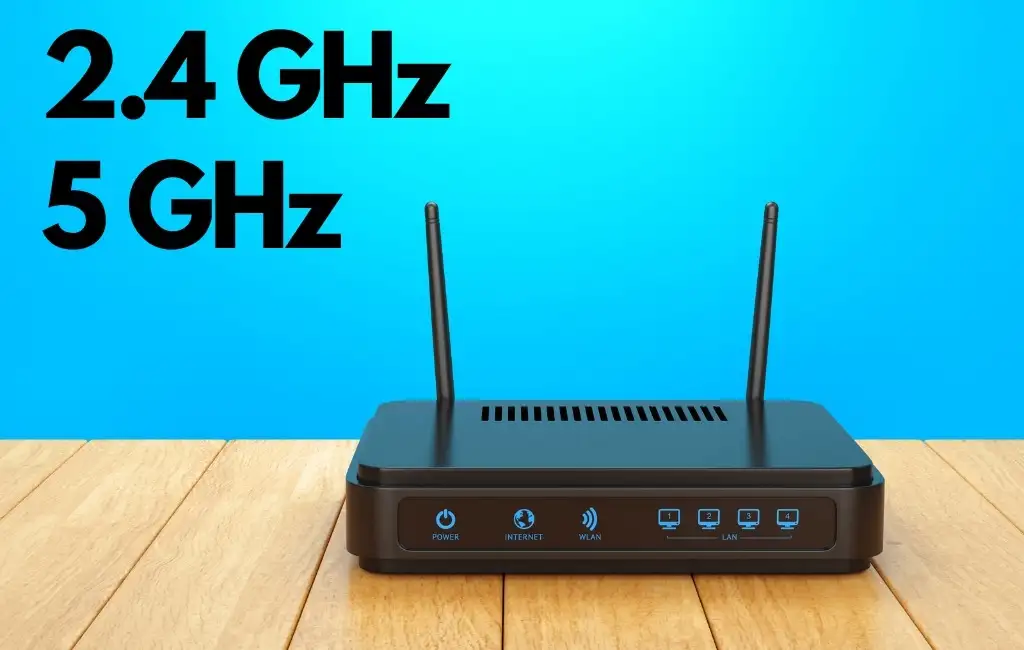
2,4 GHz veya 5 GHz Wi-Fi bağlanma ile bant değişiminin önüne bu makalemizi inceleyek geçebilirsiniz. Günümüzde modern yönlendiricilerin çoğu iki Wi-Fi frekans bandını desteklemektedir. 
Router Kurulumu

2,4 GHz veya 5 GHz Wi-Fi Bağlanma

Son güncelleme: 8 Mart 2024 14:35
Tekno Destek
Paylaş
Paylaş

2,4 GHz veya 5 GHz Wi-Fi bağlanma ile bant değişiminin önüne bu makalemizi inceleyek geçebilirsiniz. Günümüzde modern yönlendiricilerin çoğu iki Wi-Fi frekans bandını desteklemektedir. İlki 2,4 GHz sinyal frekansı kullanıyor. Bu frekans, duvarları delmek ve yönlendiriciden daha uzak mesafelerde güçlü sinyaller almak için mükemmeldir, ancak nispeten yavaştır. İlk olarak, 2.4GHz sinyal frekansını kullanır.

Bu frekans, duvarlara nüfuz etme ve yönlendiriciden daha uzak mesafelerde güçlü sinyaller almak için harikadır, ancak oldukça yavaştır. Diğer taraftan, 5GHz sinyal bandı çok daha hızlıdır, ancak sinyal gücü daha hızlı düşer ve nesneler 5GHz radyo dalgalarını daha kolay engeller.

İçindekiler
  • 2,4 GHz veya 5 GHz Wi-Fi Bağlanma
    • Windows’ta Bant Tercihini Ayarlama
    • macOS’ta Bant Tercihini Ayarlama
    • Yönlendirici Ayarlarında Biri Bantını Devre Dışı Bırakma
- 11858 Teknoloji Destek Hattı -

Genellikle, cihazlarınız zamanla en iyi çalışan bant arasında geçiş yapar, ancak bir cihazı bir bantla sınırlamak istiyorsanız, 2,4 GHz veya 5 GHz Wi-Fi bağlanma yapmanın çeşitli yolları:

2,4 GHz veya 5 GHz Wi-Fi Bağlanma

Windows’ta Bant Tercihini Ayarlama

  1. Başlat düğmesine sağ tıklayın ve Aygıt Yöneticisi’ni seçin.
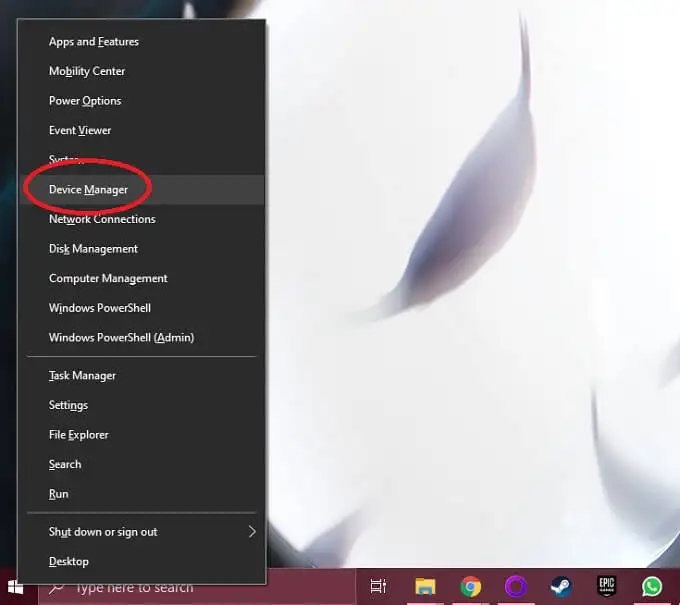
    2,4 GHz veya 5 GHz Wi-Fi bağlanma

  2. Ağ Bağdaştırıcıları bölümünü genişletin.
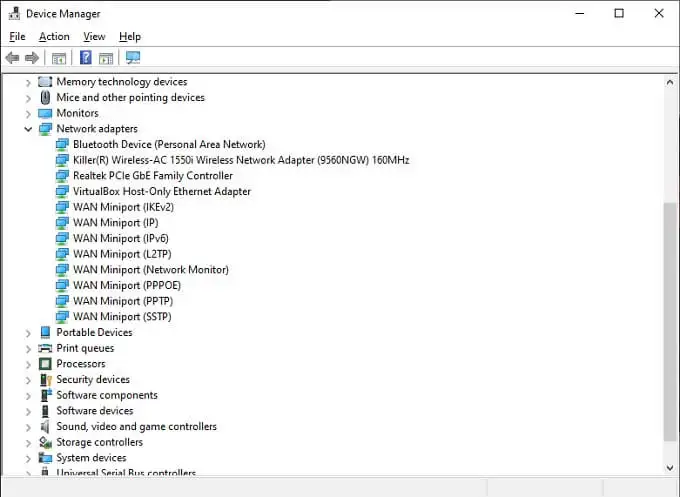
  3. Wi-Fi adaptörünüzün üzerine sağ tıklayın ve Özellikler’i seçin.
  4. Gelişmiş sekmesinde, Özellik etiketi altında Tercih Edilen Bant’ı seçin.
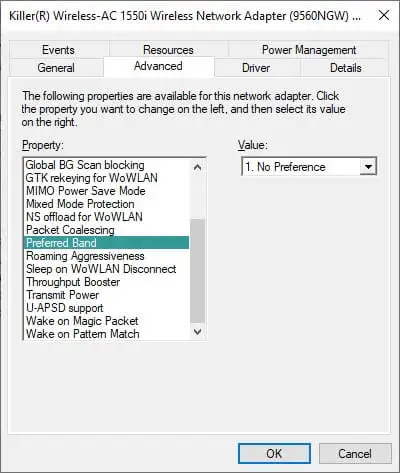
    2,4 GHz veya 5 GHz Wi-Fi bağlanma

  5. Sonra, Değer altında açılır menüyü açın ve tercih ettiğiniz bandı seçin.

Not: Windows’un kullandığı dil, kullandığınız Windows sürümüne ve belirli ağ kartına bağlı olarak biraz farklılık gösterebilir. Örneğin, bazen özellik “band” olarak adlandırılır ve ayar “2.4 GHz Yalnızca” veya “5GHz Yalnızca” olarak listelenir.

macOS’ta Bant Tercihini Ayarlama

  1. Apple logosuna tıklayın.
  2. Sistem Tercihleri’ni seçin.
  3. Ağ’ı seçin.
  4. Gelişmiş’i seçin.
  5. Tercih edilen ağlar altında, bilinen Wi-Fi ağlarınızı istediğiniz sıraya sürükleyin.
  6. Tamam’ı seçin.

Eğer Mac’inizin belirli bir ağa hiç bağlanmasını istemiyorsanız, onu listeden kaldırabilir veya yanındaki Otomatik Bağlan seçeneğini işaretini kaldırabilirsiniz. Ardından, yalnızca belirli bir ağa bağlanmanız durumunda bağlanacaktır.

iOS’ta Bant Tercihini Ayarlama: iOS cihazları, macOS cihazları gibi ağ tercihi ayarları sunmaz, bu nedenle ağ tercihinizi belirleme konusunda pek çok seçeneğiniz yoktur. Öte yandan, iOS ve iPadOS’ta yapabileceğiniz iki ana seçenek işi halletmek için yeterlidir.

  1. Ayarlar’ı açın.
  2. Wi-Fi’yi seçin.
  3. Bağlanmak istemediğiniz listedeki ağın yanındaki mavi “i” simgesini seçin.
  4. Şimdi, ya Cihazımı Unut’a tıklayarak cihazınızın bu ağa kalıcı olarak bağlanmasını engelleyebilir ya da Otomatik Bağlan’ı kapatıp, bu ağa otomatik geçiş yapılmasını engelleyebilirsiniz.

2,4 GHz veya 5 GHz Wi-Fi bağlanma için 2.4GHz ve 5GHz ağlarınızın farklı isimlere sahip olduğunu düşündüğünüzde, bu, cihazınızın yalnızca birini kullanmasını sağlamak için yeterli olmalıdır.

Android’te Bant Tercihini Ayarlama: Android cihazları için, durum o kadar basit değil. Bazı Android telefonlarda Wi-Fi önceliği menüsü bulunmaktadır ve aşağıdaki yerde bulunabilir: Ayarlar > Ağ ve İnternet > Wi-Fi > “Taşma Menüsü” > Gelişmiş Wi-Fi > Wi-Fi Önceliği. “Taşma” menüsünün genellikle üç yatay çubuklu bir düğme olduğunu unutmayın. Bazı durumlarda, bu ayrıca üç noktaya dokunarak erişilen menüde de olabilir. Ancak, bu ayarın Samsung Galaxy S21 Ultra gibi bazı Android cihazlarda bulunmadığını gördük.

Android’in özelleştirilmiş, marka özel Android sürümlerine sahip birçok cihazda bu durumun geçerli olabileceğini düşünüyoruz. Bu nedenle, en güvenilir çözümün bir Wi-Fi anahtarlama uygulaması kullanmak olduğunu söyleyebiliriz. Bu uygulamalar, hangi Wi-Fi ağına bağlı olduğunuzu kontrol eder. Ancak bu, uygulamaya yüksek düzeyde izin verme gerektirir. Yapılan araştırmalara göre, önerilen uygulamalardan biri Smart Wi-Fi Selector’dur ve ücretli bir uygulamadır. Ancak geliştirici ücretsiz bir deneme sürümü sunmaktadır, bu nedenle size uyup uymadığını kontrol edebilirsiniz.

- 11858 Teknoloji Destek Hattı -

Yönlendirici Ayarlarında Biri Bantını Devre Dışı Bırakma

Bazı durumlarda, yönlendiricinizin sunduğu frekans bantlarından birine hiçbir cihazın bağlanmasını istemeyebilirsiniz. En güvenilir yöntem, bir bantı tamamen devre dışı bırakmaktır. Ancak unutmayın ki bazı eski cihazlar hiçbir şekilde 5GHz ağına bağlanamaz, bu nedenle eğer 2.4GHz ağınızı devre dışı bırakırsanız, bu belirli cihazları etkileyebilir. Her yönlendirici veya Wi-Fi erişim noktasının marka özel arayüzü ve menü düzeni vardır. Bu nedenle, kesin bilgiler için yönlendiricinizin belgelerine başvurmanız gerekecektir. Bununla birlikte, temel süreç daha veya daha az evrenseldir.

  1. Yönlendiriciye bağlı bir cihazda bir web tarayıcısı açın.
  2. Yönlendiricinin IP adresini girin. Burada 192.168.0.1, ancak yönlendiricinizin kullanım kılavuzunda veya cihazın altında bir etikette bulunacaktır.
  3. Yönlendiriciye giriş yapın. Eğer özel bir kullanıcı adı veya şifre belirlemediyseniz, yönlendiricinin altındaki etikette listelenen varsayılan şifre çalışacaktır.
  4. Şimdi Wi-Fi ayarları bölümünü arayın.
  5. Bu menü içinde, bireysel bantları devre dışı bırakmak için bir yer olmalıdır. Bu yönlendiricide, ayarlar “Wi-Fi Adı ve Şifre” altında bulunmaktaydı.

Artık istemediğiniz bantı kapattığınızda, herhangi bir cihazın ona bağlanması mümkün olmayacaktır.

Ağlara Farklı Şifreler Verme: 2,4 GHz veya 5 GHz Wi-Fi bağlanma ile bir cihazı belirli bir bantla sınırlamak istiyorsanız, bunu başarmak için basit bir hile vardır. Yapmanız gereken tek şey, yönlendirici ayarlarınızı açmak ve her bant için ayrı bir şifre vermek. Sonra cihaz üzerinde, kullanmak istemediğiniz ağı unuttuğunuzdan emin olun. İstediğiniz bantla bağlanın, bu konuda artık bir sorun olmamalıdır.

Ethernet’i Düşünün: Belirli bir bantla sınırlı kalmak istediğiniz cihaz hareket ettirilmeyecekse, Wi-Fi ayarlarıyla uğraşmak yerine ethernet kablolama daha iyi bir seçenek olabilir. Kabloyu döşemek ve duvarlara delik açmak fikri size korkutucu geliyorsa, powerline Ethernet genişletici kullanma seçeneğiniz de vardır, bu da tak ve çalıştır bir çözümdür.

Ayrıca okuyun:

  • macOS Time Machine ile Geçmiş Verileri Yüklemenin 3 Yolu
ETİKETLER:frekans seçiminasıl yapılırrouter kurulumuwifi bağlantısı
Bu Makaleyi Paylaş
Facebook WhatsApp WhatsApp Threads Bağlantıyı Kopyala Yazdır
Paylaş
Yorum yapılmamış

Bir yanıt yazın Yanıtı iptal et

E-posta adresiniz yayınlanmayacak. Gerekli alanlar * ile işaretlenmişlerdir

Bağlantı Kuralım

21KBeğen
19.6KTakip Et
7.3KAbone Ol
192Takip Et

Popüler Gönderiler

AirTies Air 4960 Modem Kurulum

Uğurcan ÜN
Uğurcan ÜN
3 dk. okuma
11 Görüntüleme
Sessiz İçerik Nedir Nasıl Yapılır

Sessiz İçerik Nedir

İsmail YILDIZ
İsmail YILDIZ
6 dk. okuma
13 Görüntüleme
YouTube Video Başlığı Nasıl Yazılmalı Yolları Neler

YouTube Video Başlığı Nasıl Yazılmalı

İsmail YILDIZ
İsmail YILDIZ
6 dk. okuma
10 Görüntüleme

Lyra 3 Pro ile Şarkı Nasıl Oluşturulur

Uğurcan ÜN
Uğurcan ÜN
4 dk. okuma
24 Görüntüleme

You Might Also Like

Router Kurulumu

Asus RT N12 Router Kurulumu

5 dk. okuma
Instagram

Instagram Hesabına Telefon Rehberi Nasıl Bağlanılır

1 dk. okuma
Görev Çubuğunu Sabitleme Devre Dışı Bırakma
Windows

Görev Çubuğunu Sabitleme Devre Dışı Bırakma

7 dk. okuma
Everest SG-1600 ADSL Modem
Modem Kurulumu

Everest SG-1600 Modem Tivibu Ayarları Nasıl Yapılır

2 dk. okuma

Size her gün en son haberleri ve sorun çözümlerini getiriyoruz!

TeknoDestek Müşteri Hizmetleri
Facebook-f Instagram Tiktok Twitter Youtube Linkedin Whatsapp Phone-alt Rss

İş Ortaklarımız

TeknoDestek Müşteri Hizmetleri
© 2013 - 2026 TeknoDestek Müşteri Hizmetleri • Tüm hakları saklıdır • Bu sitedeki tüm içerikler (metin, görsel, video, logo, tasarım vb.) 5846 sayılı Fikir ve Sanat Eserleri Kanunu (FSEK) kapsamında korunmaktadır • İzinsiz kopyalanması, çoğaltılması, yayınlanması veya herhangi bir şekilde kullanılması yasaktır • İhlal tespitinde; FSEK Madde 71-73 uyarınca yasal süreç başlatma, maddi/manevi tazminat talep etme ve cezai işlem için başvurma hakkımız saklıdır • TeknoDestek, TeknoS@R'un bir kuruluşudur • Tema Düzenleyen: Fatih ATEŞ
Sorun Hala Çözülmedi mi?
Aradığın çözümü bulamadıysan, 11858 Teknoloji Destek Hattımız sana yardımcı olabilir. 2011’den beri Türkiye’nin en tecrübeli teknoloji destek ekiplerinden biri olarak, bilgisayar, telefon, tablet, modem, akıllı TV ve sosyal medya sorunlarında 7/24 profesyonel destek veriyoruz. Uzman ekibimizle hemen görüşmek ister misin?

    📞 11858’i Şimdi Ara

    Görüşme öncesi dakika ücreti sesli olarak bilgilendirilir
    Welcome Back!

    Sign in to your account

    Kullanıcı Adı veya E-posta Adresi
    Şifre

    Şifrenizi mi unuttunuz?