
TeknoDestek Müşteri Hizmetleri
  • Haberler
    HaberlerDaha Fazla Göster
    Sessiz İçerik Nedir Nasıl Yapılır
    Sessiz İçerik Nedir
    6 dk. okuma
    Spotify SongDNA Nedir
    4 dk. okuma
    Apple Creator Studio Nasıl Kullanılır
    6 dk. okuma
    Mikro İçerik Nedir Nasıl Yapılır
    Mikro İçerik Nedir
    6 dk. okuma
    Türkiye’de Araçlarda Multimedya Ekranı Kullanımı Yasakları
    6 dk. okuma
  • Bilgisayar
    BilgisayarDaha Fazla Göster
    WordPress bakım modunda takılı kalması için FTP istemcisinde .maintenance dosyasının kök dizindeki görüntüsü
    WordPress Bakım Modunda Takılı Kalması Sorunu ve Çözümü
    7 dk. okuma
    WordPress Site Teknik Sorunlar Yaşıyor
    WordPress Site Teknik Sorunlar Yaşıyor Hatası Çözümü
    5 dk. okuma
    SSH Bağlantı Reddedildi Hatası Çözümü
    6 dk. okuma
    WordPress Planlı Bakım
    WordPress Planlı Bakım Nedeniyle Kısa Süreliğine Kullanılamayacak Hatası ve Çözümü
    7 dk. okuma
    Windows 11 Başlat Menüsünden Web Aramaları Kapatma
    5 dk. okuma
  • Mobil
    MobilDaha Fazla Göster
    Navigasyon Yönlendirici Değiştirme
    Google Haritalarda Navigasyon Yönlendirici Değiştirme
    3 dk. okuma
    Apple CarPlay'da uygulamaların yerini değiştirme
    Apple CarPlay’da Uygulamaların Yerini Değiştirme
    4 dk. okuma
    Android Auto Nedir, Nasıl Kullanılır
    4 dk. okuma
    Android 5G Ayarı Nasıl Yapılır
    4 dk. okuma
    iPhone 5G Ayarı Nasıl Yapılır
    4 dk. okuma
  • Sosyal Medya
    Sosyal MedyaDaha Fazla Göster
    YouTube Video Başlığı Nasıl Yazılmalı Yolları Neler
    YouTube Video Başlığı Nasıl Yazılmalı
    6 dk. okuma
    Tiktok Sorun Bildirme Ekranı Nerede
    5 dk. okuma
    X uygulamasında gündeme girme için hashtag ve etkileşim ekranı
    X Uygulamasında Gündeme Nasıl Girilir
    5 dk. okuma
    TikTok İçerik Yorgunluğu Nedir
    6 dk. okuma
    Sosyal Medyada Marka Dili Nasıl Oluşturulur Yolları Neler
    Sosyal Medyada Marka Dili Nasıl Oluşturulur
    6 dk. okuma
  • İnceleme
    İncelemeDaha Fazla Göster
    MacBook Neo Piyasayı Sarsmaya Geliyor
    5 dk. okuma
    Instax Mini Evo Cinema
    4 dk. okuma
    Samsung Galaxy Book 6 Ultra
    Samsung Galaxy Book 6 Ultra İnceleme
    8 dk. okuma
    Bütçe Dostu Mac Seçenekleri
    Bütçe Dostu Mac MacBook Neo vs Mac Mini
    7 dk. okuma
    Xiaomi Mi Taşınabilir Şarjlı Kompresör İnceleme
    10 dk. okuma
  • İletişim
YouTube
  • Facebook
27 Nis 2026, Pazartesi
TeknoDestek Müşteri HizmetleriTeknoDestek Müşteri Hizmetleri
Yazı BoyutuAa
  • Haberler
  • Mobil
  • Sosyal Medya
  • Bilgisayar
  • İnceleme
  • İnternet ve Ağ
  • Ev Elektroniği
  • İletişim
Search
  • Haberler
    • Cihaz Duyuruları
    • Teknoloji
    • Uygulama Gelişmeleri
  • Bilgisayar
    • Linux
    • macOS
    • Windows
  • İnceleme
    • Bilgisayar
    • Ev Elektroniği
    • Tablet
    • Tavsiyeler & Karşılaştırmalar
    • Telefon
  • Mobil
    • Android
    • Giyilebilir Cihazlar
    • HarmonyOS
    • iPhone / iOS
  • Sosyal Medya
    • Facebook
    • Instagram
    • TikTok
    • Snapchat
    • Teams
    • Telegram
    • WhatsApp
    • X
  • İletişim
Bizi Takip Edin
Spotify Profil Resim Değiştirme
Yazılım ve Uygulamalar

Spotify Profil Resim Değiştirme

Son güncelleme: 22 Nisan 2026 10:21
Tekno Destek
Paylaş
Paylaş

Spotify Profil Resim Değiştirme işlemini masaüstü, web ve mobil uygulamada nasıl yapacağınızı bu içerikte bulabilirsiniz. Kapak ve profil görsellerini adım adım güncelleyebilirsiniz.

Spotify kullanan birçok kişi çalma listelerinin veya profilinin daha kişisel görünmesini ister. Özellikle profil fotoğrafının veya oynatma listesi kapağının düzenlenmesi, hesabın daha estetik ve tanınabilir olmasını sağlar. Ancak masaüstü, web oynatıcı ve mobil uygulamada kullanılan adımlar kimi zaman karıştırılabilir ve kullanıcıların aklında “Nereden değiştireceğim?” sorusu oluşabilir.


- 11858 Teknoloji Destek Hattı -

Bu içerikte Spotify profil resmini ve çalma listesi kapak görsellerini nasıl güncelleyebileceğiniz adım adım anlatılmaktadır. İster bilgisayarda ister Android ya da iOS cihazlarda olun, hangi menüleri kullanmanız gerektiğini ve dikkat edilmesi gereken görsel boyutlarını açık bir şekilde öğrenebilirsiniz. İçeriğin sonunda ek yönetim seçeneklerine dair pratik bir öneri de bulacaksınız.

Spotify Profil Resim Değiştirme

  • Spotify kapak resminizi masaüstü uygulamasında veya web oynatıcıda değiştirmek için: istediğiniz çalma listesine gidin → Fotoğraf seç seçeneğinin görünmesi için farenizi kapak resminin üzerine getirin → Fotoğraf seç’i tıklayın → çalma listesi için kullanmak istediğiniz resmi seçin Kapak resmi.
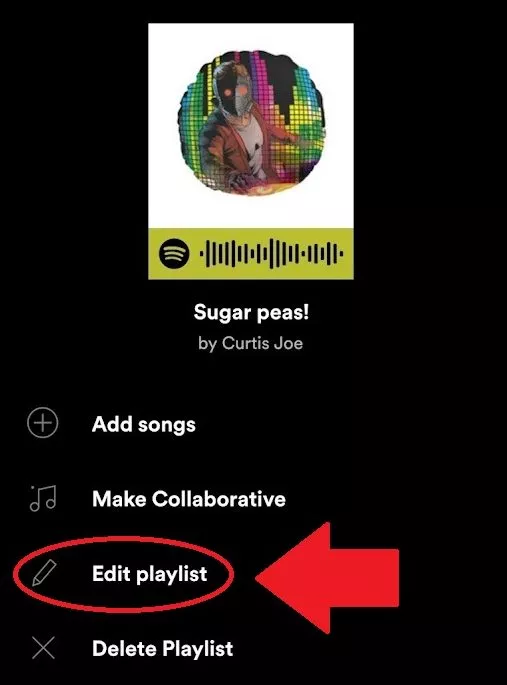
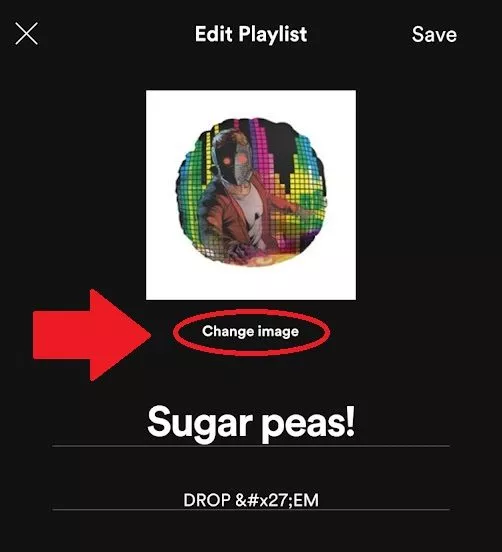
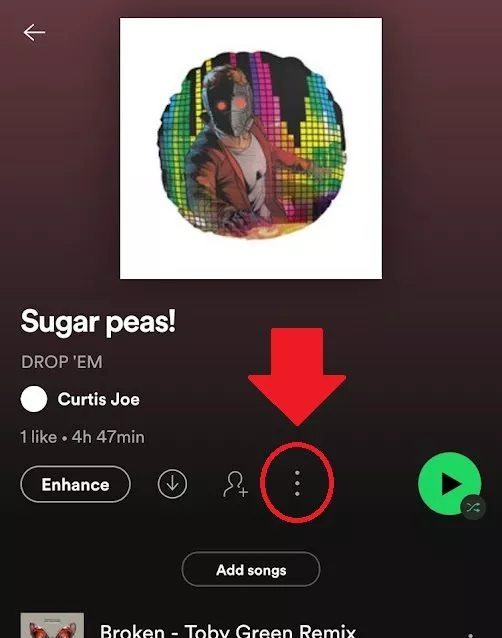
  • Bir Android veya iOS cihazında Spotify kapak resminizi değiştirmek için: istediğiniz çalma listesine gidin → ⋮ düğmesine dokunun → Çalma listesini düzenle → Resmi değiştir.
  • Android ve iOS mobil cihazlarda çalma listesi resminizi değiştirmek oldukça basittir.
  • İstediğiniz çalma listesine gidin ve ⋮ düğmesine basın. Bu genelde  oynatma listesi düğmesinin sağında yer alır.
Spotify Profil Resim Değiştirme
  •  Oynatma listesini düzenle ‘yi seçin.
  • Resmi değiştir öğesini seçin.
  • Spotify çalma listesi resmi değiştirmek (masaüstü ve web oynatıcı)
  • Oynatma listenizin kapak resmini masaüstü uygulamasında ve web oynatıcısında değiştirmek aynı şekilde yapılır.
  • İstediğiniz çalma listesine gidin. Bu genellikle, Çalma Listesi Oluştur ve Beğenilen Şarkılar altındaki arayüzün sol tarafında görünür.
  • Fotoğraf seç seçeneğinin görünmesi için farenizi kapak resminin üzerine getirin çünkü aksi halde görünmez.
  • Oynatma listesi kapak resmi için kullanmak istediğiniz resmi bulun ve seçin ve tamamlayın.
  • Seçeceğiniz görselin boyutu en az 300 x 300 piksel ve 4MB’ın altında olmalıdır.
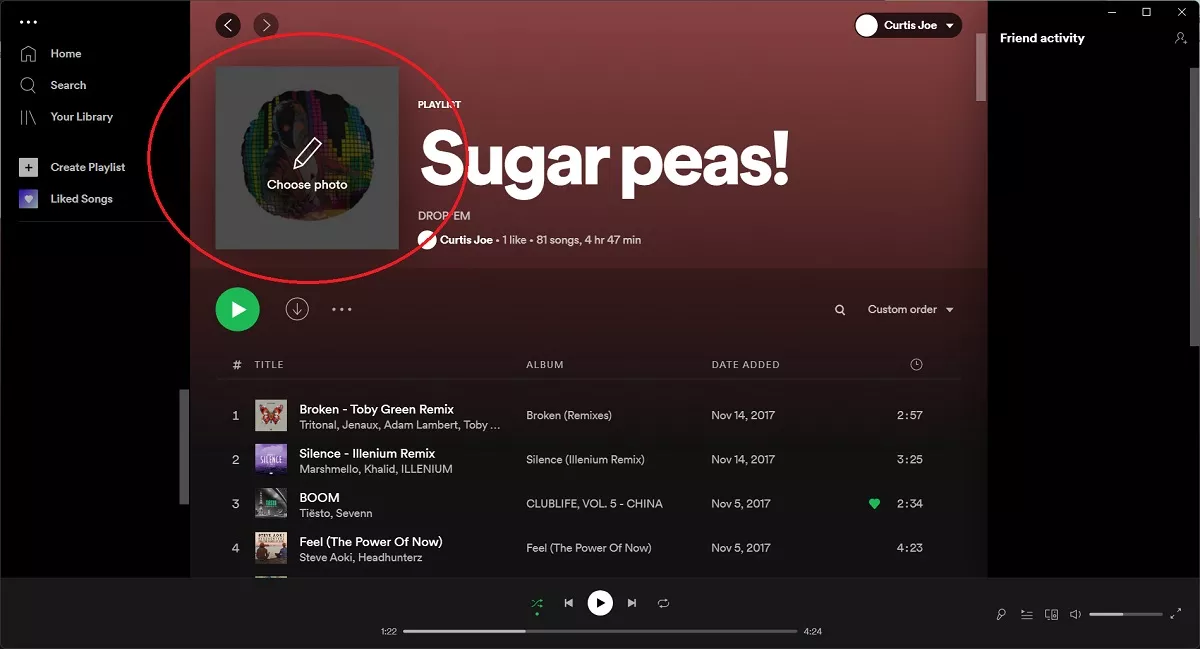
Spotify Profil Resim Değiştirme

Spotify ayarlarında sorun yaşıyorsanız veya cihazınız profil fotoğrafını yüklemiyorsa, teknik kaynaklı hataları kendi başınıza çözemeyebilirsiniz. Böyle durumlarda güvenilir bir destek almak zaman kazandırır. 11858 Teknoloji Destek Hattı, 2011’den bu yana Türkiye genelinde milyonlarca kullanıcıya 7/24 profesyonel yardım sağlayan uzman bir merkezdir. Bağlantı problemlerinden uygulama hatalarına kadar ihtiyaç duyduğunuz her konuda lisanslı yazılımlar kullanılarak güvenli şekilde yardımcı olunur.

Profil veya çalma listesi düzenlemeleri yapan kullanıcılar zaman zaman dinleme geçmişlerini de kontrol etmeyi tercih eder. Çünkü geçmişte dinlenen parçalar, önerilen içeriklerin ve hesap kişiselleştirmesinin temelini oluşturur. Eğer Spotify’ın sizin için neleri kaydettiğini, geçmişinizin nasıl görüntülendiğini veya hangi adımlarla temizlenebileceğini merak ediyorsanız, Spotify Dinleme Geçmişini Görme ve Silme konusunu ele aldığımız içeriğe göz atarak hesap kontrolünü daha bilinçli şekilde yönetebilirsiniz.

Spotify profil resmini veya çalma listesi kapak görsellerini değiştirmek düşündüğünüzden çok daha hızlı ve kolaydır. Hangi cihazı kullanırsanız kullanın, birkaç temel menü üzerinden tüm düzenlemeleri yapabilir ve hesabınızı tamamen size özel hale getirebilirsiniz. İşlemler sırasında yaşadığınız deneyimleri, sorunları veya eklemek istediğiniz ipuçlarını yorumlarda paylaşarak diğer kullanıcıların da faydalanmasına yardımcı olabilirsiniz.
Bu Makaleyi Paylaş
Facebook WhatsApp WhatsApp Threads Bağlantıyı Kopyala Yazdır
Paylaş
Yorum yapılmamış

Bir yanıt yazın Yanıtı iptal et

E-posta adresiniz yayınlanmayacak. Gerekli alanlar * ile işaretlenmişlerdir

Bağlantı Kuralım

21KBeğen
19.6KTakip Et
7.3KAbone Ol
192Takip Et

Popüler Gönderiler

AirTies Air 4960 Modem Kurulum

Uğurcan ÜN
Uğurcan ÜN
3 dk. okuma
15 Görüntüleme
Sessiz İçerik Nedir Nasıl Yapılır

Sessiz İçerik Nedir

İsmail YILDIZ
İsmail YILDIZ
6 dk. okuma
17 Görüntüleme
YouTube Video Başlığı Nasıl Yazılmalı Yolları Neler

YouTube Video Başlığı Nasıl Yazılmalı

İsmail YILDIZ
İsmail YILDIZ
6 dk. okuma
14 Görüntüleme

Lyra 3 Pro ile Şarkı Nasıl Oluşturulur

Uğurcan ÜN
Uğurcan ÜN
4 dk. okuma
27 Görüntüleme

You Might Also Like

Outlook Otomatik Arşivleme Ayarları Eksik Sorunu
Ofis Uygulamaları

Outlook Otomatik Arşivleme Ayarları Eksik

5 dk. okuma
iCalendar'ı (.ics) Outlook'ta İçe Aktarma
Ofis Uygulamaları

iCalendar’ı (.ics) Outlook’ta İçe Aktarma Yöntem 1

3 dk. okuma
Chrome, Opera, Edge ve Safari tarayıcılarında bildirim kapatma ayarları ekranı
Tarayıcılar

Tarayıcı Bildirimleri Kapatma Nasıl Yapılır

3 dk. okuma
VSServer.exe Nedir
Yardımcı Araçlar

VSServer.exe Nedir ve 4 Adımda Nasıl Kaldırılır?

3 dk. okuma

Size her gün en son haberleri ve sorun çözümlerini getiriyoruz!

TeknoDestek Müşteri Hizmetleri
Facebook-f Instagram Tiktok Twitter Youtube Linkedin Whatsapp Phone-alt Rss

İş Ortaklarımız

TeknoDestek Müşteri Hizmetleri
© 2013 - 2026 TeknoDestek Müşteri Hizmetleri • Tüm hakları saklıdır • Bu sitedeki tüm içerikler (metin, görsel, video, logo, tasarım vb.) 5846 sayılı Fikir ve Sanat Eserleri Kanunu (FSEK) kapsamında korunmaktadır • İzinsiz kopyalanması, çoğaltılması, yayınlanması veya herhangi bir şekilde kullanılması yasaktır • İhlal tespitinde; FSEK Madde 71-73 uyarınca yasal süreç başlatma, maddi/manevi tazminat talep etme ve cezai işlem için başvurma hakkımız saklıdır • TeknoDestek, TeknoS@R'un bir kuruluşudur • Tema Düzenleyen: Fatih ATEŞ
Sorun Hala Çözülmedi mi?
Aradığın çözümü bulamadıysan, 11858 Teknoloji Destek Hattımız sana yardımcı olabilir. 2011’den beri Türkiye’nin en tecrübeli teknoloji destek ekiplerinden biri olarak, bilgisayar, telefon, tablet, modem, akıllı TV ve sosyal medya sorunlarında 7/24 profesyonel destek veriyoruz. Uzman ekibimizle hemen görüşmek ister misin?

    📞 11858’i Şimdi Ara

    Görüşme öncesi dakika ücreti sesli olarak bilgilendirilir
    Welcome Back!

    Sign in to your account

    Kullanıcı Adı veya E-posta Adresi
    Şifre

    Şifrenizi mi unuttunuz?