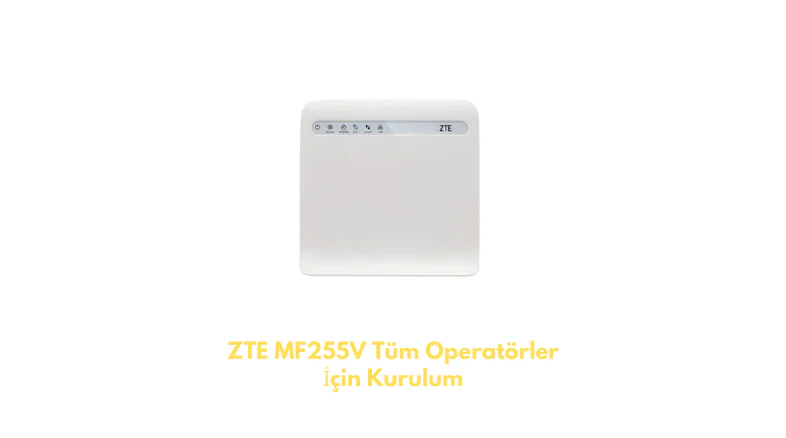

ZTE MF255V Tüm Operatörler İçin Kurulum adımlarıyla cihazınızı dakikalar içinde internete bağlayabilirsiniz. Wi-Fi, SIM kart ve APN ayarlarını kolayca yapılandırın.
Mobil internet bağlantısının güvenilirliği, özellikle de taşınabilir modem kullanıcıları için oldukça önemlidir. ZTE MF255V modeli, farklı operatör SIM kartlarıyla uyumlu çalışabilen güçlü bir cihaz olarak öne çıkar. Ancak, ilk kurulum sırasında doğru adımları uygulamamak bağlantı hatalarına veya hız sorunlarına yol açabilir. İşte bu yüzden kurulum sürecini doğru bilmek büyük fark yaratır.


Siz de ZTE MF255V modeminizi tüm operatörlerle sorunsuz bir şekilde kullanmak istiyorsanız, bu içerikte adım adım yapmanız gereken işlemleri öğreneceksiniz. SIM kartın yerleştirilmesinden APN ayarlarına kadar tüm süreçleri basit bir dille anlattık. Kurulum sonunda internet ışığınız sabit yandığında, bağlantının aktif olduğunu görecek ve hızlı bir şekilde çevrimiçi olabileceksiniz.
Zte modem müşteri hizmetleri’ne ait numaralardan destek alınamama durumlarında makalemiz size detaylı şekilde yardımcı olacaktır.
ZTE MF255V Tüm Operatörler İçin Kurulum
Gerekli Ekipmanlar
- ZTE MF255V modem
- Aktif SIM kart (herhangi bir operatöre ait olabilir)
- Modemin güç adaptörü
- Bağlanacak bir bilgisayar, tablet veya akıllı telefon
SIM Kartı Yerleştirme
- Modemin arka kapağını dikkatlice çıkarın.
- SIM kartınızı yuvasına doğru bir şekilde yerleştirin. Kartın doğru yönde olduğundan emin olun.
- Kapağı yerine takarak sıkıca kapatın.
Güç Bağlantısını Yapma
- Güç adaptörünü bir elektrik prizine bağlayın.
- Adaptörün diğer ucunu modemin güç girişine takın.
- Modemin üzerindeki LED ışıkların yanıp sönmesi cihazın aktif hale geldiğini gösterir.
Modem Bağlantısını Sağlama
Kablosuz (Wi-Fi) Bağlantısı
- Modemin altında bulunan etiketten Wi-Fi adı (SSID) ve şifre bilgilerini kontrol edin.
- Bağlanmak istediğiniz cihazın Wi-Fi ayarlarını açın.
- Etiketteki SSID’yi seçin ve şifreyi girerek bağlantıyı gerçekleştirin.
Kablolu Bağlantı (Ethernet)
- Ethernet kablosunu modemin LAN portuna, diğer ucunu ise bilgisayarınıza bağlayın.
- Bu yöntem genellikle daha sabit bir bağlantı sağlar.
Modem Arayüzüne Giriş
- Web tarayıcınızı giriş yapın ve adres satırına 192.168.0.1 yazın.
- Açılan giriş ekranında şifreyi girin. Varsayılan bilgiler:( Etiketin altında yer alan web site password ekranından görüntülenebilmektedir.
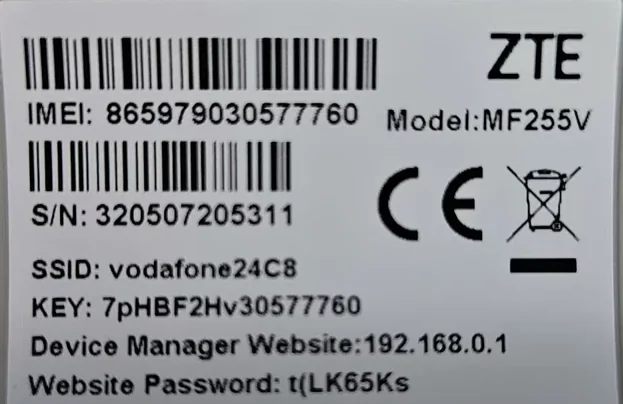
- Eğer bu bilgiler değiştirilmişse, cihazı resetleme yapılması gerekir.
Operatör Ayarlarını Yapılandırma
- Modem arayüzüne giriş yaptıktan sonra LTE altında yer alan Ayarlar bölümünü açın.
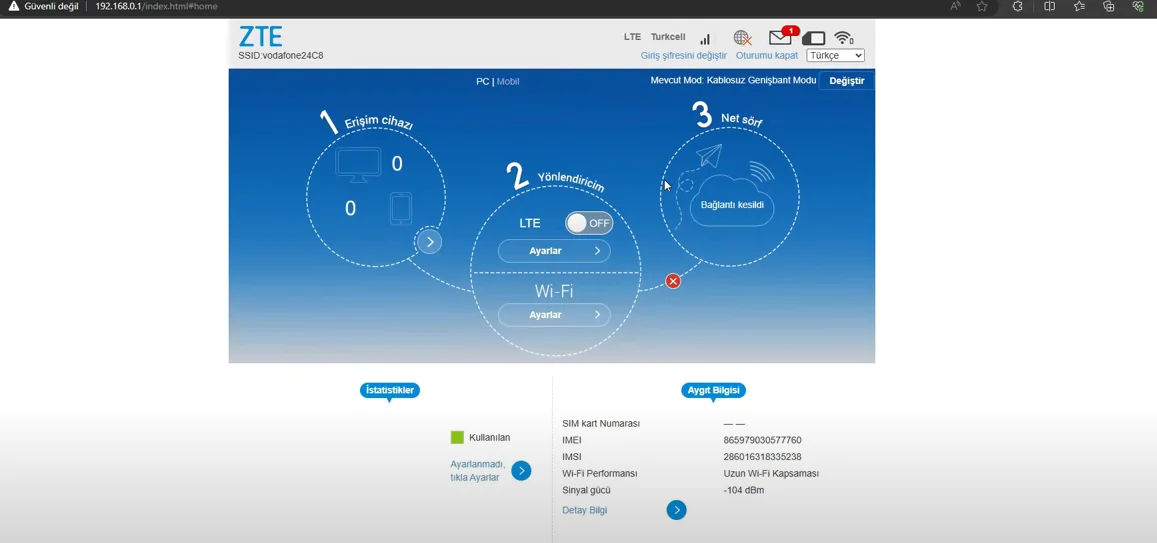
- Gelen ekranda ise APN ayarları bölümüne geliniz.
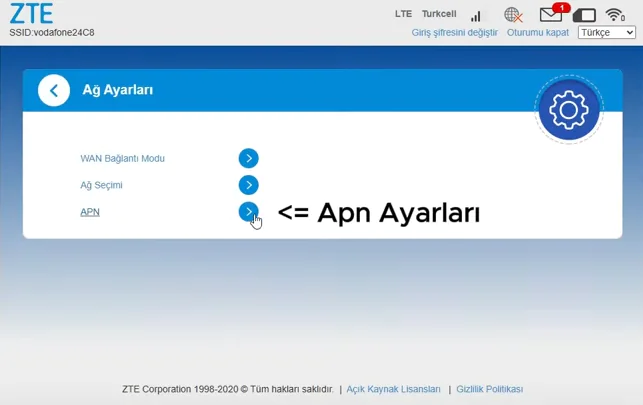
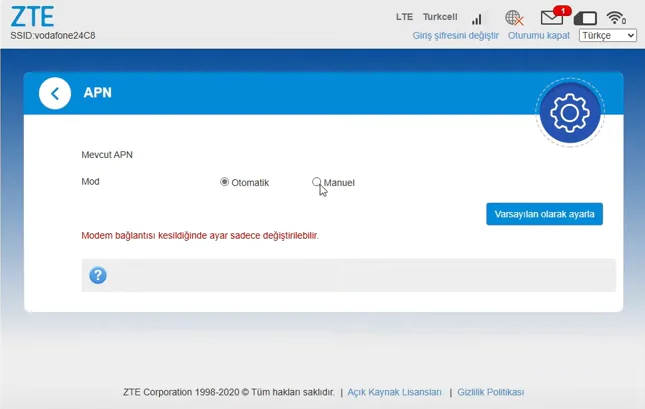
- APN Ayarları ekranında farklı bir DATA hattı kullanılacağı için Manuel seçilerek varsayılan olarak ayarla yapılmalıdır.
- Manuel ekleme ekranında Profil bölümünde yeni ekle ye dokunduktan sonra işlemlere devam edebilirsiniz.
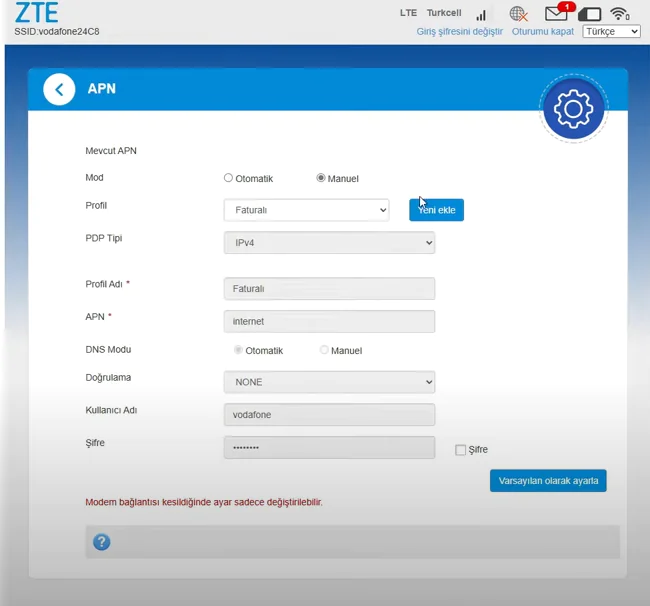
- Operatörlere göre bilgiler aşağıda yer almaktadır.
| Operatör | APN |
|---|---|
| Turkcell | İnternet |
| Vodafone | İnternet |
| Türk Telekom | İnternet |
- Türkcell için yapılan kurulum ekran görüntüsü aşağıda yer almaktadır.
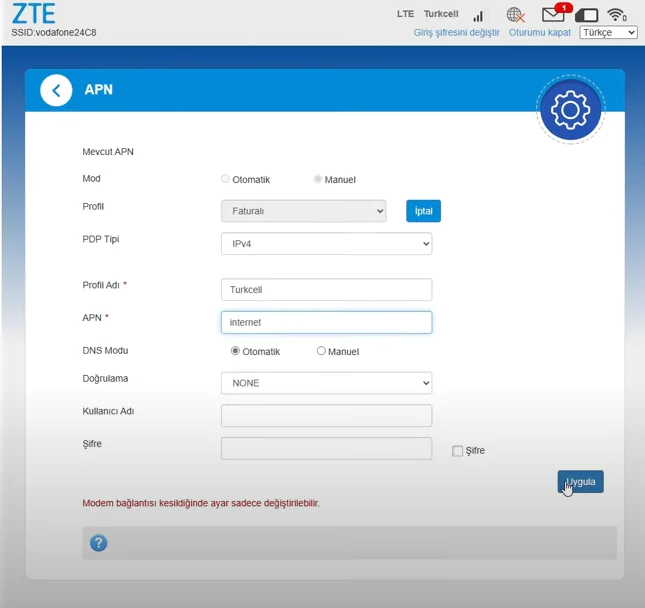
- Ayarları uygulayıp kaydedin.
- İlk kurulumdaki işlemleriniz DATA hattınıza göre ayarlanmıştır.
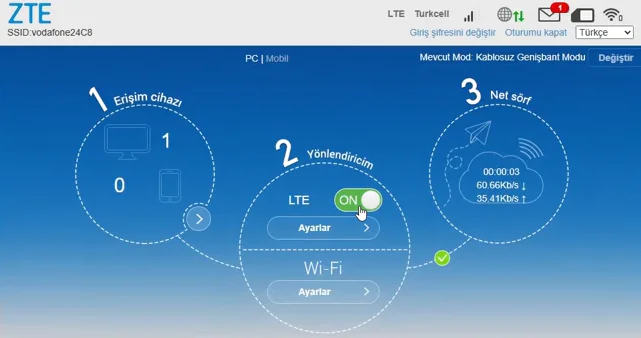
- Son olarak ana ekran bölümüne gelerek LTE bölümünü ON konumuna getirmelisiniz.
İnternet Bağlantısını Kontrol Etme
- Modemin üzerindeki internet ışığının sabit yandığını doğrulayın.
- Tarayıcıdan bir web sitesine girerek bağlantıyı test edin.
- Bağlantı sorunu yaşıyorsanız, APN ayarlarını ve SIM kartın aktifliğini tekrar kontrol edin.
Olası Sorunlar ve Çözümleri
Kablosuz Bağlantı Sorunları
- Wi-Fi şifresinin doğru girildiğinden emin olun.
- Gerekirse modemi kapatıp tekrar açın.
İnternet Bağlantısı Sorunları
- SIM kartın doğru şekilde yerleştirildiğini kontrol edin.
- Operatörünüzün APN ayarlarının doğru girildiğinden emin olun.
Modem Arayüzüne Erişim Sorunları
- Tarayıcı adres çubuğuna 192.168.0.1 yazdığınızdan emin olun.
- Ethernet kablosu kullanarak bağlantıyı deneyebilirsiniz.
ZTE MF255V modeminizi kurmak, yukarıdaki adımları takip ederek oldukça kolay bir şekilde tamamlanabilir. Cihazı kullanırken herhangi bir sorun yaşarsanız, operatörünüzden teknik destek alabilirsiniz.
Modeminizin keyifle kullanın ve hızlı bir internet deneyimi yaşayın!
Profesyonel Destek Almanın Zamanı
ZTE MF255V modemi kurarken tüm adımları uyguladığınız halde internete bağlanamıyorsanız endişelenmeyin. 11858 Teknoloji Destek Hattı, 2011 yılından bu yana Türkiye genelinde milyonlarca kullanıcıya 7/24 profesyonel teknik destek sunmaktadır. Uzman ekip, modem bağlantısı, APN ayarları veya Wi-Fi sorunlarıyla ilgili size adım adım yardımcı olur. Ayrıca TeamViewer, AnyDesk veya SplashtopSOS gibi güvenilir yazılımlar kullanılarak uzaktan bağlantı kurulur. Gizlilik ve güvenlik tamamen koruma altındadır.
Siz de dakikalar içinde destek almak istiyorsanız 11858 Teknoloji Destek Hattı’nı arayarak güvenli ve hızlı çözüme ulaşabilirsiniz.
ZTE MF255V modeli dışında farklı bir modem kurulumuna ihtiyaç duyuyorsanız, Superbox MF297D Modem Kurulumu Nasıl Yapılır konulu içeriğimize göz atabilirsiniz. Bu yazıda, Superbox kullanıcılarının sıklıkla karşılaştığı bağlantı sorunlarının çözüm adımlarını ve gerekli ayarların nasıl yapılacağını detaylı şekilde bulabilirsiniz. Aynı zamanda modem arayüzüne giriş hataları veya Wi-Fi sinyal düşüklüğü gibi durumlar için de pratik öneriler yer almaktadır.
ZTE MF255V modeminizi doğru şekilde kurduğunuzda, tüm operatörlerle uyumlu ve kesintisiz bir internet deneyimi elde edersiniz. Her adımı dikkatle uyguladığınızda bağlantı sorunlarının büyük kısmı ortadan kalkacaktır. Eğer siz de bu işlemleri denedinizse, deneyiminizi yorumlarda paylaşarak diğer kullanıcılara yardımcı olabilirsiniz. Unutmayın, bazen en etkili çözümler kullanıcıların birbirinden gelen küçük ipuçlarında gizlidir.