TeknoDestek Müşteri Hizmetleri
  • Haberler
    HaberlerDaha Fazla Göster
    Google Asistan kapanıyor sürecini ve akıllı telefon ekranında klasik logodan yeni nesil yapay zeka Gemini'ye geçişi temsil eden görsel.
    Google Asistan Kapanıyor: 4 Eylül’de Gemini Dönemi Başlıyor
    7 dk. okuma
    Motorola akıllı telefonlar tarihine damga vuran efsanevi modellerin bir arada sergilendiği bir koleksiyon görseli.
    Geçmişten Günümüze Efsanevi Motorola Akıllı Telefonlar
    8 dk. okuma
    Alternatif arama motorları logolarının yer aldığı, gizlilik odaklı arama sonuçlarını gösteren bilgisayar ekranı.
    Google’a Alternatif Arama Motorları: Brave, Startpage ve Mojeek
    7 dk. okuma
    KolibriOS: 1.4 MB’lık Dünyanın En Küçük İşletim Sistemi
    KolibriOS: 1.4 MB’lık Dünyanın En Küçük İşletim Sistemi
    8 dk. okuma
    Windows 11 Copilot PC insights özelliği ile bilgisayar donanım bilgilerinin sorgulandığı bir ekran görünümü.
    Windows 11 Copilot PC Insights Özelliği: Bilgisayar Arıza Tespiti
    7 dk. okuma
  • Bilgisayar
    BilgisayarDaha Fazla Göster
    Yeni Alınan Bilgisayar İnternetsiz Nasıl Kurulur
    Yeni Alınan Bilgisayar İnternetsiz Nasıl Kurulur
    5 dk. okuma
    Geçiş anahtarı hack saldırısına karşı Windows bilgisayarında donanım anahtarı kullanan bir kişi.
    Geçiş Anahtarı Hack Riski: Pass-ta-key Saldırısı
    8 dk. okuma
    Windows 11 ekran parlaklığı değişmiyor sorununa çözümü simgeleyen, aydınlık bir ortamda ekranı parlak ve net görünen modern bir dizüstü bilgisayar.
    Windows 11 Ekran Parlaklığı Değişmiyor: 5 Adımda Çözüm
    5 dk. okuma
    Chrome ve Edge’de HDR Video Sorunu
    Chrome ve Edge’de HDR Video Sorunu
    4 dk. okuma
    Yoğun CPU Kullanımında Fare Yoklama Hızı Düşüyor
    Yoğun CPU Kullanımında Fare Yoklama Hızı Düşüyor
    5 dk. okuma
  • Mobil
    MobilDaha Fazla Göster
    iPhone Pil Sağlığını Koruyan Yeni Ayarlar Neler
    iPhone Pil Sağlığını Koruyan Yeni Ayarlar
    6 dk. okuma
    Xiaomi Bağlantı Hız Durumunu Öğrenme
    Xiaomi Bağlantı Hız Durumunu Öğrenme
    3 dk. okuma
    iPhone 17 İngilizce Klavye Ekleme
    iPhone 17 İngilizce Klavye Ekleme
    4 dk. okuma
    Xiaomi Telefonda 5G Fatura Ayarı
    Xiaomi Telefonda 5G Fatura Ayarı Nasıl Yapılır
    3 dk. okuma
    Android Auto araba dışında kullanımını gösteren, atölye tezgahına sabitlenmiş eski bir telefon ekranı.
    Android Auto Araba Dışında Kullanmanın 4 Yolu
    7 dk. okuma
  • Sosyal Medya
    Sosyal MedyaDaha Fazla Göster
    WhatsApp Meta AI Gizli Sohbet Nasıl Kullanılır Yolları Neler
    WhatsApp Meta AI Gizli Sohbet Nasıl Kullanılır
    6 dk. okuma
    Snapchat Anlık İçerik Tüketimi Nedir Nasıl Kontrol Edilir
    Snapchat Anlık İçerik Tüketimi Nedir
    6 dk. okuma
    Tiktok Ve Instagram Aynı Video Yükleyememe Sorunu Nasıl Çözülür
    Tiktok Ve Instagram Aynı Video Yükleyememe Sorunu
    6 dk. okuma
    Vefat Eden Kişinin LinkedIn Hesabı Nasıl Kapatılır Yolları Neler
    Vefat Eden Kişinin LinkedIn Hesabı Nasıl Kapatılır
    5 dk. okuma
    Instagram Gece Kullanımı Nasıl Sınırlandırılır Yolları Neler
    Instagram Gece Kullanımı Nasıl Sınırlandırılır
    6 dk. okuma
  • İnceleme
    İncelemeDaha Fazla Göster
    Elektrik Kesintisinde İnternete Bağlı Kalmak
    Elektrik Kesintisinde İnternete Bağlı Kalmak
    11 dk. okuma
    Uçak kabinindeki yolcu masasında duran modern bir powerbank ve arka planda görünen bulanık gökyüzü manzaralı uçak penceresi.
    Uçakta Powerbank: 2026 Uçuş Kuralları ve mAh Sınırları
    7 dk. okuma
    Huawei FreeClip 2 S açık kulak kablosuz kulaklık ve şarj kutusu
    Huawei FreeClip 2 S: Açık Kulaklık Deneyiminde Yeni Nesil Tasarım
    15 dk. okuma
    Lenovo Lecoo Bellatoor GM103 oyuncu mouse modeli, ultra hafif tasarımı ve yüksek performanslı oyun özellikleriyle siyah arka plan üzerinde tanıtılıyor.
    Lenovo Oyuncu Mouse’u Lecoo Bellatoor GM103 Tanıtıldı
    7 dk. okuma
    2026 yılının en iyi akıllı saat modelleri arasında öne çıkan premium ve bütçe seçenekleri
    2026 Yılının En İyi Akıllı Saat Modelleri ve Karşılaştırması
    11 dk. okuma
  • İletişim
YouTube
Takip Et
  • Müşteri Hizmetleri
  • Modem Kurulumu
  • Windows 11
  • Yapay Zeka
  • Akıllı Telefon
  • Robot Süpürge
  • Uzak Bağlantı
10 Eyl 2026, Perşembe
TeknoDestek Müşteri HizmetleriTeknoDestek Müşteri Hizmetleri
Yazı BoyutuAa
  • Haberler
  • Mobil
  • Sosyal Medya
  • Bilgisayar
  • İnceleme
  • İnternet ve Ağ
  • Ev Elektroniği
  • Uzak Bağlantı Programları
  • İletişim
Site içi Arama
  • Haberler
    • Cihaz Duyuruları
    • Teknoloji
    • Uygulama Gelişmeleri
  • Bilgisayar
    • Linux
    • macOS
    • Windows
  • İnceleme
    • Bilgisayar
    • Ev Elektroniği
    • Tablet
    • Tavsiyeler & Karşılaştırmalar
    • Telefon
  • Mobil
    • Android
    • Giyilebilir Cihazlar
    • HarmonyOS
    • iPhone / iOS
  • Sosyal Medya
    • Facebook
    • Instagram
    • TikTok
    • Snapchat
    • Teams
    • Telegram
    • WhatsApp
    • X
  • Uzak Bağlantı Programları
  • İletişim
Bizi Takip Edin
Mac Çöp Kutusu Boşaltılmıyor Sorunu Nasıl Düzeltilir?
macOS

Mac Çöp Kutusu Boşaltılmıyor Sorunu Nasıl Düzeltilir?

Yasin ER
Son güncelleme: 24 Aralık 2019 12:09
Yasin ER - Teknoloji Uzmanı
1.7K Görüntüleme
Paylaş
5 dk. okuma
Paylaş

Normalde, Mac’inizdeki Çöp Kutusu klasörünü boşaltmak hızlı ve kolay bir işlemdir. Klasörü açıp sağ üst köşedeki Boş düğmesine tıklamanız yeterli olacaktır.

Ancak, Çöp Kutusu’nun belirli dosyaları kalıcı olarak silmenize izin vermediği durumlar vardır. Bu çeşitli nedenlerle olabilir.

- 11858 Teknoloji Destek Hattı -
11858 Teknoloji Destek Hattı ile 7/24 telefonla teknik destek ve uzaktan destek alın 11858 Teknoloji Destek Hattı ile 7/24 telefonla teknik destek ve uzaktan destek alma

Bu rehber bu gibi durumlarla nasıl başa çıkılacağını kapsar. Dosyaların kullanımda veya kilitli olup olmadığını kontrol etmeyi gösterir. Ayrıca, bir disk sorununun Çöp Kutusu’nu boşaltmasını engellediği durumlarda disk onarımlarının nasıl yapıldığını da inceleyeceğiz. Çöp Kutusunun boşalması için Terminal’in nasıl kullanılacağına bakacağız.

Dosyalar Kullanımdayken Mac’teki Çöp Kutusu Nasıl Boşaltılır?
Mac Çöp Kutusu Boşaltılmıyor Sorunu Nasıl Düzeltilir?

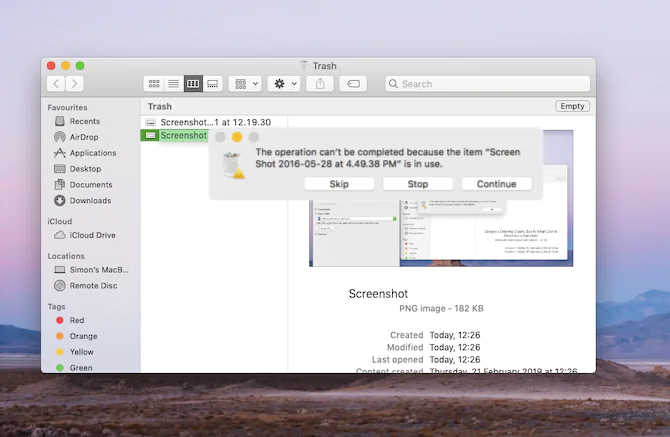
Genellikle, Mac’inizin Çöp Kutusu boş olmaz, çünkü içindeki bazı dosyalar hala kullanımdadır.

Başka bir uygulama veya bir tür arka plan işlemi bunları kullanıyor olabilir. “Öğe kullanımda olduğundan işlem tamamlanamıyor” hatası tam da burada karşımızı çıkıyor.

Bu, dosyayı kalıcı olarak silmeden önce dosyayı kapatmanız gerektiği anlamına gelir. Örneğin, öğe bir Word belgesiyse, Word’de kapatmanız gerekir. Bir uygulama ise, bu uygulamadan çıkmanız gerekir.

Bazen, dosyanın nerede olduğunu tam olarak tanımlayamayabilirsiniz. Bu durumlarda, belki bir arka plan süreci kullanıyor olabilir. Bunun olup olmadığını test etmek için Mac’inizi yeniden başlatın ve dosyayı tekrar silmeyi deneyin. Bir arka plan işlemi kullanıyorsa, bu sefer Çöp Kutusu’ndan silebilirsiniz.

- 11858 Teknoloji Destek Hattı -
11858 Teknoloji Destek Hattı ile 7/24 telefonla teknik destek ve uzaktan destek alın 11858 Teknoloji Destek Hattı ile 7/24 telefonla teknik destek ve uzaktan destek alma

Gelişmiş Dosya Kullanımı

Alternatif olarak, bir başlangıç ​​veya oturum açma öğesi söz konusu dosyayı kullanıyor olabilir. Mac’inizi Güvenli Mod’da başlatarak bu sorunu çözebilirsiniz. Bu, bazı yazılımların otomatik olarak önyüklenmesini önler.

Mac’inizi Güvenli Mod’da başlatmak ve Çöp Kutusunu boşaltmak için:

1-Mac’inizi kapatın.

2-Mac’inizi açın ve hemen Shift tuşunu basılı tutun.

3-Güvenli Mod’da başlattıktan sonra Çöp Kutusunu açın.

- 11858 Teknoloji Destek Hattı -
11858 Teknoloji Destek Hattı ile 7/24 telefonla teknik destek ve uzaktan destek alın 11858 Teknoloji Destek Hattı ile 7/24 telefonla teknik destek ve uzaktan destek alma

4-Boş düğmesine tıklayın (sağ üst köşede).

Bir başlangıç ​​uygulaması kullanıyorsa, bu dosyayı siler. Değilse, başka bir seçenek, hangi uygulamanın kilitli olduğunu kontrol etmek için Terminal kullanmaktır.

1-Çöp Kutusunu açın.

2-Spotlight’ı başlatmak için Cmd + Space tuşlarına basın.

3-Terminal yazın ve Return tuşuna basın.

4-“Lsof” yazın ve Space tuşuna basın. Bu komut, açık dosyaların listesi anlamına gelir ve bunları açan işlemlerde kullanılan dosyaların bir listesini görüntüler.

5-Çöp Kutusuna geri dönün ve silmek istediğiniz dosyayı Terminal’e sürükleyin.

6-Komutu çalıştırmak için “Geri Dön” düğmesine basın.

7-Bu dosyayı kullanan uygulamaların bir listesini getirecektir.

Terminal’in uygulamaların tam adlarını vermeyebileceğini unutmayın, ancak hepsini kapatın. Örneğin, yukarıdaki ekran görüntüsünde Microsoft Word’ü “Microsoft 1839” olarak listeliyor. Bu nedenle birkaç farklı uygulamayı kapatmayı denemeniz gerekebilir.

Dosyalar Kilitlendiğinde Çöp Kutusu Nasıl Boşaltılır?
Mac Çöp Kutusu Boşaltılmıyor Sorunu Nasıl Düzeltilir?

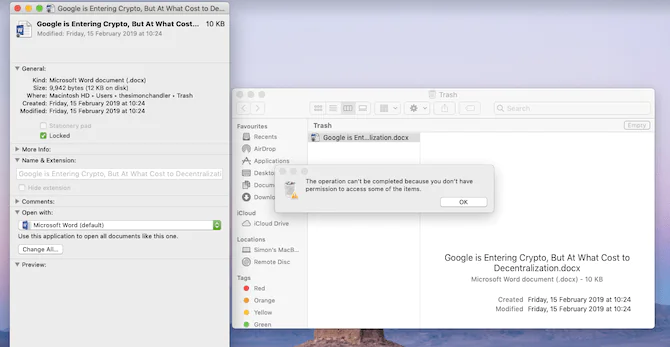
Başka bir durumda, silmeye çalıştığınız dosyalar kilitlenmiş olabilir. Bunu Çöp Kutusuna gidip kilidini açarak kolayca düzeltebilirsiniz. İşte yapmanız gerekenler:

1-Çöp Kutusunu açın.

2-Silmek istediğiniz dosyayı sağ tıklayın.

3-“Bilgi Al’ı” tıklayın.

4-Kilitli onay kutusunu tıklayın.

Bu, dosyanın kilidini açacak ve silmenize izin verecektir. Bir kez daha, “Boş” düğmesini tıklatarak bunu yapabilirsiniz. Alternatif olarak, dosyayı sağ tıklayıp “Hemen Sil” öğesini tıklayabilirsiniz.

Çöp Boşaltmaya Nasıl Zorlanır?
Mac Çöp Kutusu Boşaltılmıyor Sorunu Nasıl Düzeltilir?

Çöpü boşaltmaya zorlamanın birkaç yolu var. Bir dosya kilitliyse ve kilidini açamıyorsanız, Seçenek tuşunu basılı tutarken silmeyi deneyebilirsiniz.

Option tuşunu basılı tutarak Mac’inizde ki dosya kilitleri atlayablirsiniz. Mac’iniz herhangi bir dosyanın kilidini açmanıza izin vermezse bu oldukça yararlıdır.

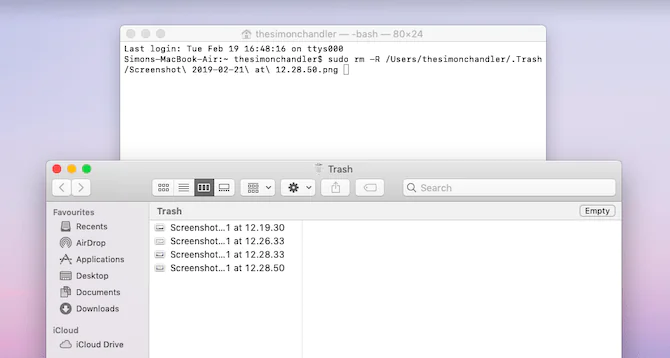
Son seçeneklerden biri, Çöp Kutusunun boş kalması için Terminal komutunun kullanılmasıdır. Bu dosyalarınızdaki kilitleri geçersiz kılar ve halen kullanımda olan dosyaları siler. Ayrıca çöp Kutusunun boşalmasını önleyen diğer hataları da giderir.

Bu nedenle, dosyaları kalıcı olarak silmenin etkili bir yoludur. Ancak, macOS’un dosyaları iyi bir sebepten silmenizi önlüyor olabilir.

Bu nedenle, aşağıda açıklanan yöntemi kullanırken dikkatli olmalısınız:

1-Spotlight’ı açmak için “Cmd + Space” tuşlarına basın.

2-Terminal yazın ve başlatmak için “Return” tuşuna basın.

3-“Sudo rm -R“ yazın ve Space tuşuna basın. Dosyaları zorla silme komutu budur.

4-Çöp Kutusuna geri dönün ve silmek istediğiniz dosyaları Terminal penceresine sürükleyin.

5-Geri Dön düğmesine basın.

6-Komutu yetkilendirmek için Mac’inizin yönetici şifresini girin.

7-Komutu onaylamak ve çalıştırmak için Geri Dön düğmesine basın.

Bu, Terminal penceresine sürüklediğiniz dosyaları derhal siler. Sonunda Mac’inizin biraz daha temiz olduğundan emin olabilirsiniz.


ETİKETLER:dosya silmemac çöp kutusunasıl yapılırsorun giderme
Bu Makaleyi Paylaş
Facebook WhatsApp WhatsApp Threads Bağlantıyı Kopyala Yazdır
Paylaş
YazarYasin ER
Teknoloji Uzmanı
Takip Et
Kendini bilmiş bileli teknoloji okyanusunda amiral gemileri ile iç içedir. Çukurova Üniversitesi mezunudur. Teknoloji makaleleri yazıp insanları aydınlatmayı amaç edinmiştir.
Yorum yapılmamış

Bir yanıt yazın Yanıtı iptal et

E-posta adresiniz yayınlanmayacak. Gerekli alanlar * ile işaretlenmişlerdir


Bağlantı Kuralım

21KBeğen
19.6KTakip Et
7.3KAbone Ol
192Takip Et

Popüler Gönderiler

HTTP/2 web sitelerinde eşzamanlı veri aktarımıyla daha hızlı bağlantı ve yükleme sağlar.

HTTP/2 Nedir Nasıl Kullanılır

Hatice TATLISU
Hatice TATLISU
6 dk. okuma
1 Görüntüleme
Outlook şifre unuttum sorunu yaşayanlar için e-posta güvenliğini ve hesap kurtarmayı simgeleyen, üzerinde parlak bir kilit bulunan mavi dijital zarf.

Outlook Şifre Unuttum: 5 Adımda Hesap Kurtarma

Fatih ATEŞ
Fatih ATEŞ
4 dk. okuma
1 Görüntüleme
XAMPP HTTP 404 Hatası yanlış dosya yolu veya localhost ayarlarından kaynaklanabilir.

XAMPP HTTP 404 Hatası Çözümü

Hatice TATLISU
Hatice TATLISU
7 dk. okuma
1 Görüntüleme
WhatsApp Meta AI Gizli Sohbet Nasıl Kullanılır Yolları Neler

WhatsApp Meta AI Gizli Sohbet Nasıl Kullanılır

İsmail YILDIZ
İsmail YILDIZ
6 dk. okuma
1 Görüntüleme
//

We influence 20 million users and is the number one business and technology news network on the planet

You Might Also Like

Google İzleme Listesine TV Şovları ve Filmler Nasıl Eklenir?
Uygulama Gelişmeleri

Google İzleme Listesine TV Şovları ve Filmler Nasıl Eklenir?

2 dk. okuma
DNS_PROBE_FINISHED_NXDOMAIN Hatası
DNS ve IP Ayarları

DNS_PROBE_FINISHED_NXDOMAIN Hatası ve Çözümü

6 dk. okuma
ASUS DSL-N66U Modem Kurulumu ve Kablosuz Ayarlar (Resimli Anlatım)
Modem Kurulumu

ASUS DSL-N66U Modem Kurulumu ve Kablosuz Ayarlar (Resimli Anlatım)

2 dk. okuma
Instagram Reels Videolarının Uzunluğunu Ayarlama
Instagram

Instagram Reels Videolarının Uzunluğunu Ayarlama

4 dk. okuma

Size her gün en son haberleri ve sorun çözümlerini getiriyoruz!

TeknoDestek Müşteri Hizmetleri
Facebook-f Instagram Tiktok Twitter Youtube Linkedin Whatsapp Rss

İş Ortaklarımız

TeknoDestek Müşteri Hizmetleri
© 2013 - 2026 TeknoDestek Müşteri Hizmetleri • Tüm hakları saklıdır • Bu sitedeki tüm içerikler (metin, görsel, video, logo, tasarım vb.) 5846 sayılı Fikir ve Sanat Eserleri Kanunu (FSEK) kapsamında korunmaktadır • İzinsiz kopyalanması, çoğaltılması, yayınlanması veya herhangi bir şekilde kullanılması yasaktır • İhlal tespitinde; FSEK Madde 71-73 uyarınca yasal süreç başlatma, maddi/manevi tazminat talep etme ve cezai işlem için başvurma hakkımız saklıdır • TeknoDestek, TeknoS@R'un bir kuruluşudur • Tema Düzenleyen: Fatih ATEŞ
Sorun Hala Çözülmedi mi?
Aradığın çözümü bulamadıysan, 11858 Teknoloji Destek Hattımız sana yardımcı olabilir. 2011’den beri Türkiye’nin en tecrübeli teknoloji destek ekiplerinden biri olarak, bilgisayar, telefon, tablet, modem, akıllı TV ve sosyal medya sorunlarında 7/24 profesyonel destek veriyoruz. Uzman ekibimizle hemen görüşmek ister misin?
📞 11858’i Şimdi Ara
Görüşme öncesi dakika ücreti sesli olarak bilgilendirilir
Welcome Back!

Sign in to your account

Kullanıcı Adı veya E-posta Adresi
Şifre

Şifrenizi mi unuttunuz?