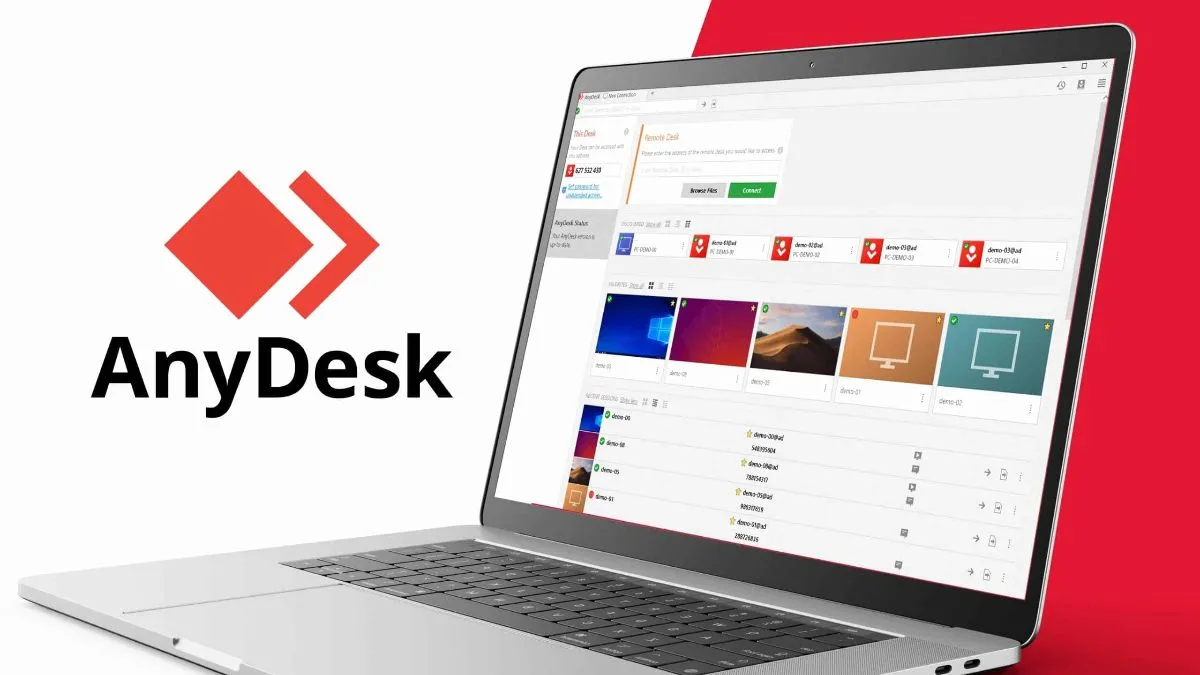

AnyDesk Nasıl Kullanılır sorusuna pratik bir çözüm arıyorsanız, uzaktan erişim bağlantılarının nasıl kurulacağını ve dosya aktarımının nasıl yapılacağını burada bulabilirsiniz.
Uzaktan bağlantı araçlarının hayatımızdaki yeri, özellikle karmaşık sorunları çözmeye çalışırken giderek daha görünür hale geldi. AnyDesk de bu noktada öne çıkan, hafif ama güçlü bir uzak erişim yazılımı olarak kullanıcıların işini kolaylaştırıyor. Açıkçası, ister bir dosyayı hızlıca karşı tarafa göndermek isteyin ister masaüstü sorunlarını çözmek için uzaktan erişim kurmanız gerekmiş olsun, doğru aracı bilmek işleri büyük ölçüde hafifletiyor.


Bu içeriği okumaya devam ettiğinizde, AnyDesk’in hangi özellikleri sunduğunu, nasıl kurulduğunu ve uzaktan bağlantı adımlarını hangi sırayla takip etmeniz gerektiğini göreceksiniz. Eğer siz de bilgisayarınıza güvenli ve hızlı bir erişim sağlamak istiyorsanız ya da bir yakınınıza teknik destek vermeniz gerekiyorsa, burada yer alan adımları uygulayarak sorunsuz bir bağlantı oluşturabilirsiniz.
Kullanıcının masaüstüne ve dosyalarına veya belgelerine dünyanın herhangi bir yerinden uzaktan erişmesine olanak tanır. AnyDesk, bağlantıları veya kişileri izleyen ve kullanıcının bu bağlantıların çevrimiçi durumunu görmesini sağlayan yerleşik bir adres defteri işlevine sahiptir. AnyDesk ayrıca düşük bant genişliği ve zayıf İnternet bağlantısının olduğu alanlarda da erişilebilir.
Bu bölümde AnyDesk yazılımının Linux, Windows, MacOS gibi farklı işletim sistemlerinde nasıl kurulacağını ve kullanılacağını göreceğiz.
AnyDesk’in Özellikleri
AnyDesk Nasıl Kullanılır? AnyDesk, aşağıda verilen birden fazla özelliği bünyesinde barındıran hepsi bir arada uzak masaüstü programıdır:
Uzaktan Erişim
AnyDesk, kullanıcının uzaktan yeniden başlatma, oturum raporlaması, rapor analizi vb. gibi çeşitli görevleri gerçekleştirmesine olanak tanıyan bir yönetici aracına sahiptir. Yönetici araçları ayrıca kullanıcının uzak masaüstündeki herhangi bir sorunu düzeltmesini ve gidermesini sağlar.
Kişilerle İletişim
AnyDesk, kişilerin bilgilerini kaydeden ve kullanıcının çevrimiçi durumunu izlemesine olanak tanıyan bir adres defteri işlevine sahiptir.
Kolay Dosya Aktarımı
AnyDesk, kullanıcıların dosyaları ve belgeleri ana bilgisayar sisteminden istemci sistemine ve tam tersine sürükleyip bırakmasını sağlayan sürükle ve bırak işleviyle birlikte gelir.
Uzaktan Donanım Erişimi
Kullanıcılar ayrıca uzaktaki sistemlerin imleç, CD / DVD okuyucu veya güç butonu gibi donanım bileşenlerine kolayca erişebilirler.
Çevrimiçi İşbirliği
Kolayca işbirliği ve iletişim sağlar. Çevrimiçi toplantılar, sunumlar veya diğer konumdan aynı proje üzerinde çalışmak için kullanışlıdır.
Dahili Dosya Transferi
Dosyaları bir bilgisayardan diğerine aktarmaya izin verir. Dosyaları farklı bilgisayarlara kopyalayıp yapıştırabiliriz.
Hafif
Hafif bir araçtır. Kullanmak için herhangi bir yönetimsel erişim veya kurulum gerekmez. Yürütülebilir dosyayı (3 Mb) indirip çalıştırabiliriz.
Özelleştirme
AnyDesk son derece özelleştirilebilirdir. Sezgisel bir uzak masaüstü deneyimi sağlamak için kullanıcı arayüzünü özelleştirebiliriz.
Kayıt
Ekranın kaydedilmesine olanak tanır. Hem istemci hem de servis sağlayıcı oturumu kaydedebilir; Bir üst düzey güvenlik sağlar. Eğitim amaçları için kullanışlı bir özelliktir.
Kendine ait Ağ Alt Yapısı
Bulut depolaması yoktur. Ancak, verilerimizin tam kontrolü için kendi kurumsal ağımızı oluşturabiliriz.
Yüksek Performans
Yüksek performans, düşük gecikme, hızlı veri iletimi sağlar. Performans, uzak bağlantılar için her zaman bir sorun olmuştur. Yüksek ekran çözünürlüklü cihazlarda düşük gecikmeyi garantilemek için DeskRT kodeğini sağlar.
Güvenli ve Güvenilir
AnyDesk dünya çapında milyonlarca kullanıcı tarafından kullanılmaktadır. İlk kullanımdan itibaren güvenli bir bağlantı sağlar. Güvenliğini sağlamak ve yetkisiz erişime karşı korumak için bankacılık standardı TLS 1.2 teknolojisini kullanır. AnyDesk sunucuları, güvenliği ve güvenilirliği en üst seviyeye çıkarmak için Erlang telekomünikasyon teknolojisinden faydalanır.
Yukarıdaki özelliklerin yanı sıra aşağıdaki özellikleri de sağlamaktadır:
- Birden fazla platform için uzaktan erişim
- Dosya transferi ve yöneticisi
- Uzaktan Yazdırma
- VPN
- Gözetimsiz erişim
- Beyaz tahta
- Otomatik Keşif
- Sohbet Fonksiyonu
- REST-API
- Özel Müşteriler
- Oturum protokolü
- İki Faktörlü Kimlik Doğrulama
- Bireysel ana bilgisayar-sunucu
AnyDesk Kurulumu
AnyDesk Nasıl Kullanılır? Kişisel kullanım için ücretsiz olarak mevcuttur. İş amaçlı olarak satın almamız gerekebilir.
Ücretsiz sürümü kullanım için yeterli özelliklere sahiptir. Ancak premium sürümü birden fazla cihaz bağlantısı, eş zamanlı oturumlar vb. gibi daha kapsamlı özellikler içerir.
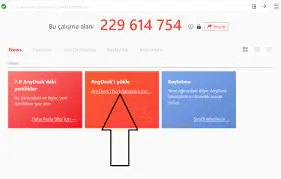
AnyDesk’i kurmak için yükleyici dosyasını indirmemiz gerekir, dosyayı indirdikten sonra tek bir tıklamayla kurulabilir. Kurmak için yürütülebilir dosyayı çalıştırın ve istemi takip edin. Bu işlem Linux, Windows, MacOS vb. gibi tüm işletim sistemleri için aynı şekilde ilerleyecektir. AnyDesk Nasıl Kullanılır? bu makaledeki çözüm yollarını uyguladığınız zaman direk çözüm alabileceğiniz bir makale halinde derledik ve incelemeniz için sunduk.
AnyDesk’i Windows işletim sistemine kurmak için aşağıdaki adımları izleyin:
- Bilgisayarınızda bir web tarayıcı uygulaması açın ve daha sonra tarayıcının adres çubuğuna anydesk.com yazdıktan sonra Enter’a basın. AnyDesk’in resmi web site açılacak.
- Kullandığınız cihazdaki işletim sismine uygun kurulum dosyasını indirin.
- Kurulum dosyasına çift tıklayın ve kurulum penceresindeki yönergeleri takip ederek kurulumu tamamlayın.
Uzman Desteği ile Hızlı Çözüm
Bazen tüm adımları doğru uygulasanız bile bağlantı kurulumunda beklenmedik hatalar çıkabiliyor. İşte tam burada, uzun süredir kullanıcıların teknolojik sorunlarını çözen 11858 Teknoloji Destek Hattı devreye giriyor. Deneyimlerime göre, özellikle uzaktan bağlantı araçlarında yaşanan güvenlik uyarıları, erişim engelleri veya bağlantı stabilitesi gibi konular profesyonel bir dokunuş gerektiriyor. Siz de birebir destek almak isterseniz, uzman ekibe ulaşarak işlemleri birlikte adım adım çözebilirsiniz.
AnyDesk hakkında bilgi edinirken alternatif uzak bağlantı yazılımlarının da nasıl çalıştığını merak ediyor olabilirsiniz. Böyle bir durumda sitede yer alan Alpemix – Uzak Bağlantı İncelemesi içeriği, farklı bağlantı yöntemleri ve performans karşılaştırmaları hakkında kapsamlı bilgiler sunuyor. Bu makaleye göz atarak hem özellikleri hem de kullanım adımlarını kendi ihtiyaçlarınıza göre değerlendirebilir, hangi yazılımın sizin için daha verimli olacağına kendiniz karar verebilirsiniz.
AnyDesk’in sunduğu hızlı, güvenilir ve kullanıcı dostu özellikler, onu farklı platformlarda tercih edilen bir uzak erişim aracı haline getiriyor. Kurulum sürecini ve kullanım adımlarını uyguladığınızda, bağlantı işlemlerinin düşündüğünüz kadar karmaşık olmadığını fark edeceksiniz. Eğer siz de bu yazılımla ilgili deneyimlerinizi paylaşmak ya da farklı bağlantı araçları hakkında görüş belirtmek isterseniz, yorum kısmında belirtebilirsiniz. Böylece diğer kullanıcıların da deneyimlerden faydalanmasına katkı sağlamış olursunuz.