TeknoDestek Müşteri Hizmetleri
  • Haberler
    HaberlerDaha Fazla Göster
    Sessiz İçerik Nedir Nasıl Yapılır
    Sessiz İçerik Nedir
    6 dk. okuma
    Spotify SongDNA Nedir
    4 dk. okuma
    Apple Creator Studio Nasıl Kullanılır
    6 dk. okuma
    Mikro İçerik Nedir Nasıl Yapılır
    Mikro İçerik Nedir
    6 dk. okuma
    Türkiye’de Araçlarda Multimedya Ekranı Kullanımı Yasakları
    6 dk. okuma
  • Bilgisayar
    BilgisayarDaha Fazla Göster
    WordPress bakım modunda takılı kalması için FTP istemcisinde .maintenance dosyasının kök dizindeki görüntüsü
    WordPress Bakım Modunda Takılı Kalması Sorunu ve Çözümü
    7 dk. okuma
    WordPress Site Teknik Sorunlar Yaşıyor
    WordPress Site Teknik Sorunlar Yaşıyor Hatası Çözümü
    5 dk. okuma
    SSH Bağlantı Reddedildi Hatası Çözümü
    6 dk. okuma
    WordPress Planlı Bakım
    WordPress Planlı Bakım Nedeniyle Kısa Süreliğine Kullanılamayacak Hatası ve Çözümü
    7 dk. okuma
    Windows 11 Başlat Menüsünden Web Aramaları Kapatma
    5 dk. okuma
  • Mobil
    MobilDaha Fazla Göster
    Navigasyon Yönlendirici Değiştirme
    Google Haritalarda Navigasyon Yönlendirici Değiştirme
    3 dk. okuma
    Apple CarPlay'da uygulamaların yerini değiştirme
    Apple CarPlay’da Uygulamaların Yerini Değiştirme
    4 dk. okuma
    Android Auto Nedir, Nasıl Kullanılır
    4 dk. okuma
    Android 5G Ayarı Nasıl Yapılır
    4 dk. okuma
    iPhone 5G Ayarı Nasıl Yapılır
    4 dk. okuma
  • Sosyal Medya
    Sosyal MedyaDaha Fazla Göster
    YouTube Video Başlığı Nasıl Yazılmalı Yolları Neler
    YouTube Video Başlığı Nasıl Yazılmalı
    6 dk. okuma
    Tiktok Sorun Bildirme Ekranı Nerede
    5 dk. okuma
    X uygulamasında gündeme girme için hashtag ve etkileşim ekranı
    X Uygulamasında Gündeme Nasıl Girilir
    5 dk. okuma
    TikTok İçerik Yorgunluğu Nedir
    6 dk. okuma
    Sosyal Medyada Marka Dili Nasıl Oluşturulur Yolları Neler
    Sosyal Medyada Marka Dili Nasıl Oluşturulur
    6 dk. okuma
  • İnceleme
    İncelemeDaha Fazla Göster
    MacBook Neo Piyasayı Sarsmaya Geliyor
    5 dk. okuma
    Instax Mini Evo Cinema
    4 dk. okuma
    Samsung Galaxy Book 6 Ultra
    Samsung Galaxy Book 6 Ultra İnceleme
    8 dk. okuma
    Bütçe Dostu Mac Seçenekleri
    Bütçe Dostu Mac MacBook Neo vs Mac Mini
    7 dk. okuma
    Xiaomi Mi Taşınabilir Şarjlı Kompresör İnceleme
    10 dk. okuma
  • İletişim
YouTube
  • Facebook
26 Nis 2026, Pazar
TeknoDestek Müşteri HizmetleriTeknoDestek Müşteri Hizmetleri
Yazı BoyutuAa
  • Haberler
  • Mobil
  • Sosyal Medya
  • Bilgisayar
  • İnceleme
  • İnternet ve Ağ
  • Ev Elektroniği
  • İletişim
Search
  • Haberler
    • Cihaz Duyuruları
    • Teknoloji
    • Uygulama Gelişmeleri
  • Bilgisayar
    • Linux
    • macOS
    • Windows
  • İnceleme
    • Bilgisayar
    • Ev Elektroniği
    • Tablet
    • Tavsiyeler & Karşılaştırmalar
    • Telefon
  • Mobil
    • Android
    • Giyilebilir Cihazlar
    • HarmonyOS
    • iPhone / iOS
  • Sosyal Medya
    • Facebook
    • Instagram
    • TikTok
    • Snapchat
    • Teams
    • Telegram
    • WhatsApp
    • X
  • İletişim
Bizi Takip Edin
iPhone WiFi Ağına bağlama
iPhone / iOS

iPhone WiFi Bağlantısı Nasıl Yapılır?

Serdar TATLISU
Son güncelleme: 17 Mart 2025 11:17
Serdar TATLISU
Paylaş
Paylaş

Bu yazımızda sizlere İphone WiFi bağlantısı nasıl yapılır detaylı bir şekilde anlatıyoruz.

iPhone iPad iPod cihazlarınızla internette dolaşmak ve online uygulamaları kullanmak için bir wifi ye bağlanmanız gerekir. Kablosuz bir ağa bağlanmak için gerekli bilgiler:

İçindekiler
  • iPhone WiFi Bağlantısı Nasıl Yapılır?
  • Wi-fi Bağlantı Sorunlar
- 11858 Teknoloji Destek Hattı -
  • SSID (Kablosuz Ağ Adı)
  • Parola (Kablosuz Ağ Anahtarı)

Bu bilgilere sahipseniz aşağıdaki adımları izleyerek bağlantıyı sağlayın.

iPhone WiFi Bağlantısı Nasıl Yapılır?

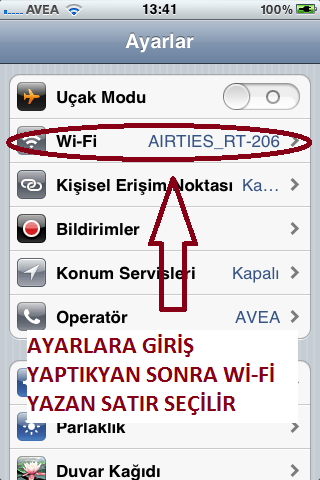
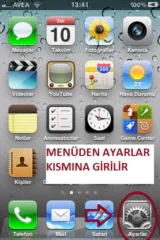
  • Öncelikle Menü ekranına gelin
  • Ardından Ayarlar’a tıklayın.
  • Wi-Fi kısmına giriş yapın.
  • Wi-Fi açık değilse butonu sürükleyip açın.
  • Ardından Wi-Fi aktifleştir ve wi-fi ağları isimlerinin olduğu liste gelir.
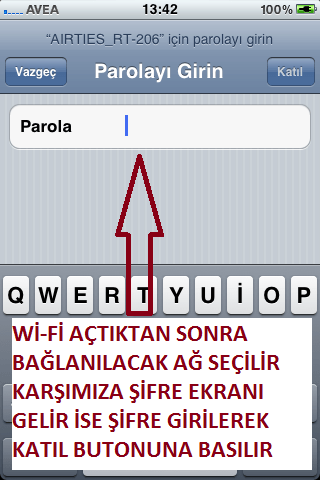
  • Bağlanılacak olan wi-fi ağını seçin
  • Şifre isterse şifre girilerek ağa bağlantı sağlayın.
iPhone WiFi Bağlantısı için ne yapılır iPhone WiFi Bağlantısı ayarları

iPhone WiFi Bağlantısı

Not: Bu adımları doğru olarak yaptığınızda, yine bağlanmayabilir. Böyle bir durumla karşılaşırsanız sorunu çözmek için aşağıdaki adımları izleyin.

Wi-fi Bağlantı Sorunlar

  • Öncelikle cihazınızın Menü ekranına gelin.
  • Ardından Ayarlar seçeneğine tıklayın.
  • Ayarlar menüsünde Genel e dokunun.
  • Sonrasında gelen ekranda alt kısma inin.
  • Ardından Sıfırla kısmından Ağ Ayarlarını Sıfırla seçeneğine tıklayın.
  • Bu işlemden sonra telefon bir kere kapanıp açılacaktır.
  • Telefon açıldıktan sonra tanımlı ağlar silinir.
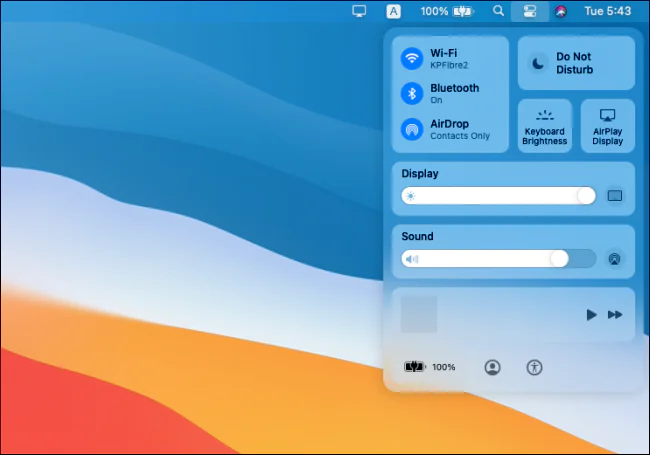
  • Ana ekranı parmağınızla yukardan aşağı veya aşağıdan yukarıya sürükleyin. (Modele göre değişir.)
  • Ardından wifi simgesine dokunun.
  • Bağlanabileceğiniz ağ için şifre girip bağlanın.

Herhangi bir sebepten modem ayarlarında değişiklik yaptığınızda bu işlemi yapmanız önemlidir. Aksi taktirde iPhone eski şifre ve ayarları algılar. Bazen de şifreyi doğru yazmanıza rağmen sürekli hatalı olarak uyarı veriyor. Şifre büyük küçük harfe duyarlıdır. Bunu kontrol ederek tekrar deneyin. Sorun devam ederse modeminize bağlı bir cihazdan modem arayüzüne giriş yapmanız doğru adımdır. Bunun için aşağıdaki adımları takip edin.

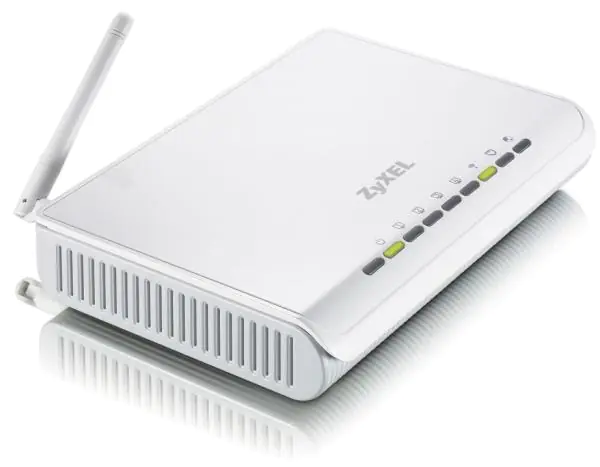
  • Modeminizin internetine bağlı bir cihazdan tarayıcınızdan boş sayfa açın.
  • Adres satırına modemin arayüz ıp adresini yazın.
  • Ardından arayüz ekranında kablosuz bölümüne giriş yapın.
  • Sonrasında mevcut şifrenizi görüntüleyin ve doğru olarak cihazınızda yazın.

Apple cihazlar modeminizin güvenlik türü ile bazen çakışır. Güvenli olmayan ağ uyarısı alıyorsanız modem arayüne giriş yapıp kontrol edin. 

  • Öncelikle modeminizin internetine bağlı bir cihazdan tarayıcınızdan boş sayfa açın.
  • Adres satırına modemin arayüz ıp adresini yazın.
  • Ardından arayüz ekranında kablosuz bölümüne giriş yapın.
  • Sonra Güvenlik türünü wpa2- psk olarak değiştirip kaydedin.

Böylece sizlere İphone WiFi bağlantısı nasıl yapılır sorusunu cevapladık. Umarız makalemiz sizler için yararlı olmuştur.

- 11858 Teknoloji Destek Hattı -
ETİKETLER:iphone wifikablosuz ağnasıl yapılırwifi bağlantısı
Bu Makaleyi Paylaş
Facebook WhatsApp WhatsApp Threads Bağlantıyı Kopyala Yazdır
Paylaş
Yorum yapılmamış

Bir yanıt yazın Yanıtı iptal et

E-posta adresiniz yayınlanmayacak. Gerekli alanlar * ile işaretlenmişlerdir

Bağlantı Kuralım

21KBeğen
19.6KTakip Et
7.3KAbone Ol
192Takip Et

Popüler Gönderiler

AirTies Air 4960 Modem Kurulum

Uğurcan ÜN
Uğurcan ÜN
3 dk. okuma
11 Görüntüleme
Sessiz İçerik Nedir Nasıl Yapılır

Sessiz İçerik Nedir

İsmail YILDIZ
İsmail YILDIZ
6 dk. okuma
13 Görüntüleme
YouTube Video Başlığı Nasıl Yazılmalı Yolları Neler

YouTube Video Başlığı Nasıl Yazılmalı

İsmail YILDIZ
İsmail YILDIZ
6 dk. okuma
10 Görüntüleme

Lyra 3 Pro ile Şarkı Nasıl Oluşturulur

Uğurcan ÜN
Uğurcan ÜN
4 dk. okuma
24 Görüntüleme

You Might Also Like

Windows

Windows Update Hata Kodu 0x80073712 Nasıl Onarılır?

3 dk. okuma
Konsol Oyunları

XBOX360 HESAP OLUŞTURMA

1 dk. okuma
Bilgisayar Oyunları

VR’de Cyberpunk 2077 Nasıl Oynanır

3 dk. okuma
iPhone sürüm düşürme sürecini açıklayan bir görsel.
iPhone / iOS

iPhone Sürüm Düşürme

7 dk. okuma

Size her gün en son haberleri ve sorun çözümlerini getiriyoruz!

TeknoDestek Müşteri Hizmetleri
Facebook-f Instagram Tiktok Twitter Youtube Linkedin Whatsapp Phone-alt Rss

İş Ortaklarımız

TeknoDestek Müşteri Hizmetleri
© 2013 - 2026 TeknoDestek Müşteri Hizmetleri • Tüm hakları saklıdır • Bu sitedeki tüm içerikler (metin, görsel, video, logo, tasarım vb.) 5846 sayılı Fikir ve Sanat Eserleri Kanunu (FSEK) kapsamında korunmaktadır • İzinsiz kopyalanması, çoğaltılması, yayınlanması veya herhangi bir şekilde kullanılması yasaktır • İhlal tespitinde; FSEK Madde 71-73 uyarınca yasal süreç başlatma, maddi/manevi tazminat talep etme ve cezai işlem için başvurma hakkımız saklıdır • TeknoDestek, TeknoS@R'un bir kuruluşudur • Tema Düzenleyen: Fatih ATEŞ
Sorun Hala Çözülmedi mi?
Aradığın çözümü bulamadıysan, 11858 Teknoloji Destek Hattımız sana yardımcı olabilir. 2011’den beri Türkiye’nin en tecrübeli teknoloji destek ekiplerinden biri olarak, bilgisayar, telefon, tablet, modem, akıllı TV ve sosyal medya sorunlarında 7/24 profesyonel destek veriyoruz. Uzman ekibimizle hemen görüşmek ister misin?

    📞 11858’i Şimdi Ara

    Görüşme öncesi dakika ücreti sesli olarak bilgilendirilir
    Welcome Back!

    Sign in to your account

    Kullanıcı Adı veya E-posta Adresi
    Şifre

    Şifrenizi mi unuttunuz?