
Windows 11 ürün anahtarı öğrenmenin 4 yolu, kaybolan lisans kodunu geri getirmek için pratik yöntemler sunar. Komut istemi veya PowerShell ile adım adım sorgulayın, sistemi etkinleştirin.
Windows 11 gibi modern işletim sistemlerinde ürün anahtarı bazen unutulabiliyor veya kaybolabiliyor bu durum, sistemi etkinleştirememekten kaynaklanan sorunlara yol açabiliyor. Siz de böyle bir durumdaysanız, endişelenmeyin; öğrenme yöntemleri oldukça basit ve etkili. Bu içerikte, komut istemi, PowerShell, kayıt defteri ve donanım etiketi gibi 4 farklı yolu öğreneceksiniz. Böylece, lisans anahtarınızı kolayca bulabilir, Windows’unuzun tüm özelliklerini kullanabilirsiniz.
Aslında, bu tür teknik detaylar başlangıçta karmaşık gelebilir deneyimlerime göre, bir kez yaptıktan sonra rutine dönüşüyor. Bu makalede, hangi yöntemlerin hangi durumlarda işe yaradığını, karşılaşabileceğiniz tuzakları ve pratik ipuçlarını da kısaca ele alacağız. Siz de bu adımları uyguladığınızda, “Neden daha önce denemedim?” diye düşünebilirsiniz. Hazırsanız, başlayalım ve Windows 11 ürün anahtarınızı keşfedelim.


Windows 11 Ürün Anahtarı Öğrenme
Windows 11 ürün anahtarı, işletim sisteminizi etkinleştirmek ve tüm özelliklerinden yararlanmak için gereklidir. Eğer ürün anahtarınız yoksa veya unutmuşsanız, aşağıdaki yöntemlerle ürün anahtarınızı bulabilirsiniz.
Komut İstemi ile Ürün Anahtarını Öğrenme
Windows 11 ürün anahtarınızı bulmanın en kolay yollarından biri Komut İstemi’ni kullanmaktır. 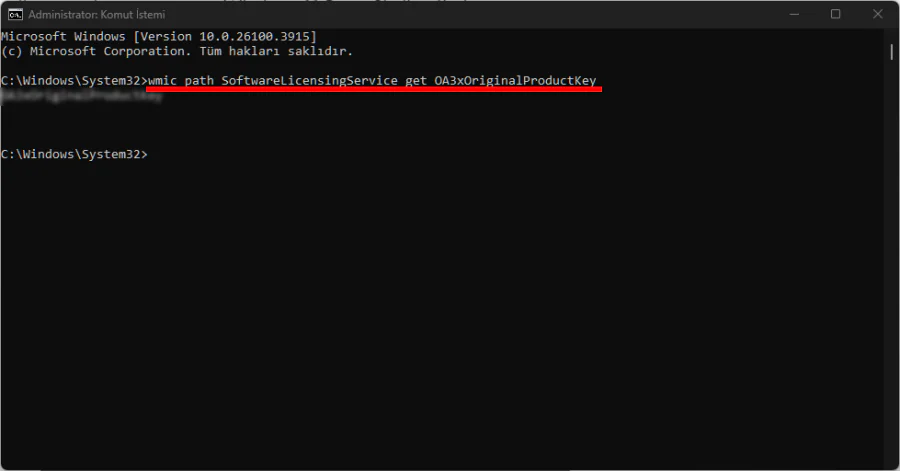
-
Başlat menüsüne
cmdyazın. -
Komut İstemi‘ni yönetici olarak çalıştırın.
-
Şu komutu yazın ve Enter’a basın:
-
wmic path SoftwareLicensingService get OA3xOriginalProductKey
Ekranda beliren 25 karakterlik kod sizin Windows 11 ürün anahtarınız. Bu yöntem, hem OEM hem de perakende lisanslar için çalışıyor. Geçenlerde bir arkadaşım bu komut sayesinde kaybettiği lisans anahtarını bulmuştu, siz de deneyebilirsiniz.
PowerShell ile Ürün Anahtarı Sorgulama
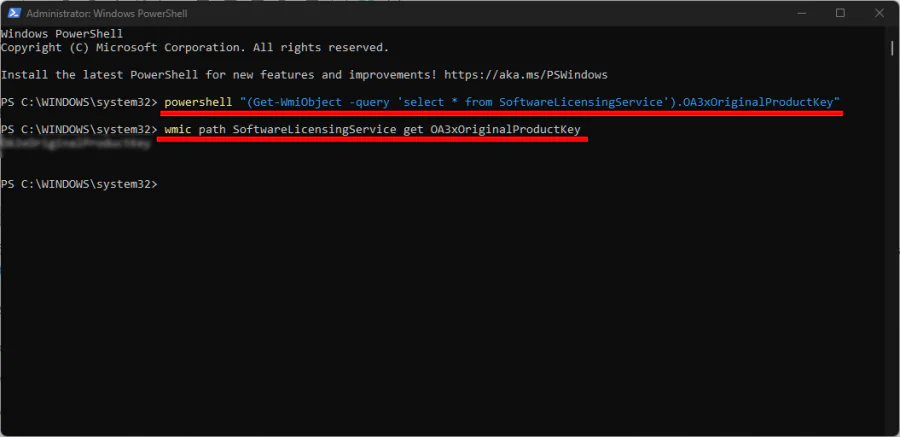
Eğer PowerShell kullanmayı tercih ediyorsanız, Windows 11 ürün anahtarınızı bulmak için şu adımları izleyebilirsiniz.
-
Windows + X tuşlarına basın.
-
Windows Terminal (Yönetici) seçeneğini açın.
-
Aşağıdaki komutu girin:
powershell "(Get-WmiObject -query 'select * from SoftwareLicensingService').OA3xOriginalProductKey"
PowerShell, komut satırına göre daha modern bir arayüz sunuyor. Eğer Windows 11’in yeni özelliklerini seviyorsanız, bu yöntem tam size göre.
Kayıt Defteri Düzenleyicisi ile Anahtar Bulma
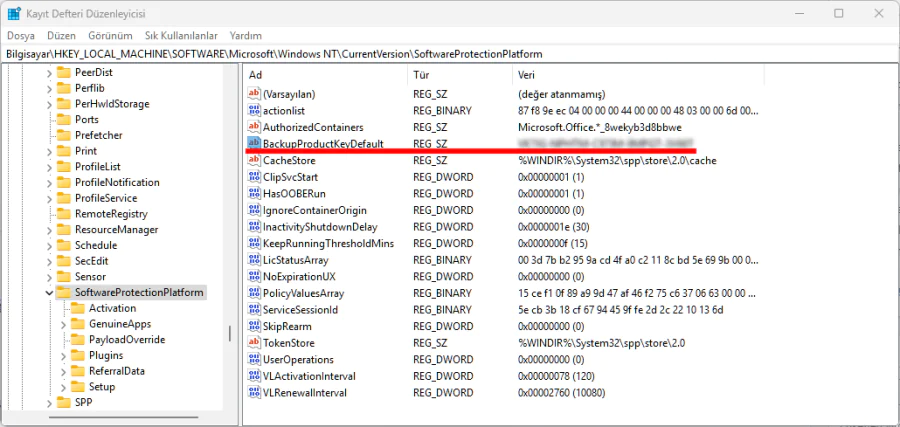
Kayıt Defteri, Windows 11 ürün anahtarı öğrenmenin bir diğer yöntemdir. Ancak, bu yöntemi kullanırken dikkatli olmalısınız.
-
Windows + R tuşlarına basıp
regedityazın. -
Şu yolu takip edin:
HKEY_LOCAL_MACHINESOFTWAREMicrosoftWindows NTCurrentVersionSoftwareProtectionPlatform
-
BackupProductKeyDefault değerini çift tıklayın.
Kayıt defteriyle uğraşmak gözünüzü korkutmasın. Aslında Windows’un tüm önemli ayarları burada saklanıyor. Dikkatli olmak kaydıyla, Windows 11 ürün anahtarı nerede yazar sorusunun cevabını burada bulabilirsiniz.
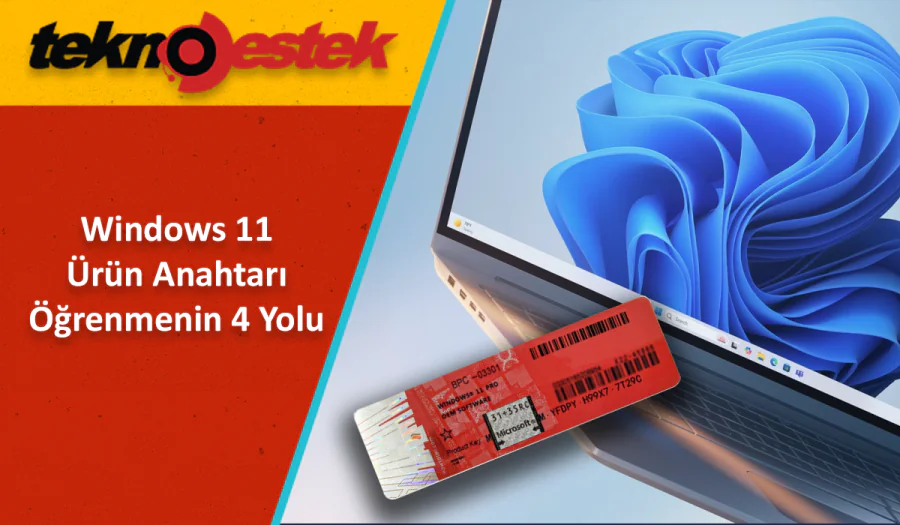
Donanım Üzerindeki Etiketi Kontrol Etme
Eğer bilgisayarınız hazır sistemse (OEM):
- Dizüstü bilgisayarlarda alt kısımda veya pil yuvasında
- Masaüstü bilgisayarlarda kasanın arka veya yan panelinde
- Tabletlerde kutuda veya cihazın arkasında
Ürün anahtarı genellikle “Product Key” veya “COA” yazan bir etiket üzerinde bulunuyor. Eski bir laptopumda bu etiket silinmişti, o yüzden diğer yöntemleri kullanmak zorunda kalmıştım. Eğer Windows 11’i dijital olarak satın aldıysanız, Microsoft hesabınıza giriş yaparak ürün anahtarınızı bulabilirsiniz.
Sıkça Sorulan Sorular
Ürün anahtarımı bulamazsam ne yapmalıyım?
Microsoft hesabınızla oturum açtıysanız, lisansınız dijital olarak kayıtlı olabilir. Ayarlar > Sistem > Etkinleştirme bölümünden durumu kontrol edebilirsiniz.
Bu yöntemlerle bulduğum anahtar çalışmazsa?
OEM cihazlarda bazen üretici özel anahtarlar kullanıyor. Bu durumda üretici desteğiyle iletişime geçmelisiniz.
Üçüncü parti programlar güvenli mi?
NirSoft’un ProduKey gibi araçlar genelde güvenilir, ancak her zaman resmi yöntemleri denemeniz daha iyi olur.
Hangi Yöntem Sizin İçin Uygun?
- Hızlı çözüm istiyorsanız Komut İstemi
- Modern arayüz tercih ediyorsanız PowerShell
- Detaylı araştırma yapacaksanız Kayıt Defteri
- Fiziksel kopya arıyorsanız Donanım etiketi
Eğer Windows 11 ürün anahtarı öğrenme işlemini tamamladıktan sonra sistem güvenliğiyle ilgili ayarları özelleştirmek istiyorsanız, güvenlik duvarı ayarlarını da kontrol etmeniz gerekebilir. Windows 11 ürün anahtarı bulma işlemi sandığınızdan daha kolay. Bu makalede, Windows 11 ürün anahtarı öğrenmenin 4 yolu hakkında detaylı bilgi vererek, ürün anahtarınızı kolayca bulmanıza yardımcı olduk. Komut İstemi, PowerShell, Kayıt Defteri ve üçüncü taraf yazılımlar kullanarak ürün anahtarınızı bulabilirsiniz. Bu yöntemlerle, Windows 11’i etkinleştirerek tüm özelliklerinden yararlanabilirsiniz. Artık hangi yöntemi seçeceğinizi biliyorsunuz. Peki siz daha önce hiç lisans anahtarınızı kaybettiniz mi? Ben ilk kez format atarken yaşamıştım bu sorunu, sizin deneyiminiz nasıl oldu?
Windows 11 ürün anahtarı öğrenme sırasında herhangi bir komut veya ayar sorunu yaşarsanız veya işletim sistemiyle ilgili daha derin teknik yardım ihtiyacınız olursa, uzman desteği almak her zaman en iyisi. İşte bu noktada 11858 Teknoloji Destek Hattı devreye giriyor; 2011’den beri Türkiye genelinde milyonlarca kullanıcıya 7/24 hizmet veren, uzman kadrosuyla bilgisayar ve Windows sorunlarını hızlıca çözen bir merkez. Onlar, TeamViewer gibi güvenilir yazılımlar kullanarak cihazınıza uzaktan bağlanıyor, gizliliğinizi koruyarak adım adım çözüm sağlıyor. Dakika bazlı ücretlendirme sistemiyle şeffaf bir şekilde çalışıyorlar, böylece sürprizlerle karşılaşmıyorsunuz. Siz de bu hattı arayarak birebir destek alabilir, Windows 11 gibi sistemleri daha rahat kullanabilirsiniz.
Windows 11 ürün anahtarı öğrenme sürecinden sonra hesap ayarlarını yönetmek isterseniz, Windows 11 Yönetici Hesabını Değiştirmek içeriğimize göz atabilirsiniz. Bu özellik, sistem güvenliğini artırmak veya kullanıcı erişimlerini düzenlemek için önemli bir adım ve ayarlar menüsünden kolayca yapılandırılabiliyor. İçeriğimizde, hangi adımları izleyeceğinizi, yönetici yetkilerini nasıl değiştireceğinizi ve potansiyel sorunları nasıl aşacağınızı detaylıca anlatıyoruz. Böylece, lisans anahtarınızı bulduktan sonra hesabınızı da güvenli hale getirebilirsiniz.
Windows 11 ürün anahtarı öğrenmenin 4 yolu gerçekten de lisans sorunlarını çözmek için etkili komut istemiyle çoğu zaman hızlıca hallediliyor. Deneyimlerime göre, OEM cihazlarda donanım etiketi kontrolü vazgeçilmez, ama dijital lisanslar için Microsoft hesabı yeterli oluyor. Umarız bu açıklama, sizin için faydalı oldu ve artık rahatça anahtarınızı bulabilirsiniz. Eğer bu konuda farklı deneyimler yaşadınız veya başka sorularınız varsa, yorumlarınızı paylaşın; belki başkalarına da ilham verirsiniz. Böylece, teknolojiyle ilgili sohbetimizi devam ettirebiliriz.