
Windows 7 oyunları Windows 11’de çalıştırma yöntemlerini keşfedin. Uygulama indirme, sanal makine ve uyumluluk ayarlarıyla klasik oyunlarınızı kolayca oynayın. Nostaljiye dönüşün keyfini çıkarın.
Windows 7’nin efsanevi klasik oyunları, birçok kullanıcı için nostalji dolu anıların ve basit ama keyifli oyun deneyimlerinin sembolü. Ancak Windows 11’e geçişle birlikte bu oyunlara veda etmek zorunda kaldığınızı mı düşünüyorsunuz? Aslında, Windows 7 oyunları Windows 11’de çalıştırma oldukça mümkün hatta sandığınızdan da kolay!
Bu içerikte, Windows 7 klasik oyunlarını Windows 11’de oynamanın en etkili yollarını adım adım anlatacağız. Uygulama yükleme, internet arşivinden oynama, sanal makine kullanma ve uyumluluk ayarlarını özelleştirme gibi yöntemlerle, Solitaire, Mayın Tarlası ve diğer favorilerinizi tekrar oynayabilirsiniz. Siz de bu basit adımları izleyerek, eski oyunlarınızın keyfini modern işletim sisteminizde sürdürebilirsiniz.
Windows 7 Oyunları Windows 11’de Çalıştırma
Windows 7 Klasik oyunlarını Windows 11’da oynama için pek çok farklı yöntem mevcut. Ancak bazı yöntemler diğerlerine göre daha popüler ve kullanıcı dostu. İşte en çok tercih edilen yöntemler:
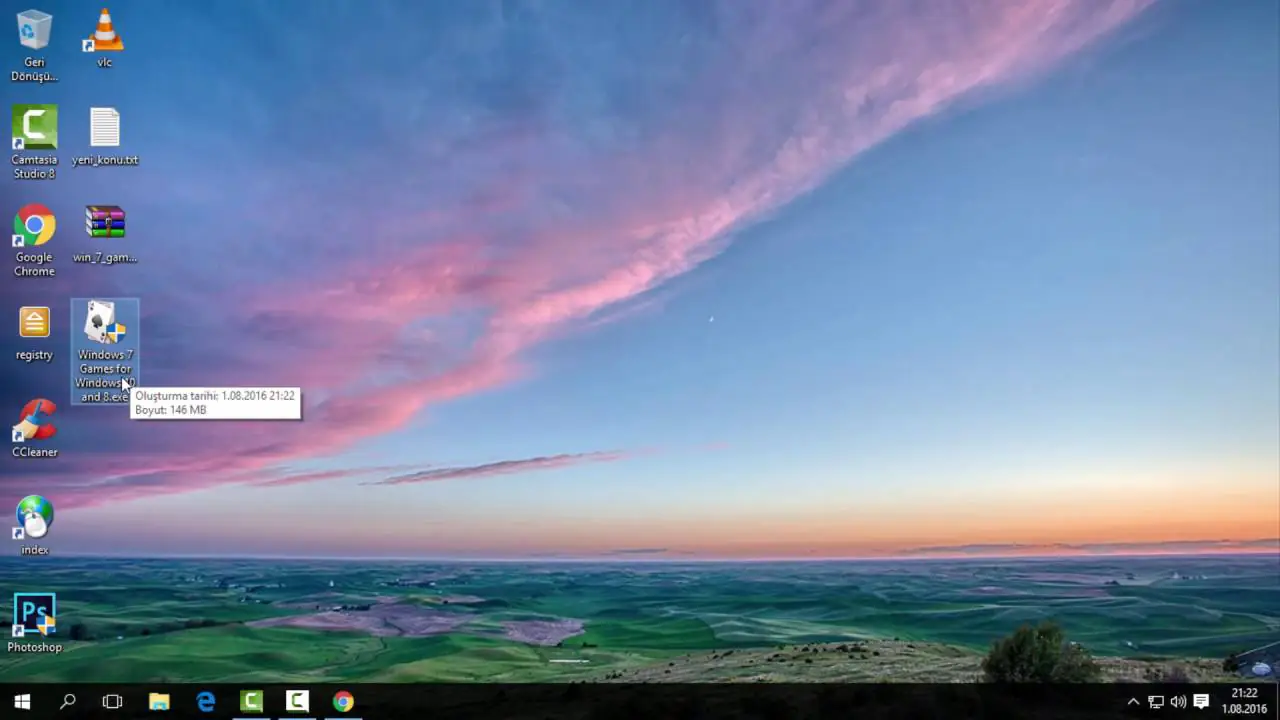
Windows 7 Games for Windows 11 uygulamasını kullanma
Bu uygulama, Windows 7 klasik oyunlarını Windows 10’a getirmenin en kolay ve hızlı yolu. Uygulamayı indirdikten sonra kurulumu oldukça basit. İşte adımlar:
- Windows 7 Games for Windows 11 uygulamasını güvenilir bir kaynaktan indirin. Uygulamanın resmi web sitesi veya güvenilir yazılım indirme platformları tercih edilebilir.
- İndirdiğiniz dosyayı çalıştırın ve kurulum sihirbazını takip edin. Kurulum genellikle birkaç dakika sürer.
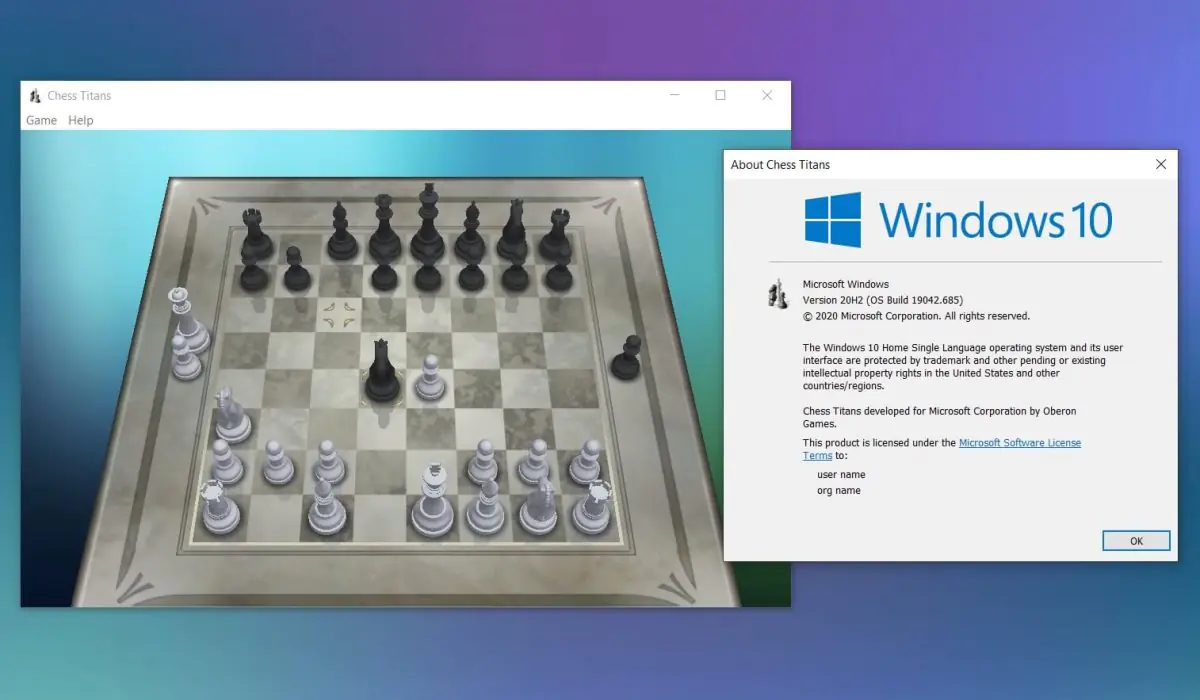
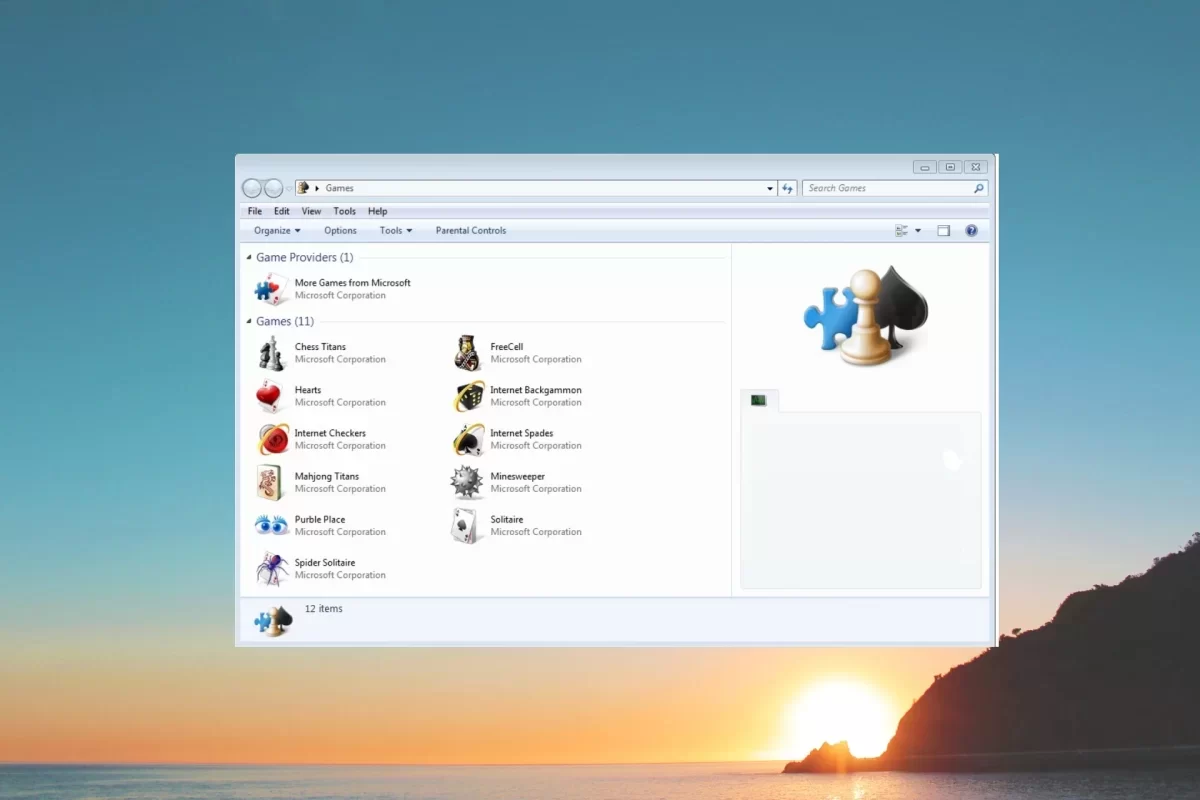
- Kurulum tamamlandıktan sonra, Başlat menüsünde Windows 7 Games klasörünü bulacaksınız. Bu klasörün içinde, Solitaire, Mayın Tarlası, Hearts gibi klasik oyunlar yer alıyor. İstediğiniz oyunu seçip oynamaya başlayabilirsiniz.
- Bu yöntemin en büyük avantajı, oyunları tek tek indirme ve yükleme zahmetinden kurtulmanız. Ayrıca uygulama, oyunları otomatik olarak uyumluluk modunda çalıştırdığı için herhangi bir ayar yapmanıza gerek kalmaz.
İnternet arşivinden yararlanma
İnternet Arşivi, eski yazılımları ve oyunları arşivleyen devasa bir kütüphane. Windows 7 klasik oyunlarını da bu arşivde bulabilirsiniz. İşte nasıl yapacağınız:
- Tarayıcınızda archive.org adresini açın.
- Arama çubuğuna oynamak istediğiniz oyunun adını yazın (örneğin, “Solitaire”).
- Arama sonuçlarında, oyunun farklı sürümlerini bulabilirsiniz. Oynamak istediğiniz sürümü seçin ve “Run” düğmesine tıklayın. Oyun, tarayıcınızda açılacak ve oynamaya başlayabilirsiniz.
Bu yöntemin en büyük avantajı, herhangi bir uygulama indirmenize gerek kalmaması. Ancak, İnternet Arşivindeki bazı oyunlar eski sürümler olabilir ve güncel grafiklere veya özelliklere sahip olmayabilir.
Sanal makine kullanma
Eğer Windows 7 klasik oyunlarını orijinal ortamında oynamak istiyorsanız, sanal makine kullanabilirsiniz. Sanal makine, bilgisayarınızda farklı bir işletim sistemi çalıştırmanıza olanak tanıyan bir yazılımdır. İşte adımlar:
- VirtualBox veya VMware gibi ücretsiz sanal makine yazılımlarını indirip yükleyin.
- Windows 7 kurulum dosyasını (ISO dosyası) Microsoft’un resmi web sitesinden veya güvenilir bir kaynaktan indirin.
- Sanal makine yazılımını açın ve yeni bir sanal makine oluşturun. Sanal makinenin işletim sistemi olarak Windows 7’yi seçin ve kurulum dosyasını gösterin.
- Sanal makineyi başlatın ve Windows 7 kurulumunu tamamlayın.
- Windows 7 sanal makinenize klasik oyunları yükleyin ve oynamaya başlayın.
Bu yöntem, en kapsamlı ve orijinal deneyimi sunsa da, biraz daha teknik bilgi gerektirebilir. Ayrıca, sanal makine çalıştırmak bilgisayarınızın kaynaklarını daha fazla tüketebilir.
Windows 7 Klasik Oyunlarını Windows 11’da Oynamanın Püf Noktaları
Windows 7 klasik oyunlarını Windows 11’da oynarken deneyiminizi daha da geliştirmek için bazı püf noktaları:
- Bazı oyunlar, yönetici ayrıcalıkları olmadan düzgün çalışmayabilir. Oyun dosyasına sağ tıklayıp “Yönetici olarak çalıştır” seçeneğini seçerek bu sorunu çözebilirsiniz.
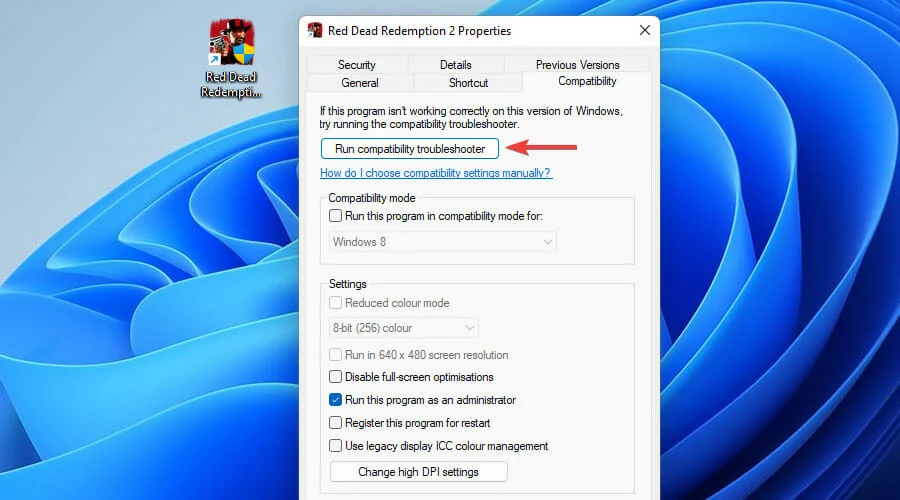
- Her oyun farklı uyumluluk ayarlarına ihtiyaç duyabilir. Oyun dosyasının özelliklerindeki “Uyumluluk” sekmesinde farklı ayarları deneyerek en iyi sonucu elde edebilirsiniz. Örneğin, “Yüksek DPI ayarlarında ekran ölçeklendirmesini devre dışı bırak” seçeneğini işaretlemek bazı oyunlarda görüntü sorunlarını çözebilir.
- Güncel ekran kartı sürücüleri, oyunların daha iyi performans göstermesini ve grafik sorunlarını azaltmasını sağlayabilir. Ekran kartı üreticinizin web sitesinden en son sürücüleri indirip yükleyebilirsiniz.
- Bazı eski oyunlar için geliştiriciler veya hayranlar tarafından yamalar veya modlar yayınlanmış olabilir. Bu yamalar ve modlar, oyunlarda hataları düzeltebilir, yeni özellikler ekleyebilir veya grafikleri geliştirebilir.
- Güvenilir kaynaklardan yama ve mod indirerek oyun deneyiminizi daha da zenginleştirebilirsiniz.Windows 7 klasik oyunlarının bazıları otomatik kaydetme özelliğine sahip olmayabilir. Oyunu belirli aralıklarla manuel olarak kaydederek ilerlemenizi kaybetme riskini azaltabilirsiniz.
Windows 7 Klasik Oyunlarını Windows 11’da Oynamanın Keyfini Çıkarın
Artık Windows 7 klasik oyunlarını Windows 11’da oynamanın farklı yollarını ve püf noktalarını biliyorsunuz. İster nostalji yaşamak ister yeni nesil oyunculara bu klasikleri tanıtmak isteyin, bu yöntemlerle Windows 7 oyunlarının keyfini Windows 112da çıkarabilirsiniz.
Windows 7 klasik oyunlarının popülerliği
Windows 7 klasik oyunları, yıllar geçmesine rağmen hala popülerliğini koruyor. Peki, bu oyunları bu kadar özel kılan ne? İşte bazı nedenler:
- Bu oyunlar, birçok kullanıcı için çocukluk anılarını canlandırıyor ve geçmişe özlem duygusu uyandırıyor. Özellikle 90’lı yıllarda çocuk olanlar için bu oyunlar, unutulmaz anıların bir parçası.
- Windows 7 klasik oyunları, karmaşık olmayan oynanışlarıyla öne çıkıyor. Bu sayede her yaştan oyuncunun kolayca anlayabileceği ve keyif alabileceği oyunlar.
- Bu oyunlar, Windows 7 işletim sistemiyle birlikte ücretsiz olarak geliyor. Bu da onları herkes için erişilebilir kılıyor.
- Özellikle Solitaire ve Mayın Tarlası gibi oyunlar, oyuncular arasında rekabet duygusu uyandırıyor. En yüksek skoru elde etme veya en hızlı bitirme çabası, oyunları daha heyecanlı hale getiriyor.
- İnternet üzerinden oynanan bazı Windows 7 klasik oyunları, oyuncuların diğer insanlarla etkileşim kurmasına olanak tanıyor. Bu da oyunların sosyal bir boyut kazanmasını sağlıyor.
Microsoft, Windows 11’da klasik oyunlara resmi destek sunmasa da, kullanıcıların bu oyunları oynamak için farklı yöntemler bulması, bu oyunların popülerliğini koruyacağını gösteriyor. Üçüncü taraf uygulamalarının ve fan yapımı sitelerin gelişimiyle birlikte, Windows 7 klasik oyunlarını Windows 11’da oynamak daha da kolaylaşabilir. Ayrıca, Microsoft’un gelecekte klasik oyunlara resmi destek vermesi veya bu oyunların yeniden yapılmış sürümlerini yayınlaması da mümkün.
Windows 7 oyunları Windows 11’de çalıştırma sürecinde teknik zorluklar mı yaşıyorsunuz? Ya da sanal makine kurulumu, uyumluluk ayarları veya oyun performansıyla ilgili sorunlarınız mı var? 11858 Teknoloji Destek Hattı, 2011 yılından bu yana Türkiye genelinde 7/24 teknik destek sunarak milyonlarca kullanıcının sorunlarına çözüm buluyor. Uzman ekibi, Windows 11 uyumluluk sorunlarından sanal makine kurulumuna kadar her konuda size yardımcı olabilir. Lisanslı yazılımlar ve güvenli uzaktan bağlantı yöntemleriyle, sorunlarınızı hızlı ve güvenilir bir şekilde çözebilirsiniz. Ücretlendirme bilgisi görüşme başlamadan size açıkça iletilir, böylece sürprizlerle karşılaşmazsınız. %95 memnuniyet oranıyla hizmet veren 11858 Teknoloji Destek Hattı, teknolojiyle ilgili tüm sorunlarınız için güvenilir bir çözüm ortağı.
Windows 11’de eski oyunlarınızı çalıştırmak kadar, güncel oyunlarda karşılaştığınız sorunları çözmek de önemlidir. Örneğin, Steam üzerinden indirdiğiniz bir oyun başlatmıyor veya çalışmıyor olabilir. Steam oyunu başlamıyor sorun 10 çözümü konulu içeriğimizde, bu tür sorunların nedenlerini ve çözüm yollarını detaylı bir şekilde anlattık. Oyun dosyalarının bütünlüğünü kontrol etme, sürücü güncellemeleri, antivirüs ayarları ve DirectX bileşenlerini onarma gibi adımlarla, oyunlarınızı sorunsuz bir şekilde başlatabilirsiniz. Bu sayede, hem eski hem de yeni oyunlarınızın keyfini kesintisiz sürdürebilirsiniz.
Windows 7 oyunları Windows 11’de çalıştırma yöntemlerini öğrenmek, nostaljik oyun deneyimlerinizi modern cihazlarınızda yaşamaya devam etmenin kapılarını aralıyor. Bu içerikte paylaştığımız adımları uygulayarak, klasik oyunlarınızı kolayca oynayabilir ve eski günlerin keyfini çıkarabilirsiniz. Unutmayın, teknoloji her ne kadar ilerlese de, bazı oyunların büyüsü asla solmaz.
Siz de deneyimlerinizi, karşılaştığınız sorunları veya çözüm önerilerinizi aşağıya yorum olarak ekleyebilirsiniz. Hangi yöntem sizin için en etkili oldu? Ya da Windows 7 oyunlarını oynarken farklı bir çözüm mü keşfettiniz? Yorumlarınızla diğer okuyuculara da ilham verebilirsiniz. Keyifli oyunlar dileriz!