TeknoDestek Müşteri Hizmetleri
  • Haberler
    HaberlerDaha Fazla Göster
    PlayStation Plus Haziran ayı ücretsiz oyunlarında Grounded ve Darktide karakterleri birlikte görünüyor
    PlayStation Plus Haziran Ayı Ücretsiz Oyunlar
    5 dk. okuma
    WhatsApp Kullanamayacak Android Modelleri listesinde eski Samsung ve LG telefonlar görüntüleniyor
    Eylül Ayı İtibariyle WhatsApp Kullanamayacak Android Modelleri
    4 dk. okuma
    Apple CarPlay ChatGPT Desteği Geldi
    Apple CarPlay ChatGPT Desteği Geldi
    5 dk. okuma
    Yenilenmiş Akıllı Telefonlara İade Hakkı kapsamında mağazada telefon inceleyen kullanıcı görüntüsü
    Yenilenmiş Akıllı Telefonlara İade Hakkı Getirildi
    7 dk. okuma
    Zerger App nedir? Nasıl kullanılır?
    Zerger App Nedir? Nasıl Kullanılır?
    7 dk. okuma
  • Bilgisayar
    BilgisayarDaha Fazla Göster
    Macbook neo performans
    MacBook Neo Performans Yükseltme
    5 dk. okuma
    Bilgisayar Kapalıyken Işıkları Neden Yanar ve Nasıl Kapatılır
    Bilgisayar Kapalıyken Işıkları Neden Yanar ve Nasıl Kapatılır
    7 dk. okuma
    OneDrive Çift Görünme Sorunu Nasıl Çözülür?
    OneDrive Çift Görünme Sorunu Nasıl Çözülür
    4 dk. okuma
    Bilgisayar güç düğmesi ayarları ekranında uyku ve kapatma seçenekleri görüntüleniyor
    Bilgisayar Güç Düğmesi Ayarları Nasıl Değiştirilir
    7 dk. okuma
    OneDrive Yükleme Hızı Neden Yavaş?
    OneDrive Yükleme Hızı Neden Yavaş
    5 dk. okuma
  • Mobil
    MobilDaha Fazla Göster
    Kamera Çıkıntısı olmayan yeni telefon tasarımı düz arka yüzeyiyle futuristik biçimde sergileniyor.
    Kamera Çıkıntısını Yok Eden Yeni Telefon Tasarımları Geliyor
    8 dk. okuma
    8000 mAh bataryalı telefonlar, parlak enerji bloğuyla fütüristik kapakta gösteriliyor.
    8000 mAh Bataryalı Telefonlar Geliyor: Şarj Sorunu Bitiyor mu
    6 dk. okuma
    HyperOS 3 Bildirim Sesi Sorunu Çözümü
    HyperOS 3 Bildirim Sesi Sorunu Çözümü
    5 dk. okuma
    HyperOS 3 Özellikleri ve Öne Çıkan Yenilikler
    HyperOS 3 Özellikleri ve Öne Çıkan Yenilikler
    8 dk. okuma
    HyperOS 3 performans sorunları yaşayan bir telefonda bellek uzatma ve pil ayarları menüsü.
    HyperOS 3 Performans Sorunları ve Çözüm Yolları
    7 dk. okuma
  • Sosyal Medya
    Sosyal MedyaDaha Fazla Göster
    Dikkat Çekici YouTube Küçük Resimleri Nasıl Oluşturulur
    Dikkat Çekici YouTube Küçük Resimleri Nasıl Oluşturulur
    7 dk. okuma
    WhatsApp Katı Hesap Ayarı
    WhatsApp Katı Hesap Ayarı Nasıl Açılır
    3 dk. okuma
    TikTok Sıfır İzlenme Sorunu
    TikTok Sıfır İzlenme Sorunu Çözümü
    7 dk. okuma
    LinkedIn Post Saatleri Neye Göre Belirlenir Yolları Neler
    LinkedIn Post Saatleri Neye Göre Belirlenir
    7 dk. okuma
    istatislikler üzerinden Reels paylaşma
    Instagram İstatistikler Üzerinden Reels Paylaşma Nasıl Yapılır
    4 dk. okuma
  • İnceleme
    İncelemeDaha Fazla Göster
    Yapay zekalı bilgisayar ekranında NPU ve AI özellikleri görüntüleniyor
    Yapay Zekalı Bilgisayar (AI PC) Nedir
    9 dk. okuma
    Çift Monitör Kurulumu Nasıl Yapılır
    Çift Monitör Kurulumu Nasıl Yapılır
    5 dk. okuma
    Tcl S55h Soundbar Telefon Bağlantısı Nasıl Yapılır Yolları Neler
    Tcl S55h Soundbar Telefon Bağlantısı Nasıl Yapılır
    6 dk. okuma
    Tcl S55h Soundbar Televizyon Bağlantısı Nasıl Yapılır Yolları Neler
    Tcl S55h Soundbar Televizyon Bağlantısı Nasıl Yapılır
    6 dk. okuma
    Radar ve Kontrol Noktalarını Görme
    Otoyollarda Radar ve Kontrol Noktalarını Görme
    4 dk. okuma
  • İletişim
YouTube
Takip Et
  • Müşteri Hizmetleri
  • Modem Kurulumu
  • Windows 11
  • Yapay Zeka
  • Akıllı Telefon
  • Robot Süpürge
11 Haz 2026, Perşembe
TeknoDestek Müşteri HizmetleriTeknoDestek Müşteri Hizmetleri
Yazı BoyutuAa
  • Haberler
  • Mobil
  • Sosyal Medya
  • Bilgisayar
  • İnceleme
  • İnternet ve Ağ
  • Ev Elektroniği
  • İletişim
Site içi Arama
  • Haberler
    • Cihaz Duyuruları
    • Teknoloji
    • Uygulama Gelişmeleri
  • Bilgisayar
    • Linux
    • macOS
    • Windows
  • İnceleme
    • Bilgisayar
    • Ev Elektroniği
    • Tablet
    • Tavsiyeler & Karşılaştırmalar
    • Telefon
  • Mobil
    • Android
    • Giyilebilir Cihazlar
    • HarmonyOS
    • iPhone / iOS
  • Sosyal Medya
    • Facebook
    • Instagram
    • TikTok
    • Snapchat
    • Teams
    • Telegram
    • WhatsApp
    • X
  • İletişim
Bizi Takip Edin
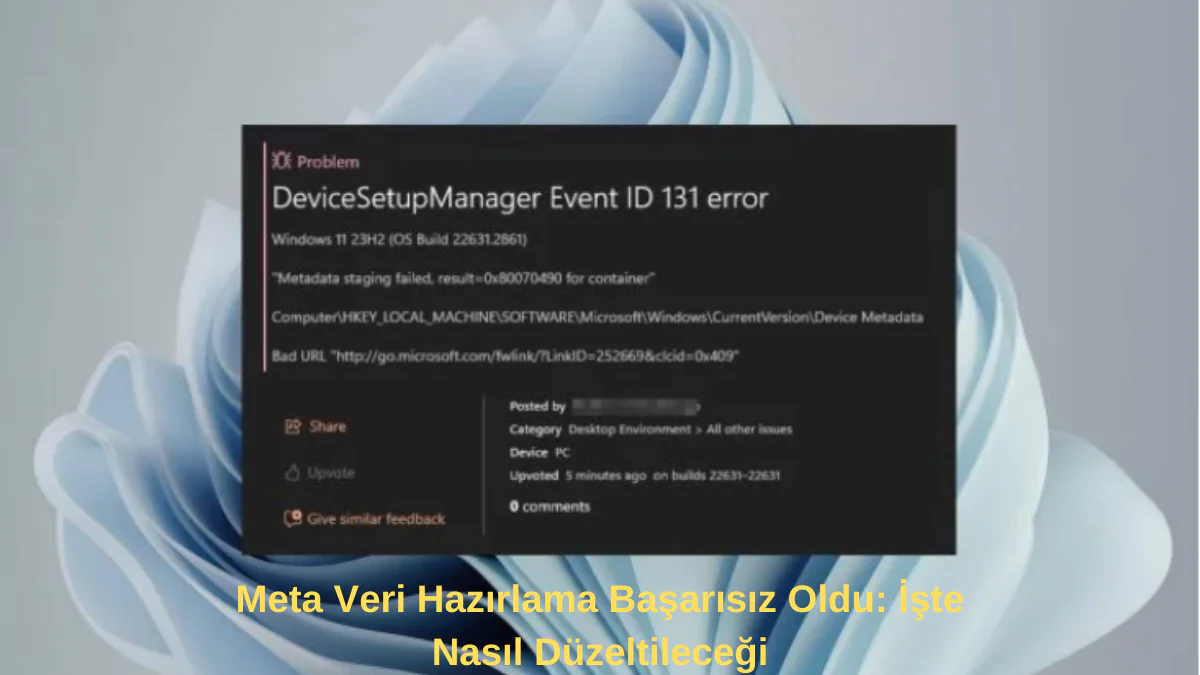
Meta Veri Hazırlama Başarısız Oldu
Windows

Meta Veri Hazırlama Başarısız Oldu: İşte Nasıl Düzeltileceği

Ahmet YAŞAR
Son güncelleme: 31 Ekim 2025 10:56
Ahmet YAŞAR - Teknoloji Asistanı
2.9K Görüntüleme
Paylaş
7 dk. okuma
Paylaş

Meta Veri Hazırlama Başarısız Oldu hatası, Windows güncellemeleri sırasında ortaya çıkabilir. Bu yazıda hatanın nedenlerini ve kalıcı çözüm yollarını bulabilirsiniz.

Windows güncellemeleri, sistem güvenliği ve performansı açısından büyük önem taşır. Ancak bazen bu süreçte kullanıcıların karşısına “Meta Veri Hazırlama Başarısız Oldu” gibi can sıkıcı hatalar çıkabilir. Bu hata, özellikle belirli güncelleme paketlerinde yaşanan uyumsuzluklar veya sistem dosyalarındaki bozulmalar nedeniyle oluşabilir. Deneyimlerime göre, bu tür hatalar yalnızca güncellemeleri değil, bilgisayarın genel kararlılığını da etkileyebiliyor.

İçindekiler
  • Meta Veri Hazırlama Başarısız Oldu Nasıl Düzeltirim?
    • 1. Cihaz kurulum kısıtlamalarını devre dışı bırakın
    • 2. En Son Windows Güncellemesini Kaldırın
    • 3. Cihaz Meta Veri Hizmeti URL’sini Değiştirin
    • 4. Temiz Kurulum Gerçekleştirin
    • Profesyonel Destek Almanın Zamanı
- 11858 Teknoloji Destek Hattı -
11858 Teknoloji Destek Hattı ile 7/24 telefonla teknik destek ve uzaktan destek alın 11858 Teknoloji Destek Hattı ile 7/24 telefonla teknik destek ve uzaktan destek alma

Peki bu durumda ne yapılmalı? Güncelleme geçmişini kontrol etmekten sistem dosyası taramasına kadar birkaç etkili adımla sorunu çözmek mümkün. Bu içerikte, hatanın nedenlerini ve olası çözümlerini adım adım bulacaksınız. Siz de Windows cihazınızda bu hata nedeniyle güncellemeleri yükleyemiyorsanız, panik yapmayın — birkaç doğru adımla sisteminizi tekrar sorunsuz hale getirebilirsiniz.

Meta Veri Hazırlama Başarısız Oldu

Bu tür sorunlarla karşılaştığınızda, sorunu çözmek için çeşitli adımları deneyebilirsiniz. Bunlar arasında, Windows Güncelleme geçmişini kontrol etmek, hasarlı sistem dosyalarını düzeltmek için SFC (Sistem Dosyası Denetleyicisi) taraması yapmak, güncelleme sürecini manuel olarak gerçekleştirmek veya uyumsuz yazılımları kaldırmak gibi yöntemler bulunabilir. Ancak, çözüm süreci karmaşık olabilir ve bazen profesyonel destek almak gerekebilir.

Meta Veri Hazırlama Başarısız Oldu Nasıl Düzeltirim?

1. Cihaz kurulum kısıtlamalarını devre dışı bırakın

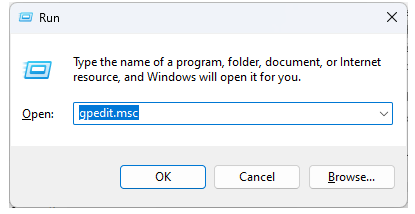
  • Çalıştır iletişim kutusunu açmak için Windows+R tuşuna basın, gpedit.msc yazın ve Grup İlkesi Düzenleyicisi’ni açmak için tuşuna basın. Enter
Meta Veri Hazırlama Başarısız Oldu
  • Aşağıdaki yola gidin.

Computer ConfigurationAdministrative TemplatesSystemDevice Installation

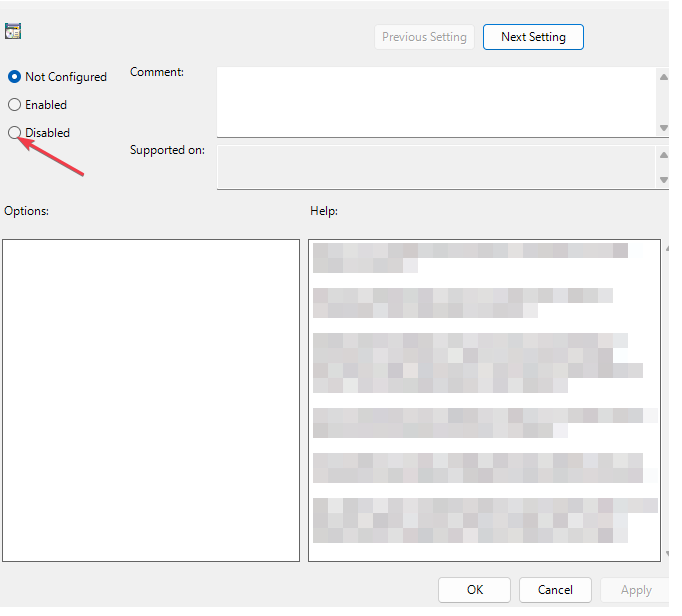
  • Ardından Cihaz Kurulum Kısıtlamaları’nı tıklayın. Sağ bölmedeki Diğer ilke ayarları tarafından açıklanmayan cihazların kurulumunu engelle seçeneğine çift tıklayın.
  • Devre Dışı öğesini seçmek için tıklayın ve ardından değişiklikleri kaydetmek için Tamam’a tıklayın.
Meta Veri Hazırlama Başarısız Oldu
  • Bilgisayarı yeniden başlatın ve meta veri hazırlama başarısız hatasının devam edip etmediğine bakın.

Meta veri hazırlama başarısız oldu belirli durumlarda, özellikle özel mülk yazılım içeren Windows aygıtlarında, dijital imza gereksinimlerini karşılamayan aygıt sürücülerinin yüklenmesi gerekebilir. Bu durumda, sistem ilkeleri bu yüklemeyi engelliyorsa, Meta Veri Hazırlama Başarısız hatasıyla karşılaşabilirsiniz.

Ancak, bu özelliğin devre dışı bırakılması, otomatik sürücü kurulumunu engellediği için dikkatli olmanız gerekir. Uyumluluk testini geçemeyen herhangi bir sürücü, cihazınıza erişebilirliği etkileyerek kararsızlık yaratabilir ve bu da sisteminizi güvenlik risklerine maruz bırakabilir.

Bu tür durumlarla karşılaştığınızda, uygun çözümleri bulmak önemlidir. Öncelikle, özel mülk yazılımın gerekliliklerini gözden geçirmeli ve bu yazılımın çalışması için gerekli olan sürücülerin dijital imza gereksinimlerini sağlayan bir sürücü bulmak için çaba göstermelisiniz.

Eğer bu mümkün değilse, alternatif olarak, sistem ilkelerini değiştirerek sürücünün yüklenmesine izin verebilirsiniz. Ancak, bu yaklaşım güvenlik risklerini beraberinde getirebilir, bu yüzden dikkatli olmalısınız. Yüklemeyi düşündüğünüz sürücünün güvenilir olduğundan emin olmalısınız ve gerekirse sürücüyü el ile yüklemeyi tercih etmelisiniz.

- 11858 Teknoloji Destek Hattı -
11858 Teknoloji Destek Hattı ile 7/24 telefonla teknik destek ve uzaktan destek alın 11858 Teknoloji Destek Hattı ile 7/24 telefonla teknik destek ve uzaktan destek alma

Son olarak, sürücüyü yükledikten sonra sistem performansını ve istikrarını izlemek ve herhangi bir sorun olup olmadığını belirlemek önemlidir. Sorunlar devam ederse, uzman bir desteğe başvurmanız gerekebilir. Bu, cihazınızın güvenliğini ve doğru çalışmasını sağlamak için önemli bir adımdır.

2. En Son Windows Güncellemesini Kaldırın

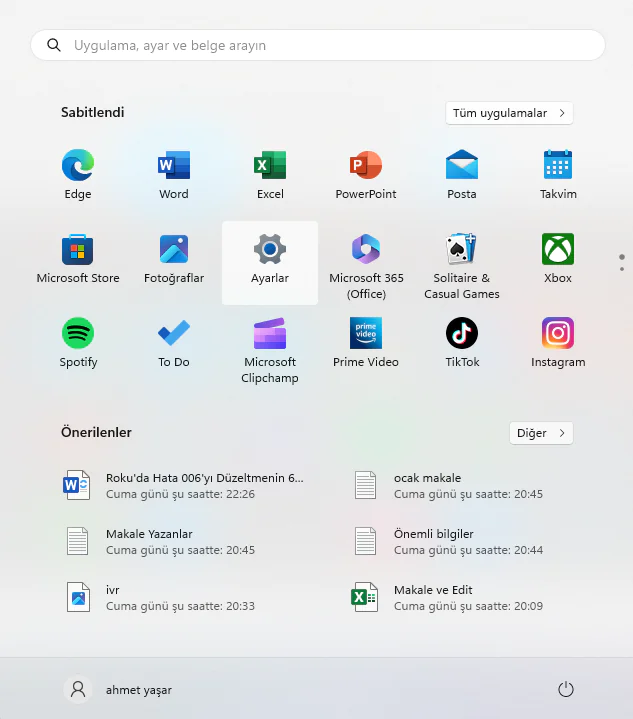
  • Ayarları açmak için Windows+I tuşlarına aynı anda basın.
Meta Veri Hazırlama Başarısız Oldu

  • Windows Update’e gidin, ardından Güncelleme geçmişi’ne gidin.
  • Güncelleştirmeleri kaldır’a tıklayın.
  • En son güncellemeyi seçin ve ardından Kaldır’a tıklayın.

Hatalı bir güncellemeyi kaldırırken önceki diğer güncellemeleri inceleyin ve başarısız veya boş güncelleme olup olmadığını kontrol edin.

3. Cihaz Meta Veri Hizmeti URL’sini Değiştirin

  • Herhangi bir değişiklik yapmaya başlamadan önce Kayıt Defterinizi yedeklediğinizden veya bir geri yükleme noktası oluşturduğunuzdan emin olun; çünkü bazı değişiklikler bilgisayarınızı kararsız hale getirebilir.
  • Windows+ R tuşlarına basın ve regedit yazın. Kayıt Defteri Düzenleyicisi’ni başlatmak için Tamam’a tıklayın veya Enter tuşuna basın.
  • Kayıt Defteri Düzenleyicisi başladığında sol bölmede aşağıdaki anahtara gidin.

HKEY_LOCAL_MACHINESOFTWAREMicrosoftWindowsCurrentVersionDevice Metadata

  • Geçerli URL’yi şununla değiştirin:

http://dmd.metaservices.microsoft.com/dms/metadata.svc

Meta veri URL’sini değiştirmek, Windows güncellemelerinin kaynağını farklı bir sunucuya değiştirdiğiniz anlamına gelir. Bu, sorunun bir sunucu sorunu mu olduğunu yoksa Windows’un güncelleme hizmetine bağlanamadığı durumları belirlemek için geçici bir çözüm olabilir.

- 11858 Teknoloji Destek Hattı -
11858 Teknoloji Destek Hattı ile 7/24 telefonla teknik destek ve uzaktan destek alın 11858 Teknoloji Destek Hattı ile 7/24 telefonla teknik destek ve uzaktan destek alma

Meta veri hazırlama başarısız hata mesajı kaybolursa bu, önceki kaynakta sorun olduğu anlamına gelir.

4. Temiz Kurulum Gerçekleştirin

  • Önyüklenebilir bir USB sürücüsü oluşturun ve önyüklenebilir kurulum ortamı USB flash sürücüsünü bilgisayarınıza bağlayın.
  • Bilgisayarınızı yeniden başlatın ve önyükleme sırasında Del veya F2 tuşuna basarak BIOS’a girin.
  • Flash sürücünüzü varsayılan önyükleme aygıtı olarak ayarlayın ve değişiklikleri kaydedin.
  • İstendiğinde kuruluma girmek için herhangi bir tuşa basın ve İleri’ye tıklayın.
  • Devam etmek için Şimdi yükle’ye tıklayın.
  • Ürün anahtarınızı girin veya Ürün anahtarım yok seçeneğini seçin.
  • Yüklemek istediğiniz sürümü seçin ve İleri’ye tıklayın.
  • Hizmet şartlarını kabul edin ve İleri’ye tıklayın.
  • Özel yükleme seçeneğini seçin.
  • Birincil sürücüyü seçin ve İleri’ye tıklayın. Doğru sürücüyü seçtiğinizden emin olmak için bir kez daha kontrol edin.
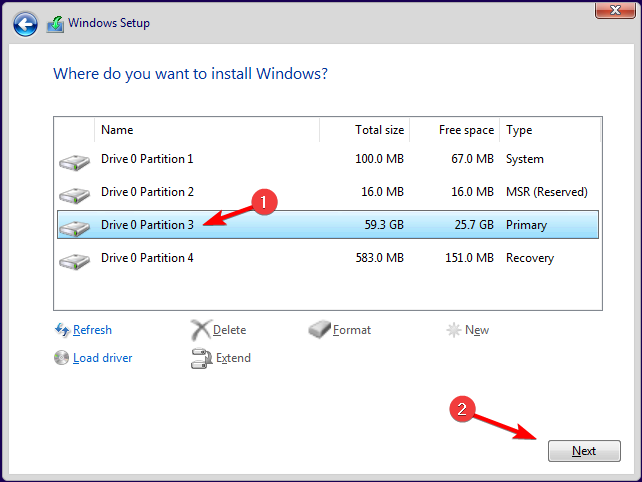
Meta Veri Hazırlama Başarısız Oldu
  • Kurulumu tamamlamak için ekrandaki talimatları izleyin.

Yukarıda listelenen adımlar oldukça cesur olduğundan, sisteminizi yedeklediğinizden ve bir şeyler ters gittiğinde güvenli bir geri dönüş noktası garantileyen diğer önlemleri aldığınızdan emin olun. Sorunları izole etmeye yardımcı olmak için Windows güncellemelerini Güvenli Modda yüklemek iyi bir yoldur.

Meta veri hazırlama başarısız oldu hatası hakkında gerekli bilgilendirmeler yapılmıştır.

Profesyonel Destek Almanın Zamanı

Eğer bu adımlar size karmaşık geliyorsa ya da uyguladığınız yöntemlere rağmen hata devam ediyorsa, profesyonel bir yardım almanızda fayda var. 11858 Teknoloji Destek Hattı, 2011 yılından bu yana milyonlarca kullanıcıya 7/24 güvenilir ve hızlı teknik destek sunuyor. Uzman ekipler, Windows güncellemelerinde yaşanan hataları uzaktan bağlantı yoluyla anında çözebiliyor. Tüm bağlantılar TeamViewer, AnyDesk veya SplashtopSOS gibi güvenilir yazılımlar üzerinden yapıldığı için gizlilik ve güvenlik en üst düzeydedir. Siz de dakikalar içinde cihazınıza özel çözümler almak için 11858 Teknoloji Destek Hattı ile iletişime geçebilirsiniz.

Windows’ta güncelleme sorunlarını giderdikten sonra, farklı sistemlerdeki yazılım kaldırma işlemlerine de göz atmak faydalı olabilir. Özellikle birden fazla cihazda çalışan kullanıcılar için yazılımların tamamen kaldırılması sistem performansını doğrudan etkiler. Eğer macOS üzerinde Microsoft Office kalıntılarıyla uğraşıyorsanız, Veri Yönetim Aracı ile Mac’ten Office’yi Kaldırma konulu içeriğimizde adım adım temiz kaldırma yöntemlerini bulabilirsiniz. Bu içerik, gereksiz dosyaların sistemden tamamen silinmesini ve depolama alanının daha verimli kullanılmasını sağlar.

Meta Veri Hazırlama Başarısız Oldu hatası, çoğu zaman yazılım uyumsuzluklarından veya bozuk sistem dosyalarından kaynaklanır. Ancak doğru adımları izlediğinizde, bu sorunu kalıcı şekilde ortadan kaldırmak mümkündür. Unutmayın, her sistem farklı şekilde tepki verebilir; bu yüzden önerilen yöntemleri dikkatle uygulamak önemlidir. Siz de bu adımları denedikten sonra yaşadığınız deneyimi paylaşarak, diğer kullanıcılara yardımcı olabilirsiniz. Yorumlarınızı bekliyoruz — belki de sizin çözümünüz bir başkasının sorununu ortadan kaldıracak.

ETİKETLER:güncelleme sorunumeta verinasıl yapılırsistem hatası
Bu Makaleyi Paylaş
Facebook WhatsApp WhatsApp Threads Bağlantıyı Kopyala Yazdır
Paylaş
Yorum yapılmamış

Bir yanıt yazın Yanıtı iptal et

Yorum yapabilmek için oturum açmalısınız.

Bağlantı Kuralım

21KBeğen
19.6KTakip Et
7.3KAbone Ol
192Takip Et

Popüler Gönderiler

Kamera Çıkıntısı olmayan yeni telefon tasarımı düz arka yüzeyiyle futuristik biçimde sergileniyor.

Kamera Çıkıntısını Yok Eden Yeni Telefon Tasarımları Geliyor

Hatice TATLISU
Hatice TATLISU
8 dk. okuma
3 Görüntüleme
Dikkat Çekici YouTube Küçük Resimleri Nasıl Oluşturulur

Dikkat Çekici YouTube Küçük Resimleri Nasıl Oluşturulur

Adem SOYLU
Adem SOYLU
7 dk. okuma
8 Görüntüleme
WhatsApp Katı Hesap Ayarı

WhatsApp Katı Hesap Ayarı Nasıl Açılır

Senanur FINDIKÇI
Senanur FINDIKÇI
3 dk. okuma
5 Görüntüleme
8000 mAh bataryalı telefonlar, parlak enerji bloğuyla fütüristik kapakta gösteriliyor.

8000 mAh Bataryalı Telefonlar Geliyor: Şarj Sorunu Bitiyor mu

Hatice TATLISU
Hatice TATLISU
6 dk. okuma
6 Görüntüleme
//

We influence 20 million users and is the number one business and technology news network on the planet

You Might Also Like

NTFS Dosya Sistemi Hatasını Düzeltme
Windows

Windows11 NTFS Dosya Sistemi Hatasını Düzeltme

3 dk. okuma
Apple SuperDrive Windows 11’de Nasıl Kullanılır
Windows

Apple SuperDrive Windows 11’de Nasıl Kullanılır

3 dk. okuma
WhatsApp Güvenliği için WhatsApp’ı Kilitleme
WhatsApp

WhatsApp Güvenliği için WhatsApp’ı Kilitleme

6 dk. okuma
En İyi Fidye Yazılımı Koruması
Antivirüs & Güvenlik

En İyi Fidye Yazılımı Koruması

9 dk. okuma

Size her gün en son haberleri ve sorun çözümlerini getiriyoruz!

TeknoDestek Müşteri Hizmetleri
Facebook-f Instagram Tiktok Twitter Youtube Linkedin Whatsapp Rss

İş Ortaklarımız

TeknoDestek Müşteri Hizmetleri
© 2013 - 2026 TeknoDestek Müşteri Hizmetleri • Tüm hakları saklıdır • Bu sitedeki tüm içerikler (metin, görsel, video, logo, tasarım vb.) 5846 sayılı Fikir ve Sanat Eserleri Kanunu (FSEK) kapsamında korunmaktadır • İzinsiz kopyalanması, çoğaltılması, yayınlanması veya herhangi bir şekilde kullanılması yasaktır • İhlal tespitinde; FSEK Madde 71-73 uyarınca yasal süreç başlatma, maddi/manevi tazminat talep etme ve cezai işlem için başvurma hakkımız saklıdır • TeknoDestek, TeknoS@R'un bir kuruluşudur • Tema Düzenleyen: Fatih ATEŞ
Sorun Hala Çözülmedi mi?
Aradığın çözümü bulamadıysan, 11858 Teknoloji Destek Hattımız sana yardımcı olabilir. 2011’den beri Türkiye’nin en tecrübeli teknoloji destek ekiplerinden biri olarak, bilgisayar, telefon, tablet, modem, akıllı TV ve sosyal medya sorunlarında 7/24 profesyonel destek veriyoruz. Uzman ekibimizle hemen görüşmek ister misin?
📞 11858’i Şimdi Ara
Görüşme öncesi dakika ücreti sesli olarak bilgilendirilir
Welcome Back!

Sign in to your account

Kullanıcı Adı veya E-posta Adresi
Şifre

Şifrenizi mi unuttunuz?