



Casper Excalibur tuş fonksiyonları nasıl kullanılır? F1-F12 tuşlarının görevleri, kamera açma, ses ayarları ve tüm FN kombinasyonlarını detaylı olarak anlatıyoruz.
Casper Excalibur tuş fonksiyonları, oyun odaklı laptopların sunduğu hızlı erişim özelliklerinin temelini oluşturur. Bu tuş kombinasyonları, ses kontrolünden ekran parlaklığına, kamera yönetiminden ağ ayarlarına kadar günlük kullanımda sıkça ihtiyaç duyulan işlevleri tek tuşla gerçekleştirmenizi sağlar. Özellikle Fn tuşu ile birlikte kullanılan F1-F12 kombinasyonları, laptop deneyiminizi önemli ölçüde hızlandırır.


Bu yazıda, Casper Excalibur serisi laptoplarda bulunan tüm tuş fonksiyonlarını, hangi kombinasyonun hangi işlevi gerçekleştirdiğini ve bu özellikleri günlük kullanımda nasıl verimli şekilde kullanabileceğinizi detaylı bir şekilde anlatacağız. Ayrıca, pil durum göstergesi gibi önemli sistem bilgilerini nasıl yorumlayacağınız konusunda da bilgi paylaşacağız.
Casper Excalibur Tuş fonksiyonları nelerdir? Kamera açmak için hangi tuşlara basmalıyım? Excalibur tuşlarının işlemi nelerdir? F1, F2, F3, F4 Aslında Pil durum göstergesi pilin şarj seviyesini göstermektedir. Bilgisayar pil gücüyle çalışırken, ister şarj olsun ister olmasın, bu ışık yanar. Pil doğru çalışmıyorsa gösterge paneli kapanacaktır. Darbe, titreşim ve aşırı sıcaklıklara maruz kalan piller kalıcı olarak hasar görebilir.
Casper Excalibur Tuş Fonksiyonları
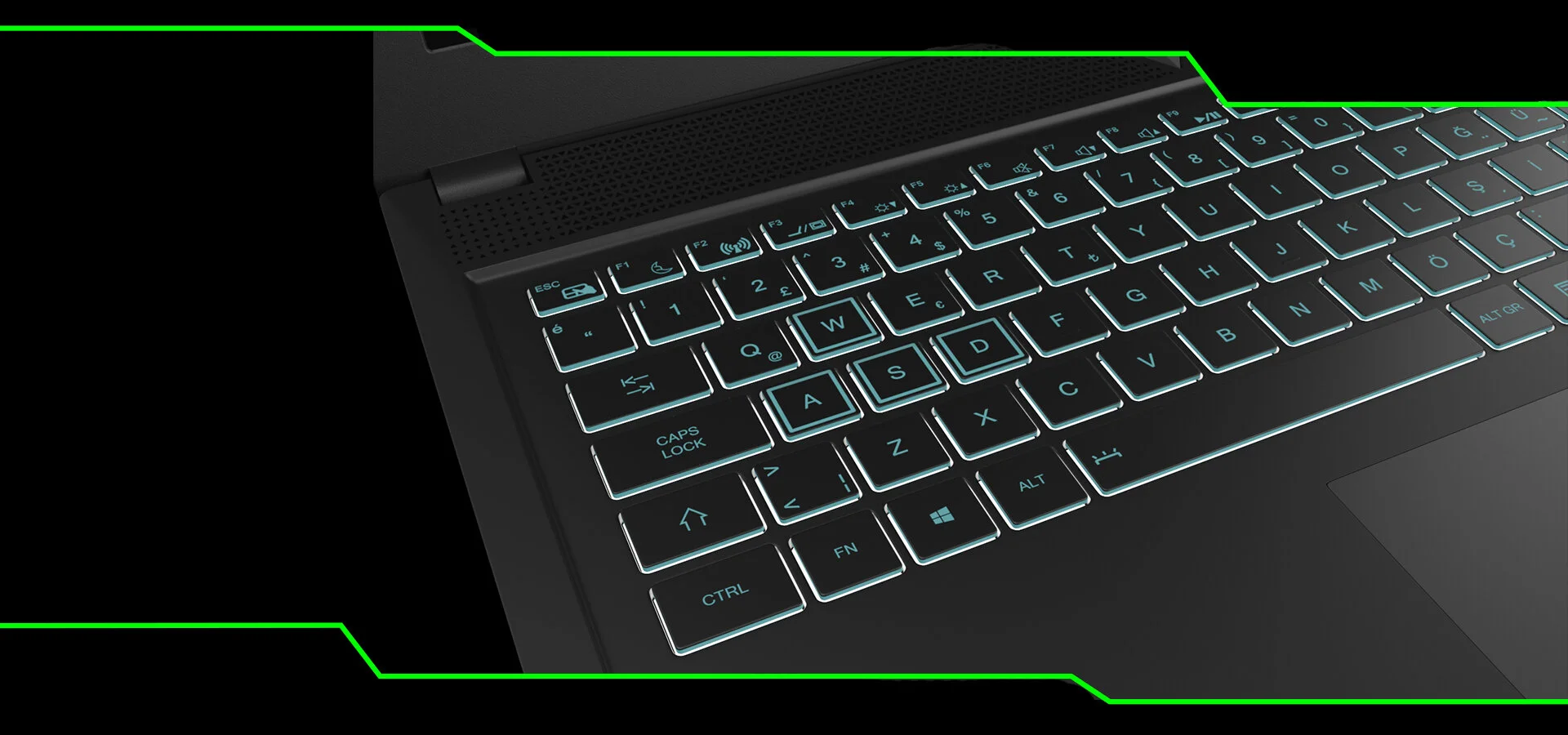
İlk olarak Excalibur fonksiyon tuşlarının kullanımı nedir? Bilgisayarınızda 12 fonksiyon tuşu bulunmaktadır. Bunlar F1 ila F12 arasında sıralanmış bir şekildedir.
Aslında bu tuşlara atanan fonksiyonlar her uygulama için farklılık göstermektedir. Bu tuşların nasıl kullanılacağını aşağıdaki bilgiler üzerinden kontrol edebilirsiniz.
Şimdi FN tuşu bilgisayar için daha fazla işlev sağlar ve başka bir tuşla birlikte kullanılabilir.
- Fn+Esc: Dokunmatik fare işlevini kapatır veya açar.
- Fn+F1: Bilgisayarı uyku moduna alır. Güç butonuna basıldığında ise aktif hale geri döner. Casper Excalibur tuş fonksiyonları nelerdir?
- Fn+F2: Kablosuz ağ bağlantısını devre dışı bırakır veya açar. Wi-Fi bağlantısı açmak istediğinizde bu tuşa basarak aktif hale getirebilirsiniz.
- Fn+2: Nefes alma Led’ini kontrol eder.
- Fn+F3: İlk aşamada ekran videosunu nereye göndereceğinizle ilgili seçiminizi değiştirmemize yarar. Tuş kombinasyonlarına her başınızda sonraki seçeneğe geçebilirsiniz.
Seçenekler sırasıyla, yalnızca bütünleşik ekran paneli,, hem bütünleşik hem ekran paneli yada harici monitör veya yalnızca harici monitör olarak sıralanmaktadır.
- Fn+F4: Ekran parlaklığını bu tuş ile ayarlayabiliriz. Bu tuş ile ekran parlaklığını düşürebiliriz.
- Fn+F5: Ekran parlaklığını bu tuş ile artırabiliriz.
- Fn+F6: Bilgisayarınızın sesini tamamen kapatabilirsiniz. Mute moda geçecektir.
- Fn+F7: Bilgisayarınızın sesini azaltır.
- Fn+F8: Bilgisayarınızın sesini artırırsınız.
- Fn+8: Kamerayı açıp kapatmaya olanak sağlar.
- Fn+F9: Mevcut bilgisayarınızda açık olan video veya multimedyayı oynatır veya duraklatır.
- Fn+10: Mevcut açık olan multimedyayı durdurmanızı sağlar.
- Fn+11: Bir öncelik video yada multimedyaya geri dönmenizi sağlar.
- Fn+12: Bir sonraki multimedyaya gitmenizi sağlar.
- Fn+Boşluk Tuşu: Klavyenin arka ışığını açık, parlak yada kapalı arasında sıralamaya göre yükseltir. Yada kapatıp açmanıza olanak sağlar.
Casper Excalibur serilerinde Fn ve fonksiyon tuşlarının ne gibi görevleri olduğunu sizlerle paylaştık. Bu tuşların dışında sorun yaşadığınız tüm konularda yorum bırakabilirsiniz.
Casper Excalibur tuş fonksiyonları bazen çalışmayabilir veya farklı yazılım sorunları yaşayabilirsiniz. Özellikle sürücü güncellemeleri, sistem optimizasyonu veya donanım uyumluluğu konularında teknik destek gerekebilir. 11858 Teknoloji Destek Hattı, Casper laptop serisi dahil tüm bilgisayar markalarında 13 yıldır profesyonel hizmet veriyor. Milyonlarca kullanıcıya destek sağlayan deneyimli ekibimiz, tuş fonksiyon sorunlarından sistem performans optimizasyonuna kadar geniş bir yelpazede çözümler üretiyor. TeamViewer ve AnyDesk gibi güvenilir uzaktan erişim yazılımlarıyla laptopunuza güvenli bağlantı kurarak sürücü güncellemelerini yapabilir, sistem ayarlarını optimize edebilir ve donanım problemlerini teşhis edebiliriz. Sesli yanıt sistemimiz ücret bilgilerini şeffaf şekilde aktarır ve dakika bazlı ücretlendirme ile sadece çözüm süresi kadar ödeme yaparsınız.
Casper Excalibur tuş fonksiyonlarını öğrendikten sonra, laptopunuzun tüm potansiyelinden yararlanmak için resmi yönetim yazılımını da kullanmak isteyebilirsiniz. Özellikle performans modları, LED aydınlatma kontrolü ve gelişmiş sistem ayarları için bu yazılım çok faydalıdır. Excalibur Control Center Kurulumu konusunda hazırladığımız kapsamlı makale, bu önemli yazılımın nasıl indirileceğini, kurulacağını ve yapılandırılacağını detaylı bir şekilde anlatmaktadır. Control Center ile oyun performansını optimize edebilir, fan hızlarını ayarlayabilir ve RGB aydınlatmayı kişiselleştirebilirsiniz. Tuş fonksiyonları ile Control Center’ı birlikte kullanarak Casper Excalibur laptopunuzdan maksimum verim elde edebilir ve tam bir oyun deneyimi yaşayabilirsiniz.
Casper Excalibur tuş fonksiyonları, doğru kullanıldığında laptop deneyiminizi önemli ölçüde iyileştirir ve günlük işlemlerinizi hızlandırır. Bu yazıda paylaştığımız tüm kombinasyonları deneyerek size en faydalı olanları belirleyebilirsiniz. Hangi tuş kombinasyonlarını en sık kullandığınızı, farklı Excalibur modellerinde karşılaştığınız değişiklikleri veya keşfettiğiniz alternatif kullanım yöntemlerini diğer Casper kullanıcılarıyla paylaşmanızı çok isteriz. Özellikle oyun sırasında hangi kısayolların daha pratik olduğu, farklı yazılımlar ile uyumluluk deneyimleriniz veya sistem performansı üzerindeki etkilerine dair gözlemleriniz, benzer laptop kullanan okuyucularımız için değerli bilgiler olacaktır. Ayrıca pil optimizasyonu, termal yönetim veya diğer Excalibur özelliklerine dair deneyimlerinizi yorumlar bölümünde belirtirseniz, Casper laptop topluluğumuz için faydalı katkılar sağlamış olursunuz.











fn tusunu komple açip kapatabiliyor muyuz