TeknoDestek Müşteri Hizmetleri
  • Haberler
    HaberlerDaha Fazla Göster
    Sessiz İçerik Nedir Nasıl Yapılır
    Sessiz İçerik Nedir
    6 dk. okuma
    Spotify SongDNA Nedir
    4 dk. okuma
    Apple Creator Studio Nasıl Kullanılır
    6 dk. okuma
    Mikro İçerik Nedir Nasıl Yapılır
    Mikro İçerik Nedir
    6 dk. okuma
    Türkiye’de Araçlarda Multimedya Ekranı Kullanımı Yasakları
    6 dk. okuma
  • Bilgisayar
    BilgisayarDaha Fazla Göster
    WordPress bakım modunda takılı kalması için FTP istemcisinde .maintenance dosyasının kök dizindeki görüntüsü
    WordPress Bakım Modunda Takılı Kalması Sorunu ve Çözümü
    7 dk. okuma
    WordPress Site Teknik Sorunlar Yaşıyor
    WordPress Site Teknik Sorunlar Yaşıyor Hatası Çözümü
    5 dk. okuma
    SSH Bağlantı Reddedildi Hatası Çözümü
    6 dk. okuma
    WordPress Planlı Bakım
    WordPress Planlı Bakım Nedeniyle Kısa Süreliğine Kullanılamayacak Hatası ve Çözümü
    7 dk. okuma
    Windows 11 Başlat Menüsünden Web Aramaları Kapatma
    5 dk. okuma
  • Mobil
    MobilDaha Fazla Göster
    Navigasyon Yönlendirici Değiştirme
    Google Haritalarda Navigasyon Yönlendirici Değiştirme
    3 dk. okuma
    Apple CarPlay'da uygulamaların yerini değiştirme
    Apple CarPlay’da Uygulamaların Yerini Değiştirme
    4 dk. okuma
    Android Auto Nedir, Nasıl Kullanılır
    4 dk. okuma
    Android 5G Ayarı Nasıl Yapılır
    4 dk. okuma
    iPhone 5G Ayarı Nasıl Yapılır
    4 dk. okuma
  • Sosyal Medya
    Sosyal MedyaDaha Fazla Göster
    YouTube Video Başlığı Nasıl Yazılmalı Yolları Neler
    YouTube Video Başlığı Nasıl Yazılmalı
    6 dk. okuma
    Tiktok Sorun Bildirme Ekranı Nerede
    5 dk. okuma
    X uygulamasında gündeme girme için hashtag ve etkileşim ekranı
    X Uygulamasında Gündeme Nasıl Girilir
    5 dk. okuma
    TikTok İçerik Yorgunluğu Nedir
    6 dk. okuma
    Sosyal Medyada Marka Dili Nasıl Oluşturulur Yolları Neler
    Sosyal Medyada Marka Dili Nasıl Oluşturulur
    6 dk. okuma
  • İnceleme
    İncelemeDaha Fazla Göster
    MacBook Neo Piyasayı Sarsmaya Geliyor
    5 dk. okuma
    Instax Mini Evo Cinema
    4 dk. okuma
    Samsung Galaxy Book 6 Ultra
    Samsung Galaxy Book 6 Ultra İnceleme
    8 dk. okuma
    Bütçe Dostu Mac Seçenekleri
    Bütçe Dostu Mac MacBook Neo vs Mac Mini
    7 dk. okuma
    Xiaomi Mi Taşınabilir Şarjlı Kompresör İnceleme
    10 dk. okuma
  • İletişim
YouTube
  • Facebook
26 Nis 2026, Pazar
TeknoDestek Müşteri HizmetleriTeknoDestek Müşteri Hizmetleri
Yazı BoyutuAa
  • Haberler
  • Mobil
  • Sosyal Medya
  • Bilgisayar
  • İnceleme
  • İnternet ve Ağ
  • Ev Elektroniği
  • İletişim
Search
  • Haberler
    • Cihaz Duyuruları
    • Teknoloji
    • Uygulama Gelişmeleri
  • Bilgisayar
    • Linux
    • macOS
    • Windows
  • İnceleme
    • Bilgisayar
    • Ev Elektroniği
    • Tablet
    • Tavsiyeler & Karşılaştırmalar
    • Telefon
  • Mobil
    • Android
    • Giyilebilir Cihazlar
    • HarmonyOS
    • iPhone / iOS
  • Sosyal Medya
    • Facebook
    • Instagram
    • TikTok
    • Snapchat
    • Teams
    • Telegram
    • WhatsApp
    • X
  • İletişim
Bizi Takip Edin
macOS

Veri Yönetim Aracı İle Mac’ten Office’ yi Kaldırma

Serdar TATLISU
Son güncelleme: 26 Aralık 2021 12:31
Serdar TATLISU
Paylaş
Paylaş

Mac bilgisayarınızdan office uygulamalarını kaldırmanın birden fazla yöntemi vardır. Bu yöntemlerden birini olan Veri yönetim aracı ile kaldırmayı sizlere anlatacağız.

Ayrıca lisans sorunu yaşan kullanıcılar için de lisans kaldırma aracı içinde işlem adımlarını paylaşacağız.

İçindekiler
  • 1. Veri Yönetim Aracı İle Kaldırma
  • 2. Lisans Kaldırma Aracını Kullanarak Mac’ten Office Lisansını Kaldırma
- 11858 Teknoloji Destek Hattı -

1. Veri Yönetim Aracı İle Kaldırma

Veri yönetim aracı olan, CleanMyMac X , Mac Verilerini optimize etmek ve yönetmek için indirip kullanabileceğiniz ücretsiz bir programdır. Öncelikle App Store’den CleanMyMac X uygulamasını indirip açalım.
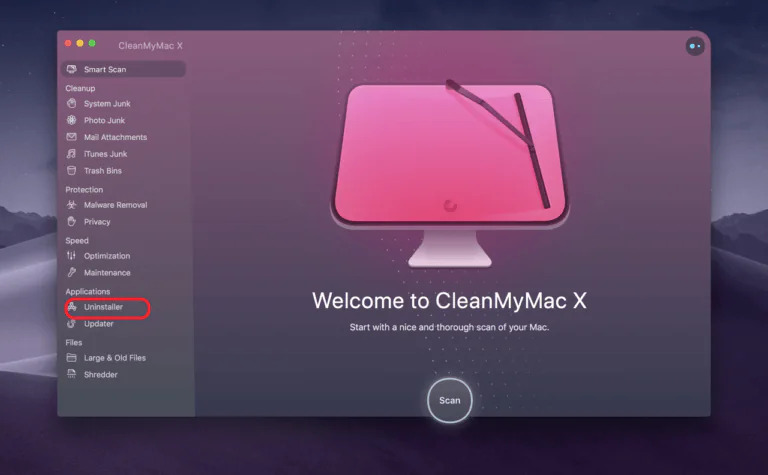
  • İlk Önce kenar çubuğundan Kaldırıcı (Uninstaller) aracını seçin.
  • Yazılım’ı kullanarak sağ pencerede kaldırmak istediğiniz Office uygulamaları listesinin (Word, Excel vb.) yanındaki seçme kutusunu işaretleyin.
  • CleanMyMac X artık uygulamaları ve bunlarla bağlantılı tüm çöp dosyalarını kaldırarak size çok zaman ve iş tasarrufu sağlar. Artık kalan dosya olup olmadığını görebilirsiniz.
  • CleanMyMac X’te Kaldırma aracına gidin.
  • Açılan menüden kalan seçenekleri seçin.
  • Herhangi bir Microsoft Office dosyası varsa, yanındaki kutuyu işaretleyerek ve Kaldır ‘a basarak dosyaları silin.

Office’i kaldırarak Mac bilgisayarınızda yer açmaya çalışıyorsanız, önce gereksiz dosyaları kaldırmak için CleanMyMac X’i kullanmayı deneyin. CleanMyMac X, var olduğunu bile bilmediğiniz şeyleri bulma ve kaldırma konusunda uzmandır. Herhangi bir şeyi yeniden yüklemeye gerek kalmadan onlarca gb disk alanı boşaltabilir.

Microsoft Office 2011 kullanıyorsanız, Microsoft Office’i kaldırmak çok kolaydır. Ancak Office 2016’den kaldırmak çok daha zordur. Mac’te office için kaldırma programı olmadığından, dosyaları ve dizinleri manuel olarak kaldırabilirsiniz. Ancak CleanMyMac X’in, ilişkili dosyaları ortadan kaldırırken birkaç tıklamayla yazılımı kaldırabilen Uninstaller programı çok daha kolay kaldırmanızı sağlar.

2. Lisans Kaldırma Aracını Kullanarak Mac’ten Office Lisansını Kaldırma

Microsoft Office 365 lisans dosyalarını Mac’inizden kaldırmaya karar verirseniz, yardımcı programlarla bunu yapabilirsiniz. Office 365/2019/2016 lisansını Mac bilgisayarınızdan kaldırmak için, Mac için Microsoft Office Lisans Kaldırma Aracı’nı kullanın. Office programlarını bilgisayarınızdan kaldırmaz, ancak lisans dosyalarını kaldırır.

Bazı durumlarda, Office 365 lisansı ile farklı bir Microsoft hesabı açmanız gerekebilir. Alternatif olarak, Office 365’i yeni bir bilgisayara yüklemek ve etkinleştirmek için lisans dosyasını mevcut bir cihazdan silebilirsiniz. Maksimum cihaz sınırına ulaştığınızda, işinize yarayacaktır. Hangi macOS sürümü yüklü olursa olsun veya kullanıyorsanız kullanın, Office 365 lisans dosyalarını Mac’inizden kaldırmak çok kolaydır. Bu programı kullanmaya başlamadan önce, ilk olarak hangi Office sürümünü kullandığınızı belirlemeniz gerekir. Önceden belirtildiği gibi, yalnızca Office 365, 2019 ve 2016 lisans dosyalarını kaldırabilir. Bu nedenle, Microsoft Office’in eski bir sürümünü kullanıyorsanız bu aracı kullanamazsınız.

Mac’ten office Lisansını Kaldırma

Office 365/2019/2016 lisans dosyalarını Mac’inizden kaldırmak için aşağıdaki adımları izleyin.

  • Mac için Microsoft Office Lisans Kaldırma Aracı resmi web sitesinden indirin.
  • Ardından yükleme sihirbazını kullanmak için bu dosyaya çift tıklayın.
  • Ekrandaki yönergeleri izleyip kurulumu tamamlayın.
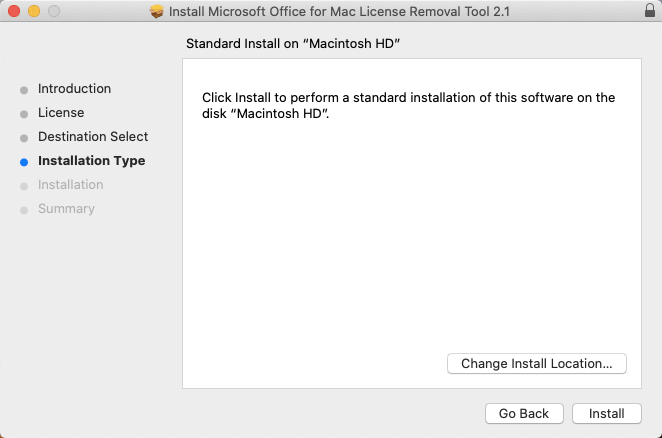
  • Bu aracı kullanırsanız, lisansınızın makineden silinmesini geri alamazsınız. Geçerli bir Office 365 lisansıyla Microsoft hesabınıza bir kez daha giriş yapmanız gerekir. Bu durum ile ilgili bir uyarı yazısı görürsünüz.
  • Bu arada şartları kabul etmelisiniz. Ardından, yüklenecek Lisans Kaldırma Aracı için bir konum seçin. Varsayılan konumu kullanmak için Kurulum Türü sekmesindeki Yükle düğmesini tıklayın.
  • Gelen ekrana, yüklemeyi başlatmak için hesap parolanızı girin.
  • Son ekranda, eğer bir sorun yoksa “Ürünü yeniden etkinleştirmek için bir Office uygulaması başlatın” iletisini göreceksiniz.
  • Lisans verilerinizin bilgisayarınızdan silindiğini ve Office’in artık yeni bir lisansla etkinleştirilmeye hazır olduğunu gösterir. Office 365’ü yeni bir lisansla etkinleştirmek için öncelikle Word veya Excel gibi bir Office uygulaması açmanız gerekir. Bundan sonra, MS Office ürünü lisansını yeniden kullanmak için Microsoft hesabınızda oturum açmanız gerekir.

ETİKETLER:mac bilgisayarnasıl yapılıroffice kaldırmaveri yönetim
Bu Makaleyi Paylaş
Facebook WhatsApp WhatsApp Threads Bağlantıyı Kopyala Yazdır
Paylaş
Yorum yapılmamış

Bir yanıt yazın Yanıtı iptal et

E-posta adresiniz yayınlanmayacak. Gerekli alanlar * ile işaretlenmişlerdir

Bağlantı Kuralım

21KBeğen
19.6KTakip Et
7.3KAbone Ol
192Takip Et

Popüler Gönderiler

AirTies Air 4960 Modem Kurulum

Uğurcan ÜN
Uğurcan ÜN
3 dk. okuma
11 Görüntüleme
Sessiz İçerik Nedir Nasıl Yapılır

Sessiz İçerik Nedir

İsmail YILDIZ
İsmail YILDIZ
6 dk. okuma
13 Görüntüleme
YouTube Video Başlığı Nasıl Yazılmalı Yolları Neler

YouTube Video Başlığı Nasıl Yazılmalı

İsmail YILDIZ
İsmail YILDIZ
6 dk. okuma
10 Görüntüleme

Lyra 3 Pro ile Şarkı Nasıl Oluşturulur

Uğurcan ÜN
Uğurcan ÜN
4 dk. okuma
24 Görüntüleme

You Might Also Like

macOS

Mac’te Takvim, Anımsatıcılar ve Notlar için Klavye Kısayolları

9 dk. okuma
Inca IM-333NX 300Mbps ADSL Modem Kurulumu (Resimli Anlatım)
Modem Kurulumu

Inca IM-333NX 300Mbps ADSL Modem Kurulumu (Resimli Anlatım)

2 dk. okuma
Steam'deki Oyunlar Arkadaşlarınız ve Ailenizle Nasıl Paylaşılır
Bilgisayar Oyunları

Steam’deki Oyunlar Arkadaşlarınız ve Ailenizle Nasıl Paylaşılır

6 dk. okuma
Yardımcı Araçlar

3D Yazıcınızdaki Nozul Nasıl Temizlenir

8 dk. okuma

Size her gün en son haberleri ve sorun çözümlerini getiriyoruz!

TeknoDestek Müşteri Hizmetleri
Facebook-f Instagram Tiktok Twitter Youtube Linkedin Whatsapp Phone-alt Rss

İş Ortaklarımız

TeknoDestek Müşteri Hizmetleri
© 2013 - 2026 TeknoDestek Müşteri Hizmetleri • Tüm hakları saklıdır • Bu sitedeki tüm içerikler (metin, görsel, video, logo, tasarım vb.) 5846 sayılı Fikir ve Sanat Eserleri Kanunu (FSEK) kapsamında korunmaktadır • İzinsiz kopyalanması, çoğaltılması, yayınlanması veya herhangi bir şekilde kullanılması yasaktır • İhlal tespitinde; FSEK Madde 71-73 uyarınca yasal süreç başlatma, maddi/manevi tazminat talep etme ve cezai işlem için başvurma hakkımız saklıdır • TeknoDestek, TeknoS@R'un bir kuruluşudur • Tema Düzenleyen: Fatih ATEŞ
Sorun Hala Çözülmedi mi?
Aradığın çözümü bulamadıysan, 11858 Teknoloji Destek Hattımız sana yardımcı olabilir. 2011’den beri Türkiye’nin en tecrübeli teknoloji destek ekiplerinden biri olarak, bilgisayar, telefon, tablet, modem, akıllı TV ve sosyal medya sorunlarında 7/24 profesyonel destek veriyoruz. Uzman ekibimizle hemen görüşmek ister misin?

    📞 11858’i Şimdi Ara

    Görüşme öncesi dakika ücreti sesli olarak bilgilendirilir
    Welcome Back!

    Sign in to your account

    Kullanıcı Adı veya E-posta Adresi
    Şifre

    Şifrenizi mi unuttunuz?