TeknoDestek Müşteri Hizmetleri
  • Haberler
    HaberlerDaha Fazla Göster
    Sessiz İçerik Nedir Nasıl Yapılır
    Sessiz İçerik Nedir
    6 dk. okuma
    Spotify SongDNA Nedir
    4 dk. okuma
    Apple Creator Studio Nasıl Kullanılır
    6 dk. okuma
    Mikro İçerik Nedir Nasıl Yapılır
    Mikro İçerik Nedir
    6 dk. okuma
    Türkiye’de Araçlarda Multimedya Ekranı Kullanımı Yasakları
    6 dk. okuma
  • Bilgisayar
    BilgisayarDaha Fazla Göster
    WordPress bakım modunda takılı kalması için FTP istemcisinde .maintenance dosyasının kök dizindeki görüntüsü
    WordPress Bakım Modunda Takılı Kalması Sorunu ve Çözümü
    7 dk. okuma
    WordPress Site Teknik Sorunlar Yaşıyor
    WordPress Site Teknik Sorunlar Yaşıyor Hatası Çözümü
    5 dk. okuma
    SSH Bağlantı Reddedildi Hatası Çözümü
    6 dk. okuma
    WordPress Planlı Bakım
    WordPress Planlı Bakım Nedeniyle Kısa Süreliğine Kullanılamayacak Hatası ve Çözümü
    7 dk. okuma
    Windows 11 Başlat Menüsünden Web Aramaları Kapatma
    5 dk. okuma
  • Mobil
    MobilDaha Fazla Göster
    Navigasyon Yönlendirici Değiştirme
    Google Haritalarda Navigasyon Yönlendirici Değiştirme
    3 dk. okuma
    Apple CarPlay'da uygulamaların yerini değiştirme
    Apple CarPlay’da Uygulamaların Yerini Değiştirme
    4 dk. okuma
    Android Auto Nedir, Nasıl Kullanılır
    4 dk. okuma
    Android 5G Ayarı Nasıl Yapılır
    4 dk. okuma
    iPhone 5G Ayarı Nasıl Yapılır
    4 dk. okuma
  • Sosyal Medya
    Sosyal MedyaDaha Fazla Göster
    YouTube Video Başlığı Nasıl Yazılmalı Yolları Neler
    YouTube Video Başlığı Nasıl Yazılmalı
    6 dk. okuma
    Tiktok Sorun Bildirme Ekranı Nerede
    5 dk. okuma
    X uygulamasında gündeme girme için hashtag ve etkileşim ekranı
    X Uygulamasında Gündeme Nasıl Girilir
    5 dk. okuma
    TikTok İçerik Yorgunluğu Nedir
    6 dk. okuma
    Sosyal Medyada Marka Dili Nasıl Oluşturulur Yolları Neler
    Sosyal Medyada Marka Dili Nasıl Oluşturulur
    6 dk. okuma
  • İnceleme
    İncelemeDaha Fazla Göster
    MacBook Neo Piyasayı Sarsmaya Geliyor
    5 dk. okuma
    Instax Mini Evo Cinema
    4 dk. okuma
    Samsung Galaxy Book 6 Ultra
    Samsung Galaxy Book 6 Ultra İnceleme
    8 dk. okuma
    Bütçe Dostu Mac Seçenekleri
    Bütçe Dostu Mac MacBook Neo vs Mac Mini
    7 dk. okuma
    Xiaomi Mi Taşınabilir Şarjlı Kompresör İnceleme
    10 dk. okuma
  • İletişim
YouTube
  • Facebook
26 Nis 2026, Pazar
TeknoDestek Müşteri HizmetleriTeknoDestek Müşteri Hizmetleri
Yazı BoyutuAa
  • Haberler
  • Mobil
  • Sosyal Medya
  • Bilgisayar
  • İnceleme
  • İnternet ve Ağ
  • Ev Elektroniği
  • İletişim
Search
  • Haberler
    • Cihaz Duyuruları
    • Teknoloji
    • Uygulama Gelişmeleri
  • Bilgisayar
    • Linux
    • macOS
    • Windows
  • İnceleme
    • Bilgisayar
    • Ev Elektroniği
    • Tablet
    • Tavsiyeler & Karşılaştırmalar
    • Telefon
  • Mobil
    • Android
    • Giyilebilir Cihazlar
    • HarmonyOS
    • iPhone / iOS
  • Sosyal Medya
    • Facebook
    • Instagram
    • TikTok
    • Snapchat
    • Teams
    • Telegram
    • WhatsApp
    • X
  • İletişim
Bizi Takip Edin
Chrome'u Özelleştirme Nasıl Geri Getirilir
Tarayıcılar

Chrome’u Özelleştirme Nasıl Geri Getirilir

Banu ULUPINAR
Son güncelleme: 1 Aralık 2025 09:03
Banu ULUPINAR
Paylaş
Paylaş

Chrome’u özelleştirme sorunu mu yaşıyorsunuz? Bu makale ile butonun kaybolmasına neden olan durumları açıklıyor ve hızlı, net çözümler sunarak sorunu çözmenize yardımcı oluyor.

Google Chrome, milyonlarca kişinin günlük olarak tercih ettiği güçlü bir tarayıcıdır ve kişiselleştirme seçenekleri kullanıcı deneyimini önemli ölçüde iyileştirir. Ancak zaman zaman Chrome’u özelleştirme butonunun kaybolması, kullanıcıların tarayıcılarını istedikleri gibi düzenlemesini zorlaştırır. Bu durum basit bir ayardan da kaynaklanabilir, daha geniş bir yapılandırma sorunundan da doğabilir.


İçindekiler
  • Chrome’u Özelleştirme Nasıl Geri Getirilir?
    • Bilgisayarınızı Yeniden Başlatın
    • Chrome Tarayıcınızı Güncelleyin
    • Gereksinimleri Kontrol Edin
    • Google’ı Varsayılan Arama Motoru Olarak Ayarlayın
    • Google Hesabınıza Giriş Yapın
    • Chrome’dan Çıkış Yapın ve Yeniden Giriş Yapın
    • Yeni Sekme Sayfası Uzantılarını Kontrol Edin
    • Chrome Ayarlarını Sıfırlayın
- 11858 Teknoloji Destek Hattı -

Bu içerikte Chrome’u özelleştirme butonunun neden görünmediğini, hangi adımların sorunu çözdüğünü ve tarayıcı ayarlarının nasıl kontrol edilmesi gerektiğini detaylı şekilde bulacaksınız. Hem temel kullanıcılar hem de tarayıcı ayarlarına hâkim olmak isteyenler için açık, anlaşılır ve uygulanabilir bilgiler sunulmuştur.

Chrome’u Özelleştirme Nasıl Geri Getirilir?

Chrome’u özelleştirme butonunu geri getirmek için gerekli adımları öğrenin. Bu rehber, Chrome tarayıcınızı en iyi şekilde kullanmanıza yardımcı olacak pratik çözümler sunmaktadır.

Google Chrome, kullanıcıların tarayıcı deneyimlerini kişiselleştirmelerine olanak tanıyan birçok özellik sunar. Ancak bazen, Chrome’u özelleştirme butonu kaybolur veya görünmez. Bu makalede, Chrome’u özelleştirme butonunu geri getirmek için uygulamanız gereken adımları detaylı bir şekilde ele alacağız. Adım adım rehberimizle, tarayıcınızı en iyi şekilde kullanmaya devam edersiniz.

Bilgisayarınızı Yeniden Başlatın

Herhangi bir teknik sorunu çözmeden önce, bilgisayarınızı yeniden başlatmak iyi bir başlangıçtır. Bu basit adım, geçici hataları ortadan kaldırır ve tarayıcınızın düzgün çalışmasını sağlar.

Chrome Tarayıcınızı Güncelleyin

Chrome’un en son sürümünü kullanmak, birçok sorunun çözülmesine yardımcı olur. Tarayıcınızı güncellemek için:

  • Chrome tarayıcınızı açın.
  • Sağ üst köşedeki üç nokta simgesine tıklayın.
  • seçeneğine gidin ve Google Chrome Hakkındayı seçin. Buradan güncellemeleri kontrol edersiniz.
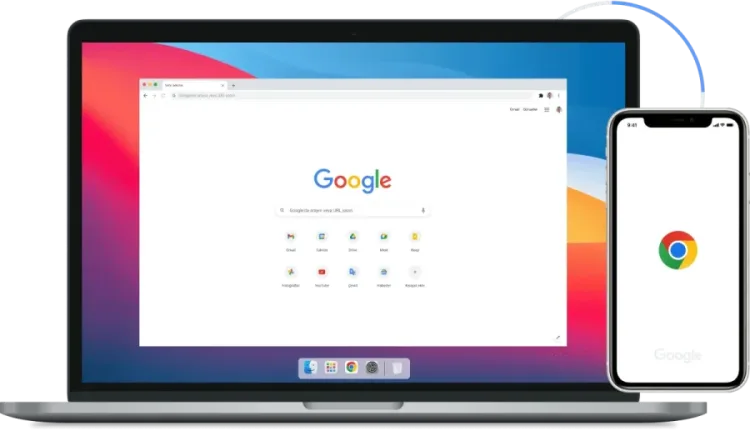
Chrome'u Özelleştirme Nasıl Geri Getirilir

Gereksinimleri Kontrol Edin

Chrome’u özelleştirme butonunun görünmesi için bazı temel gereksinimler vardır:

- 11858 Teknoloji Destek Hattı -
  • Tarayıcı: Bu buton yalnızca Google Chrome tarayıcısında görünür.
  • Yeni Sekme Sayfası: Buton, yalnızca yeni sekme sayfasında görünür. Google.com ana sayfasında yer almaz. Yeni sekme sayfasını açmak için tarayıcınızdaki + simgesine tıklayın.

Google’ı Varsayılan Arama Motoru Olarak Ayarlayın

Chrome’u özelleştirme butonunun görünmesi için Google’ın varsayılan arama motoru olarak ayarlanmış olması gerekir. Bunu yapmak için:

  1. Chrome tarayıcınızı başlattıktan sonra, ekranın sağ üst köşesinde bulunan üç nokta simgesine tıklayın.
  2. Ayarları seçin.
  3. Arama Motoru sekmesine gidin ve Değiştire tıklayın.
  4. Google’ı seçin. Eğer Google zaten varsayılan olarak ayarlıysa, başka bir arama motoru seçip tarayıcıyı yeniden başlattıktan sonra tekrar Google’ı seçin.

Google Hesabınıza Giriş Yapın

Chrome’u özelleştirme butonunu görebilmek için Google hesabınıza giriş yapmanız önemlidir. Bunu yapmak için:

  • Sağ üst köşedeki profil simgesine tıklayın.
  • Senkronizasyonu Aç seçeneğine tıklayın ve Google hesabınıza giriş yapın.

Chrome’dan Çıkış Yapın ve Yeniden Giriş Yapın

Eğer zaten Google hesabınıza giriş yaptıysanız, çıkış yapıp tekrar giriş yapmak sorunu çözer. Bunu yapmak için:

  1. Profil simgesine tıklayın.
  2. Senkronizasyon açık seçeneğine tıklayın ve Kapatı seçin.
  3. Ardından, profil simgesine tekrar tıklayın ve Çıkış Yap seçeneğini seçin.
  4. Bilgisayarınızı yeniden başlatın ve tekrar giriş yapın.
Chrome'u Özelleştirme Nasıl Geri Getirilir

Yeni Sekme Sayfası Uzantılarını Kontrol Edin

Bazen, yeni sekme sayfasını kontrol eden uzantılar, Chrome’u özelleştirme butonunun görünmesini engeller. Uzantıları kontrol etmek için:

  1. Sağ üst köşedeki uzantılar simgesine tıklayın.
  2. Üç nokta simgesine tıklayın ve Uzantıları Yönet seçeneğini seçin.
  3. Yeni sekme sayfasını etkileyen uzantıları devre dışı bırakın.

Chrome Ayarlarını Sıfırlayın

Eğer yukarıdaki adımlar işe yaramazsa, Chrome ayarlarını sıfırlamak son çare olur. Bu işlem, Chrome kısayollarını siler, uzantıları devre dışı bırakır ve çerezleri temizler. Ayarları sıfırlamak için:

  • Chrome ayarlarına gidin.
  • Ayarları Sıfırla seçeneğine tıklayın.
  • Ayarları orijinal varsayılanlarına sıfırla seçeneğini seçin.
Chrome'u Özelleştirme Nasıl Geri Getirilir

Tarayıcı ayarlarını denemenize rağmen özelleştirme butonu hâlâ görünmüyorsa teknik bir yapılandırma problemi yaşıyor olabilirsiniz. Böyle durumlarda profesyonel destek almak, zaman kaybını önler ve yanlış ayarlamaların önüne geçer. Chrome, bilgisayar, modem, telefon ya da diğer tüm cihazlarla ilgili teknik sorunlarda 11858 Teknoloji Destek Hattı uzman ekibiyle 7/24 yanınızdadır. Güvenilir yazılımlar kullanarak uzaktan bağlantı kuran ekip, hem hızlı hem de güvenli bir şekilde çözüm sunar.

Chrome’u özelleştirme sorunu çözüldükten sonra özellikle uzaktan bağlantı kullanıyorsanız zaman aşımı süresiyle ilgili kısıtlamaları da dikkate almanız gerekebilir. Uzaktan bağlantı sırasında belirli sürelerde kopma yaşıyorsanız, Chrome Uzaktan Masaüstü Zaman Sınırını Kaldırma konusunda hazırladığımız kapsamlı içeriğe göz atarak bağlantı süresini uzatma adımlarını keşfedebilirsiniz. Böylece hem tarayıcıdaki özelleştirme ayarlarını sorunsuz kullanır hem de kesintisiz bir uzaktan erişim deneyimi elde edersiniz.

Tüm bu adımları uyguladıktan sonra Chrome’u özelleştirme butonunun tekrar görünür hale gelmesi gerekir. Eğer hâlâ farklı bir sorun yaşıyorsanız yorum kısmında detayları paylaşarak ek destek isteyebilirsiniz. Deneyimlerinizi aktarmanız, benzer sorunlarla karşılaşan diğer kullanıcılara da yardımcı olacaktır. Tarayıcı ayarları zaman içinde güncellenebildiğinden, karşılaştığınız yeni durumları paylaşmanız içeriklerin güncel kalmasına katkı sağlar.

ETİKETLER:chromechrome ayarlar
Bu Makaleyi Paylaş
Facebook WhatsApp WhatsApp Threads Bağlantıyı Kopyala Yazdır
Paylaş
Yorum yapılmamış

Bir yanıt yazın Yanıtı iptal et

E-posta adresiniz yayınlanmayacak. Gerekli alanlar * ile işaretlenmişlerdir

Bağlantı Kuralım

21KBeğen
19.6KTakip Et
7.3KAbone Ol
192Takip Et

Popüler Gönderiler

AirTies Air 4960 Modem Kurulum

Uğurcan ÜN
Uğurcan ÜN
3 dk. okuma
14 Görüntüleme
Sessiz İçerik Nedir Nasıl Yapılır

Sessiz İçerik Nedir

İsmail YILDIZ
İsmail YILDIZ
6 dk. okuma
15 Görüntüleme
YouTube Video Başlığı Nasıl Yazılmalı Yolları Neler

YouTube Video Başlığı Nasıl Yazılmalı

İsmail YILDIZ
İsmail YILDIZ
6 dk. okuma
14 Görüntüleme

Lyra 3 Pro ile Şarkı Nasıl Oluşturulur

Uğurcan ÜN
Uğurcan ÜN
4 dk. okuma
26 Görüntüleme

You Might Also Like

Chrome Açılmıyorsa Ne Yapmalı
Tarayıcılar

Chrome Çalışmıyorsa Ne Yapmalı

5 dk. okuma
Firefox İle Video İndirme Nasıl Yapılır
Tarayıcılar

Firefox İle Video İndirme

2 dk. okuma
Firefox tarayıcısının açılışta çökmesi sorununu gösteren bir bilgisayar ekranı
Tarayıcılar

Firefox Açılışta Çöküyor Sorunu (Firefox Açılmıyor)

7 dk. okuma
Brave Tarayıcı ile internet deneyiminizi yeniden keşfedin! Gizlilik odaklı yapısı, yerleşik reklam engelleyici ve BAT ödüllendirme sistemiyle Brave, standart tarayıcıların çok ötesinde bir performans sunuyor. Daha hızlı, daha güvenli ve kazançlı bir web gezintisi için Brave'in benzersiz özelliklerini keşfedin.
Tarayıcılar

Web’i Yeniden Tanımlayan Tarayıcı: Brave Tarayıcı

5 dk. okuma

Size her gün en son haberleri ve sorun çözümlerini getiriyoruz!

TeknoDestek Müşteri Hizmetleri
Facebook-f Instagram Tiktok Twitter Youtube Linkedin Whatsapp Phone-alt Rss

İş Ortaklarımız

TeknoDestek Müşteri Hizmetleri
© 2013 - 2026 TeknoDestek Müşteri Hizmetleri • Tüm hakları saklıdır • Bu sitedeki tüm içerikler (metin, görsel, video, logo, tasarım vb.) 5846 sayılı Fikir ve Sanat Eserleri Kanunu (FSEK) kapsamında korunmaktadır • İzinsiz kopyalanması, çoğaltılması, yayınlanması veya herhangi bir şekilde kullanılması yasaktır • İhlal tespitinde; FSEK Madde 71-73 uyarınca yasal süreç başlatma, maddi/manevi tazminat talep etme ve cezai işlem için başvurma hakkımız saklıdır • TeknoDestek, TeknoS@R'un bir kuruluşudur • Tema Düzenleyen: Fatih ATEŞ
Sorun Hala Çözülmedi mi?
Aradığın çözümü bulamadıysan, 11858 Teknoloji Destek Hattımız sana yardımcı olabilir. 2011’den beri Türkiye’nin en tecrübeli teknoloji destek ekiplerinden biri olarak, bilgisayar, telefon, tablet, modem, akıllı TV ve sosyal medya sorunlarında 7/24 profesyonel destek veriyoruz. Uzman ekibimizle hemen görüşmek ister misin?

    📞 11858’i Şimdi Ara

    Görüşme öncesi dakika ücreti sesli olarak bilgilendirilir
    Welcome Back!

    Sign in to your account

    Kullanıcı Adı veya E-posta Adresi
    Şifre

    Şifrenizi mi unuttunuz?