TeknoDestek Müşteri Hizmetleri
  • Haberler
    HaberlerDaha Fazla Göster
    Sessiz İçerik Nedir Nasıl Yapılır
    Sessiz İçerik Nedir
    6 dk. okuma
    Spotify SongDNA Nedir
    4 dk. okuma
    Apple Creator Studio Nasıl Kullanılır
    6 dk. okuma
    Mikro İçerik Nedir Nasıl Yapılır
    Mikro İçerik Nedir
    6 dk. okuma
    Türkiye’de Araçlarda Multimedya Ekranı Kullanımı Yasakları
    6 dk. okuma
  • Bilgisayar
    BilgisayarDaha Fazla Göster
    WordPress bakım modunda takılı kalması için FTP istemcisinde .maintenance dosyasının kök dizindeki görüntüsü
    WordPress Bakım Modunda Takılı Kalması Sorunu ve Çözümü
    7 dk. okuma
    WordPress Site Teknik Sorunlar Yaşıyor
    WordPress Site Teknik Sorunlar Yaşıyor Hatası Çözümü
    5 dk. okuma
    SSH Bağlantı Reddedildi Hatası Çözümü
    6 dk. okuma
    WordPress Planlı Bakım
    WordPress Planlı Bakım Nedeniyle Kısa Süreliğine Kullanılamayacak Hatası ve Çözümü
    7 dk. okuma
    Windows 11 Başlat Menüsünden Web Aramaları Kapatma
    5 dk. okuma
  • Mobil
    MobilDaha Fazla Göster
    Navigasyon Yönlendirici Değiştirme
    Google Haritalarda Navigasyon Yönlendirici Değiştirme
    3 dk. okuma
    Apple CarPlay'da uygulamaların yerini değiştirme
    Apple CarPlay’da Uygulamaların Yerini Değiştirme
    4 dk. okuma
    Android Auto Nedir, Nasıl Kullanılır
    4 dk. okuma
    Android 5G Ayarı Nasıl Yapılır
    4 dk. okuma
    iPhone 5G Ayarı Nasıl Yapılır
    4 dk. okuma
  • Sosyal Medya
    Sosyal MedyaDaha Fazla Göster
    YouTube Video Başlığı Nasıl Yazılmalı Yolları Neler
    YouTube Video Başlığı Nasıl Yazılmalı
    6 dk. okuma
    Tiktok Sorun Bildirme Ekranı Nerede
    5 dk. okuma
    X uygulamasında gündeme girme için hashtag ve etkileşim ekranı
    X Uygulamasında Gündeme Nasıl Girilir
    5 dk. okuma
    TikTok İçerik Yorgunluğu Nedir
    6 dk. okuma
    Sosyal Medyada Marka Dili Nasıl Oluşturulur Yolları Neler
    Sosyal Medyada Marka Dili Nasıl Oluşturulur
    6 dk. okuma
  • İnceleme
    İncelemeDaha Fazla Göster
    MacBook Neo Piyasayı Sarsmaya Geliyor
    5 dk. okuma
    Instax Mini Evo Cinema
    4 dk. okuma
    Samsung Galaxy Book 6 Ultra
    Samsung Galaxy Book 6 Ultra İnceleme
    8 dk. okuma
    Bütçe Dostu Mac Seçenekleri
    Bütçe Dostu Mac MacBook Neo vs Mac Mini
    7 dk. okuma
    Xiaomi Mi Taşınabilir Şarjlı Kompresör İnceleme
    10 dk. okuma
  • İletişim
YouTube
  • Facebook
26 Nis 2026, Pazar
TeknoDestek Müşteri HizmetleriTeknoDestek Müşteri Hizmetleri
Yazı BoyutuAa
  • Haberler
  • Mobil
  • Sosyal Medya
  • Bilgisayar
  • İnceleme
  • İnternet ve Ağ
  • Ev Elektroniği
  • İletişim
Search
  • Haberler
    • Cihaz Duyuruları
    • Teknoloji
    • Uygulama Gelişmeleri
  • Bilgisayar
    • Linux
    • macOS
    • Windows
  • İnceleme
    • Bilgisayar
    • Ev Elektroniği
    • Tablet
    • Tavsiyeler & Karşılaştırmalar
    • Telefon
  • Mobil
    • Android
    • Giyilebilir Cihazlar
    • HarmonyOS
    • iPhone / iOS
  • Sosyal Medya
    • Facebook
    • Instagram
    • TikTok
    • Snapchat
    • Teams
    • Telegram
    • WhatsApp
    • X
  • İletişim
Bizi Takip Edin
Chrome Uzaktan Masaüstü Bağlantısı
Yardımcı Araçlar

Chrome Uzaktan Masaüstü Zaman Sınırını Kaldırma

Fatih ATEŞ
Son güncelleme: 7 Kasım 2025 11:14
Fatih ATEŞ - Teknik Destek Uzmanı
Paylaş
Paylaş

Chrome Uzaktan Masaüstü zaman sınırını kaldırma konusunda bilmeniz gereken tüm adımlar burada! Hem basit hem de etkili yöntemlerle uzak bağlantılarınızda süre kısıtlamalarını nasıl kaldıracağınızı öğrenin.

Google Chrome’un sunduğu Chrome Uzaktan Masaüstü, bir bilgisayara başka bir cihaz üzerinden erişim sağlamanızı kolaylaştıran güçlü bir araçtır. Ancak kullanıcıların karşılaştığı yaygın bir problem bağlantı sırasında belirli bir süre sonra oturumun sona ermesidir. Bu tür zaman sınırlamaları, özellikle uzun süreli uzaktan çalışma veya destek oturumları sırasında can sıkıcı olabilir. Neyse ki Chrome uzaktan masaüstü zaman sınırını kaldırma veya değiştirme yolları mevcuttur. Bu makalede bu sınırlamaları nasıl bypass edebileceğinizi adım adım açıklayacağız.

İçindekiler
  • Chrome Uzaktan Masaüstü Zaman Sınırını Neden Kaldırmalısınız?
  • Chrome Uzaktan Masaüstü Zaman Sınırını Kaldırma Yöntemleri
    • PIN Kullanarak Bağlantı Kurma
    • Headless Erişim Ayarlama (Uzaktan Bağlantı İçin SSH)
      • Chrome Uzaktan Masaüstü Zaman Sınırını Kaldırmanın Alternatif Yöntemleri
      • Chrome Uzaktan Masaüstü İle Bağlantıya Erişimde Karşılaşılan Diğer Sorunlar
      • Chrome Uzaktan Masaüstü Zaman Sınırı Hakkında Sıkça Sorulan Sorular
- 11858 Teknoloji Destek Hattı -

Chrome Uzaktan Masaüstü Zaman Sınırını Neden Kaldırmalısınız?

Uzun süreli bağlantılara ihtiyaç duyan profesyoneller, destek ekipleri ve uzaktan çalışan bireyler için Chrome Uzaktan Masaüstü zaman sınırları engelleyici olabilir. Zaman sınırının kaldırılması oturumlarınızın sürekli aktif kalmasını sağlar. Bu durum özellikle şunlar için önemlidir:

  • Bir cihazın sorunlarını çözmek, bazen saatler alabilir. Zaman sınırlamaları bu tür oturumların kesilmesine neden olabilir.
  • Uzaktan çalışanlar için sık sık bağlantı kayıplarından kaçınmak iş akışının kesintiye uğramaması için kritiktir.

Chrome Uzaktan Masaüstü Zaman Sınırını Kaldırma Yöntemleri

Chrome Uzaktan Masaüstü, cihazlar arası erişimi kolaylaştıran güçlü bir araç olsa da, zaman sınırları uzun oturumlarda sorun yaratabilir. Bu sınırlamaları kaldırmak, uzaktan çalışma veya destek süreçlerini kesintisiz hale getirir. Makalede, sınırın neden var olduğunu, kaldırma yöntemlerini ve alternatifleri açıklayacağız, böylece bağlantılarınızı daha verimli yönetebilirsiniz.

Özellikle profesyoneller ve uzaktan çalışanlar için hazırladığımız bu içerikte, PIN tabanlı bağlantıdan SSH ayarlarına kadar detayları bulacaksınız. Hangi soruların cevaplanacağını merak ediyorsanız, uyku modu sorunları, onay gereklilikleri ve sıkça sorulanlar burada kapsamlıca ele alınacak. Böylece, sınırlamaları kendiniz aşabilir veya gerektiğinde uzman yardımına başvurabilirsiniz.

PIN Kullanarak Bağlantı Kurma

Chrome Uzaktan Masaüstü‘nde zaman sınırını kaldırmanın en basit yollarından biri cihazlar arasında PIN kullanarak bağlantı kurmaktır. Bu her oturum açıldığında Google hesabınızla oturum açmanıza gerek kalmadan kesintisiz bir bağlantı sağlar.

Adımlar:

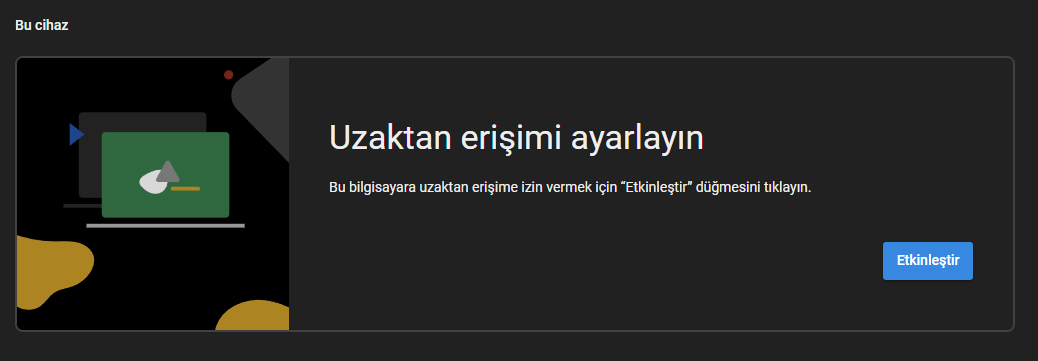
  1. Uzak bilgisayarda Chrome Uzaktan Masaüstü sayfasını açın.
  2. Etkinleştir butonuna tıklayın. Chrome Uzaktan Masaüstü Zaman Sınırını Kaldırma
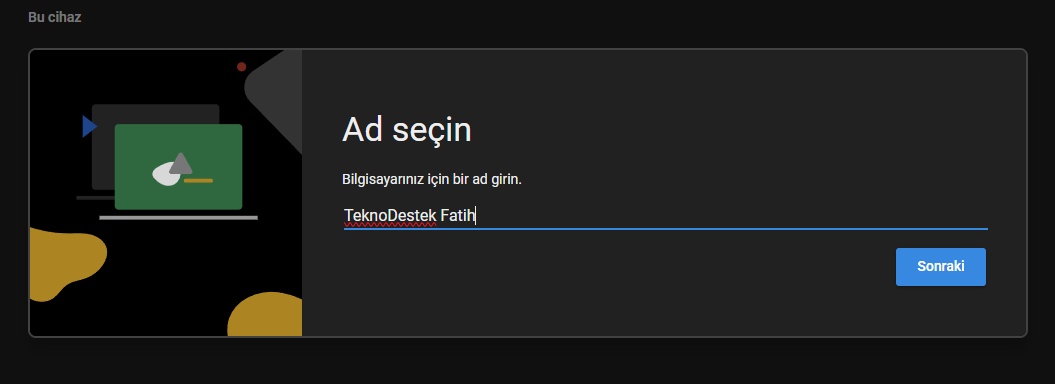
  3. Bilgisayar ismini girin. Chrome Uzaktan Masaüstü Zaman Sınırını Kaldırma
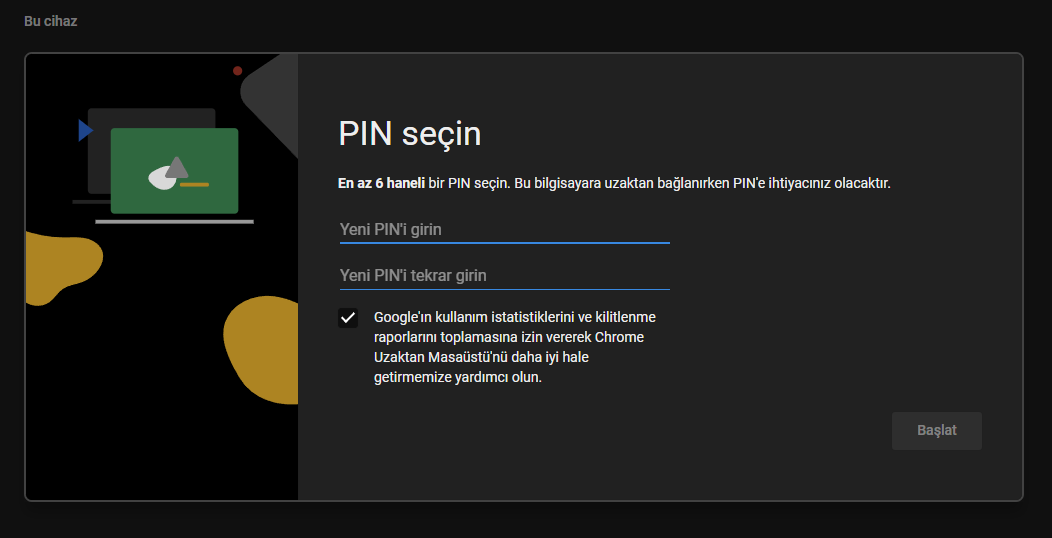
  4. PIN belirleyin ve kaydedin.
    Chrome Uzaktan Masaüstü Zaman Sınırını Kaldırma
  5. Şimdi, kendi cihazınıza dönün.
  6. Uzak Erişim bölümünde yeni bilgisayarınızı görmelisiniz. Chrome Uzaktan Masaüstü Zaman Sınırını Kaldırma
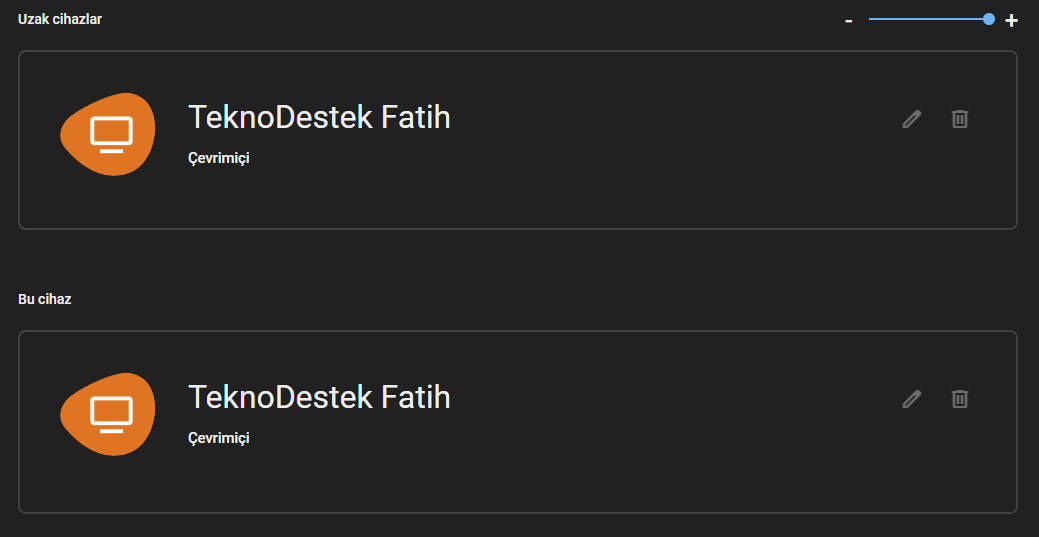
  7. Bağlantıyı seçin, PIN’i girin ve erişim sağlayın. Chrome Uzaktan Masaüstü Zaman Sınırını Kaldırma
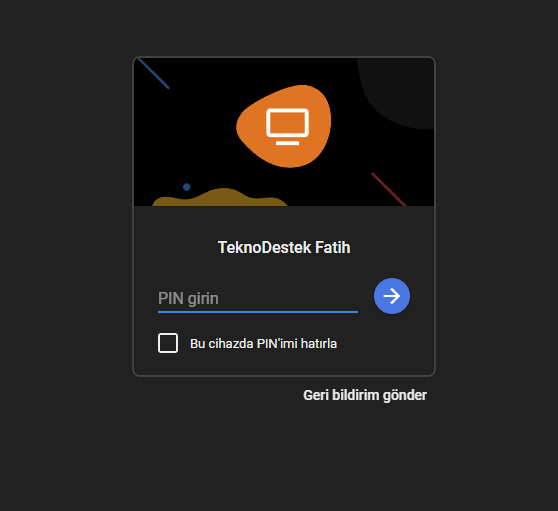
Not: Bu yöntem her iki bilgisayarda aynı Google hesabı ile oturum açmanız gerektiğini unutmayın.

Headless Erişim Ayarlama (Uzaktan Bağlantı İçin SSH)

Başka bir seçenek ise headless yani ekranı olmayan bir bağlantı kurmaktır. Bu uzaktaki bilgisayarı kontrol ederken görsel bir arayüzle karşılaşmadan işlem yapmanızı sağlar ve zaman sınırlarını devre dışı bırakmanıza olanak tanır.

- 11858 Teknoloji Destek Hattı -

Adımlar:

  1. Chrome Uzaktan Masaüstü‘ne gidin ve SSH ile Kurulum (Set up via SSH) seçeneğine tıklayın.
  2. İlgili kodu kopyalayın.
  3. Uzak bilgisayarda Windows tuşuna basın ve cmd yazın ardından yönetici olarak çalıştırın.
  4. Kopyaladığınız kodu yapıştırın ve çalıştırın.
  5. Kullanmak istediğiniz PIN’i belirleyin.
  6. Uzak erişim sekmesinde yeni bilgisayarınızı görmelisiniz. Bu bilgisayara her zaman PIN ile erişebilirsiniz.

Bu adımlar, Google hesabına ihtiyaç duymadan Chrome Uzaktan Masaüstü’ne erişim sağlamanızı mümkün kılar.

Chrome Uzaktan Masaüstü Zaman Sınırını Kaldırmanın Alternatif Yöntemleri

Başka bir seçenek de Chrome Uzaktan Masaüstü’ne alternatif araçlar kullanmaktır. Örneğin TeamViewer veya AnyDesk gibi yazılımlar da uzun süreli bağlantılar için daha stabil seçenekler sunabilir.

Chrome Uzaktan Masaüstü İle Bağlantıya Erişimde Karşılaşılan Diğer Sorunlar

  • Bazı kullanıcılar her bağlantıda onay almak zorunda kalabiliyor. Bu sorunu Google hesabınızla her iki cihazda da oturum açarak çözebilirsiniz.
  • Chrome Uzaktan Masaüstü uzak bilgisayarınız uyku modunda olduğunda bağlantı kurmanıza izin vermez. Bu durumu aşmak için bilgisayarınızın uyku modunu devre dışı bırakabilir veya alternatif araçlar kullanabilirsiniz.

Chrome Uzaktan Masaüstü Zaman Sınırı Hakkında Sıkça Sorulan Sorular

Chrome Uzaktan Masaüstü Zaman Sınırını Kaldırabilir miyim? Evet Chrome Uzaktan Masaüstü zaman sınırını kaldırmak mümkündür. Yukarıda belirtilen yöntemlerle bağlantı sürekliliğini sağlayabilirsiniz.

Chrome Uzaktan Masaüstü, Uyku Modunda Çalışır mı? Hayır Chrome Uzaktan Masaüstü uyku modunda olan bir bilgisayar ile çalışmaz. Bilgisayarın aktif olması gerekmektedir.

Chrome Uzaktan Masaüstü Başka Bir Cihazdan Bağlantıya İzin Veriyor mu? Evet Chrome Uzaktan Masaüstü, cihazlar arası geçişlere izin verir, ancak her iki cihazda aynı Google hesabıyla oturum açmanız gerekir.

- 11858 Teknoloji Destek Hattı -

Eğer uzaktan bağlantı çözümleri arıyorsanız, en iyi uzaktan bağlantı programı makalemizi incelemenizi öneririz. Bu makalede, farklı ihtiyaçlara yönelik en iyi uzaktan bağlantı programlarını detaylı bir şekilde bulabilir ve hangi programın sizin için en uygun olduğunu öğrenebilirsiniz. Chrome Uzaktan Masaüstü gibi popüler araçların yanı sıra, alternatif çözümler de sunarak uzaktan çalışma deneyiminizi daha verimli hale getirecek seçenekleri keşfetmenize yardımcı olabiliriz.

Eğer yukarıdaki yöntemleri uyguladığınız halde Chrome Uzaktan Masaüstü zaman sınırını kaldırma konusunda hala sorun yaşıyorsanız, farklı uzaktan bağlantı araçlarıyla daha stabil çözümler keşfetmek faydalı olabilir. 11858 Teknoloji Destek Hattı, 2011’den beri Türkiye genelinde milyonlarca kullanıcıya 7/24 hizmet veren alanında uzman bir merkezdir. Bilgisayar uzaktan erişimi, bağlantı sorunları ve yazılım ayarları dahil olmak üzere teknolojiyle ilgili her türlü problemi, lisanslı yazılımlar ve uluslararası araçlarla uzaktan çözüyor. Dakika bazlı ücretlendirme sayesinde şeffaf bir şekilde yardım alabilir, uzmanların adım adım rehberliğinde sorununuzun üstesinden gelebilirsiniz.

Chrome Uzaktan Masaüstü zaman sınırını kaldırma, uzaktan bağlantıları kesintisiz hale getirmek için genellikle etkili yöntemlerle çözülen bir durum olsa da, her kullanıcının ihtiyaçları farklı olabilir. Yukarıdaki adımlardan hangisi size çözüm oldu veya hala sorun yaşıyorsanız, lütfen yorumlarınızda paylaşın. Böylece diğer okuyuculara yol gösterebilir ve topluluk olarak daha fazla deneyim biriktirebiliriz. Deneyimlerinizi anlatmak, benzer bağlantı sorunlarıyla karşılaşanlara büyük katkı sağlar.


ETİKETLER:chromemasaüstünasıl yapılırzaman sınırı
Bu Makaleyi Paylaş
Facebook WhatsApp WhatsApp Threads Bağlantıyı Kopyala Yazdır
Paylaş
YazarFatih ATEŞ
Teknik Destek Uzmanı
Takip Et
İster iPhone'undaki, ister Android cihazındaki veya Windows'taki ayarlar arasında geziniyor olsun, Fatih her zaman teknolojiye düşkün olmuştur. Teknolojiye, Windows'a ve güç düğmesi olan her şeye tutkuyla bağlı olarak, zamanının çoğunu yeni beceriler geliştirmek ve teknoloji dünyası hakkında daha fazla şey öğrenmek için harcadı. Öğrendiklerini de sizlerle paylaşıyor.
Yorum yapılmamış

Bir yanıt yazın Yanıtı iptal et

E-posta adresiniz yayınlanmayacak. Gerekli alanlar * ile işaretlenmişlerdir

Bağlantı Kuralım

21KBeğen
19.6KTakip Et
7.3KAbone Ol
192Takip Et

Popüler Gönderiler

AirTies Air 4960 Modem Kurulum

Uğurcan ÜN
Uğurcan ÜN
3 dk. okuma
11 Görüntüleme
Sessiz İçerik Nedir Nasıl Yapılır

Sessiz İçerik Nedir

İsmail YILDIZ
İsmail YILDIZ
6 dk. okuma
13 Görüntüleme
YouTube Video Başlığı Nasıl Yazılmalı Yolları Neler

YouTube Video Başlığı Nasıl Yazılmalı

İsmail YILDIZ
İsmail YILDIZ
6 dk. okuma
10 Görüntüleme

Lyra 3 Pro ile Şarkı Nasıl Oluşturulur

Uğurcan ÜN
Uğurcan ÜN
4 dk. okuma
24 Görüntüleme

You Might Also Like

Windows

Windows 11 Klavye Kısayoluyla Nasıl Kapatılır

5 dk. okuma
bilgisayar donanımları üzerinde kararlılık testi
Windows

Bilgisayarda Stres Testi Nasıl Yapılır?

3 dk. okuma
VirtualBox Disk Boyutunu Artırma Nasıl Yapılır
Linux

VirtualBox Disk Boyutunu Artırma

5 dk. okuma
Windows 11 Tarih Formatı Değiştirme Adımları
Windows

Windows 11 Tarih Formatı Nasıl Değiştirilir

4 dk. okuma

Size her gün en son haberleri ve sorun çözümlerini getiriyoruz!

TeknoDestek Müşteri Hizmetleri
Facebook-f Instagram Tiktok Twitter Youtube Linkedin Whatsapp Phone-alt Rss

İş Ortaklarımız

TeknoDestek Müşteri Hizmetleri
© 2013 - 2026 TeknoDestek Müşteri Hizmetleri • Tüm hakları saklıdır • Bu sitedeki tüm içerikler (metin, görsel, video, logo, tasarım vb.) 5846 sayılı Fikir ve Sanat Eserleri Kanunu (FSEK) kapsamında korunmaktadır • İzinsiz kopyalanması, çoğaltılması, yayınlanması veya herhangi bir şekilde kullanılması yasaktır • İhlal tespitinde; FSEK Madde 71-73 uyarınca yasal süreç başlatma, maddi/manevi tazminat talep etme ve cezai işlem için başvurma hakkımız saklıdır • TeknoDestek, TeknoS@R'un bir kuruluşudur • Tema Düzenleyen: Fatih ATEŞ
Sorun Hala Çözülmedi mi?
Aradığın çözümü bulamadıysan, 11858 Teknoloji Destek Hattımız sana yardımcı olabilir. 2011’den beri Türkiye’nin en tecrübeli teknoloji destek ekiplerinden biri olarak, bilgisayar, telefon, tablet, modem, akıllı TV ve sosyal medya sorunlarında 7/24 profesyonel destek veriyoruz. Uzman ekibimizle hemen görüşmek ister misin?

    📞 11858’i Şimdi Ara

    Görüşme öncesi dakika ücreti sesli olarak bilgilendirilir
    Welcome Back!

    Sign in to your account

    Kullanıcı Adı veya E-posta Adresi
    Şifre

    Şifrenizi mi unuttunuz?