
Windows 11 yazıcı paylaşımı nasıl yapılır? USB yazıcınızı ağ yazıcısına dönüştürün. Ağ profili, paylaşım ayarları ve sorun çözümleri için detaylı adımlar. Bu makalede USB yazıcınızı herkesin kullanabileceği bir ağ yazıcısına dönüştürmek için Windows 11’de yazıcı paylaşımı nasıl yapılır anlatıyoruz.
Windows 11 bir bilgisayarda yazıcıyı paylaşmak için, Ayarlar > Yazıcılar ve Tarayıcılar sekmesine gidin, paylaşmak istediğiniz yazıcıyı bulup seçin, Yazıcı Özellikleri ne tıklayın, Paylaşım sekmesini açın, Paylaşım Seçeneklerini Değiştir e tıklayın, Bu Yazıcıyı Paylaş adlı seçeneğini işaretleyip ardından Tamamı tıklayın.


Windows 11 işletim sistemi kullanıcıları, yazıcısını ağ üzerinde paylaşarak diğer kullanıcıların da kullanımına sunabilirler. Bu işlem, Windows 11 ayarlarında yer alan Paylaşılan Yazıcılar özelliği sayesinde kolayca gerçekleştirilebilir.
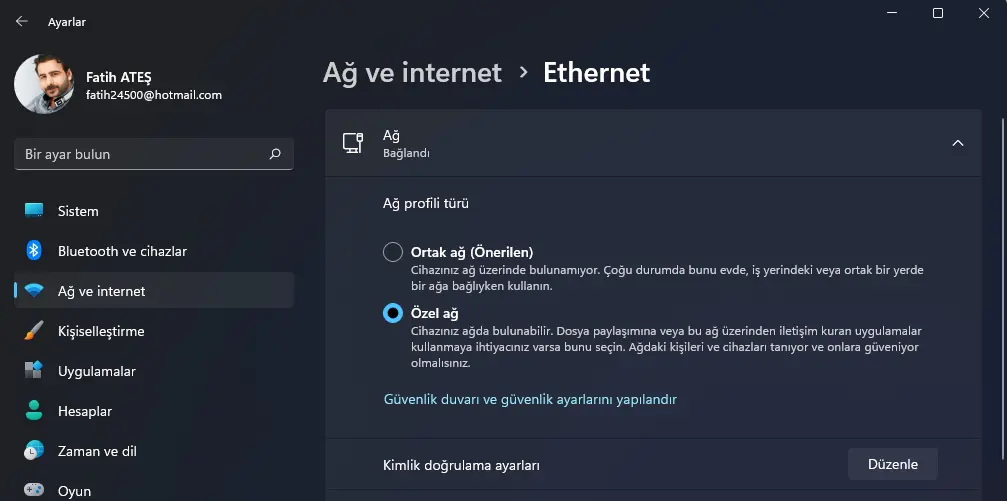
Ayrıca, yazdırma seçeneğini paylaşıma açmak için Ayarlar > Ağ ve İnternet > Ethernet veya Wi-Fi adlı seçenekten ağ profil tipini Özel olarak değiştirip ayarlamanız yeterli olacak.
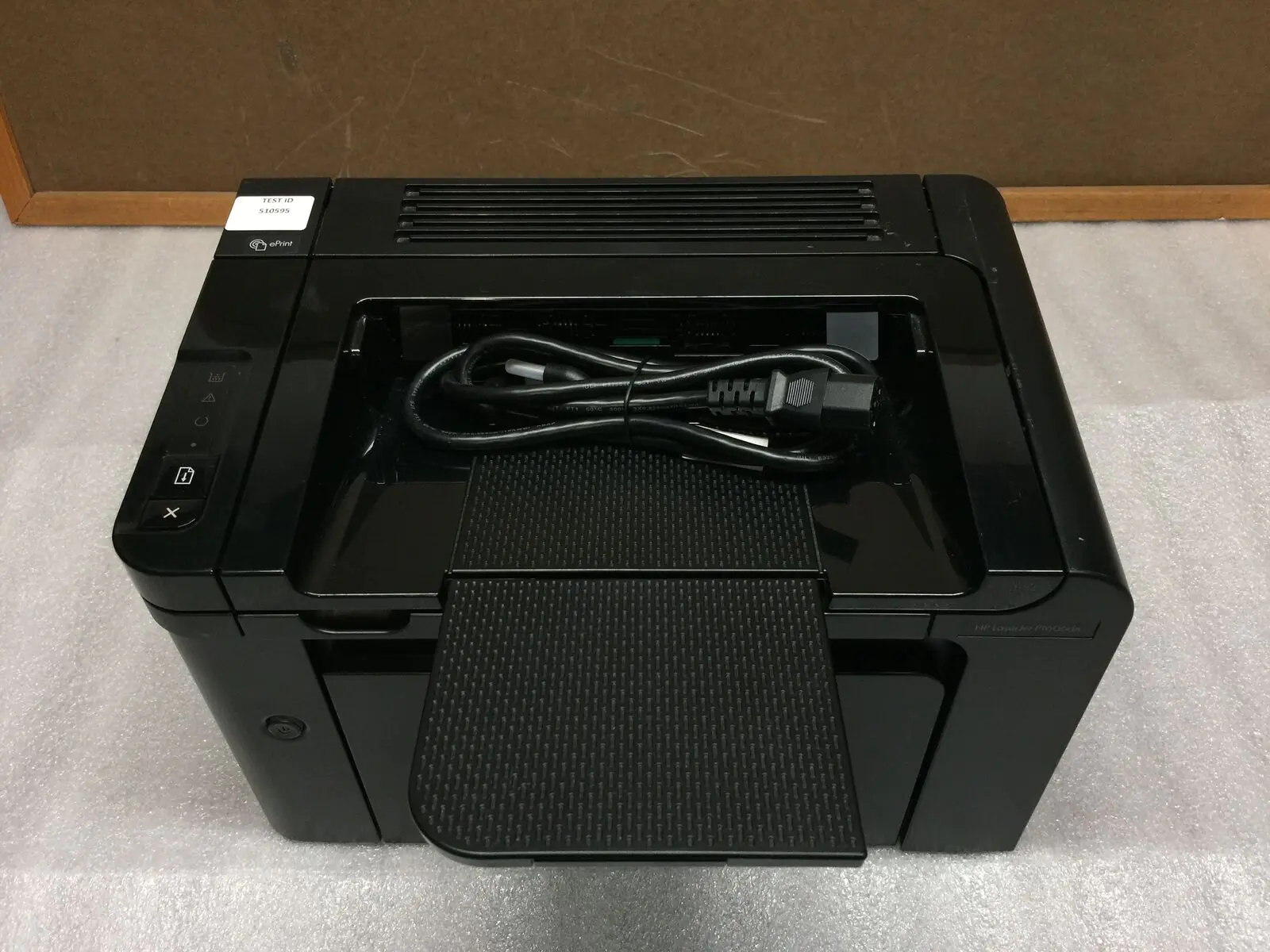
Windows 11 üzerinde, kablolu veya kablosuz bağlantısı olmayan yazıcınızı ağ üzerinde paylaşmak da mümkündür. Bunun için işletim sistemindeki yazdırma adlı sunucu özelliğini kullanılarak yerel bir yazıcının (örneğin, USB veya DB-25 kablosu kullanan yazıcılar) ağ yazıcısına dönüştürülmesi yeterli olacak.
Bu makalede, Windows 11 üzerindeki USB yazıcınızı ağ üzerinde nasıl paylaşabileceğinizi öğreneceksiniz.
Windows 11 Yazıcı Paylaşımı Nasıl Yapılır
Ekranınızı farklı bir açıda kullanmak istediğinizde veya yanlışlıkla ekranınız ters döndüğünde ne yapmanız gerektiğini biliyor musunuz? Windows 11 ekran döndürme özelliği, özellikle grafik tasarım, kod yazımı veya uzun doküman okuma gibi işlerde dikey ekran kullanımını tercih edenler için oldukça kullanışlıdır. Ayrıca tablet modunda çalışanlar için otomatik döndürme ayarlarını yönetmek de önemli bir ihtiyaçtır.
Bu içerikte, Windows 11’de ekranınızı nasıl döndürebileceğinizi, hangi kısayolları kullanabileceğinizi ve otomatik döndürme kilidini nasıl yönetebileceğinizi adım adım öğreneceksiniz. Hem monitörünüzü fiziksel olarak döndürdüğünüzde hem de yanlışlıkla ekran yönü değiştiğinde hızlıca çözüm bulabileceksiniz. İster Ayarlar menüsünden ister klavye kısayollarıyla, size en uygun yöntemi seçerek işleminizi kolayca tamamlayabilirsiniz.
Windows 11’de ağ üzerinde yazıcı paylaşmak için aşağıdaki adımları izleyebilirsiniz:
- Ayarlar‘ı açın.
- Ağ ve İnternet seçeneğine tıklayın.
- Ethernet veya Wi-Fi sekmesine tıklayın.
Not: Kablosuz olarak bağlantı yapıyorsanız, bağlantı ayarlarına erişmek için ağ özellikleri seçeneğine tıklamanız gerekebilir.
- Ağ Profil Türü bölümünde, bilgisayarda yazdırma paylaşımını etkinleştirmek için Özel seçeneğini seçin.
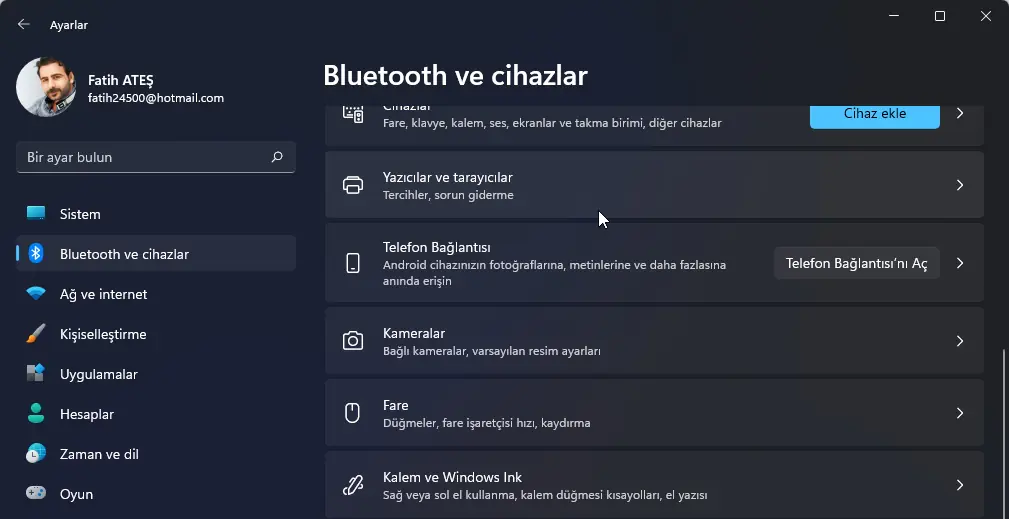
- Bluetooth ve Cihazlar‘a tıklayın.
- Yazıcılar ve Tarayıcılar sekmesine tıklayın.
- Ağ üzerinde paylaşmak istediğiniz USB yazıcıyı seçin.
- Yazıcı Özellikleri sekmesine tıklayın.
- Paylaşım sekmesini açın.
- Paylaşım Seçeneklerini Değiştir butonuna tıklayın (uygunsa).
- Bu yazıcıyı paylaş seçeneğini işaretleyin. Böylece yazıcı paylaşımı açılacaktır.
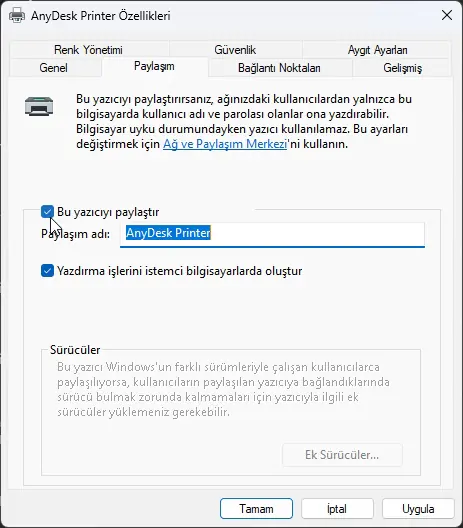 Not: İsterseniz yazıcınıza yeni bir isim verebilirsiniz.
- Uygula butonuna tıklayın.
- Tamam butonuna tıklayın.
Bu adımları tamamladıktan sonra, USB yazıcınız ağda paylaşıma açık hale gelecektir.
Yazıcı Paylaşım Hatası
Windows 11, birden fazla kullanıcının aynı yazıcıyı kullanmasına izin vererek ofis veya ev ortamındaki baskı işlemlerini kolaylaştırır. Bu, kullanıcılara zaman ve para tasarrufu sağlarken, aynı zamanda ofis üretkenliğini de artırır. Ancak bazen yazıcı paylaşımı sorunu yaşanabilir.
Yukarıda belirtildiği gibi, yazıcınızın paylaşım özelliklerini açmak için ayarlar menüsünden Yazıcılar ve Tarayıcılar’a tıklayın ve paylaşmak istediğiniz yazıcıyı seçin. Paylaşım ayarlarına erişmek için Yazıcı Özellikleri seçeneğine tıklayın ve ardından Paylaşım sekmesini açın. Bu Yazıcıyı Paylaş seçeneğini işaretleyin ve Tamam’a tıklayın.
Ayrıca, bazı ağ profilleri varsayılan olarak paylaşım özelliklerini kapatabilir. Eğer yazıcınızı paylaşamıyorsanız, Ağ ve İnternet ayarlarından Ethernet veya Wi-Fi sekmesine gidin ve Ağ Profili Türü’nü Özel olarak değiştirin.
Yazıcınızı paylaşmayı başardıktan sonra, paylaşılan yazıcının kurulumunu yapmanız gerekecektir. Bunun için, Bluetooth ve Cihazlar sekmesinde Yazıcılar ve Tarayıcılar’ı seçin ve Cihaz Ekle butonuna tıklayın. Ardından, Manuel Olarak Ekle seçeneğine tıklayın ve Ada Göre Paylaşılan Yazıcı seçeneğini seçin.
Yazıcınızın ağ yolunu doğru şekilde belirttiğinizden emin olun. Örneğin, 10.1.4.120TeknoDestek Printer. Ardından, İleri butonuna tıklayın ve Windows yazıcısı için sürücüyü indirmeyi bekleyin. İşlem tamamlandığında, Tamam butonuna tıklayarak işlemi tamamlayın.
Bunları yaptıktan sonra, paylaşılan yazıcı kullanıma hazır hale gelir ve tüm ağ kullanıcıları baskı işlemlerini gerçekleştirebilirler. Ancak, paylaşılan yazıcının kullanılabilmesi için paylaşımcı bilgisayarın açık olması gerekir.
Bazen, paylaşılan yazıcıya erişmek için bir kullanıcı adı ve şifresi gerekebilir. Bu durumda, Denetim Masası > Ağ ve İnternet > Ağ ve Paylaşım Merkezi > Gelişmiş paylaşım ayarları yolunu izleyin ve Parola korumalı paylaşım altında Parola korumalı paylaşımı kapat seçeneğini seçerek Değişiklikleri Kaydet butonuna tıklayın. Bu işe yaramazsa, kaynak bilgisayarda bir standart yerel hesap oluşturmanız ve bu hesabı hedef bilgisayardan yazıcıya bağlanmak için kullanmanız gerekebilir.
Böylece Windows 11’de yazıcı paylaşımı nasıl yapılır öğrendik. Daha fazla desteğe ihtiyacınız varsa yorumlarda belirtmekten çekinmeyin. Size yardımcı olmak için burada olacağız.
Windows 11 yazıcı paylaşımı adımlarını uygularken ağ bağlantı hataları, sürücü bulunamadı problemleri veya erişim reddedildi mesajlarıyla karşılaşırsanız, 11858 Teknoloji Destek Hattı size profesyonel yardım sunabilir. 2011 yılından bu yana Türkiye genelinde milyonlarca kullanıcıya hizmet veren bu destek merkezi, Windows ağ paylaşımı, yazıcı yapılandırması, sürücü kurulumu ve erişim izinleri konusunda 7/24 uzman desteği sağlamaktadır. TeamViewer veya AnyDesk gibi güvenilir ve lisanslı yazılımlarla bilgisayarınıza uzaktan bağlanarak, karmaşık ağ ayarlarını, yazıcı paylaşım yapılandırmalarını veya kullanıcı kimlik doğrulama sorunlarını sizin için çözebilen 11858 Teknoloji Destek Hattı, dakika bazlı şeffaf ücretlendirme sistemiyle çalışır. Görüşme başlamadan sesli yanıt sistemi tüm maliyet bilgilerini açıkça bildirir ve alanında uzman teknik ekip, paylaşılan yazıcı görünmüyor, yazdırma işlemi başarısız oluyor veya ağ yolu bulunamadı gibi sorunlarda sorununuzu adım adım çözmek için yanınızda olur. Sürücü uyumsuzlukları, güvenlik duvarı engellemeleri veya workgroup ayarları yanlış yapılandırılmışsa, 500.000’den fazla başarılı çözüm ve %95 kullanıcı memnuniyeti oranıyla güvenilir bir destek hizmeti olan bu platform sizin için hızlı ve etkili çözümler üretebilir.
Windows 11 yazıcı paylaşımı nasıl yapılır adımlarını başarıyla tamamladıktan sonra bile, zaman zaman yazıcı paylaşımı ile ilgili sorunlarla karşılaşabilirsiniz. Paylaşılan yazıcıya erişilemiyor, yazdırma işlemi sırada kalıyor, sürücü hataları veya kimlik doğrulama problemleri gibi durumlar yaşanabilir. Bu tür sorunlar, ağ yapılandırması, güvenlik duvarı ayarları, sürücü uyumsuzlukları veya Windows güncellemeleri nedeniyle ortaya çıkabilir. Windows 11 Yazıcı Paylaşımı Sorunu konulu içeriğimizde, yazıcı paylaşımında karşılaşılan yaygın hataları, detaylı sorun giderme adımlarını, ağ keşfi ayarlarını, SMB protokol yapılandırmalarını ve sürücü güncelleme yöntemlerini kapsamlı şekilde bulabilirsiniz. Hem yazıcı paylaşımını doğru şekilde kurmanız hem de olası sorunları hızlıca çözebilmeniz için bu iki içeriği birlikte kullanarak, kesintisiz bir ağ yazdırma deneyimi yaşayabilirsiniz. Kurulum ve sorun giderme bilgilerini birleştirerek, ofis veya ev ağınızda profesyonel düzeyde yazıcı paylaşımı altyapısı oluşturabilirsiniz.
Windows 11 yazıcı paylaşımı sorusuna verdiğimiz yanıtlarla, USB yazıcınızı ağdaki tüm kullanıcıların erişebileceği bir ağ yazıcısına dönüştürebilirsiniz. Ağ profili ayarlarını “Özel” olarak yapılandırmak, paylaşım seçeneklerini etkinleştirmek ve doğru ağ yolunu belirlemek başarılı bir yazıcı paylaşımının temel adımlarıdır. Yazıcıyı paylaşan bilgisayarın sürekli açık kalması gerektiğini unutmayın, aksi takdirde diğer kullanıcılar yazıcıya erişemez. Güvenlik açısından, parola korumalı paylaşımı kapatmak yerine yerel hesaplar oluşturmak daha güvenli bir yaklaşımdır. Siz de Windows 11 yazıcı paylaşımı kurulumunu denediniz mi? Kurulum sürecinde zorlandınız mı yoksa sorunsuz tamamladınız mı? Hangi yazıcı modelini kullanıyorsunuz ve ağınızda kaç bilgisayar paylaşılan yazıcıya bağlı? Sürücü kurulumu veya ağ yolu belirleme konusunda sorun yaşadınız mı? Deneyimlerinizi, karşılaştığınız zorlukları veya keşfettiğiniz pratik çözümleri aşağıdaki yorum bölümünde diğer kullanıcılarla paylaşabilir misiniz? Özellikle farklı yazıcı markaları, ağ yapılandırmaları ve güvenlik ayarları konularındaki bilgileriniz, topluluğumuz için çok değerli olabilir. Ayrıca, kablosuz yazıcı paylaşımı deneyiminiz veya alternatif çözümler (bulut yazdırma gibi) hakkındaki görüşlerinizi de duymak isteriz. Yorumlarınızı merakla bekliyoruz.