
Ekran yenileme hızı düşme sorunu yaşıyorsanız, Windows’un 60Hz’e sabitlemesinin nedenlerini ve kalıcı çözüm adımlarını burada bulabilirsiniz.
Yüksek yenileme hızına sahip bir monitör aldınız ve oyunlarda ya da masaüstünde beklediğiniz akıcılığı bir türlü yakalayamıyorsunuz. Windows, ekranınızın yerel 144Hz, 165Hz veya 240Hz değerini sessizce 60Hz’e indirmiş olabilir. Bu durum yalnızca görsel bir hayal kırıklığı yaratmakla kalmaz, aynı zamanda rekabetçi oyunlarda tepki sürenizi ve fare hareketlerinizi de olumsuz etkiler.
- Ekran Yenileme Hızı Neden 60Hz’e Düşer?
- GPU Sürücü İşlemleri Sonrası Değişiklikler
- Windows Update ve Uyumsuz Sürücüler
- Çoklu Monitör, Kablo ve KVM Geçişleri
- Güç Tasarrufu ve Laptop Üretici Yazılımları
- Eski Oyunlar, Güvenli Mod ve Çözünürlük Değişiklikleri
- Windows 11 ve Windows 10’da Yenileme Hızı Nasıl Kontrol Edilir?
- Sorunu Kalıcı Olarak Çözmek İçin Adımlar


Bu konuyu incelerken, oyuncuların ve yüksek Hz monitör kullanıcılarının en sık yaşadığı ama sebebini tam bulamadığı gizli bir Windows kısıtlamasına odaklandım. Çoğu zaman ekran kartı sürücülerini güncelledikten, yeni bir monitör bağladıktan veya güç tasarrufu modunu açtıktan sonra Windows’un yenileme hızını sessizce 60Hz’e düşürdüğünü fark ettim. Özellikle laptop kullanıyorsanız, pil tasarrufu ayarlarına ve üretici kontrol merkezindeki profillere dikkat etmenizi öneririm. Ekranınızın akıcılığı her kaybolduğunda manuel ayarlarla boğuşmak istemiyorsanız, Windows hizmetleri kontrol adımlarını mutlaka uygulayın.
Ekran ayarlarınızla oynarken çözünürlükten kaynaklanan farklı bir sorun yaşıyorsanız, Windows Ekran Çözünürlüğü Sorunu başlıklı içeriğimize göz atabilirsiniz.
Ekran Yenileme Hızı Neden 60Hz’e Düşer?
Windows, ilk kurulumda veya yeni bir PC açıldığında monitörün yerel yenileme hızına bakmaksızın 60Hz’i varsayılan olarak atar. Bu beklenen bir davranıştır ve çoğu kullanıcı kurulum sonrası ayarı elle yükseltir. Ancak 2026 itibarıyla hâlâ birçok senaryoda Windows, daha önce seçtiğiniz yüksek yenileme hızını haber vermeden 60Hz’e çevirebiliyor.
GPU Sürücü İşlemleri Sonrası Değişiklikler
Ekran kartı sürücünüzü Display Driver Uninstaller gibi bir araçla temizledikten sonra veya AMD Cleanup Utility ile kaldırdıktan sonra Windows genel bir ekran sürücüsüne geçer. Bu geçici sürücü yalnızca temel görüntü işlevselliği sunar ve yenileme hızını 60Hz ile sınırlar. Sürücüyü yeniden yükleseniz bile ayar otomatik olarak eski değerine dönmeyebilir. NVIDIA veya AMD deneyiminde Clean Install seçeneğini işaretlediyseniz de aynı durumla karşılaşabilirsiniz.
Windows Update ve Uyumsuz Sürücüler
Özellikle AMD tabanlı sistemlerde, Windows Update üzerinden otomatik yüklenen eski veya yanlış bir GPU sürücüsü, oyun performansını bozduğu gibi yenileme hızını da 60Hz’e sabitleyebilir. Güncel sürümde bu tür müdahaleleri önlemek için ekran kartı üreticinizin resmi sürücüsünü elle yüklemek en güvenli yoldur.
Çoklu Monitör, Kablo ve KVM Geçişleri
Monitörünüzü TV’ye yansıttıktan, ikincil ekrana geçtikten veya sanal bir monitör için kullandığınız HDMI fişini taktıktan sonra ana ekranınıza döndüğünüzde Windows yenileme hızını 60Hz’e indirebilir. Aynı şey, kabloyu çıkarıp takmak, farklı bir DisplayPort veya HDMI kablosu kullanmak veya KVM switch ile monitör paylaşmak durumunda da yaşanır. Her bağlantı değişikliğinde ayarın tekrar kontrol edilmesi gerekir.
Güç Tasarrufu ve Laptop Üretici Yazılımları
Laptop kullanıcıları için durum biraz daha karmaşıktır. ASUS Armoury Crate içindeki GPU Power Saver, MSI Center’daki Display Power Saver veya User Scenario seçenekleri, Alienware Command Center’daki Performance ve Fusion sekmeleri; pil tasarrufu önceliklendiğinde yenileme hızını 60Hz’e düşürebilir. Bu mod aktifken her yeniden başlatma sonrası ayar sıfırlanabilir. Prize takılıyken yüksek Hz kalabilir ama pilde çalışırken 60Hz’e düşebilir.
Eski Oyunlar, Güvenli Mod ve Çözünürlük Değişiklikleri
Bazı eski oyunlar tam ekran modunda 60Hz sınırı kullanır ve oyundan çıktığınızda Windows bu değeri koruyabilir. Güvenli Mod’a girip normal başlattığınızda da sistem 60Hz ile açılabilir. Hatta Windows Ayarları üzerinden yalnızca çözünürlüğü değiştirmek bile yenileme hızını varsayılana çekebilir.
Windows 11 ve Windows 10’da Yenileme Hızı Nasıl Kontrol Edilir?
Manuel kontrol her zaman işe yarar. İşte güncel sürümde izleyeceğiniz yol.
- Ayarlar uygulamasını açın.
- Sistem > Ekran bölümüne gidin.
- İlgili monitörü seçin ve Gelişmiş ekran ayarları seçeneğine tıklayın.
- Çıkış cihazı özellikleri altındaki Çoklu monitörler arasında yenileme hızını seçin menüsünden monitörünüzün desteklediği en yüksek değeri seçin.
Windows 10’da yol biraz farklıdır. Ayarlar > Sistem > Ekran > Gelişmiş ekran ayarları adımlarını izleyerek Yenileme hızı açılır menüsünden istediğiniz değeri seçebilirsiniz.
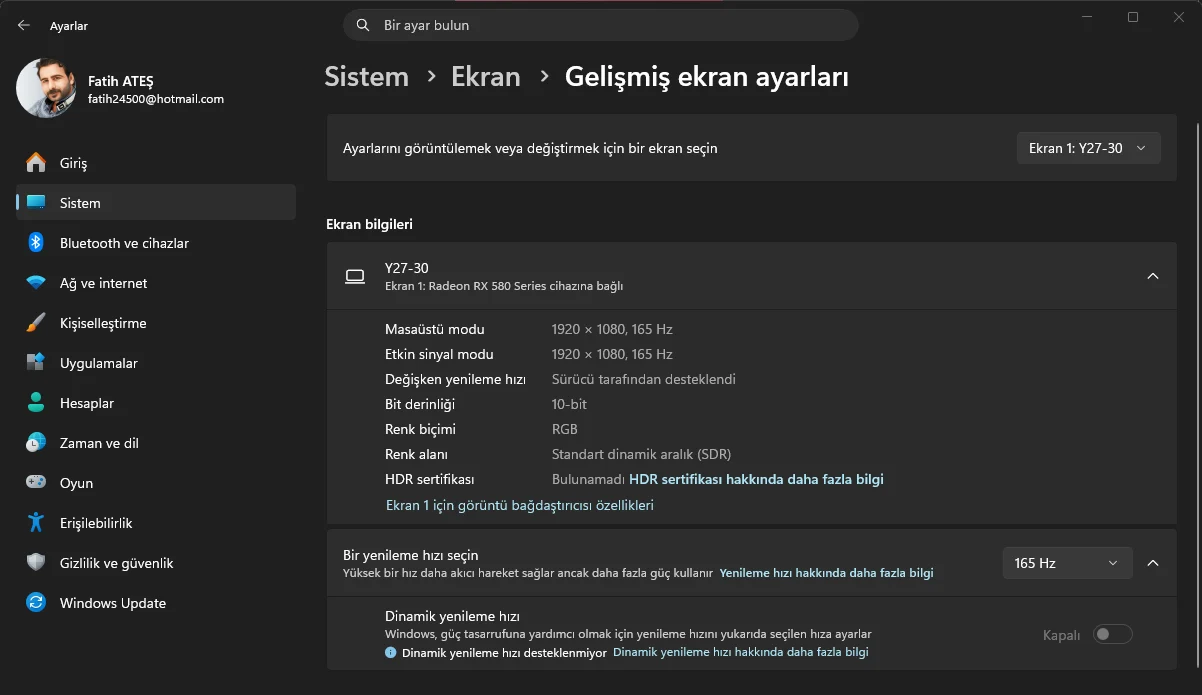
Windows 11’de yenileme hızını baştan sona ayarlamak isteyenler için Windows 11 Monitör Yenileme Hızı Nasıl Ayarlanır içeriğimizde adım adım anlatım bulabilirsiniz.
Bu ayarları uygularken tereddüt ediyorsanız, uzaktan destek almayı düşünebilirsiniz. 2011 yılından bu yana Türkiye genelinde milyonlarca kullanıcıya 7/24 profesyonel teknik destek sunan 11858, bilgisayardan akıllı TV’ye, sosyal medyadan modem kurulumuna kadar her türlü soruna çözüm üretir. Güvenliği ön planda tutarak Splashtop ve AnyDesk gibi lisanslı yazılımlar üzerinden uzaktan bağlantı desteği sağlar. Şeffaf ve dakika bazlı ücretlendirme sistemiyle çalışan hat, yüzde 95 memnuniyet oranı ve 500.000’den fazla başarılı işlem tecrübesiyle uzman bir kadro tarafından yönetilmektedir.
Sorunu Kalıcı Olarak Çözmek İçin Adımlar
Laptop Güç Tasarrufu Ayarlarını Devre Dışı Bırakın
Laptop kullanıyorsanız, üretici yazılımındaki güç tasarrufu profillerini kontrol edin. ASUS, MSI ve Alienware dışında farklı bir markanız varsa kontrol merkezindeki güç seçeneklerine göz atın. Ayrıca Ayarlar > Sistem > Güç ve pil yolundaki Güç modu seçeneğini hem prizde hem pilde En iyi performans olarak ayarlayın. Enerji tasarrufu bölümünden Enerji tasarrufunu her zaman kullan seçeneğinin kapalı olduğundan emin olun.
Windows Energy Saver Eşiğini PowerShell ile Ayarlayın
Son güncellemeler sonrası Windows 11’de Enerji tasarrufunun yüzde kaç pilde devreye gireceğini ayarlama arayüzü bazı cihazlarda görünmeyebilir. Bu durumda PowerShell ile manuel müdahale edebilirsiniz. Komut istemini yönetici olarak açın ve şu komutu yazın.
powercfg /setdcvalueindex SCHEME_CURRENT SUB_ENERGYSAVER ESBATTTHRESHOLD 10
Bu komut Enerji tasarrufunun pil yüzde 10’a düştüğünde aktif olmasını sağlar. Tamamen devre dışı bırakmak istiyorsanız son rakamı 0 yapın.
powercfg /setdcvalueindex SCHEME_CURRENT SUB_ENERGYSAVER ESBATTTHRESHOLD 0
Komutu girdikten sonra bilgisayarı yeniden başlatmanız önerilir.
Display Enhancement Service ve Display Policy Service’i Kontrol Edin
Windows hizmetleri arka planda ekran ilkesini yönetir. Bu hizmetler devre dışıysa yenileme hızı doğru şekilde uygulanamayabilir. Windows + R tuşlarına basıp services.msc yazarak Hizmetler penceresini açın. Listeden Display Enhancement Service ve Display Policy Service öğelerini bulun. Her birine sağ tıklayıp Başlat seçeneğiyle çalıştırın. Ardından Özellikler penceresinden başlangıç türlerini kontrol edin. Display Enhancement Service için Manuel (Tetikleyici Başlangıç), Display Policy Service için Otomatik seçili olmalıdır.
Yüksek Hz’yi Manuel Olarak Seçin
Birçok senaryoda Windows, sürücü değişikliği veya monitör geçişi sonrası yüksek yenileme hızını otomatik olarak geri getirmez. Bu durumda Ayarlar > Sistem > Ekran > Gelişmiş ekran yolundan monitörünüzün desteklediği en yüksek değeri yeniden seçmeniz gerekir. Bu ayar kalıcı olur, ancak Windows yukarıda sayılan nedenlerle tekrar müdahale edebilir.
Ekran yenileme hızı düşme sorunu genellikle gözden kaçan bir Windows ayarından kaynaklanıyor. Monitörünüzün akıcılığını korumak için her büyük sürücü güncellemesi veya bağlantı değişikliği sonrası ayarı kontrol etmek alışkanlık haline getirmelisiniz. Sizde bu sorun en sık ne zaman ortaya çıkıyor? Yorumlarda paylaşın, böylece farklı donanım kombinasyonları için çözümleri birlikte genişletebiliriz.








![Windows 10’da Kayıt Defteri Düzenleyicisi’ne erişilemiyor [FIX]](https://teknodestek.tr/wp-content/uploads/2026/04/Windows-10da-Kayit-Defteri-Duzenleyicisine-erisilemiyor-FIX.webp)