TeknoDestek Müşteri Hizmetleri
  • Haberler
    HaberlerDaha Fazla Göster
    Sessiz İçerik Nedir Nasıl Yapılır
    Sessiz İçerik Nedir
    6 dk. okuma
    Spotify SongDNA Nedir
    4 dk. okuma
    Apple Creator Studio Nasıl Kullanılır
    6 dk. okuma
    Mikro İçerik Nedir Nasıl Yapılır
    Mikro İçerik Nedir
    6 dk. okuma
    Türkiye’de Araçlarda Multimedya Ekranı Kullanımı Yasakları
    6 dk. okuma
  • Bilgisayar
    BilgisayarDaha Fazla Göster
    WordPress bakım modunda takılı kalması için FTP istemcisinde .maintenance dosyasının kök dizindeki görüntüsü
    WordPress Bakım Modunda Takılı Kalması Sorunu ve Çözümü
    7 dk. okuma
    WordPress Site Teknik Sorunlar Yaşıyor
    WordPress Site Teknik Sorunlar Yaşıyor Hatası Çözümü
    5 dk. okuma
    SSH Bağlantı Reddedildi Hatası Çözümü
    6 dk. okuma
    WordPress Planlı Bakım
    WordPress Planlı Bakım Nedeniyle Kısa Süreliğine Kullanılamayacak Hatası ve Çözümü
    7 dk. okuma
    Windows 11 Başlat Menüsünden Web Aramaları Kapatma
    5 dk. okuma
  • Mobil
    MobilDaha Fazla Göster
    Navigasyon Yönlendirici Değiştirme
    Google Haritalarda Navigasyon Yönlendirici Değiştirme
    3 dk. okuma
    Apple CarPlay'da uygulamaların yerini değiştirme
    Apple CarPlay’da Uygulamaların Yerini Değiştirme
    4 dk. okuma
    Android Auto Nedir, Nasıl Kullanılır
    4 dk. okuma
    Android 5G Ayarı Nasıl Yapılır
    4 dk. okuma
    iPhone 5G Ayarı Nasıl Yapılır
    4 dk. okuma
  • Sosyal Medya
    Sosyal MedyaDaha Fazla Göster
    YouTube Video Başlığı Nasıl Yazılmalı Yolları Neler
    YouTube Video Başlığı Nasıl Yazılmalı
    6 dk. okuma
    Tiktok Sorun Bildirme Ekranı Nerede
    5 dk. okuma
    X uygulamasında gündeme girme için hashtag ve etkileşim ekranı
    X Uygulamasında Gündeme Nasıl Girilir
    5 dk. okuma
    TikTok İçerik Yorgunluğu Nedir
    6 dk. okuma
    Sosyal Medyada Marka Dili Nasıl Oluşturulur Yolları Neler
    Sosyal Medyada Marka Dili Nasıl Oluşturulur
    6 dk. okuma
  • İnceleme
    İncelemeDaha Fazla Göster
    MacBook Neo Piyasayı Sarsmaya Geliyor
    5 dk. okuma
    Instax Mini Evo Cinema
    4 dk. okuma
    Samsung Galaxy Book 6 Ultra
    Samsung Galaxy Book 6 Ultra İnceleme
    8 dk. okuma
    Bütçe Dostu Mac Seçenekleri
    Bütçe Dostu Mac MacBook Neo vs Mac Mini
    7 dk. okuma
    Xiaomi Mi Taşınabilir Şarjlı Kompresör İnceleme
    10 dk. okuma
  • İletişim
YouTube
  • Facebook
26 Nis 2026, Pazar
TeknoDestek Müşteri HizmetleriTeknoDestek Müşteri Hizmetleri
Yazı BoyutuAa
  • Haberler
  • Mobil
  • Sosyal Medya
  • Bilgisayar
  • İnceleme
  • İnternet ve Ağ
  • Ev Elektroniği
  • İletişim
Search
  • Haberler
    • Cihaz Duyuruları
    • Teknoloji
    • Uygulama Gelişmeleri
  • Bilgisayar
    • Linux
    • macOS
    • Windows
  • İnceleme
    • Bilgisayar
    • Ev Elektroniği
    • Tablet
    • Tavsiyeler & Karşılaştırmalar
    • Telefon
  • Mobil
    • Android
    • Giyilebilir Cihazlar
    • HarmonyOS
    • iPhone / iOS
  • Sosyal Medya
    • Facebook
    • Instagram
    • TikTok
    • Snapchat
    • Teams
    • Telegram
    • WhatsApp
    • X
  • İletişim
Bizi Takip Edin
Windows 11 Monitör Yenileme Hızı Nasıl Ayarlanır
Windows

Windows 11 Monitör Yenileme Hızı Nasıl Ayarlanır

Fatih ATEŞ
Son güncelleme: 22 Nisan 2026 10:21
Fatih ATEŞ - Teknik Destek Uzmanı
Paylaş
Paylaş

Windows 11 Monitör Yenileme Hızı Nasıl Ayarlanır sorusuna bu içerikte net çözümler sunuluyor. Ekran performansını artırmak ve olası titreşim sorunlarını gidermek için doğru adımları öğrenin.

Monitör yenileme hızı, özellikle oyun oynayan veya yüksek çözünürlüklü videolar izleyen kullanıcılar için görüntü kalitesini belirleyen en önemli ayarlardan biridir. Windows 11’in sunduğu gelişmiş ekran seçenekleri sayesinde bu ayarı kendinize en uygun seviyeye getirerek daha akıcı ve stabil bir görüntü deneyimi elde edebilirsiniz.

İçindekiler
  • Windows 11 Monitör Yenileme Hızı Nasıl Ayarlanır
  • Ayarları ile Monitör Yenileme Hızı Değiştirme
    • Denetim Masası ile Monitör Yenileme Hızını Değiştirme
    • Grafik Kontrol Paneli ile Monitör Yenileme Hızını Değiştirme
- 11858 Teknoloji Destek Hattı -

Bu içerikte, yenileme hızının ne anlama geldiğinden başlayarak Windows 11’de hangi adımlarla değiştirilebileceğini, karşılaşabileceğiniz olası sorunları ve farklı yöntemleri tüm detaylarıyla ele alıyoruz. Ekran titremesi, düşük performans veya uyumsuzluk gibi sık görülen problemlerin de nasıl çözüleceğini basit bir dille anlatıyoruz.

Windows 11 Monitör Yenileme Hızı Nasıl Ayarlanır

Yenileme hızı, ekranın bir saniyede kaç kez görüntü oluşturduğunu ifade eder ve Hertz (Hz) cinsinden ölçülür. Örneğin, 60Hz yenileme hızına sahip bir monitör, ekrandaki görüntüyü saniyede 60 kez yeniler. Yaygın olarak kullanılan yenileme hızı 60Hz olsa da, daha yüksek hızlar ekran üzerindeki hareketlerin daha akıcı görünmesini sağlar.

Windows 11’de Dinamik Yenileme Hızı (DRR)

Windows 11, içeriğe bağlı olarak yenileme hızını otomatik olarak ayarlayabilen Dinamik Yenileme Hızı özelliğini sunar. Bu özellik, performans ve güç tüketimini dengelemek için ekranın yenileme hızını artırıp azaltabilir. DRR, değişken yenileme hızı (VRR) destekleyen ve en az 120Hz yenileme hızına sahip ekranlarda kullanılabilir. Ayrıca, bu özelliğin çalışması için grafik sürücüsünün (WDDM 3.0) desteği gereklidir.

Ayarları ile Monitör Yenileme Hızı Değiştirme

Windows 11’de monitör yenileme hızını değiştirmek için aşağıdaki adımları izleyin:

  • Windows 11’de Ayarlar uygulamasını açın.
  • Sol menüden Sistem seçeneğine tıklayın.
  • Ekran sekmesine tıklayın.
  • İlgili Ayarlar bölümünde bulunan Gelişmiş Ekran Ayarları seçeneğine tıklayın.
  • Çoklu monitör kurulumunuz varsa, ayarlarını değiştirmek istediğiniz Monitörü seçin.
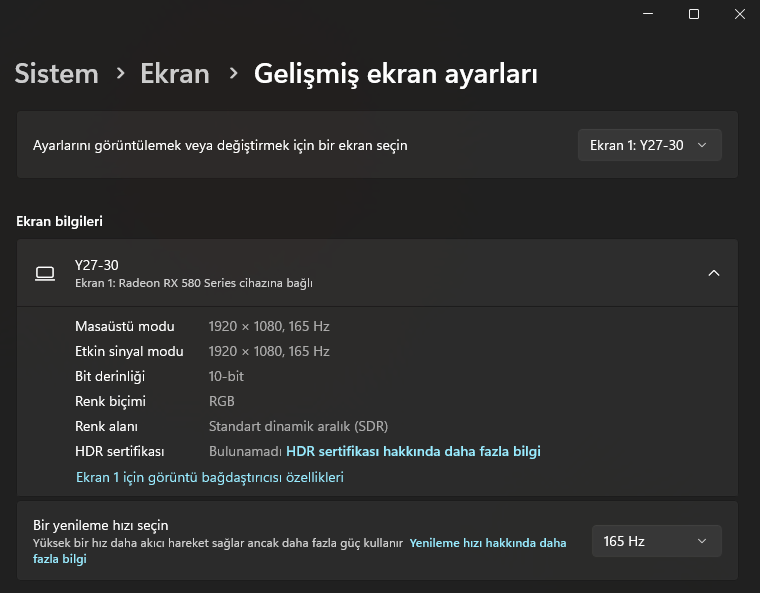
  • Ekran Bilgileri  bölümünde bulunan Bir Yenileme Hızı Seçin ayarını kullanarak istediğiniz yenileme hızını seçin.Windows 11 Monitör Yenileme Hızı Nasıl Ayarlanır

Not: Windows 11 sürüm 24H2‘den itibaren, Dinamik Yenileme Hızı (DRR) özelliğini etkinleştirmek için Dinamik Yenileme Hızı anahtarını açmanız gerekmektedir.

Bu adımları tamamladıktan sonra, ekran yeni yenileme hızıyla görüntü oluşturmaya başlayacaktır. Yenileme hızı seçenekleri, monitörün desteklediği ayarlara bağlı olarak değişiklik gösterebilir. Eğer seçenek gri renkte görünüyorsa veya değiştiremiyorsanız, grafik veya ekran sürücüsünde bir sorun olabilir. Genellikle, sürücüleri yeniden yüklemek veya güncellemek bu sorunu çözecektir.

- 11858 Teknoloji Destek Hattı -

Denetim Masası ile Monitör Yenileme Hızını Değiştirme

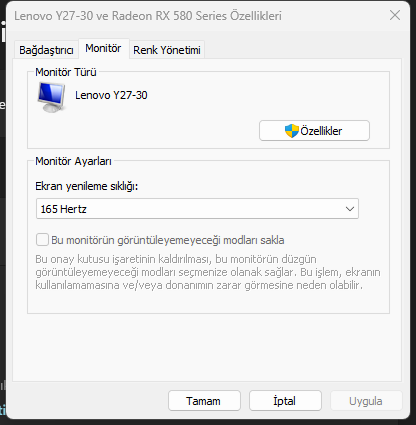
Yenileme hızını eski Ekran Adaptörü özelliklerinden değiştirmek için şu adımları izleyin:

  • Windows 11’de Ayarlar uygulamasını açın.
  • Sol menüden Sistem seçeneğine tıklayın.
  • Ekran sekmesine geçin.
  • İlgili Ayarlar bölümünde bulunan Gelişmiş ekran ayarları seçeneğine tıklayın.
  • Çoklu monitör kurulumunuz varsa, ayarlarını değiştirmek istediğiniz monitörü seçin.
  • Görüntü bağdaştırıcısı özellikleri seçeneğine tıklayın.
  • Monitör sekmesine geçin.
  • Ekran yenileme sıklığı değerini değiştirin. Windows 11 Monitör Yenileme Hızı Nasıl Ayarlanır* Ayarları uygulayın ve Tamam‘a tıklayın.
Grafik Kontrol Paneli ile Monitör Yenileme Hızını Değiştirme

Intel, Nvidia veya AMD grafik kartı kullanıyorsanız, bu üreticilerin sunduğu yazılımları kullanarak da yenileme hızını değiştirebilirsiniz. Örneğin, Nvidia Control Panel kullanarak yenileme hızını değiştirmek için şu adımları izleyin:

  • Başlat menüsünü açın ve Nvidia Control Panel’i arayın.
  • Nvidia Control Panel uygulamasını açın.
  • Ekran bölümünde Çözünürlüğü Değiştir seçeneğine tıklayın.
  • Ayarlarını değiştirmek istediğiniz monitörü seçin.
  • Çözünürlüğü Seçin bölümünde yenileme hızını değiştirin.

Bu adımları tamamladıktan sonra, yeni yenileme hızı ayarları monitörünüze uygulanacaktır.

Windows 11 monitör yenileme hızını ayarlamak, ekranınızdan en iyi performansı almanızı sağlar. Özellikle yüksek yenileme hızına sahip oyun monitörleri veya grafik tasarım gibi profesyonel işler için bu ayar büyük önem taşır. Yenileme hızını artırarak daha akıcı ve göz alıcı bir görsel deneyim elde edebilirsiniz. Ancak, ekran titremesi veya görüntüde bozulma gibi sorunlar yaşıyorsanız, sürücülerinizi güncellemek veya yeniden yüklemek gerekebilir.

Dinamik Yenileme Hızı gibi özellikler, performans ve enerji tasarrufunu dengede tutarak kullanıcılara daha esnek bir kullanım sunar. Eğer monitörünüz bu özelliği destekliyorsa, DRR’yi etkinleştirerek hem batarya ömrünü uzatabilir hem de yüksek performans gerektiren durumlarda yenileme hızını artırabilirsiniz.

Monitör ayarlarını doğru şekilde yapmanıza rağmen görüntüde titreme, gecikme veya uyumsuzluk sorunları devam ediyorsa teknik bir müdahale gerekebilir. Bu noktada, 7/24 ulaşabileceğiniz 11858 Teknoloji Destek Hattı, Windows ayarları, sürücü güncellemeleri ve ekran yapılandırmaları konusunda profesyonel destek sunar. Uzman ekipler, tamamen güvenli uzak bağlantı araçlarıyla size adım adım yardımcı olur ve sorununuzu hızlıca çözüme ulaştırır.

- 11858 Teknoloji Destek Hattı -

Windows 11’de monitör yenileme hızını ayarlarken sistem üzerindeki diğer hesap veya yetki ayarlarının da önemli olduğunu unutmamak gerekir. Özellikle yönetici izinleri bazı ekran yapılandırmalarının uygulanmasını etkileyebilir. Bu nedenle Windows 11’de hesap yönetimiyle ilgili daha fazla bilgiye ihtiyaç duyuyorsanız, Windows 11 Yönetici Hesabını Değiştirmek konusunu ele alan detaylı içeriğimizi inceleyerek gerekli adımları öğrenebilirsiniz. Böylece hem yetki problemlerini hem de ekran ayarları sırasında oluşabilecek engelleri kolayca aşabilirsiniz.

Monitör yenileme hızını doğru şekilde ayarlamak, hem günlük kullanımda hem de oyun veya profesyonel işlerde görüntü akıcılığını önemli ölçüde artırır. Bu içerikte paylaşılan yöntemleri uyguladıktan sonra yaşadığınız değişimleri ve olası sorunlarınızı yorumlarda belirterek diğer kullanıcılara da yardımcı olabilirsiniz. Deneyimlerinizi paylaşmanız, içeriklerin daha fazla kişiye doğru ve faydalı bilgilerle ulaşmasına katkı sağlayacaktır.


ETİKETLER:ekran ayarımonitör hızınasıl yapılırwindows 11
Bu Makaleyi Paylaş
Facebook WhatsApp WhatsApp Threads Bağlantıyı Kopyala Yazdır
Paylaş
YazarFatih ATEŞ
Teknik Destek Uzmanı
Takip Et
İster iPhone'undaki, ister Android cihazındaki veya Windows'taki ayarlar arasında geziniyor olsun, Fatih her zaman teknolojiye düşkün olmuştur. Teknolojiye, Windows'a ve güç düğmesi olan her şeye tutkuyla bağlı olarak, zamanının çoğunu yeni beceriler geliştirmek ve teknoloji dünyası hakkında daha fazla şey öğrenmek için harcadı. Öğrendiklerini de sizlerle paylaşıyor.
Yorum yapılmamış

Bir yanıt yazın Yanıtı iptal et

E-posta adresiniz yayınlanmayacak. Gerekli alanlar * ile işaretlenmişlerdir

Bağlantı Kuralım

21KBeğen
19.6KTakip Et
7.3KAbone Ol
192Takip Et

Popüler Gönderiler

AirTies Air 4960 Modem Kurulum

Uğurcan ÜN
Uğurcan ÜN
3 dk. okuma
14 Görüntüleme
Sessiz İçerik Nedir Nasıl Yapılır

Sessiz İçerik Nedir

İsmail YILDIZ
İsmail YILDIZ
6 dk. okuma
15 Görüntüleme
YouTube Video Başlığı Nasıl Yazılmalı Yolları Neler

YouTube Video Başlığı Nasıl Yazılmalı

İsmail YILDIZ
İsmail YILDIZ
6 dk. okuma
13 Görüntüleme

Lyra 3 Pro ile Şarkı Nasıl Oluşturulur

Uğurcan ÜN
Uğurcan ÜN
4 dk. okuma
26 Görüntüleme

You Might Also Like

Microsoft Edge Koleksiyonları Kullanma
Tarayıcılar

Microsoft Edge Koleksiyonları Kullanma

5 dk. okuma
Instagram

Instagram Toplu Mesaj Silme İşlemi Nasıl Yapılır?

3 dk. okuma
Snapchat Streak Nedir Nasıl Yapılır Yolları Neler
Snapchat

Snapchat Streak Nedir Nasıl Yapılır

5 dk. okuma
Nem Algılandı Uyarısı Kapatma
Android

Nem Algılandı Uyarısı Kapatma

9 dk. okuma

Size her gün en son haberleri ve sorun çözümlerini getiriyoruz!

TeknoDestek Müşteri Hizmetleri
Facebook-f Instagram Tiktok Twitter Youtube Linkedin Whatsapp Phone-alt Rss

İş Ortaklarımız

TeknoDestek Müşteri Hizmetleri
© 2013 - 2026 TeknoDestek Müşteri Hizmetleri • Tüm hakları saklıdır • Bu sitedeki tüm içerikler (metin, görsel, video, logo, tasarım vb.) 5846 sayılı Fikir ve Sanat Eserleri Kanunu (FSEK) kapsamında korunmaktadır • İzinsiz kopyalanması, çoğaltılması, yayınlanması veya herhangi bir şekilde kullanılması yasaktır • İhlal tespitinde; FSEK Madde 71-73 uyarınca yasal süreç başlatma, maddi/manevi tazminat talep etme ve cezai işlem için başvurma hakkımız saklıdır • TeknoDestek, TeknoS@R'un bir kuruluşudur • Tema Düzenleyen: Fatih ATEŞ
Sorun Hala Çözülmedi mi?
Aradığın çözümü bulamadıysan, 11858 Teknoloji Destek Hattımız sana yardımcı olabilir. 2011’den beri Türkiye’nin en tecrübeli teknoloji destek ekiplerinden biri olarak, bilgisayar, telefon, tablet, modem, akıllı TV ve sosyal medya sorunlarında 7/24 profesyonel destek veriyoruz. Uzman ekibimizle hemen görüşmek ister misin?

    📞 11858’i Şimdi Ara

    Görüşme öncesi dakika ücreti sesli olarak bilgilendirilir
    Welcome Back!

    Sign in to your account

    Kullanıcı Adı veya E-posta Adresi
    Şifre

    Şifrenizi mi unuttunuz?