TeknoDestek Müşteri Hizmetleri
  • Haberler
    HaberlerDaha Fazla Göster
    Yenilenmiş Akıllı Telefonlara İade Hakkı kapsamında mağazada telefon inceleyen kullanıcı görüntüsü
    Yenilenmiş Akıllı Telefonlara İade Hakkı Getirildi
    7 dk. okuma
    Zerger App nedir? Nasıl kullanılır?
    Zerger App Nedir? Nasıl Kullanılır?
    7 dk. okuma
    Sessiz İçerik Nedir Nasıl Yapılır
    Sessiz İçerik Nedir
    6 dk. okuma
    Spotify SongDNA Nedir
    Spotify SongDNA Nedir
    4 dk. okuma
    Apple Creator Studio Nasıl Kullanılır
    Apple Creator Studio Nasıl Kullanılır
    6 dk. okuma
  • Bilgisayar
    BilgisayarDaha Fazla Göster
    Windows 11 NVMe hızlandırma tweak sonrası SSD performans testi ve sistem yanıt süresi
    Windows 11 NVMe Hızlandırma Yöntemi
    7 dk. okuma
    Mac'te Firmware Parolası Nedir
    Mac’te Firmware Parolası Nedir
    5 dk. okuma
    Windows'ta iOS Uygulamaları Geliştirmenin 4 Yolu
    Windows’ta iOS Uygulamaları Geliştirmenin 4 Yolu
    5 dk. okuma
    Windows Görev Zamanlayıcı’da Microsoft Compatibility Appraiser ve tanılama görevlerini devre dışı bırakma ekranı
    Ani RAM Artışını Görev Zamanlayıcıdan Çözün
    7 dk. okuma
    Windows Terminal ekranında winget, sfc ve Get-Process komutları ile sistem performansı kontrolü
    Terminal Komutları ile Windows Hızlandırma
    7 dk. okuma
  • Mobil
    MobilDaha Fazla Göster
    iPhone'da uygulamasız resim arka planı silme
    iPhone’da Uygulamasız Resim Arka Planı Silme
    4 dk. okuma
    iPhone'da Kamera Takibini Kapatma
    iPhone’da Kamera Takibini Kapatma
    3 dk. okuma
    Yenilenmiş Akıllı Telefonlara İade Hakkı kapsamında mağazada telefon inceleyen kullanıcı görüntüsü
    Yenilenmiş Akıllı Telefonlara İade Hakkı Getirildi
    7 dk. okuma
    iOS 26'da Face ID Çalışmıyor mu
    iOS 26’da Face ID Çalışmıyor Sorunu Çözümü
    5 dk. okuma
    Phone'unuzda iOS 26'da Alarm Çalmıyor mu
    iPhone’unuzda iOS 26’da Alarm Çalmıyor Sorunu Çözümü
    5 dk. okuma
  • Sosyal Medya
    Sosyal MedyaDaha Fazla Göster
    LinkedIn Şirket Sayfası oluşturma ekranı ve profil ayarlarının görsel anlatımı
    LinkedIn Şirket Sayfası Nasıl Oluşturulur
    6 dk. okuma
    WordPress Facebook eklentisi seçeneklerini gösteren sosyal medya entegrasyon ekranı örneği
    En İyi 8 WordPress Facebook Eklentisi ile Sitenizi Güçlendirin
    5 dk. okuma
    Dijital Reklam Platformları Google Ads Facebook ve Instagram reklam türlerini karşılaştıran görsel
    Dijital Reklam Platformları Google Ads, Facebook ve Instagram Reklamlarını Doğru Kullanma Rehberi
    5 dk. okuma
    Facebook oEmbed Sorununu gösteren WordPress ve Facebook bağlantı hatası görseli
    Facebook oEmbed Sorununu WordPress Kullanıcıları İçin Kesin Çözüm
    6 dk. okuma
    WhatsApp Mesajları Bilgisayarda Neden Geç Geliyor Çözümü Nedir
    WhatsApp Mesajları Bilgisayarda Neden Geç Geliyor
    6 dk. okuma
  • İnceleme
    İncelemeDaha Fazla Göster
    Radar ve Kontrol Noktalarını Görme
    Otoyollarda Radar ve Kontrol Noktalarını Görme
    4 dk. okuma
    Poco F7 Ultra 5G nasıl açılır sorusunu yanıtlayan güç tuşu ve ekran görseli
    Poco F7 Ultra 5G Nasıl Açılır ve Kapatılır
    5 dk. okuma
    Moto G87 Tanıtıldı 200 MP Kamera İle Dengeleri Değiştiriyor
    Moto G87 Tanıtıldı 200 MP Kamera İle Dengeleri Değiştiriyor
    7 dk. okuma
    Lenovo Pro 9i Aura Edition İnceleme için OLED ekranlı dizüstü bilgisayar
    Lenovo Pro 9i Aura Edition İnceleme
    Google Haritalar Navigasyon da Yönlendirici Değiştirme
    Google Haritalar Navigasyonda Yönlendirici Değiştirme
    3 dk. okuma
  • İletişim
YouTube
Takip Et
  • Müşteri Hizmetleri
  • Modem Kurulumu
  • Windows 11
  • Yapay Zeka
  • Akıllı Telefon
  • Robot Süpürge
15 May 2026, Cuma
TeknoDestek Müşteri HizmetleriTeknoDestek Müşteri Hizmetleri
Yazı BoyutuAa
  • Haberler
  • Mobil
  • Sosyal Medya
  • Bilgisayar
  • İnceleme
  • İnternet ve Ağ
  • Ev Elektroniği
  • İletişim
Site içi Arama
  • Haberler
    • Cihaz Duyuruları
    • Teknoloji
    • Uygulama Gelişmeleri
  • Bilgisayar
    • Linux
    • macOS
    • Windows
  • İnceleme
    • Bilgisayar
    • Ev Elektroniği
    • Tablet
    • Tavsiyeler & Karşılaştırmalar
    • Telefon
  • Mobil
    • Android
    • Giyilebilir Cihazlar
    • HarmonyOS
    • iPhone / iOS
  • Sosyal Medya
    • Facebook
    • Instagram
    • TikTok
    • Snapchat
    • Teams
    • Telegram
    • WhatsApp
    • X
  • İletişim
Bizi Takip Edin
e-Karne görüntüleme nasıl yapılır
Bilgisayar

e-Okul e-Karne Görüntüleme

Senanur FINDIKÇI
Son güncelleme: 13 Şubat 2026 12:29
Senanur FINDIKÇI
905 Görüntüleme
Paylaş
6 dk. okuma
Paylaş

e-Karne görüntüleme için T.C. kimlik ve öğrenci numarası yeterli. VBS sistemi üzerinden not bilgisi, belge sorgulama işlemlerini adım adım yapın.

Dünyayı etkisi altına alan Koronavirüs pandemisi nedeni ile uzun bir süredin öğrenciler uzaktan eğitimlere devam ediyor. Eğitimlere uzaktan devam edilse de dönem sonlarını doğru öğrenci ve velilerin sıklıkla sorduğu karneler nasıl alınacak ? sorusu artmaya başladı.

- 11858 Teknoloji Destek Hattı -
11858 Teknoloji Destek Hattı ile 7/24 telefonla teknik destek ve uzaktan destek alın 11858 Teknoloji Destek Hattı ile 7/24 telefonla teknik destek ve uzaktan destek alma

Milli eğitim bakanı tarafından toplumun bu sorularına bir açıklama getirildi. Yüz yüze eğitimin olmamasının yanı sıra karnelerde yüz yüze alınamayacak diyelim.  Yapılan açıklamalarda karneler dijital ortamda, e-Okul sistemi üzerinden alınacağı açıklandı.

Yapılan bu açıklamaların sonrasında ise veliler ve öğrencilerin bir diğer sorusu ise e-Okul üzerinden karne nasıl alabilirim veli bilgilendirme sistemine nasıl giriş yapabilirim  oldu.

e-Karne Görüntüleme

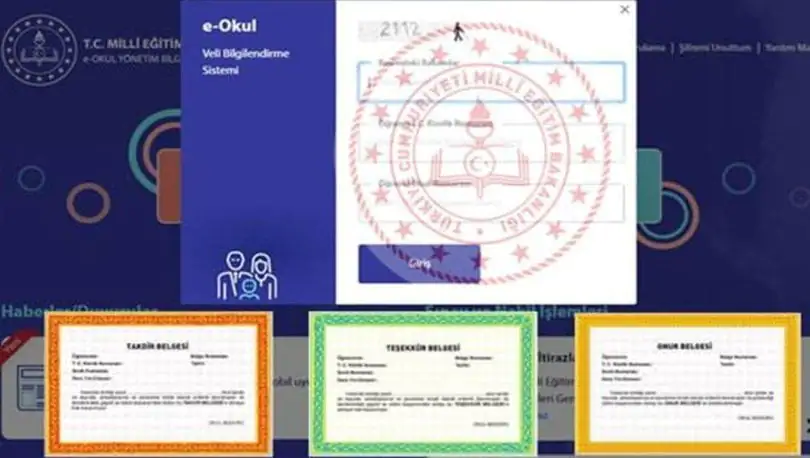
Dijital eğitim sistemlerine geçişle birlikte karne işlemleri de tamamen elektronik ortama taşındı. e-Karne görüntüleme, artık okula gitmeden öğrencilerin not bilgilerini, devamsızlık durumlarını ve başarı belgelerini kontrol etmeyi mümkün kılıyor. MEB’in e-Okul Veli Bilgilendirme Sistemi üzerinden yapılan bu işlem, velilere 7/24 erişim imkanı sunuyor.

Sistem üzerinden sadece dönem sonu karnesi değil, öğrencinin tüm akademik geçmişi, davranış notları, taktir ve teşekkür belgeleri de görüntülenebiliyor. Bu içerikte e-Okul VBS’ye nasıl giriş yapılacağını, karne görüntüleme adımlarını ve sistemden hangi belgelere erişilebileceğini detaylı şekilde anlatacağız. Sadece T.C. kimlik numarası ve öğrenci numarasıyla tüm bilgilere ulaşabilirsiniz.

Resmi okul sistemlerinde öğrenci performansını takip ederken, ek destekleyici eğitim platformları da öğrencilerin eksik oldukları konuları pekiştirmek için kritik önem taşır. e-Okul sisteminden alınan karne notları, hangi derslerde desteğe ihtiyaç duyulduğunu net şekilde gösterir. Bu noktada veliler, öğrencilerini güçlendirmek için MEB onaylı online eğitim platformlarına yönelebilir. Okulistik nedir ve nasıl üye olunur konusunda bilgi sahibi olmak, özellikle düşük not alınan derslerde telafi programı oluşturmak isteyen aileler için değerli bir adım olur. Platform üzerinde sınıf bazlı konu anlatımları, deneme sınavları ve pekiştirme soruları sayesinde öğrenciler okul derslerine paralel ilerleyebilir ve başarılarını artırabilir.

Öncelik olarak  e-Okul veli bilgilendirme sistemine nasıl giriş yapılır aşağıdaki adımları takip edelim.

e-Okul ( VBS)  Veli bilgilendirme sistemine giriş yapmak için öncelik olarak  Milli eğitim bakanlığı tarafından hazırlanan  https://eokul.meb.gov.tr/ adresine giriş yapalım.

- 11858 Teknoloji Destek Hattı -
11858 Teknoloji Destek Hattı ile 7/24 telefonla teknik destek ve uzaktan destek alın 11858 Teknoloji Destek Hattı ile 7/24 telefonla teknik destek ve uzaktan destek alma

Açılan sayfadan sağ tarafta yer alan  veli bilgilendirme sistemi alanına girelim ve alt kısımda yer alan T.C Kimlik Numarası, Öğrenci numarası ve güvenlik kodunu eksiksiz  doğru bir şekilde dolduralım.
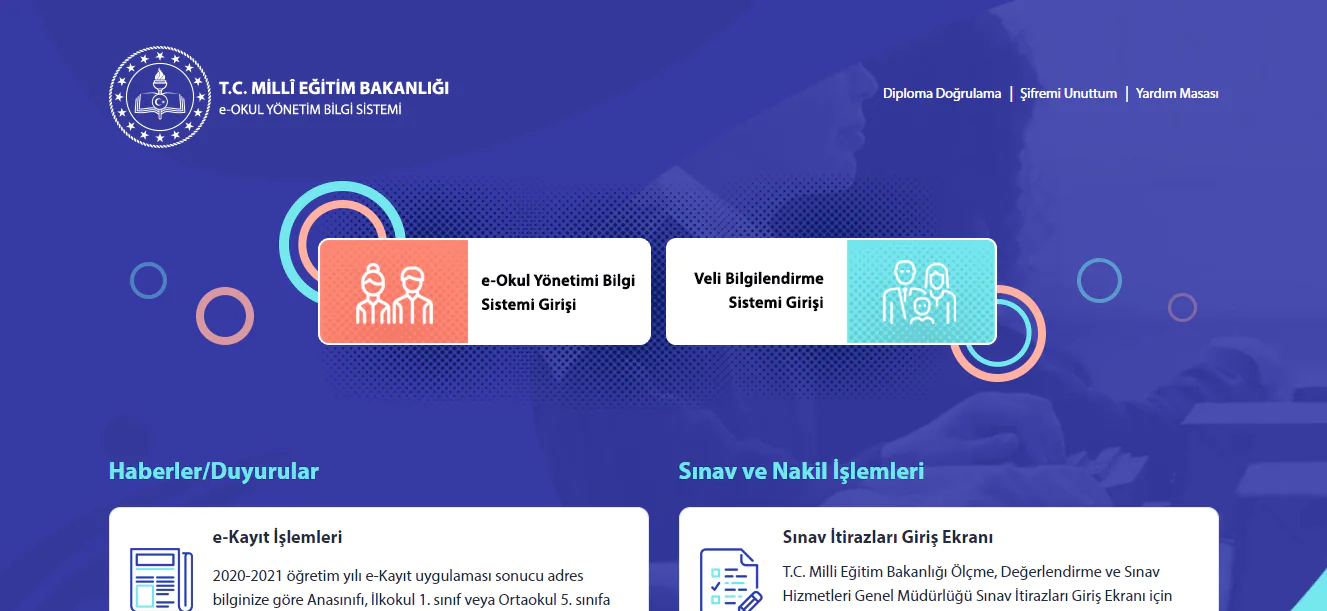
e-Okul veli bilgilendirme sistemi giriş ekranı

Bu alandaki bilgileri eksiksiz doldurduysak karşımıza ikinci aşama gelecektir.

İkinci aşama:

Öğrencinin kimlik bilgileri ve okul bilgileri isteniyor.

Öğrencinin nüfusa kayıtlı olduğu il/ilçe, öğrencinin doğum tarihi, öğrencinin okuduğu şube ve öğrenci fotoğraf bilgilerini girelim.

- 11858 Teknoloji Destek Hattı -
11858 Teknoloji Destek Hattı ile 7/24 telefonla teknik destek ve uzaktan destek alın 11858 Teknoloji Destek Hattı ile 7/24 telefonla teknik destek ve uzaktan destek alma

Bilgileri doğru yazdığımız sürece karşımıza sistem açılacaktır.

Üçüncü aşama ise e-Karne görüntüleme.

Bu alandaki işlemlerde girişler gibi basit olacaktır.

Öğrencinin T.C kimlik No ve okul numarasının olması yeterli olacaktır.
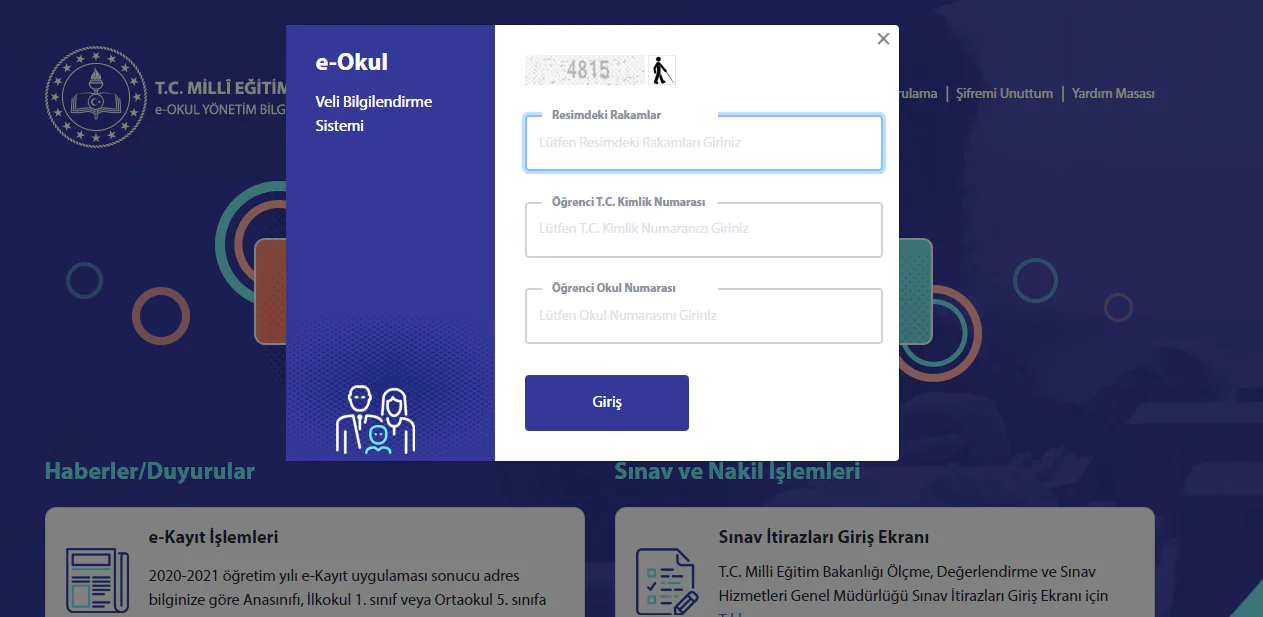
e-Okul öğrenci T.C. kimlik ve numara giriş formu

e-Okulveli bilgilendirme sistemine başarılı bir şekilde giriş yapmıştık bu alanda sol tarafta yer alan Not Bilgisi seçeneğine tıklayalım.
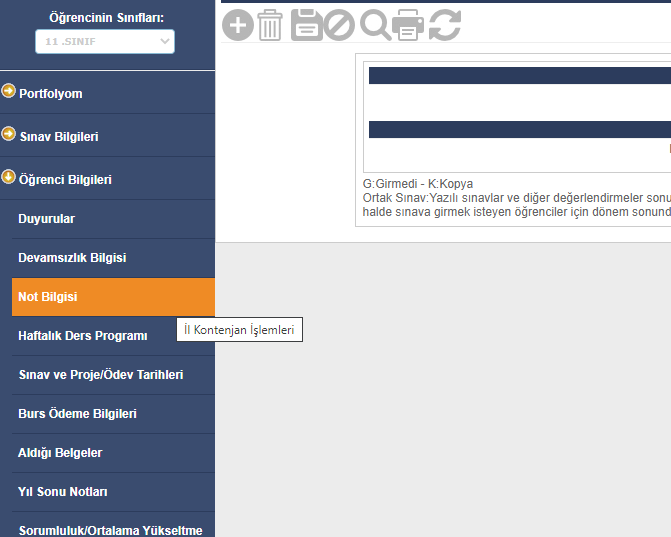
e-Okul not bilgisi menü seçeneği

Sol tarafta yer alan Belgeler menüsünden belgelere ulaşabiliriz.
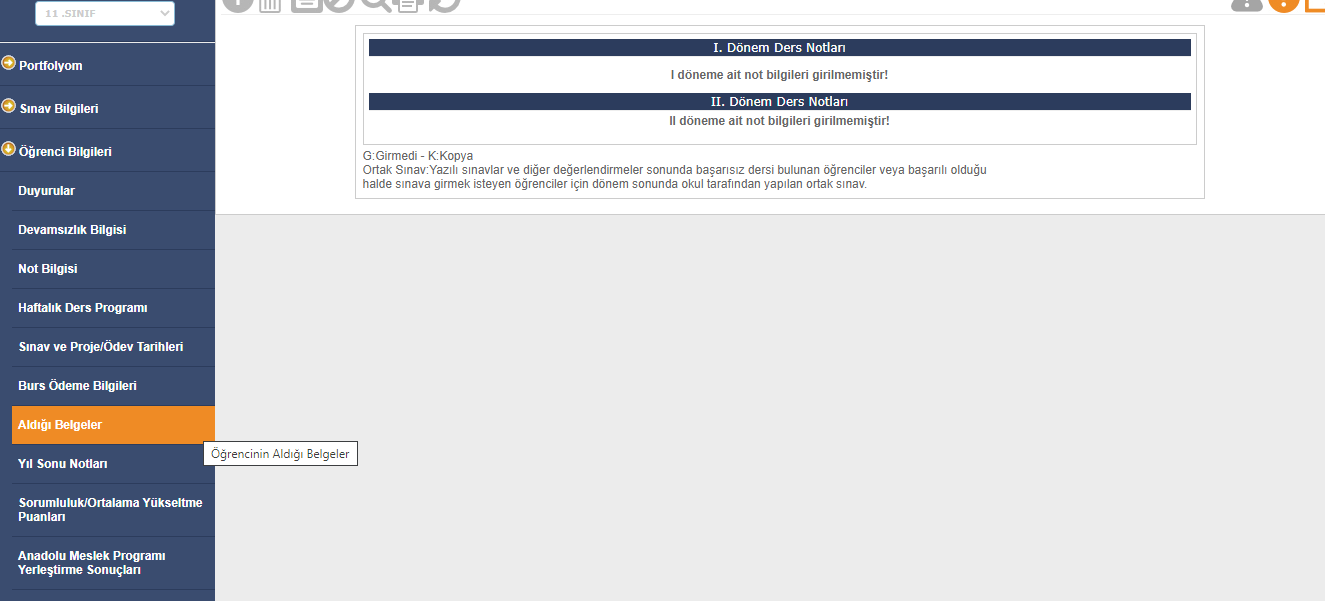
e-Okul belgeler menüsü taktir teşekkür belgeleri

Açılan pencerelerden öğrencinin not bilgilerine erişim sağlayabilir ve Taktir, Teşekkür belgelerini görüntüleyebiliriz.

e-Okul sistemine giriş yaparken veya karne görüntüleme sırasında teknik sorunlarla karşılaşabilirsiniz. Şifre hatası, sistem yavaşlığı, tarayıcı uyumsuzluğu veya güvenlik kodu sorunları en sık yaşanan aksaklıklardandır. 11858 Teknoloji Destek Hattı, bu tür durumlarda 7/24 profesyonel yardım sunarak sorununuzu hızla çözer. 2011’den beri 500.000’den fazla teknik probleme çözüm üreten uzman kadro, e-Okul gibi resmi sistemlere erişim sorunlarında deneyimli rehberlik sağlar. Hizmet tamamen lisanslı yazılımlarla, TeamViewer ve AnyDesk gibi güvenilir uzaktan bağlantı araçlarıyla verilir. Dakika bazlı şeffaf ücretlendirme sistemi sayesinde görüşme öncesi maliyet bilgisi sesli olarak aktarılır ve %95 kullanıcı memnuniyetiyle güvenilir destek alırsınız. Çözüm üretilemeyen durumlarda açık bilgilendirme yapılarak gereksiz ücretlendirme önlenir.

e-Okul sistemine benzer şekilde, özel eğitim platformlarında da giriş sorunları yaşanabilir. Özellikle ilk kez kayıt olan kullanıcılar, şifre hatası, kullanıcı adı yanlışlığı veya tarayıcı uyumsuzluğu gibi problemlerle karşılaşır. Bu tür sorunlar, öğrencinin derslere erişimini engelleyerek eğitim sürecini aksatır. Okulistik öğrenci giriş hatası yaşayan kullanıcılar için sistematik çözüm adımları öğrenmek, hem zaman kazandırır hem de teknik destek ihtiyacını azaltır. Kullanıcı bilgisi kontrolünden önbellek temizliğine, güvenlik duvarı ayarlarından şifre sıfırlama işlemlerine kadar tüm adımları bilmek, platforma kesintisiz erişim sağlar. Resmi sistemlerde olduğu gibi özel platformlarda da doğru teknik bilgiye sahip olmak kritik önem taşır.

e-Karne görüntüleme sistemi, velilere ve öğrencilere okula gitmeden akademik bilgilere erişim imkanı sunarak eğitim takibini kolaylaştırır. e-Okul Veli Bilgilendirme Sistemi üzerinden sadece T.C. kimlik numarası ve öğrenci numarasıyla tüm not bilgilerine, devamsızlık kayıtlarına ve başarı belgelerine ulaşabilirsiniz. Sistem her dönem sonu aktif olarak kullanılsa da, ara dönemlerde de öğrenci performansını takip etmek için değerli bir araçtır. Sizler de e-Okul sistemini kullanırken hangi özellikleri faydalı buldunuz, yoksa sistem üzerinde yaşadığınız sorunlar mı var? Karne görüntüleme dışında hangi belgeleri sıklıkla kontrol ediyorsunuz? Deneyimlerinizi ve pratik ipuçlarınızı yorumlarda paylaşarak diğer velilere yardımcı olabilirsiniz. Sizin katkılarınız, topluluk için değerli bir bilgi kaynağı olacaktır.

ETİKETLER:e-karne görüntülemenasıl yapılıröğrenci notuvbs sistemi
Bu Makaleyi Paylaş
Facebook WhatsApp WhatsApp Threads Bağlantıyı Kopyala Yazdır
Paylaş
Yorum yapılmamış

Bir yanıt yazın Yanıtı iptal et

E-posta adresiniz yayınlanmayacak. Gerekli alanlar * ile işaretlenmişlerdir

Bağlantı Kuralım

21KBeğen
19.6KTakip Et
7.3KAbone Ol
192Takip Et

Popüler Gönderiler

Tesla Araçlarda Menzil Uzatma için verimli sürüş ve enerji tasarrufu önerileri görseli

Tesla Araçlarda Menzil Uzatma Yöntemleri

Uğurcan ÜN
Uğurcan ÜN
6 dk. okuma
2 Görüntüleme
Windows 11 NVMe hızlandırma tweak sonrası SSD performans testi ve sistem yanıt süresi

Windows 11 NVMe Hızlandırma Yöntemi

Fatih ATEŞ
Fatih ATEŞ
7 dk. okuma
3 Görüntüleme
Birden Çok Apple TV Hesabı Nasıl Kurulur

Xbox’ta Apple TV+ Nasıl İzlenir

Kübra GÜLDÖKMEZ
Kübra GÜLDÖKMEZ
5 dk. okuma
4 Görüntüleme
Docker Container çalışmıyor

Docker Container Çalışmıyor Hatası Çözümü

Mustafa DURUR
Mustafa DURUR
5 dk. okuma
12 Görüntüleme

You Might Also Like

Huawei HG532E Modem Kurulumu
Modem Kurulumu

Huawei HG532E Modem Kurulumu ve Kablosuz Ayarları

4 dk. okuma
Facebook’a Twitter Hesabını Bağlama
Facebook

Facebook’a Twitter Hesabını Bağlama

4 dk. okuma
Bilgisayarım Neden iTunes’ta Yetkilendirilmiyor?
macOS

Bilgisayarım Neden iTunes’ta Yetkilendirilmiyor?

5 dk. okuma
Outlook ta E postaları Sabitleme
Ofis Uygulamaları

Outlook ta E postaları Sabitleme

5 dk. okuma

Size her gün en son haberleri ve sorun çözümlerini getiriyoruz!

TeknoDestek Müşteri Hizmetleri
Facebook-f Instagram Tiktok Twitter Youtube Linkedin Whatsapp Rss

İş Ortaklarımız

TeknoDestek Müşteri Hizmetleri
© 2013 - 2026 TeknoDestek Müşteri Hizmetleri • Tüm hakları saklıdır • Bu sitedeki tüm içerikler (metin, görsel, video, logo, tasarım vb.) 5846 sayılı Fikir ve Sanat Eserleri Kanunu (FSEK) kapsamında korunmaktadır • İzinsiz kopyalanması, çoğaltılması, yayınlanması veya herhangi bir şekilde kullanılması yasaktır • İhlal tespitinde; FSEK Madde 71-73 uyarınca yasal süreç başlatma, maddi/manevi tazminat talep etme ve cezai işlem için başvurma hakkımız saklıdır • TeknoDestek, TeknoS@R'un bir kuruluşudur • Tema Düzenleyen: Fatih ATEŞ
Sorun Hala Çözülmedi mi?
Aradığın çözümü bulamadıysan, 11858 Teknoloji Destek Hattımız sana yardımcı olabilir. 2011’den beri Türkiye’nin en tecrübeli teknoloji destek ekiplerinden biri olarak, bilgisayar, telefon, tablet, modem, akıllı TV ve sosyal medya sorunlarında 7/24 profesyonel destek veriyoruz. Uzman ekibimizle hemen görüşmek ister misin?
📞 11858’i Şimdi Ara
Görüşme öncesi dakika ücreti sesli olarak bilgilendirilir
Welcome Back!

Sign in to your account

Kullanıcı Adı veya E-posta Adresi
Şifre

Şifrenizi mi unuttunuz?