
Windows 11 dosya paylaşımı nasıl yapılır öğrenin. Yerel ağda klasör paylaşımı, erişim izinleri, güvenlik ayarları ve sorun çözümleri için kapsamlı kılavuz. Windows 11 dosya paylaşımı, bir ağ üzerinden diğer kullanıcılarla hızlı bir şekilde paylaş yapmanıza olanak sağlar. Bunu yapmanın birden çok yolunu vardır ve bunlar aşağıda açıklanmıştır
Windows 11’de, varsayılan sistem araçlarını kullanarak dosyaları ağdaki diğer kullanıcılarla oldukça kolay bir şekilde paylaşmak mümkündür.


Bir klasörü belgeler, resimler, videolar ve diğer dosya türleri ile paylaşmak istiyorsanız, bu görevi en az iki şekilde tamamlayabilirsiniz. Dosyaları ağ veya internet üzerinden paylaşmak için “Dosya Paylaşımı” özelliğini veya OneDrive’ı kullanarak içerik paylaşabilirsiniz.
Yine de ağ üzerinden diğer kişilerle içerik paylaşabilmenize rağmen, Windows 11’i bir Microsoft hesabıyla kullanıyorsanız ve bir PIN, yüz tanıma ile oturum açarsanız veya Microsoft hesabınızda parolasız kimlik doğrulama seçeneğini kullanırsanız, karşılaşabilirsiniz. dosya paylaşımını ayarlarken birçok sorun. Paylaşımı ayarlamak ve sorunları önlemek için kullanabileceğiniz yeni bir yerel hesap oluşturmak en iyisidir.
Bu makale, basit adımlar kullanarak Windows 11 Dosya Paylaşımı, Yakınlarda paylaşım ve OneDrive’ı kullanarak ağ üzerinden dosyaları nasıl paylaşacağınızı öğretecektir.
Windows 11 Dosya Paylaşımı Nasıl Yapılır
Lokal ağdaki diğer kullanıcılarla dosya paylaşmanın en iyi yolu, Windows 11’deki hali hazırda bulunan “Dosya Paylaşımı” özelliğini kullanmaktır. Bunun nedeni, daha kısıtlayıcı izinler kullanmak ve Mac dahil diğer platformlarla dosya paylaşmak mümkün olduğundan daha özelleştirilebilir olmasıdır. Android ve Linux cihazları.
Windows 11’de Dosya Gezgini‘ni kullanarak dosyaları paylaşmanın iki yolu vardır. Dosyaları minimum yapılandırmayla paylaşmak için temel ayarları veya özel izinleri ve gelişmiş seçenekleri yapılandırmak için gelişmiş ayarları kullanabilirsiniz.
Temel Ayarlarla Windows 11 Dosya Paylaşımı
Windows 11’deki ekspres ayarları kullanarak dosyaları yerel bir ağda paylaşmak için şu adımları kullanın:
- Önce Windows 11’de Dosya Gezgini’ni açın.
- Sonra paylaşılacak klasörün bulunduğu konumu açın.
- Ardından klasöre sağ tıklayın ve Özellikler seçeneğini seçin.
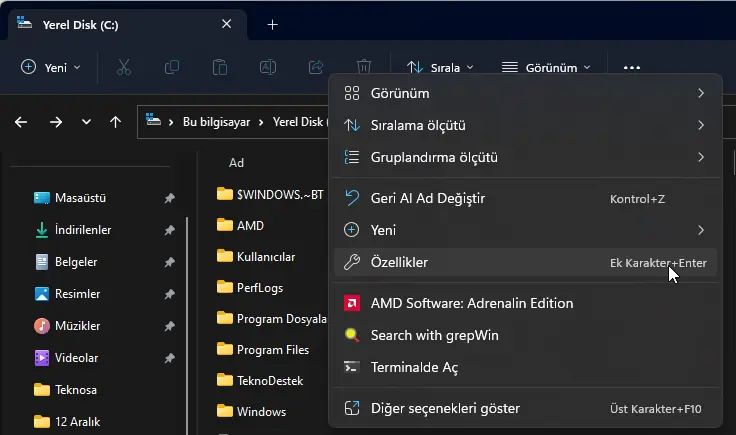
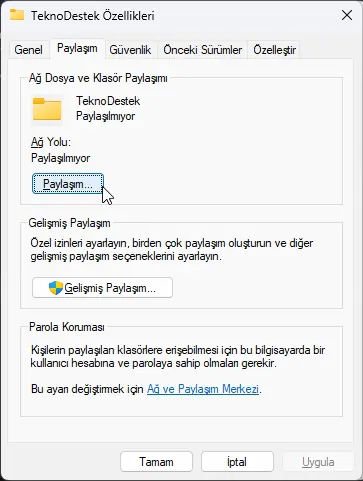
- Şimdi Paylaşım sekmesine tıklayın.
- Paylaşım butonuna tıklayın.
- Açılır menüyü kullanarak klasörü paylaşacağınız kullanıcıyı veya grubu seçin – örneğin, Herkes grubu.
- Ekle butonuna tıklayın.
- “İzin Düzeyi” bölümünün altında, klasör içeriği için paylaşım için izinlerini seçin:
- Okuma (varsayılan): Kullanıcılar dosyalara göz atabilir ve dosyaları açabilir.
- Okuma/Yazma: Kullanıcılar, paylaştıkları klasördeki içeriği görüntüleyebilir, açabilir, değiştirebilir ve silebilir.
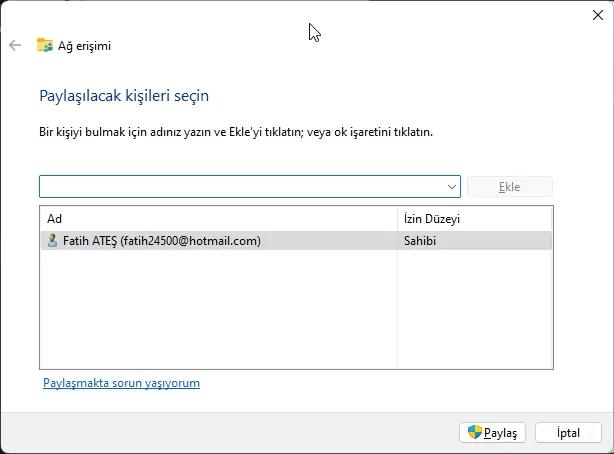
- Paylaş butonuna tıklayın.
- Hayır, bağlı olduğum ağı özel bir ağa yap seçeneğini (varsa) tıklayın.
- Diğer kullanıcıların paylaştığınız ağ içeriğine erişmek için ihtiyaç duyduğu klasörün ağ yolunu onaylayın.
- Bitti butonunu tıklayın.
- Kapat butonuna tıklayın.
Adımları tamamladıktan sonra, ağdaki kullanıcılar artık Dosya Gezgini > Ağ > Bilgisayar‘dan hedef veya kaynak bilgisayarda bulunan bir hesaptan bir kullanıcı ve parola kullanarak dosyalara erişebilmeli ve paylaşılan klasörü açabilmelidir.
Gelişmiş Ayarlarla Windows 11 Dosya Paylaşımı
Windows 11’de gelişmiş paylaşım ayarlarını kullanarak ağdaki dosyaları paylaşmak için şu adımları kullanın:
- Dosya Gezgini’ni açın.
- Paylaşılacak klasörün bulunduğu konumu açın.
- Öğeye sağ tıklayın ve Özellikler seçeneğini seçin.
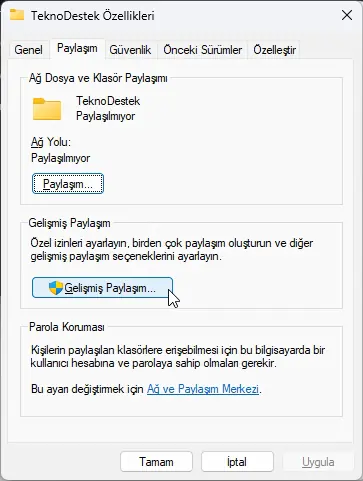
- Paylaşım sekmesine tıklayın.
- Gelişmiş Paylaşım butonuna tıklayın.
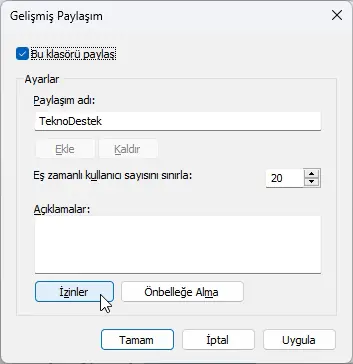
- Bu klasörü paylaş seçeneğini işaretleyin.
- İzinler butonuna tıklayın.
 Kısa not: Windows 11, varsayılan olarak diğer kullanıcıların paylaştığınız içeriğe salt okuma erişimine izin verir; bu, yalnızca dosyaları görüntüleyebilecekleri ancak başka hiçbir şey yapamayacakları anlamına gelir. Kullanıcıların konumdaki dosyaları düzenlemesini, silmesini ve yeni belgeler oluşturmasını istiyorsanız, izinleri manuel olarak seçmelisiniz.
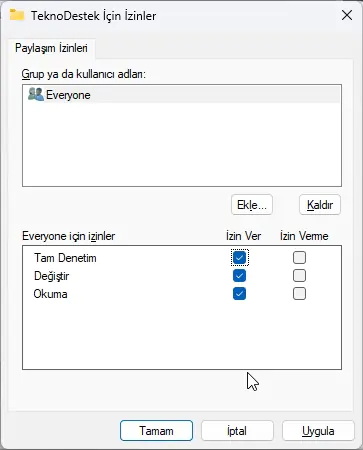
 - Herkes grubunu seçin.
- Klasörün içeriğine erişmek için izinleri kontrol edin:
- Tam Denetim: Kullanıcıların izinleri okumasına, değiştirmesine ve düzenlemesine olanak tanıyarak dosyaların sahipliğini almalarına olanak tanır.
- Değiştir: Kullanıcı paylaşımdaki dosya ve klasörleri okuyabilir, çalıştırabilir, yazabilir ve silebilir.
- Okuma: Kullanıcıların klasörün içeriğine erişmesine ve içeriğini görüntülemesine izin verir.
- Uygula butonuna tıklayın.
- Tamam butonuna tıklayın.
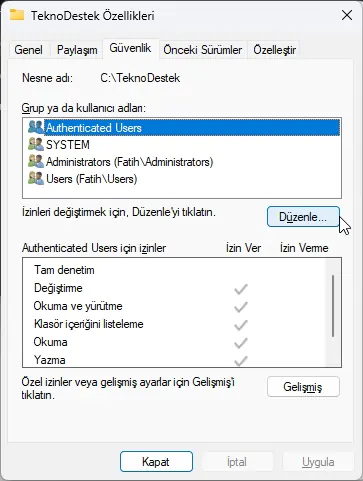
- Güvenlik sekmesini tıklayın.
- Düzenle butonuna tıklayın.
- Ekle butonuna tıklayın.
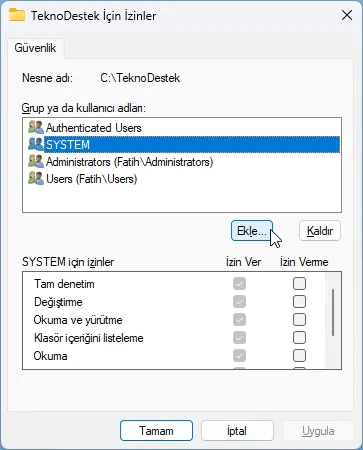
- Gelişmiş butonuna tıklayın.
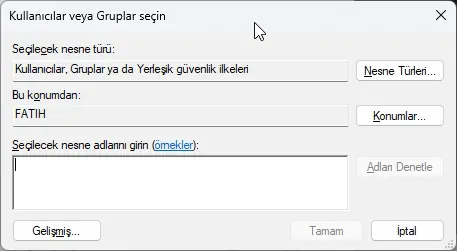
- Şimdi bul butonunu tıklayın.
- Herkes grubunu seçin.
- Tamam butonuna tıklayın.
- Tamam butonuna tekrar tıklayın.
- Herkes grubunu tekrar seçin.
- Tam kontrol seçeneğini işaretleyin.
- Uygula butonuna tıklayın.
- Tamam butonuna tıklayın.
- Kapat butonuna tıklayın.
Adımları tamamladıktan sonra, paylaşılan içerik, uzak bilgisayardan Dosya Gezgini’nin “Ağ” sayfasında bulunmalıdır. Ağ kimlik bilgileri istendiğinde, paylaşılan klasörde yapılandırdığınız hesabın kullanıcısını ve parolasını onaylayın.
Bir Microsoft hesabıyla ayarlanmış bir cihazınız varsa, Windows 11 dosya paylaşımı paylaşımdaki ağ içeriğine erişmek için oturum açmanız istenir ve e-posta ve parolanızı kullanmak büyük olasılıkla başarısız olur. Paylaşımı “Herkes” grubuyla veya uzak bilgisayarda bulunan bir hesabın kullanıcı ve şifresiyle yapılandırırsanız, yerel bir hesap kullanarak bu sorunu aşabilirsiniz.
Microsoft hesabınızı yerel bir hesaba ve ardından tekrar bir Microsoft hesabına geçilerek, işlemi takiben oturum açmak için hesabı kullanabilirsiniz.
Windows 11 dosya paylaşımı nasıl yapılır adımlarını uygularken ağ bağlantı sorunları, izin yapılandırma hataları veya uzak erişim problemleriyle karşılaşırsanız, 11858 Teknoloji Destek Hattı size profesyonel yardım sunabilir. 2011 yılından bu yana Türkiye genelinde milyonlarca kullanıcıya hizmet veren bu destek merkezi, Windows ağ paylaşımı, dosya erişim izinleri, güvenlik yapılandırması ve yerel ağ sorunları konusunda 7/24 uzman desteği sağlamaktadır. TeamViewer veya AnyDesk gibi güvenilir ve lisanslı yazılımlarla bilgisayarınıza uzaktan bağlanarak, karmaşık paylaşım ayarlarını, kullanıcı izinlerini ve ağ kimlik doğrulama sorunlarını sizin için çözebilen 11858 Teknoloji Destek Hattı, dakika bazlı şeffaf ücretlendirme sistemiyle çalışır. Görüşme başlamadan sesli yanıt sistemi tüm maliyet bilgilerini açıkça bildirir ve alanında uzman teknik ekip, paylaşılan klasörlere erişilemiyor, kimlik bilgileri kabul edilmiyor veya izin reddediliyor gibi sorunlarda sorununuzu adım adım çözmek için yanınızda olur. Ağ keşfi açık değilse, güvenlik duvarı engelleme yapıyorsa veya workgroup ayarları uyumlu değilse, 500.000’den fazla başarılı çözüm ve %95 kullanıcı memnuniyeti oranıyla güvenilir bir destek hizmeti olan bu platform sizin için hızlı ve etkili çözümler üretebilir.
Windows 11 dosya paylaşımı nasıl yapılır adımlarını başarıyla tamamladıktan sonra, ağ paylaşım altyapınızı daha da geliştirebilirsiniz. Özellikle ofis ortamlarında veya evde birden fazla bilgisayar kullanan ailelerde, sadece dosya değil aynı zamanda yazıcı paylaşımı da büyük kolaylık sağlar. Tek bir yazıcıyı ağdaki tüm cihazlarla paylaşmak, hem maliyeti düşürür hem de çalışma alanınızı daha verimli hale getirir. Windows 11 Yazıcı Paylaşımı Nasıl Yapılır konulu içeriğimizde, ağ yazıcısı kurulumu, sürücü yüklemeleri, izin yapılandırması ve uzaktan yazdırma ayarlarını adım adım bulabilirsiniz. Hem dosya hem de yazıcı paylaşımını birlikte kullanarak, tam entegre bir ağ altyapısı oluşturabilir ve evinizdeki veya ofisiniz deki tüm cihazların kaynaklarını verimli şekilde paylaşabilirsiniz. Dosya Gezgini üzerinden paylaşım yaptığınız gibi, yazıcı paylaşımı da Windows 11’in yerleşik özellikleriyle kolayca yapılandırılabilir.
Windows 11 dosya paylaşımı nasıl yapılır sorusuna verdiğimiz yanıtlarla, hem temel hem de gelişmiş düzeyde ağ üzerinden güvenli dosya paylaşımı kurabilirsiniz. Temel ayarlar hızlı kurulum için idealken, gelişmiş ayarlar kullanıcı bazlı izin yönetimi ve tam kontrol sunar. Hangi yöntemi seçerseniz seçin, ağ güvenliğini ihmal etmemek ve sadece güvendiğiniz kullanıcılarla paylaşım yapmak önemlidir. Microsoft hesabı yerine yerel hesap kullanarak kimlik doğrulama sorunlarını önleyebilir ve daha sorunsuz bir paylaşım deneyimi yaşayabilirsiniz. Siz de Windows 11 dosya paylaşımı kurulumunu denediniz mi? Hangi yöntemi tercih ettiniz ve süreç nasıl geçti? Temel mi yoksa gelişmiş ayarlar mı sizin için daha uygun oldu? Kimlik doğrulama veya izin sorunlarıyla karşılaştınız mı ve nasıl çözdünüz? Deneyimlerinizi, alternatif çözüm önerilerinizi veya ağ paylaşımı konusundaki ipuçlarınızı aşağıdaki yorum bölümünde diğer kullanıcılarla paylaşabilir misiniz? Özellikle güvenlik ayarları, izin yapılandırması ve uzak erişim konularındaki pratik bilgileriniz, topluluğumuz için çok değerli olabilir. Ayrıca, hangi dosya türlerini paylaştığınız, ne sıklıkla kullandığınız ve alternatif çözümlerle (OneDrive, NAS gibi) karşılaştırmanızı da duymak isteriz. Yorumlarınızı merakla bekliyoruz.