TeknoDestek Müşteri Hizmetleri
  • Haberler
    HaberlerDaha Fazla Göster
    Türkiye'de kredi kartı taksit sayısı güncellemesini temsil eden kredi kartı, POS cihazı ve 3, 6, 9, 12 ve 18 taksit seçeneklerinin bulunduğu görsel.
    Türkiye’de Kredi Kartı Taksit Sayısı Güncellemesi
    10 dk. okuma
    GTA 6'nın tropikal dünyasını temsil eden gün batımı manzarasında timsah, puma, rakun, flamingo, pelikan ve manati gibi hayvanlar ile şehir silüeti.
    GTA 6’da Yer Alan Tüm Yeni Hayvan Türleri Belli Oldu
    5 dk. okuma
    Google AI ile uçuş ve otel rezervasyonlarını takip etme
    Google AI ile Uçuş ve Otel Rezervasyonu Takibi Yapın
    8 dk. okuma
    Kiosk Bagaj Uygulaması Nasıl Kullanılır?
    Kiosk Bagaj Uygulaması Nasıl Kullanılır
    4 dk. okuma
    Apple AirPods 5 kablosuz kulaklık ve şarj kutusu
    Apple AirPods 5 İncelemesi: Yeni Nesil Açık Kulak Tasarımı ve Güçlü ANC Deneyimi
    11 dk. okuma
  • Bilgisayar
    BilgisayarDaha Fazla Göster
    Windows 11 Tanım Güncellemeleri Nedir Ne işe yarıyor?
    Windows 11 Tanım Güncellemeleri Nedir
    9 dk. okuma
    NumberPad Üzerinden Hesap Makinesi Nasıl Açılır?
    NumberPad Üzerinden Hesap Makinesi Nasıl Açılır
    6 dk. okuma
    Cannot Find OS Partition(s) For Disk 0 Hatası için Kesin 5 Çözüm
    Cannot Find OS Partition(s) For Disk 0 Hatası için Kesin 5 Çözüm
    10 dk. okuma
    Windows 11 Sağ Tık Menüsü Özelleştirme (Bağlam Menüsü)
    Windows 11 Sağ Tık Menüsü Özelleştirme (Bağlam Menüsü)
    9 dk. okuma
    ASUS Zenbook 14 UX3405CA AI Noise Cancellation Nedir?
    ASUS Zenbook 14 UX3405CA AI Noise Cancellation Nedir
    10 dk. okuma
  • Mobil
    MobilDaha Fazla Göster
    Akıllı telefon üzerinden Türk Telekom cayma bedeli sorgulama işlemi, taahhüt bilgileri ve ücret hesaplama ekranı.
    Türk Telekom Cayma Bedeli Sorgulama Nasıl Yapılır
    8 dk. okuma
    Android Auto güncelleme işlemi yapan bir kullanıcının araç içindeki telefon ekranı görünümü.
    Android Auto Güncelleme İşlemi Nasıl Yapılır
    8 dk. okuma
    Android Telefonda Depolama Alanı Doluyor Sorunu için 7 Pratik Çözüm
    Android Telefonda Depolama Alanı Doluyor Sorunu Çözümü
    6 dk. okuma
    Mobil Ağ Kullanılamıyor Hatası için 7 Hızlı Çözüm Yolu
    Mobil Ağ Kullanılamıyor Hatası için 7 Hızlı Çözüm Yolu
    11 dk. okuma
    ColorOS 17 arayüzünü, yeni tasarımını ve akıllı özelliklerini gösteren üç akıllı telefonun yer aldığı kapak görseli.
    ColorOS 17 Tanıtıldı Yeni Özellikleri ve Güncelleme Alacak Telefonlar
    14 dk. okuma
  • Sosyal Medya
    Sosyal MedyaDaha Fazla Göster
    X gönderi görünürlüğü ne demek nasıl artırılır?
    X Gönderi Görünürlüğü Ne Demek, Nasıl Artırılır
    7 dk. okuma
    Instagram Hikaye Paylaşımını Önceden Planlama Nasıl Yapılır?
    Instagram Hikaye Paylaşımını Önceden Planlama Nasıl Yapılır
    7 dk. okuma
    Instagram Şipşak özelliği kapatma rehberi, telefonda Şipşak içeriklerini gelen kutusunda gizleme ayarı.
    Instagram Şipşak Özelliği Kapatma
    5 dk. okuma
    E-Postaya Bağlı Hesapları Bulma
    E-Postaya Bağlı Hesapları Bulma
    11 dk. okuma
    Kullanıcılar Neden İçerik Tüketir Ama Etkileşim Vermez?
    Kullanıcıların Ürettiği İçerik Neden Etkileşim Vermez
    9 dk. okuma
  • İnceleme
    İncelemeDaha Fazla Göster
    Beyaz AirPods kulaklıkları ve açık şarj kutusu
    AirPods Resetleme Nasıl Yapılır
    11 dk. okuma
    Samsung 1100Hz yenileme hızına sahip yeni monitör
    Samsung 1100Hz Monitör Ortaya Çıktı
    8 dk. okuma
    Apple AirPods 5 kablosuz kulaklık ve şarj kutusu
    Apple AirPods 5 İncelemesi: Yeni Nesil Açık Kulak Tasarımı ve Güçlü ANC Deneyimi
    11 dk. okuma
    Elektrik Kesintisinde İnternete Bağlı Kalmak
    Elektrik Kesintisinde İnternete Bağlı Kalmak
    11 dk. okuma
    Uçak kabinindeki yolcu masasında duran modern bir powerbank ve arka planda görünen bulanık gökyüzü manzaralı uçak penceresi.
    Uçakta Powerbank: 2026 Uçuş Kuralları ve mAh Sınırları
    7 dk. okuma
  • İletişim
YouTube
Takip Et
  • Müşteri Hizmetleri
  • Modem Kurulumu
  • Windows 11
  • Yapay Zeka
  • Akıllı Telefon
  • Robot Süpürge
  • Uzak Bağlantı
24 Eki 2026, Cumartesi
TeknoDestek Müşteri HizmetleriTeknoDestek Müşteri Hizmetleri
Yazı BoyutuAa
  • Haberler
  • Mobil
  • Sosyal Medya
  • Bilgisayar
  • İnceleme
  • İnternet ve Ağ
  • Ev Elektroniği
  • Uzak Bağlantı Programları
  • İletişim
Site içi Arama
  • Haberler
    • Cihaz Duyuruları
    • Teknoloji
    • Uygulama Gelişmeleri
  • Bilgisayar
    • Linux
    • macOS
    • Windows
  • İnceleme
    • Bilgisayar
    • Ev Elektroniği
    • Tablet
    • Tavsiyeler & Karşılaştırmalar
    • Telefon
  • Mobil
    • Android
    • Giyilebilir Cihazlar
    • HarmonyOS
    • iPhone / iOS
  • Sosyal Medya
    • Facebook
    • Instagram
    • TikTok
    • Snapchat
    • Teams
    • Telegram
    • WhatsApp
    • X
  • Uzak Bağlantı Programları
  • İletişim
Bizi Takip Edin
Temel ve Gelişmiş ayarlarla Windows 11 Dosya Paylaşımı Nasıl Yapılır
Windows

Windows 11 Dosya Paylaşımı Nasıl Yapılır

Fatih ATEŞ
Son güncelleme: 1 Kasım 2025 23:16
Fatih ATEŞ - Teknik Destek Uzmanı
4.5K Görüntüleme
Paylaş
8 dk. okuma
Paylaş

Windows 11 dosya paylaşımı nasıl yapılır öğrenin. Yerel ağda klasör paylaşımı, erişim izinleri, güvenlik ayarları ve sorun çözümleri için kapsamlı kılavuz. Windows 11 dosya paylaşımı, bir ağ üzerinden diğer kullanıcılarla hızlı bir şekilde paylaş yapmanıza olanak sağlar. Bunu yapmanın birden çok yolunu vardır ve bunlar aşağıda açıklanmıştır

Windows 11’de, varsayılan sistem araçlarını kullanarak dosyaları ağdaki diğer kullanıcılarla oldukça kolay bir şekilde paylaşmak mümkündür.

İçindekiler
  • Windows 11 Dosya Paylaşımı Nasıl Yapılır
    • Temel Ayarlarla Windows 11 Dosya Paylaşımı
    • Gelişmiş Ayarlarla Windows 11 Dosya Paylaşımı
11858 Teknoloji Destek Hattı ile 7/24 telefonla teknik destek ve uzaktan destek alın 11858 Teknoloji Destek Hattı ile 7/24 telefonla teknik destek ve uzaktan destek alma

Bir klasörü belgeler, resimler, videolar ve diğer dosya türleri ile paylaşmak istiyorsanız, bu görevi en az iki şekilde tamamlayabilirsiniz. Dosyaları ağ veya internet üzerinden paylaşmak için “Dosya Paylaşımı” özelliğini veya OneDrive’ı kullanarak içerik paylaşabilirsiniz.

Yine de ağ üzerinden diğer kişilerle içerik paylaşabilmenize rağmen, Windows 11’i bir Microsoft hesabıyla kullanıyorsanız ve bir PIN, yüz tanıma ile oturum açarsanız veya Microsoft hesabınızda parolasız kimlik doğrulama seçeneğini kullanırsanız, karşılaşabilirsiniz. dosya paylaşımını ayarlarken birçok sorun. Paylaşımı ayarlamak ve sorunları önlemek için kullanabileceğiniz yeni bir yerel hesap oluşturmak en iyisidir.

Bu makale, basit adımlar kullanarak Windows 11 Dosya Paylaşımı, Yakınlarda paylaşım ve OneDrive’ı kullanarak ağ üzerinden dosyaları nasıl paylaşacağınızı öğretecektir.

Windows 11 Dosya Paylaşımı Nasıl Yapılır

Lokal ağdaki diğer kullanıcılarla dosya paylaşmanın en iyi yolu, Windows 11’deki hali hazırda bulunan “Dosya Paylaşımı” özelliğini kullanmaktır. Bunun nedeni, daha kısıtlayıcı izinler kullanmak ve Mac dahil diğer platformlarla dosya paylaşmak mümkün olduğundan daha özelleştirilebilir olmasıdır. Android ve Linux cihazları.

Windows 11’de Dosya Gezgini‘ni kullanarak dosyaları paylaşmanın iki yolu vardır. Dosyaları minimum yapılandırmayla paylaşmak için temel ayarları veya özel izinleri ve gelişmiş seçenekleri yapılandırmak için gelişmiş ayarları kullanabilirsiniz.

Temel Ayarlarla Windows 11 Dosya Paylaşımı

Windows 11’deki ekspres ayarları kullanarak dosyaları yerel bir ağda paylaşmak için şu adımları kullanın:

  1. Önce Windows 11’de Dosya Gezgini’ni açın.
  2. Sonra paylaşılacak klasörün bulunduğu konumu açın.
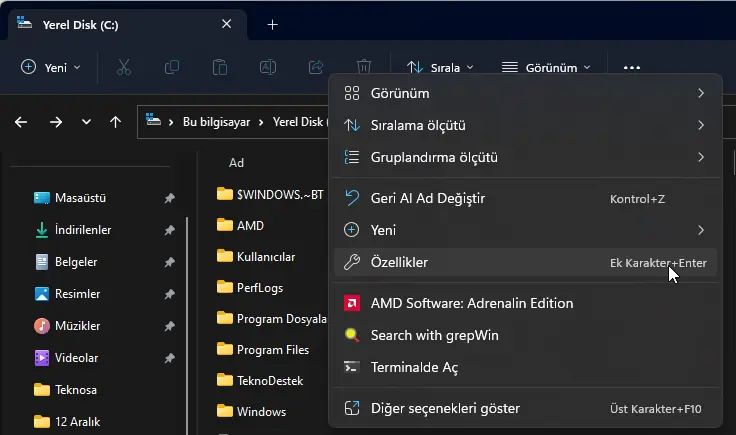
  3. Ardından klasöre sağ tıklayın ve Özellikler seçeneğini seçin.Basit Bir Şekilde Windows 11 Dosyalar Paylaşımı Nasıl Yapılır
  4. Şimdi Paylaşım sekmesine tıklayın.
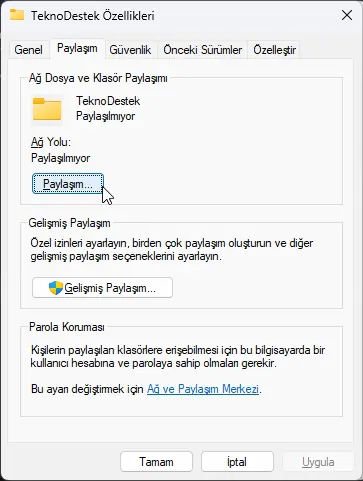
  5. Paylaşım butonuna tıklayın.Temel Ayarlarla Windows 11 Dosyalar Paylaşımı Nasıl Yapılır
  6. Açılır menüyü kullanarak klasörü paylaşacağınız kullanıcıyı veya grubu seçin – örneğin, Herkes grubu.
  7. Ekle butonuna tıklayın.
  8. “İzin Düzeyi” bölümünün altında, klasör içeriği için paylaşım için izinlerini seçin:
    • Okuma (varsayılan): Kullanıcılar dosyalara göz atabilir ve dosyaları açabilir.
    • Okuma/Yazma: Kullanıcılar, paylaştıkları klasördeki içeriği görüntüleyebilir, açabilir, değiştirebilir ve silebilir.
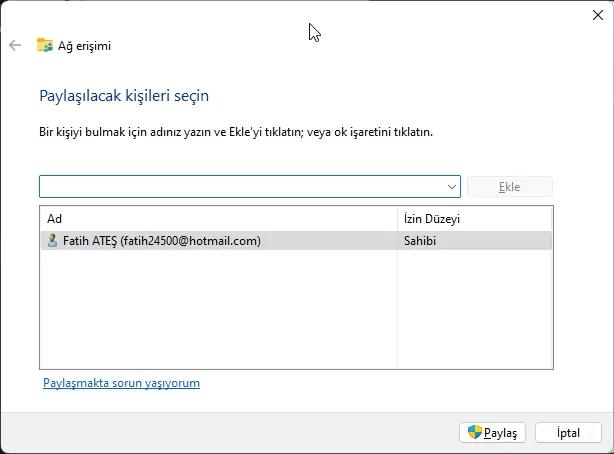
    Windows 11 Dosyalar Paylaşımı Nasıl Yapılır

  9. Paylaş butonuna tıklayın.
  10. Hayır, bağlı olduğum ağı özel bir ağa yap seçeneğini (varsa) tıklayın.
  11. Diğer kullanıcıların paylaştığınız ağ içeriğine erişmek için ihtiyaç duyduğu klasörün ağ yolunu onaylayın.
  12. Bitti butonunu tıklayın.
  13. Kapat butonuna tıklayın.

Adımları tamamladıktan sonra, ağdaki kullanıcılar artık Dosya Gezgini > Ağ > Bilgisayar‘dan hedef veya kaynak bilgisayarda bulunan bir hesaptan bir kullanıcı ve parola kullanarak dosyalara erişebilmeli ve paylaşılan klasörü açabilmelidir.

11858 Teknoloji Destek Hattı ile 7/24 telefonla teknik destek ve uzaktan destek alın 11858 Teknoloji Destek Hattı ile 7/24 telefonla teknik destek ve uzaktan destek alma

Gelişmiş Ayarlarla Windows 11 Dosya Paylaşımı

Windows 11’de gelişmiş paylaşım ayarlarını kullanarak ağdaki dosyaları paylaşmak için şu adımları kullanın:

  1. Dosya Gezgini’ni açın.
  2. Paylaşılacak klasörün bulunduğu konumu açın.
  3. Öğeye sağ tıklayın ve Özellikler seçeneğini seçin.Basit Bir Şekilde Windows 11 Dosyalar Paylaşımı Nasıl Yapılır
  4. Paylaşım sekmesine tıklayın.
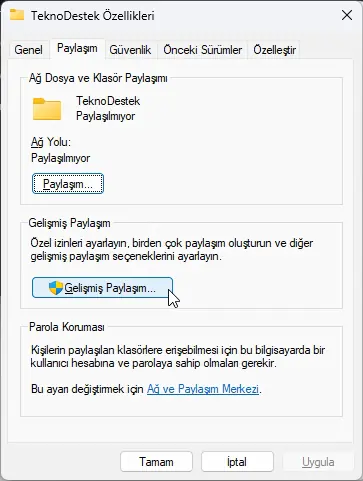
  5. Gelişmiş Paylaşım butonuna tıklayın.Windows 11 Dosyalar Paylaşımı Nasıl Yapılır
  6. Bu klasörü paylaş seçeneğini işaretleyin.
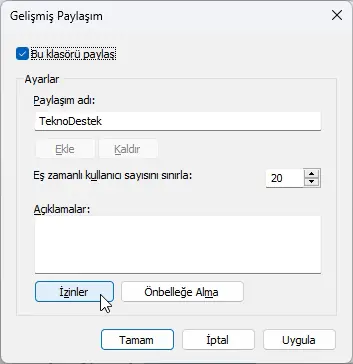
  7. İzinler butonuna tıklayın.Windows 11 Gelişmiş Ayarlarla Dosyalar Paylaşımı
    Kısa not: Windows 11, varsayılan olarak diğer kullanıcıların paylaştığınız içeriğe salt okuma erişimine izin verir; bu, yalnızca dosyaları görüntüleyebilecekleri ancak başka hiçbir şey yapamayacakları anlamına gelir. Kullanıcıların konumdaki dosyaları düzenlemesini, silmesini ve yeni belgeler oluşturmasını istiyorsanız, izinleri manuel olarak seçmelisiniz.
  8. Herkes grubunu seçin.
  9. Klasörün içeriğine erişmek için izinleri kontrol edin:
    • Tam Denetim: Kullanıcıların izinleri okumasına, değiştirmesine ve düzenlemesine olanak tanıyarak dosyaların sahipliğini almalarına olanak tanır.
    • Değiştir: Kullanıcı paylaşımdaki dosya ve klasörleri okuyabilir, çalıştırabilir, yazabilir ve silebilir.
    • Okuma: Kullanıcıların klasörün içeriğine erişmesine ve içeriğini görüntülemesine izin verir.
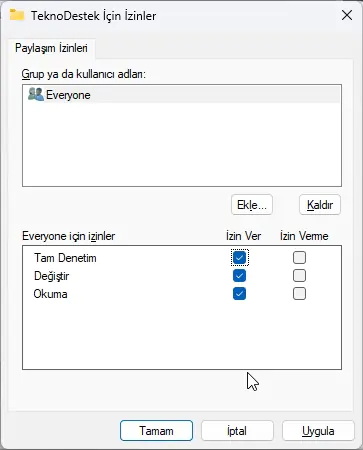
    Windows 11 Gelişmiş Ayarlarla Dosyalar Paylaşımı

  10. Uygula butonuna tıklayın.
  11. Tamam butonuna tıklayın.
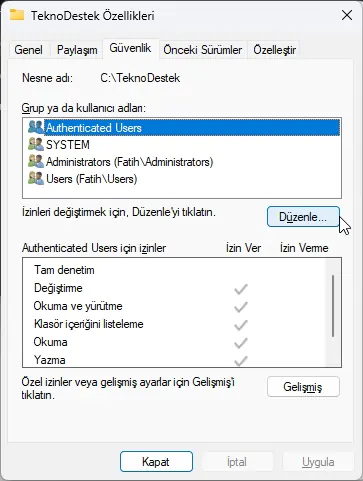
  12. Güvenlik sekmesini tıklayın.
  13. Düzenle butonuna tıklayın.Windows 11 Gelişmiş Ayarlarla Dosyalar Paylaşımı
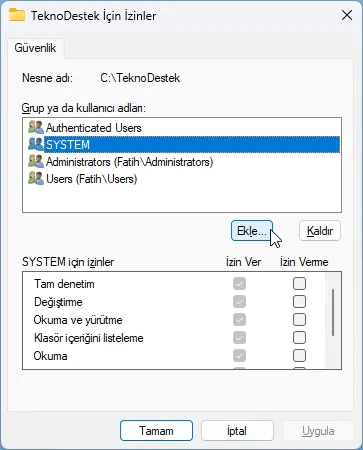
  14. Ekle butonuna tıklayın.Windows 11 Gelişmiş Ayarlarla Dosyalar Paylaşımı
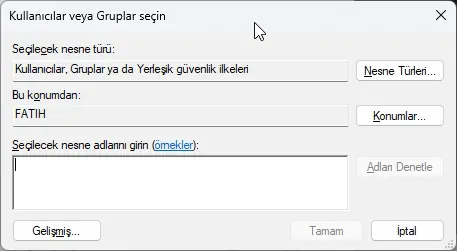
  15. Gelişmiş butonuna tıklayın.Windows 11 Gelişmiş Ayarlarla Dosyalar Paylaşımı
  16. Şimdi bul butonunu tıklayın.
  17. Herkes grubunu seçin.
  18. Tamam butonuna tıklayın.
  19. Tamam butonuna tekrar tıklayın.
  20. Herkes grubunu tekrar seçin.
  21. Tam kontrol seçeneğini işaretleyin.
  22. Uygula butonuna tıklayın.
  23. Tamam butonuna tıklayın.
  24. Kapat butonuna tıklayın.

Adımları tamamladıktan sonra, paylaşılan içerik, uzak bilgisayardan Dosya Gezgini’nin “Ağ” sayfasında bulunmalıdır. Ağ kimlik bilgileri istendiğinde, paylaşılan klasörde yapılandırdığınız hesabın kullanıcısını ve parolasını onaylayın.

Bir Microsoft hesabıyla ayarlanmış bir cihazınız varsa, Windows 11 dosya paylaşımı paylaşımdaki ağ içeriğine erişmek için oturum açmanız istenir ve e-posta ve parolanızı kullanmak büyük olasılıkla başarısız olur. Paylaşımı “Herkes” grubuyla veya uzak bilgisayarda bulunan bir hesabın kullanıcı ve şifresiyle yapılandırırsanız, yerel bir hesap kullanarak bu sorunu aşabilirsiniz.

Microsoft hesabınızı yerel bir hesaba ve ardından tekrar bir Microsoft hesabına geçilerek, işlemi takiben oturum açmak için hesabı kullanabilirsiniz.

Windows 11 dosya paylaşımı nasıl yapılır adımlarını uygularken ağ bağlantı sorunları, izin yapılandırma hataları veya uzak erişim problemleriyle karşılaşırsanız, 11858 Teknoloji Destek Hattı size profesyonel yardım sunabilir. 2011 yılından bu yana Türkiye genelinde milyonlarca kullanıcıya hizmet veren bu destek merkezi, Windows ağ paylaşımı, dosya erişim izinleri, güvenlik yapılandırması ve yerel ağ sorunları konusunda 7/24 uzman desteği sağlamaktadır. TeamViewer veya AnyDesk gibi güvenilir ve lisanslı yazılımlarla bilgisayarınıza uzaktan bağlanarak, karmaşık paylaşım ayarlarını, kullanıcı izinlerini ve ağ kimlik doğrulama sorunlarını sizin için çözebilen 11858 Teknoloji Destek Hattı, dakika bazlı şeffaf ücretlendirme sistemiyle çalışır. Görüşme başlamadan sesli yanıt sistemi tüm maliyet bilgilerini açıkça bildirir ve alanında uzman teknik ekip, paylaşılan klasörlere erişilemiyor, kimlik bilgileri kabul edilmiyor veya izin reddediliyor gibi sorunlarda sorununuzu adım adım çözmek için yanınızda olur. Ağ keşfi açık değilse, güvenlik duvarı engelleme yapıyorsa veya workgroup ayarları uyumlu değilse, 500.000’den fazla başarılı çözüm ve %95 kullanıcı memnuniyeti oranıyla güvenilir bir destek hizmeti olan bu platform sizin için hızlı ve etkili çözümler üretebilir.

Windows 11 dosya paylaşımı nasıl yapılır adımlarını başarıyla tamamladıktan sonra, ağ paylaşım altyapınızı daha da geliştirebilirsiniz. Özellikle ofis ortamlarında veya evde birden fazla bilgisayar kullanan ailelerde, sadece dosya değil aynı zamanda yazıcı paylaşımı da büyük kolaylık sağlar. Tek bir yazıcıyı ağdaki tüm cihazlarla paylaşmak, hem maliyeti düşürür hem de çalışma alanınızı daha verimli hale getirir. Windows 11 Yazıcı Paylaşımı Nasıl Yapılır konulu içeriğimizde, ağ yazıcısı kurulumu, sürücü yüklemeleri, izin yapılandırması ve uzaktan yazdırma ayarlarını adım adım bulabilirsiniz. Hem dosya hem de yazıcı paylaşımını birlikte kullanarak, tam entegre bir ağ altyapısı oluşturabilir ve evinizdeki veya ofisiniz deki tüm cihazların kaynaklarını verimli şekilde paylaşabilirsiniz. Dosya Gezgini üzerinden paylaşım yaptığınız gibi, yazıcı paylaşımı da Windows 11’in yerleşik özellikleriyle kolayca yapılandırılabilir.

11858 Teknoloji Destek Hattı ile 7/24 telefonla teknik destek ve uzaktan destek alın 11858 Teknoloji Destek Hattı ile 7/24 telefonla teknik destek ve uzaktan destek alma

Windows 11 dosya paylaşımı nasıl yapılır sorusuna verdiğimiz yanıtlarla, hem temel hem de gelişmiş düzeyde ağ üzerinden güvenli dosya paylaşımı kurabilirsiniz. Temel ayarlar hızlı kurulum için idealken, gelişmiş ayarlar kullanıcı bazlı izin yönetimi ve tam kontrol sunar. Hangi yöntemi seçerseniz seçin, ağ güvenliğini ihmal etmemek ve sadece güvendiğiniz kullanıcılarla paylaşım yapmak önemlidir. Microsoft hesabı yerine yerel hesap kullanarak kimlik doğrulama sorunlarını önleyebilir ve daha sorunsuz bir paylaşım deneyimi yaşayabilirsiniz. Siz de Windows 11 dosya paylaşımı kurulumunu denediniz mi? Hangi yöntemi tercih ettiniz ve süreç nasıl geçti? Temel mi yoksa gelişmiş ayarlar mı sizin için daha uygun oldu? Kimlik doğrulama veya izin sorunlarıyla karşılaştınız mı ve nasıl çözdünüz? Deneyimlerinizi, alternatif çözüm önerilerinizi veya ağ paylaşımı konusundaki ipuçlarınızı aşağıdaki yorum bölümünde diğer kullanıcılarla paylaşabilir misiniz? Özellikle güvenlik ayarları, izin yapılandırması ve uzak erişim konularındaki pratik bilgileriniz, topluluğumuz için çok değerli olabilir. Ayrıca, hangi dosya türlerini paylaştığınız, ne sıklıkla kullandığınız ve alternatif çözümlerle (OneDrive, NAS gibi) karşılaştırmanızı da duymak isteriz. Yorumlarınızı merakla bekliyoruz.


ETİKETLER:ağ paylaşımıdosya paylaşımınasıl yapılırwindows 11
Bu Makaleyi Paylaş
Facebook WhatsApp WhatsApp Threads Bağlantıyı Kopyala Yazdır
Paylaş
YazarFatih ATEŞ
Teknik Destek Uzmanı
Takip Et
İster iPhone'undaki, ister Android cihazındaki veya Windows'taki ayarlar arasında geziniyor olsun, Fatih ATEŞ her zaman teknolojiye düşkün olmuştur. Teknolojiye, Windows'a ve güç düğmesi olan her şeye tutkuyla bağlı olarak, zamanının çoğunu yeni beceriler geliştirmek ve teknoloji dünyası hakkında daha fazla şey öğrenmek için harcadı. Öğrendiklerini de sizlerle paylaşıyor.
Yorum yapılmamış

Bir yanıt yazın Yanıtı iptal et

E-posta adresiniz yayınlanmayacak. Gerekli alanlar * ile işaretlenmişlerdir


Bağlantı Kuralım

21KBeğen
19.6KTakip Et
7.3KAbone Ol
192Takip Et

Popüler Gönderiler

X gönderi görünürlüğü ne demek nasıl artırılır?

X Gönderi Görünürlüğü Ne Demek, Nasıl Artırılır

Senanur FINDIKÇI
Senanur FINDIKÇI
7 dk. okuma
1 Görüntüleme
NET::ERR_CERT_AUTHORITY_INVALID Hatası, güvenilmeyen SSL sertifikası nedeniyle web sitesine erişimi engelleyebilir.

NET::ERR_CERT_AUTHORITY_INVALID Hatası Neden Olur, 7 Çözüm Yöntemi

Hatice TATLISU
Hatice TATLISU
7 dk. okuma
3 Görüntüleme
WordPress Alan Adı Değiştirme sürecinde eski bağlantıları korumak, yeni adrese geçişi kolaylaştırır.

WordPress Alan Adı Değiştirme: SEO Kaybetmeden Nasıl Yapılır

Serdar TATLISU
Serdar TATLISU
7 dk. okuma
4 Görüntüleme
Windows 11 Tanım Güncellemeleri Nedir Ne işe yarıyor?

Windows 11 Tanım Güncellemeleri Nedir

Senanur FINDIKÇI
Senanur FINDIKÇI
9 dk. okuma
2 Görüntüleme
//

We influence 20 million users and is the number one business and technology news network on the planet

You Might Also Like

'Samsung Galaxy A7' Nasıl Hard Reset Yapılır? (Resimli Anlatım)
Android

‘Samsung Galaxy A7’ Nasıl Hard Reset Yapılır? (Resimli Anlatım)

1 dk. okuma
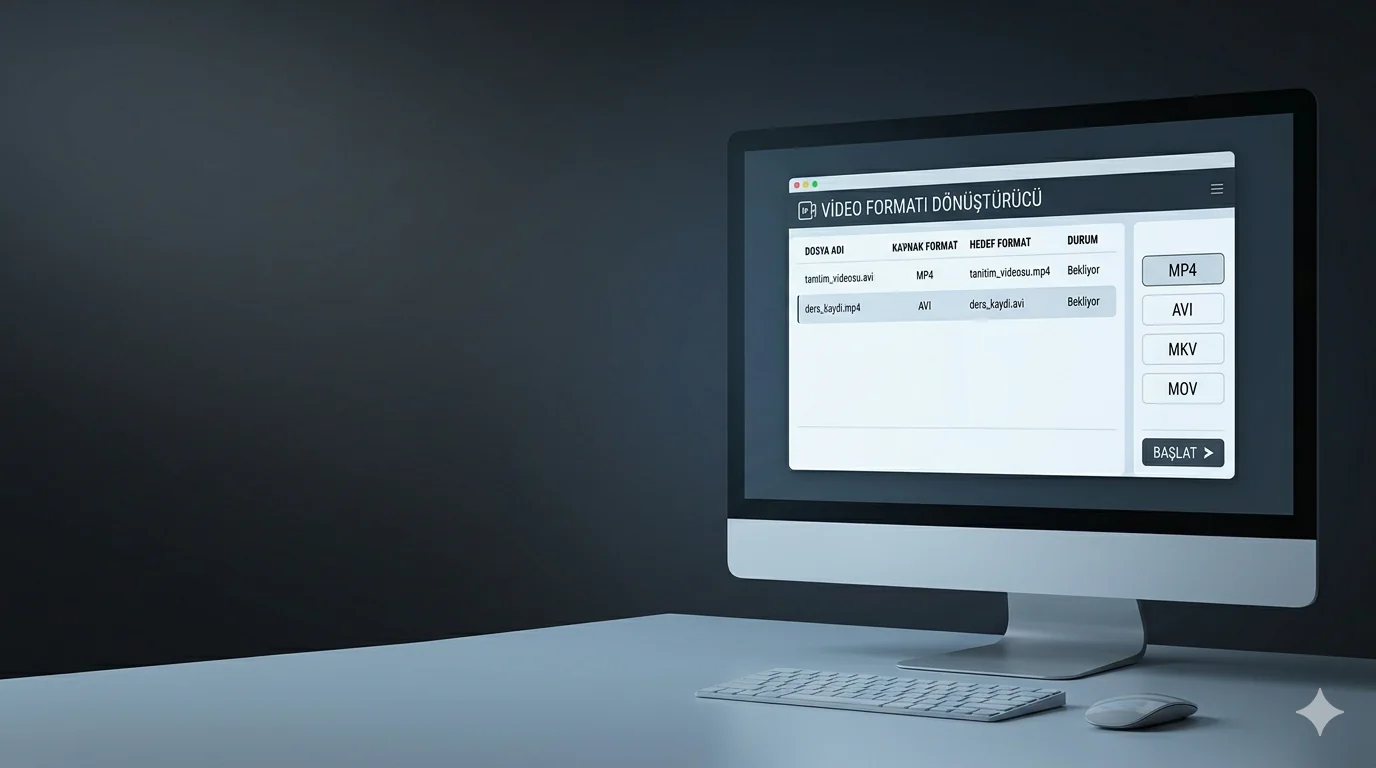
Video formatı değiştirme için Format Factory programı ve dönüştürme ekranı
Yardımcı Araçlar

Video Uzantısı ve Video Formatı Nasıl Değiştirilir

2 dk. okuma
Otomatik sürücü yüklemesini devre dışı bırakma
Windows

Otomatik Sürücü Yüklemesi Nasıl Durdurulur

3 dk. okuma
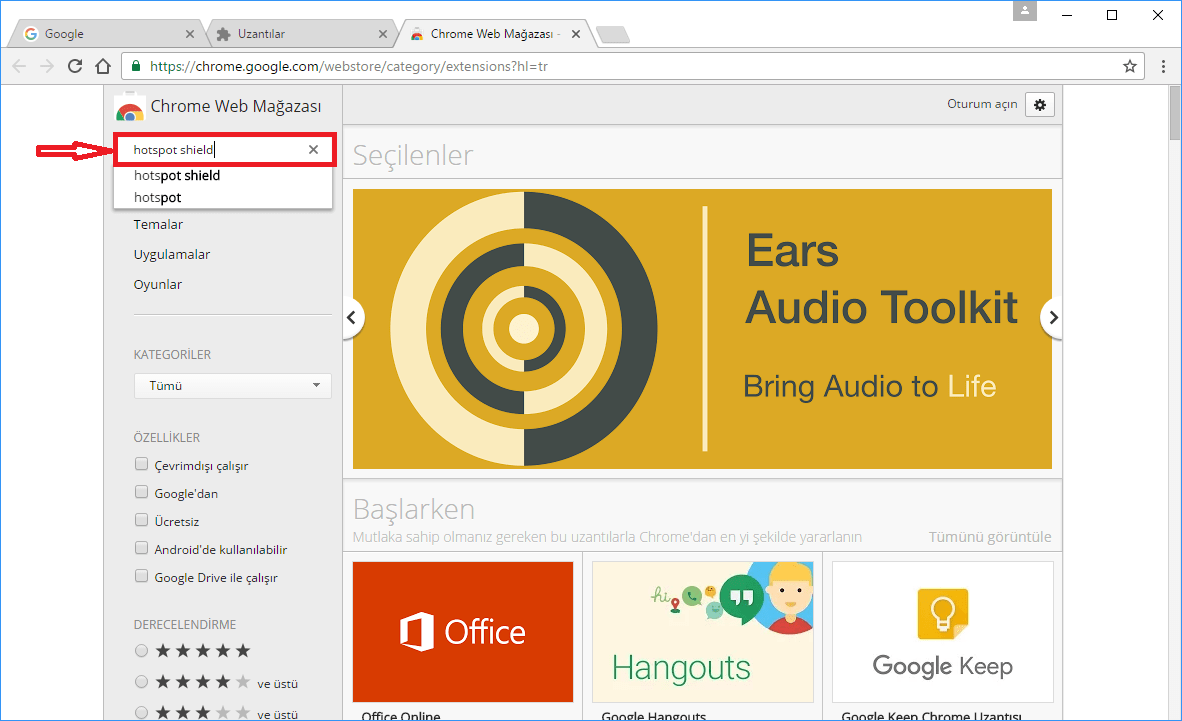
Google Chrome’da Hotspot Shield VPN Proxy Eklentisi Nasıl Kurulur ve Kullanılır? (Resimli Anlatım)
Tarayıcılar

Google Chrome’da Hotspot Shield VPN Proxy Eklentisi Nasıl Kurulur ve Kullanılır? (Resimli Anlatım)

3 dk. okuma

Size her gün en son haberleri ve sorun çözümlerini getiriyoruz!

TeknoDestek Müşteri Hizmetleri
Facebook-f Instagram Tiktok Twitter Youtube Linkedin Whatsapp Rss

İş Ortaklarımız

TeknoDestek Müşteri Hizmetleri
© 2013 - 2026 TeknoDestek Müşteri Hizmetleri • Tüm hakları saklıdır • Bu sitedeki tüm içerikler (metin, görsel, video, logo, tasarım vb.) 5846 sayılı Fikir ve Sanat Eserleri Kanunu (FSEK) kapsamında korunmaktadır • İzinsiz kopyalanması, çoğaltılması, yayınlanması veya herhangi bir şekilde kullanılması yasaktır • İhlal tespitinde; FSEK Madde 71-73 uyarınca yasal süreç başlatma, maddi/manevi tazminat talep etme ve cezai işlem için başvurma hakkımız saklıdır • TeknoDestek, TeknoS@R'un bir kuruluşudur • Tema Düzenleyen: Fatih ATEŞ
Sorun Hala Çözülmedi mi?
Aradığın çözümü bulamadıysan, 11858 Teknoloji Destek Hattımız sana yardımcı olabilir. 2011’den beri Türkiye’nin en tecrübeli teknoloji destek ekiplerinden biri olarak, bilgisayar, telefon, tablet, modem, akıllı TV ve sosyal medya sorunlarında 7/24 profesyonel destek veriyoruz. Uzman ekibimizle hemen görüşmek ister misin?
📞 11858’i Şimdi Ara
Görüşme öncesi dakika ücreti sesli olarak bilgilendirilir
Welcome Back!

Sign in to your account

Kullanıcı Adı veya E-posta Adresi
Şifre

Şifrenizi mi unuttunuz?