


Huawei HG552e USB Disk Bağlama işlemini 4 adımda tamamlayın! USB diskinizi modeminize bağlayarak ağ içinde ortak bir depolama alanı oluşturun ve dosyalarınıza uzaktan erişin.
Modemler artık sadece internet bağlantısı sağlamakla kalmayıp, aynı zamanda ev içi veya ofis içi ağ yönetiminde de önemli işlevler üstleniyor. Huawei HG552e gibi USB girişine sahip modemler, bu işlevselliği bir adım ileriye taşıyarak harici diskleri (HDD/SSD) ağa dahil etme imkanı sunar. Bu sayede, modeminize bağladığınız bir USB diski, evinizdeki tüm cihazların erişebileceği ortak bir Ağ Depolama Alanına (NAS) dönüştürebilirsiniz.


Bu makalemizde, Huawei HG552e USB Disk Bağlama işlemini nasıl gerçekleştireceğinizi, bağladığınız bu depolama birimini FTP (Dosya Transfer Protokolü) ile ağınızda güvenli bir şekilde nasıl paylaşıma açacağınızı adım adım anlatacağız. İster dosya yedekleme ister ortak çalışma alanı olarak kullanın; modeminizi kullanarak ağınızda merkezi bir depolama birimini nasıl kuracağınızın tüm detaylarını burada bulacaksınız.
Huawei HG552e USB Disk Bağlama
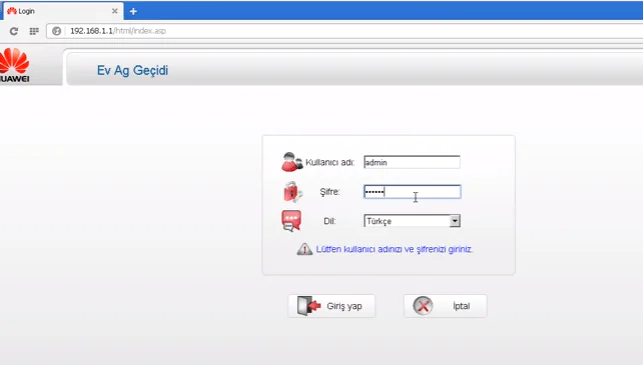
Bilgisayardan bir web tarayıcı açınız. Web tarayıcınızın adres satırına, cihazınızın web arayüzünün varsayılan adresi olan http://192.168.1.1 IP adresini yazıp “Enter” tuşuna basınız.
Kullanıcı adı ve şifrenizi admin – ttnet giriniz.
Modem üzerinde Vodafone logosu var ise Kullanıcı adı vodafone, şifre vodafone
Superonline logosu var ise Kullanıcı adı admin, Şifre Superonline olacaktır.
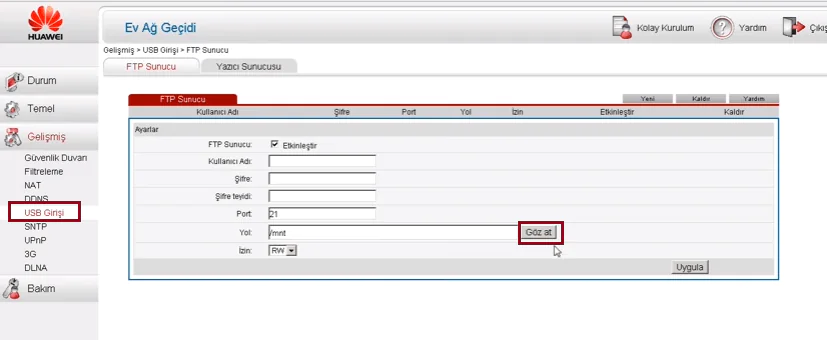
Modem arayüz sayfası gelecektir. Gelen menüde Gelişmiş – USB Girişi menülerine tıklayınız. FTP Sunucusu açılacaktır. Açılan FTP Sunucusu sayfasında, modemin USB girişine bağladığınız HDD veya SDD içeriğini görmek için, “Göz at” butonuna tıklayınız.
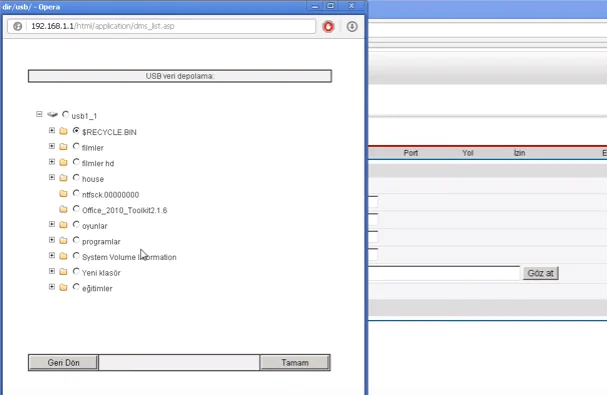
USB veri depolama alanı açılacaktır. Paylaşıma açmak istediğiniz klasörü seçerek Tamam butonuna tıklayınız.
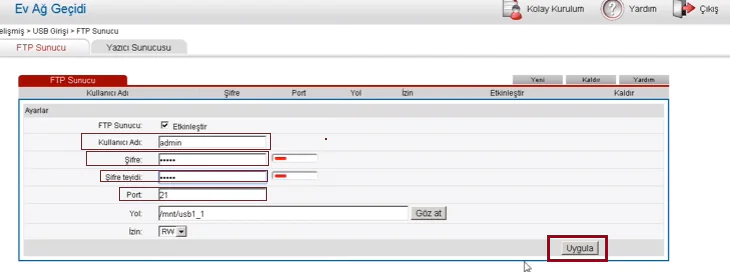
Dosya seçimini tamamladıktan sonra, paylaşıma açtığınız dosya için aşağıdaki resimde gösterildiği gibi şifre ve kullanıcı adı belirleyiniz. Port, 21 olacaktır; port kısmında değişiklik yapmadan “Uygula” butonuna tıklayınız.
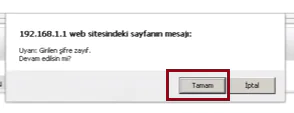
Uygula butonuna tıkladıktan sonra uyarı sayfası gelecektir. Gelen uyarıda Tamam butonuna tıklayınız.
FTP Sunucu açtıktan ve paylaşım ayarlarını yaptıktan sonra aşağıdaki ekranı göreceksiniz.

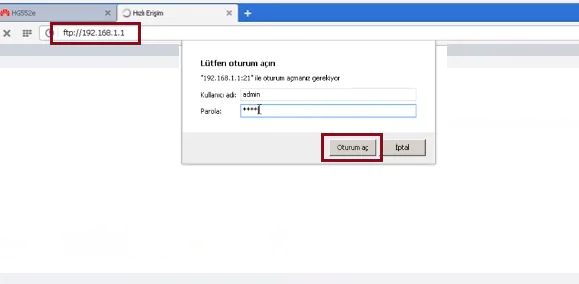
Paylaşıma açtığımız klasöre erişibilmek için; bilgisayardan bir web tarayıcı açarak, web tarayıcınızın adres satırına ftp://192.168.1.1:21 yazarak Enter tuşuna basınız.
Daha önce tanımladığınız kullanıcı adı ve şifreyi giriniz ve Oturum aç butonuna tıklayınız.
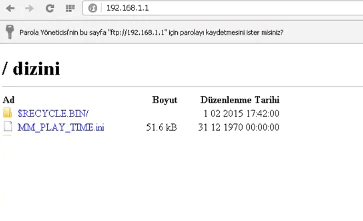
Modeme bağladığınız HDD içinde, paylaşıma açtığınız klasördeki paylaştığınız dosyaları göreceksiniz.
USB Disk Bağlama ve FTP ile Paylaşıma Açma ile ilgili önerinizin var ise yorum kısmına bırakınız.
Modemin USB diskini paylaşıma açma veya FTP ayarlarını yapma sürecinde, modem arayüzüne erişim şifrelerinin karışması, Port 21 ayarının doğru yapılmaması ya da modemin USB diski görmemesi gibi teknik sorunlarla karşılaşabilirsiniz. Özellikle FTP port ayarları, güvenlik açısından kritik olup yanlış yapılandırıldığında ağınızı dışarıdan gelen tehlikelere açık hale getirebilir. Bu karmaşık ayar süreçlerinde profesyonel yardım almak, hem zaman kazandırır hem de güvenlik risklerini ortadan kaldırır. 11858 Teknoloji Destek Hattı alanında uzman teknik kadrosuyla 7/24 hizmetinizdedir. Modeminize uzaktan güvenli bir bağlantı kurarak, tüm USB disk bağlama, FTP paylaşımı ve ağ ayarlarınızı cihazınıza özel olarak doğru ve güvenli bir şekilde yapılandırabiliriz.
Huawei HG552e USB Disk Bağlama ve FTP paylaşımı ile ağınızdaki dosyaları yönetmek için önemli bir adım attınız. Modeminizin bu gelişmiş özelliklerini kullanmak, aynı zamanda temel ağ ayarlarınızı ve güvenliğinizi de anlamanızı gerektirir. Özellikle FTP gibi protokollerin doğru çalışması için Port Yönlendirme ayarları kritik önem taşıyabilir. Eğer paylaşıma açtığınız diske ağ dışından (uzaktan) erişmek istiyorsanız veya FTP dışındaki diğer uygulamalarınızın ağ bağlantılarını optimize etmek istiyorsanız, modeminizin Port Yönlendirme ayarlarını öğrenmeniz gerekir. Huawei LG8245X6-50 Modem Kurulumu başlıklı ilgili makalemiz, modeminizde hangi portların nasıl yönlendirileceği ve ağınızın performansını nasıl optimize edebileceğiniz konusunda size kapsamlı bilgiler sunacaktır.
Huawei HG552e modeminizi bir ağ depolama birimine dönüştürerek, ev veya ofis ağınızdaki dosya yönetimini önemli ölçüde kolaylaştırdınız. Bu süreç, sadece birkaç menü ayarından ibaret olsa da, sonuçları itibarıyla cihazlarınız arasında merkezi ve kolay bir dosya akışı sağlar. FTP ile güvenli erişim sağlamayı başardınız mı? Modeminizin USB diskini görmesinde herhangi bir sorun yaşadınız mı? Huawei HG552e USB Disk Bağlama ve FTP paylaşımını hangi amaçla (yedekleme, film arşivi vb.) kullanıyorsunuz? Deneyimlerinizi ve bu ayarları yaparken karşılaştığınız püf noktalarını aşağıdaki yorumlar bölümünde paylaşarak diğer kullanıcılara ilham vermeyi unutmayın!







Önemli olan disardan erisemek. Ayni agdayken zaten direk bilgisayara baglayip kullaniriz neden FTP ile kullanalim ki.
Disardan ersimin yolunu paysabilirseniz sevinirim.