TeknoDestek Müşteri Hizmetleri
  • Haberler
    HaberlerDaha Fazla Göster
    Türkiye'de kredi kartı taksit sayısı güncellemesini temsil eden kredi kartı, POS cihazı ve 3, 6, 9, 12 ve 18 taksit seçeneklerinin bulunduğu görsel.
    Türkiye’de Kredi Kartı Taksit Sayısı Güncellemesi
    10 dk. okuma
    GTA 6'nın tropikal dünyasını temsil eden gün batımı manzarasında timsah, puma, rakun, flamingo, pelikan ve manati gibi hayvanlar ile şehir silüeti.
    GTA 6’da Yer Alan Tüm Yeni Hayvan Türleri Belli Oldu
    5 dk. okuma
    Google AI ile uçuş ve otel rezervasyonlarını takip etme
    Google AI ile Uçuş ve Otel Rezervasyonu Takibi Yapın
    8 dk. okuma
    Kiosk Bagaj Uygulaması Nasıl Kullanılır?
    Kiosk Bagaj Uygulaması Nasıl Kullanılır
    4 dk. okuma
    Apple AirPods 5 kablosuz kulaklık ve şarj kutusu
    Apple AirPods 5 İncelemesi: Yeni Nesil Açık Kulak Tasarımı ve Güçlü ANC Deneyimi
    11 dk. okuma
  • Bilgisayar
    BilgisayarDaha Fazla Göster
    Windows 11 Tanım Güncellemeleri Nedir Ne işe yarıyor?
    Windows 11 Tanım Güncellemeleri Nedir
    9 dk. okuma
    NumberPad Üzerinden Hesap Makinesi Nasıl Açılır?
    NumberPad Üzerinden Hesap Makinesi Nasıl Açılır
    6 dk. okuma
    Cannot Find OS Partition(s) For Disk 0 Hatası için Kesin 5 Çözüm
    Cannot Find OS Partition(s) For Disk 0 Hatası için Kesin 5 Çözüm
    10 dk. okuma
    Windows 11 Sağ Tık Menüsü Özelleştirme (Bağlam Menüsü)
    Windows 11 Sağ Tık Menüsü Özelleştirme (Bağlam Menüsü)
    9 dk. okuma
    ASUS Zenbook 14 UX3405CA AI Noise Cancellation Nedir?
    ASUS Zenbook 14 UX3405CA AI Noise Cancellation Nedir
    10 dk. okuma
  • Mobil
    MobilDaha Fazla Göster
    Akıllı telefon üzerinden Türk Telekom cayma bedeli sorgulama işlemi, taahhüt bilgileri ve ücret hesaplama ekranı.
    Türk Telekom Cayma Bedeli Sorgulama Nasıl Yapılır
    8 dk. okuma
    Android Auto güncelleme işlemi yapan bir kullanıcının araç içindeki telefon ekranı görünümü.
    Android Auto Güncelleme İşlemi Nasıl Yapılır
    8 dk. okuma
    Android Telefonda Depolama Alanı Doluyor Sorunu için 7 Pratik Çözüm
    Android Telefonda Depolama Alanı Doluyor Sorunu Çözümü
    6 dk. okuma
    Mobil Ağ Kullanılamıyor Hatası için 7 Hızlı Çözüm Yolu
    Mobil Ağ Kullanılamıyor Hatası için 7 Hızlı Çözüm Yolu
    11 dk. okuma
    ColorOS 17 arayüzünü, yeni tasarımını ve akıllı özelliklerini gösteren üç akıllı telefonun yer aldığı kapak görseli.
    ColorOS 17 Tanıtıldı Yeni Özellikleri ve Güncelleme Alacak Telefonlar
    14 dk. okuma
  • Sosyal Medya
    Sosyal MedyaDaha Fazla Göster
    X gönderi görünürlüğü ne demek nasıl artırılır?
    X Gönderi Görünürlüğü Ne Demek, Nasıl Artırılır
    7 dk. okuma
    Instagram Hikaye Paylaşımını Önceden Planlama Nasıl Yapılır?
    Instagram Hikaye Paylaşımını Önceden Planlama Nasıl Yapılır
    7 dk. okuma
    Instagram Şipşak özelliği kapatma rehberi, telefonda Şipşak içeriklerini gelen kutusunda gizleme ayarı.
    Instagram Şipşak Özelliği Kapatma
    5 dk. okuma
    E-Postaya Bağlı Hesapları Bulma
    E-Postaya Bağlı Hesapları Bulma
    11 dk. okuma
    Kullanıcılar Neden İçerik Tüketir Ama Etkileşim Vermez?
    Kullanıcıların Ürettiği İçerik Neden Etkileşim Vermez
    9 dk. okuma
  • İnceleme
    İncelemeDaha Fazla Göster
    Beyaz AirPods kulaklıkları ve açık şarj kutusu
    AirPods Resetleme Nasıl Yapılır
    11 dk. okuma
    Samsung 1100Hz yenileme hızına sahip yeni monitör
    Samsung 1100Hz Monitör Ortaya Çıktı
    8 dk. okuma
    Apple AirPods 5 kablosuz kulaklık ve şarj kutusu
    Apple AirPods 5 İncelemesi: Yeni Nesil Açık Kulak Tasarımı ve Güçlü ANC Deneyimi
    11 dk. okuma
    Elektrik Kesintisinde İnternete Bağlı Kalmak
    Elektrik Kesintisinde İnternete Bağlı Kalmak
    11 dk. okuma
    Uçak kabinindeki yolcu masasında duran modern bir powerbank ve arka planda görünen bulanık gökyüzü manzaralı uçak penceresi.
    Uçakta Powerbank: 2026 Uçuş Kuralları ve mAh Sınırları
    7 dk. okuma
  • İletişim
YouTube
Takip Et
  • Müşteri Hizmetleri
  • Modem Kurulumu
  • Windows 11
  • Yapay Zeka
  • Akıllı Telefon
  • Robot Süpürge
  • Uzak Bağlantı
25 Eki 2026, Pazar
TeknoDestek Müşteri HizmetleriTeknoDestek Müşteri Hizmetleri
Yazı BoyutuAa
  • Haberler
  • Mobil
  • Sosyal Medya
  • Bilgisayar
  • İnceleme
  • İnternet ve Ağ
  • Ev Elektroniği
  • Uzak Bağlantı Programları
  • İletişim
Site içi Arama
  • Haberler
    • Cihaz Duyuruları
    • Teknoloji
    • Uygulama Gelişmeleri
  • Bilgisayar
    • Linux
    • macOS
    • Windows
  • İnceleme
    • Bilgisayar
    • Ev Elektroniği
    • Tablet
    • Tavsiyeler & Karşılaştırmalar
    • Telefon
  • Mobil
    • Android
    • Giyilebilir Cihazlar
    • HarmonyOS
    • iPhone / iOS
  • Sosyal Medya
    • Facebook
    • Instagram
    • TikTok
    • Snapchat
    • Teams
    • Telegram
    • WhatsApp
    • X
  • Uzak Bağlantı Programları
  • İletişim
Bizi Takip Edin
Windows 11 Klasör Gizleme
Windows

Windows 11 Klasör Gizleme ve Gösterme

Fatih ATEŞ
Son güncelleme: 12 Mayıs 2025 14:09
Fatih ATEŞ - Teknik Destek Uzmanı
1.7K Görüntüleme
Paylaş
4 dk. okuma
Paylaş

Windows 11 klasör gizleme adımlarını öğrenin! Kişisel dosyalarınızı koruyun, Windows 11 klasör ayarları ile gizliliğinizi artırın. Pratik çözümler ve ek güvenlik ipuçları burada.

Bilgisayarınızı başkalarıyla paylaşıyorsanız, Windows 11 klasör gizleme özelliğini öğrenmek çok faydalı olabilir. Aynı zamanda, bilgisayarınızı sadece kendiniz kullansanız bile, finansal, tıbbi veya diğer kişisel bilgilerinizi gizlemek, kötü niyetli kişilerin eline geçmesini zorlaştırır. Bu yazımızda, Windows 11 klasör gizleme nasıl yapılır, gizlenmiş klasörler nasıl bulunur ve tekrar görünür hale getirilir onu anlatacağız.

İçindekiler
  • Neden Klasör Gizlemelisiniz?
  • Windows 11 Klasör Gizleme
    • Windows 11 Gizli Klasörleri Görüntüleme ve Geri Getirme
    • Ekstra Güvenlik İçin Şifreleme
  • Sık Sorulan Sorular
    • Gizli Klasörler Tamamen Güvenli mi?
    • Komut İstemi ile Gizleme Yapılabilir mi?
11858 Teknoloji Destek Hattı ile 7/24 telefonla teknik destek ve uzaktan destek alın 11858 Teknoloji Destek Hattı ile 7/24 telefonla teknik destek ve uzaktan destek alma

Bilgisayarınızı başka biriyle paylaşıyorsanız veya hassas belgelerinizi korumak istiyorsanız, Windows 11 klasör gizleme işlemi tam size göre. Bu rehberde, hem temel yöntemleri hem de az bilinen ipuçlarını keşfedeceksiniz. Hazır mısınız?

Eğer Windows 11 yerine Windows 10 işletim sistemi kullanıyorsanız ve klasör gizleme işlemi yapmak istiyorsanız, Windows 10 klasör gizleme yazımızda size tam olarak ihtiyacınız olan adımları sunuyor. Windows 11 ile Windows 10 arasındaki küçük farklılıkları öğrenerek, hangi sürümü kullanırsanız kullanın dosyalarınızı kolayca gizleyebilirsiniz.

Neden Klasör Gizlemelisiniz?

Bilgisayarınızı paylaşıyorsanız, kişisel dosyalarınızın güvenliğini sağlamak için Windows 11 klasör gizleme özelliğini kullanmanız gerekir. Örneğin, bir sürpriz partisi planlıyorsanız, ayrıntıları gizlemek için bu özelliği kullanabilirsiniz. Ayrıca, sık kullanmadığınız klasörleri gizleyerek Windows 11 klasör görünümünü daha düzenli tutabilirsiniz.

Diyelim ki doğum günü sürprizinizin detaylarını saklıyorsunuz. Ya da vergi dosyalarınızı meraklı bakışlardan korumak istiyorsunuz. Windows 11 klasör seçenekleri, bu tür durumlar için ideal. İşte başlıca nedenler:

  • Gizlilik: Kişisel fotoğraflar, finansal belgeler gibi özel verileri koruyun.

  • Düzen: Sık kullanmadığınız dosyaları gizleyerek Dosya Gezgini’ni sadeleştirin.

  • Güvenlik: Gizli klasörleri şifreleme yazılımlarıyla güçlendirin.

Peki bu işlem gerçekten güvenli mi? Maalesef, gizli klasörler virüslerden etkilenebilir. Bu yüzden ek önlemler şart.

Windows 11 Klasör Gizleme

Windows 11 klasör ayarları üzerinden ilerlemek en kolay yol. Siz mevcut bir klasör için yapabilirsiniz. Ben Öncelikle masaüstünde bir klasör oluşturuyorum. Adını “TeknoDestek YouTub Videoları” koydum. Şimdi bu klasörün içine girip “Gizli Klasör” adında yeni bir klasör oluşturuyorum. Oluşturduğumuz bu klasörü nasıl gizleyeceğimizi görelim:

11858 Teknoloji Destek Hattı ile 7/24 telefonla teknik destek ve uzaktan destek alın 11858 Teknoloji Destek Hattı ile 7/24 telefonla teknik destek ve uzaktan destek alma
  1. Öncelikle Klasöre sağ tıklayıp Özellikler seçeneğine giriyoruz. Windows 11 Klasör Gizleme
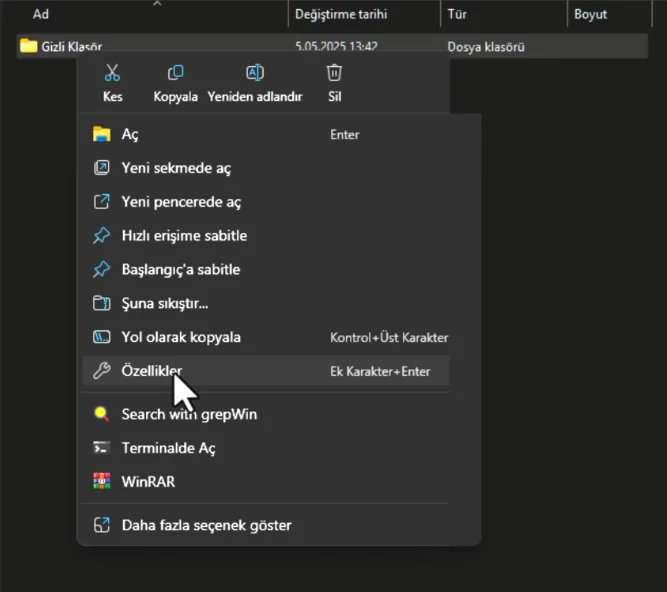
  2. Ardından, Açılan pencerede Gizli seçeneğini işaretliyoruz.

  3. Daha sonra Uygula ve Tamam butonlarına tıklıyoruz. Windows 11 Klasör Gizleme
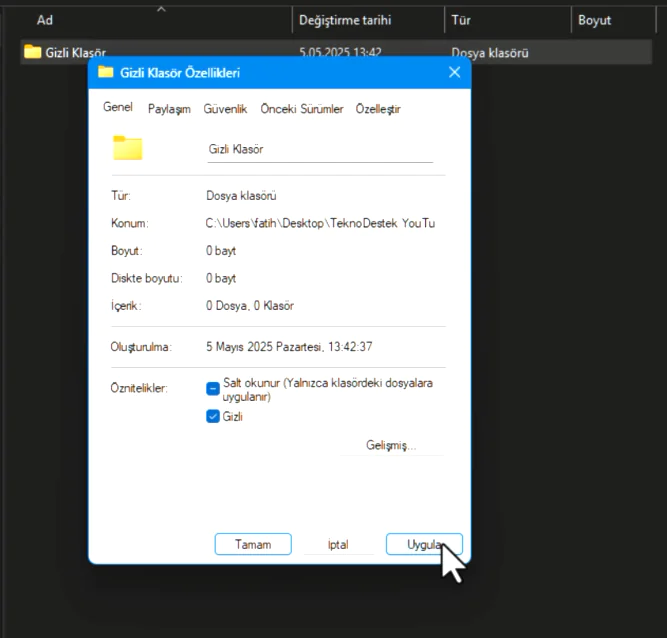
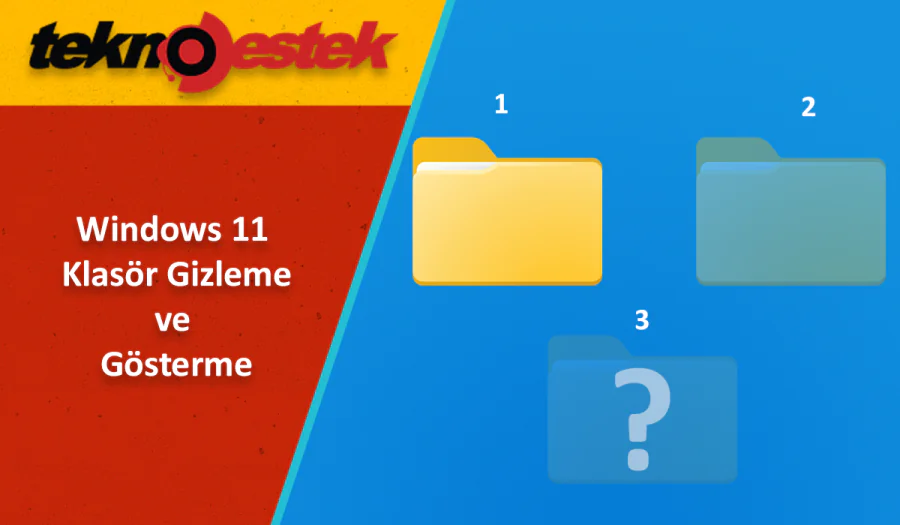
Not: Gizlenen klasörler yarı saydam görünür. Onları göremiyorsanız, Windows 11 klasör görünümü ayarlarını kontrol edin.

Windows 11 Gizli Klasörleri Görüntüleme ve Geri Getirme

Diyelim ki gizlediğiniz bir dosyaya ihtiyacınız var. Panik yok!

  1. Dosya Gezgini’nde Görünüm menüsüne tıklayın.

  2. Göster sekmesinden Gizli öğeler’i aktif hale getirin.

  3. Klasörünüz artık görünür olacak. İşiniz bitince aynı yoldan gizleyin.

İpucu: Bu yöntem, Windows 11 klasör seçenekleri ile uyumlu çalışır. Ancak unutmayın, gizli dosyalar bu şekilde kolayca bulunabilir. Ek koruma için 3. yönteme geçin.

Ekstra Güvenlik İçin Şifreleme
Windows 11 Klasör Gizleme ve Gösterme

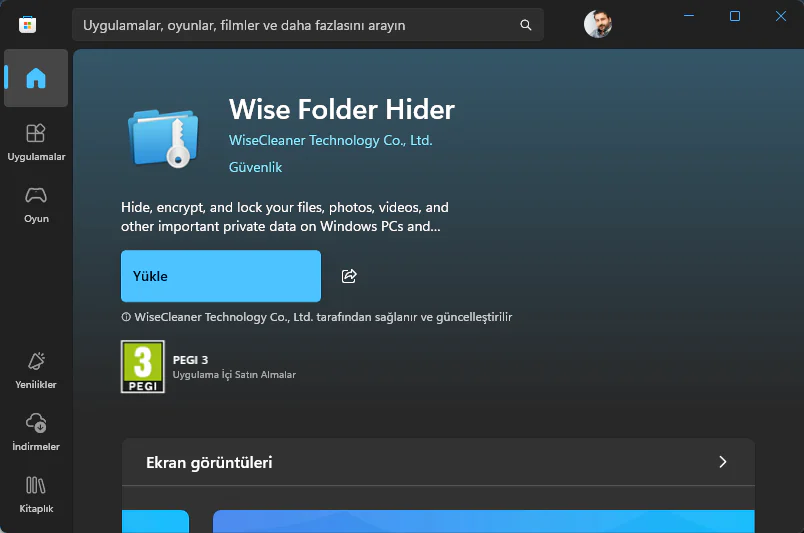
Windows 11 klasör ayarları yeterli gelmiyorsa, üçüncü taraf yazılımlar devreye girer. Örneğin, Wise Folder Hider ile:

  1. Programı Microsoft Store’dan indirin.

  2. Klasörünüzü sürükleyip bırakın ve bir şifre belirleyin.

  3. Artık dosyalarınız çift korumalı!

Kişisel Deneyim: Geçen ay tatil fotoğraflarımı bu yöntemle şifreledim. Hem gizli hem kilitli, rahat bir nefes aldım.

11858 Teknoloji Destek Hattı ile 7/24 telefonla teknik destek ve uzaktan destek alın 11858 Teknoloji Destek Hattı ile 7/24 telefonla teknik destek ve uzaktan destek alma

Sık Sorulan Sorular

Gizli Klasörler Tamamen Güvenli mi?

Hayır. Windows 11 klasör görünümü ayarlarını bilen biri kolayca görüntüleyebilir. Bu yüzden şifreleme şart.

Komut İstemi ile Gizleme Yapılabilir mi?

Evet! Komut satırına attrib +h +s klasör_adı yazın. Ancak bu yöntem yeni başlayanlar için karışık olabilir.

Windows 11 klasör gizleme işlemiyle dosyalarınızı koruduktan sonra, bazen bu klasörlerde düzenleme yapmanız gerekebilir. Ancak karşınıza çıkan yazma koruması hatası, işinizi yarıda kesebilir. Neyse ki bu sorunun çözümü basit: Windows 11 yazma koruması nasıl kaldırılır başlıklı yazımızda, birkaç adımda engeli ortadan kaldırma yöntemlerini bulabilirsiniz. Böylece hem gizliliğinizi koruyup hem de dosyalarınızı özgürce düzenlemeye devam edebilirsiniz!

Windows 11 klasör gizleme, dosya güvenliğinin temel taşı. İster aile bilgisayarında ister kişisel dizüstünüzde, bu adımları uygulayarak kontrolü elinize alın. Windows 11 klasör ayarları ile ilgili daha fazla ipucu için bizi takipte kalın!

Unutmayın: Gizlilik, modern dijital yaşamın olmazsa olmazı. Bugün bir adım atın, yarın pişman olmayın.

Not: Makaledeki görseller temsilidir. Adımları uygularken klasör adlarını dikkatlice kontrol edin. Sorularınız için yorum bırakmaktan çekinmeyin!


ETİKETLER:dosya güvenliğiklasör gizlemenasıl yapılırwindows 11
Bu Makaleyi Paylaş
Facebook WhatsApp WhatsApp Threads Bağlantıyı Kopyala Yazdır
Paylaş
YazarFatih ATEŞ
Teknik Destek Uzmanı
Takip Et
İster iPhone'undaki, ister Android cihazındaki veya Windows'taki ayarlar arasında geziniyor olsun, Fatih ATEŞ her zaman teknolojiye düşkün olmuştur. Teknolojiye, Windows'a ve güç düğmesi olan her şeye tutkuyla bağlı olarak, zamanının çoğunu yeni beceriler geliştirmek ve teknoloji dünyası hakkında daha fazla şey öğrenmek için harcadı. Öğrendiklerini de sizlerle paylaşıyor.
Yorum yapılmamış

Bir yanıt yazın Yanıtı iptal et

E-posta adresiniz yayınlanmayacak. Gerekli alanlar * ile işaretlenmişlerdir


Bağlantı Kuralım

21KBeğen
19.6KTakip Et
7.3KAbone Ol
192Takip Et

Popüler Gönderiler

X gönderi görünürlüğü ne demek nasıl artırılır?

X Gönderi Görünürlüğü Ne Demek, Nasıl Artırılır

Senanur FINDIKÇI
Senanur FINDIKÇI
7 dk. okuma
1 Görüntüleme
NET::ERR_CERT_AUTHORITY_INVALID Hatası, güvenilmeyen SSL sertifikası nedeniyle web sitesine erişimi engelleyebilir.

NET::ERR_CERT_AUTHORITY_INVALID Hatası Neden Olur, 7 Çözüm Yöntemi

Hatice TATLISU
Hatice TATLISU
7 dk. okuma
3 Görüntüleme
WordPress Alan Adı Değiştirme sürecinde eski bağlantıları korumak, yeni adrese geçişi kolaylaştırır.

WordPress Alan Adı Değiştirme: SEO Kaybetmeden Nasıl Yapılır

Serdar TATLISU
Serdar TATLISU
7 dk. okuma
4 Görüntüleme
Windows 11 Tanım Güncellemeleri Nedir Ne işe yarıyor?

Windows 11 Tanım Güncellemeleri Nedir

Senanur FINDIKÇI
Senanur FINDIKÇI
9 dk. okuma
3 Görüntüleme
//

We influence 20 million users and is the number one business and technology news network on the planet

You Might Also Like

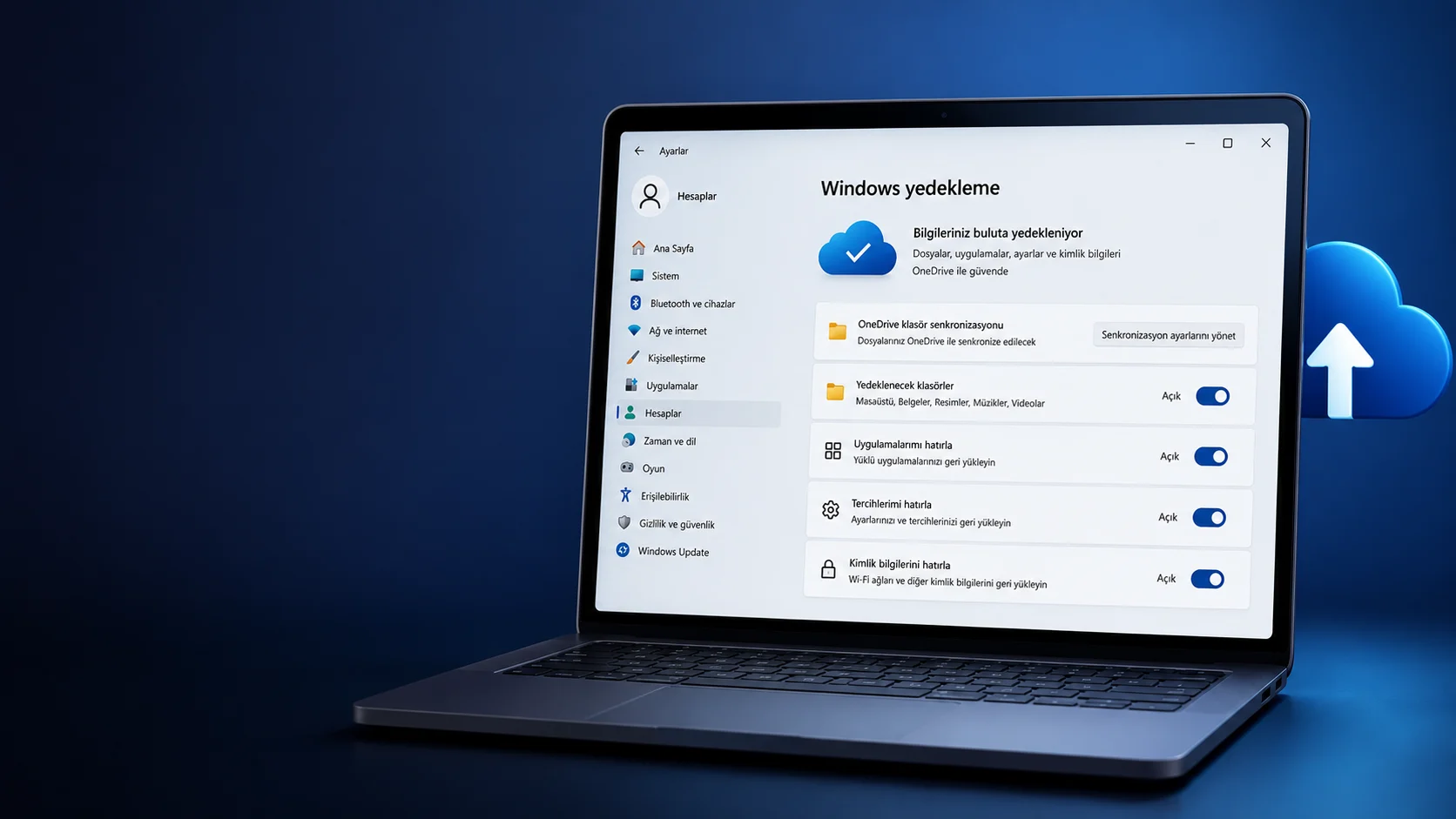
Windows 11 bulut yedekleme ayarlarında OneDrive senkronizasyon seçenekleri görüntüleniyor
Windows

Windows 11 Bulut Yedekleme Nasıl Yapılır

7 dk. okuma
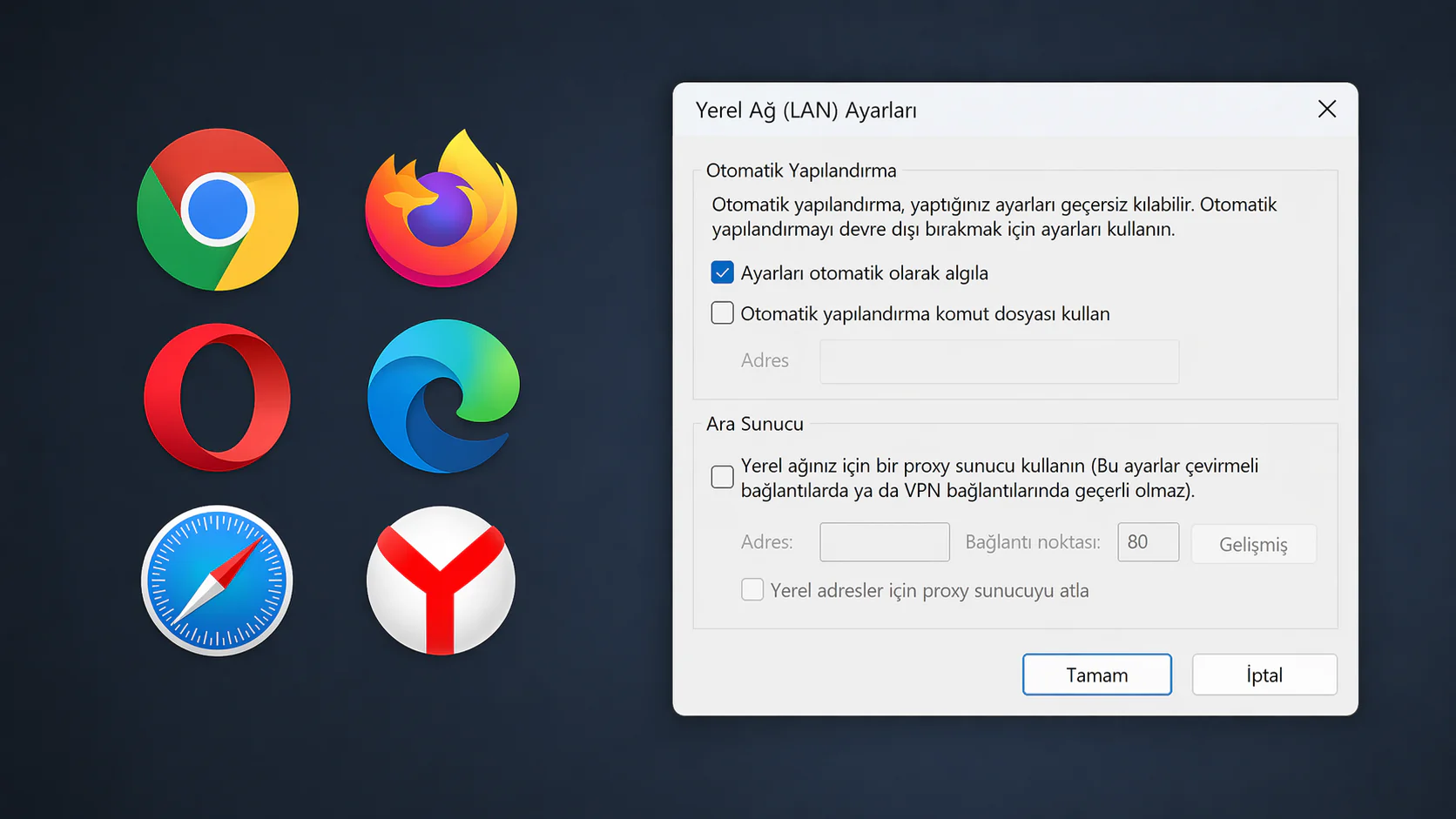
Proxy sorunu çözümü için tarayıcı LAN ayarları penceresindeki proxy seçeneklerinin ekran görüntüsü
Tarayıcılar

Proxy Sorunu ve Çözümü Tarayıcılara Özel

3 dk. okuma
E-posta Eklerini Açılmama Sorunları
Yazılım ve Uygulamalar

E-posta Ekleri Açılmıyor Sorununun Olası Sebepleri

6 dk. okuma
Facebook Oturum Süresi Doldu Hatası
Facebook

Facebook Oturum Süresi Doldu Hatası Çözümü

3 dk. okuma

Size her gün en son haberleri ve sorun çözümlerini getiriyoruz!

TeknoDestek Müşteri Hizmetleri
Facebook-f Instagram Tiktok Twitter Youtube Linkedin Whatsapp Rss

İş Ortaklarımız

TeknoDestek Müşteri Hizmetleri
© 2013 - 2026 TeknoDestek Müşteri Hizmetleri • Tüm hakları saklıdır • Bu sitedeki tüm içerikler (metin, görsel, video, logo, tasarım vb.) 5846 sayılı Fikir ve Sanat Eserleri Kanunu (FSEK) kapsamında korunmaktadır • İzinsiz kopyalanması, çoğaltılması, yayınlanması veya herhangi bir şekilde kullanılması yasaktır • İhlal tespitinde; FSEK Madde 71-73 uyarınca yasal süreç başlatma, maddi/manevi tazminat talep etme ve cezai işlem için başvurma hakkımız saklıdır • TeknoDestek, TeknoS@R'un bir kuruluşudur • Tema Düzenleyen: Fatih ATEŞ
Sorun Hala Çözülmedi mi?
Aradığın çözümü bulamadıysan, 11858 Teknoloji Destek Hattımız sana yardımcı olabilir. 2011’den beri Türkiye’nin en tecrübeli teknoloji destek ekiplerinden biri olarak, bilgisayar, telefon, tablet, modem, akıllı TV ve sosyal medya sorunlarında 7/24 profesyonel destek veriyoruz. Uzman ekibimizle hemen görüşmek ister misin?
📞 11858’i Şimdi Ara
Görüşme öncesi dakika ücreti sesli olarak bilgilendirilir
Welcome Back!

Sign in to your account

Kullanıcı Adı veya E-posta Adresi
Şifre

Şifrenizi mi unuttunuz?