TeknoDestek Müşteri Hizmetleri
  • Haberler
    HaberlerDaha Fazla Göster
    Alternatif arama motorları logolarının yer aldığı, gizlilik odaklı arama sonuçlarını gösteren bilgisayar ekranı.
    Google’a Alternatif Arama Motorları: Brave, Startpage ve Mojeek
    7 dk. okuma
    KolibriOS: 1.4 MB’lık Dünyanın En Küçük İşletim Sistemi
    KolibriOS: 1.4 MB’lık Dünyanın En Küçük İşletim Sistemi
    8 dk. okuma
    Windows 11 Copilot PC insights özelliği ile bilgisayar donanım bilgilerinin sorgulandığı bir ekran görünümü.
    Windows 11 Copilot PC Insights Özelliği: Bilgisayar Arıza Tespiti
    7 dk. okuma
    Play Store Alternatif Mağaza Nasıl Bir Karara Uyuluyor?
    Google Play Store Alternatif Mağazalara Açılıyor
    8 dk. okuma
    GTA 5 hileleri kullanılarak Story Mode'da araç çağıran ve süper zıplama yapan karakter
    Popüler GTA 5 Hileleri
    6 dk. okuma
  • Bilgisayar
    BilgisayarDaha Fazla Göster
    Dosya Gezgini klavye kısayolları kullanımı için Ctrl, Shift ve N tuşlarının vurgulandığı bilgisayar klavyesi.
    Windows 11 Dosya Gezgini Klavye Kısayolları ile Hızlı Dosya Yönetimi
    7 dk. okuma
    Gizli başlangıç programları tespiti için Sysinternals Autoruns aracının kullanıldığı bir bilgisayar ekranı görünümü.
    Windows 11 Gizli Başlangıç Programları Nasıl Kapatılır
    8 dk. okuma
    Büyük dosyaları kopyalama işlemi için komut satırında kullanılan Robocopy aracının bilgisayar ekranındaki görünümü.
    Windows 11 Büyük Dosyaları Kopyalama Sorunlarına Robocopy Çözümü
    9 dk. okuma
    Windows 11 Copilot kapatma işlemi için PowerShell komutlarının girildiği bir bilgisayar ekranı görünümü.
    Windows 11 Copilot Kapatma: 7 Adımda Tamamen Kaldırın
    7 dk. okuma
    Windows 11 ağ sorunu giderme adımlarının uygulandığı açık bir PowerShell ekranı görünümü.
    Windows 11 Ağ Sorunu Giderme İçin 6 PowerShell Komutu
    8 dk. okuma
  • Mobil
    MobilDaha Fazla Göster
    Samsung Galaxy Glasses yapay zekâ destekli akıllı gözlük tasarımı
    Samsung Galaxy Glasses Nedir, Özellikleri, Yapay Zekâ Yetenekleri ve Çıkış Tarihi
    17 dk. okuma
    Samsung Galaxy Watch Ultra 2 akıllı saat özellikleri ve tasarımı
    Samsung Galaxy Watch Ultra 2: Özellikleri, Yenilikleri ve Merak Edilenler
    12 dk. okuma
    Android uygulama izinleri ekranını simgeleyen akıllı telefon, güvenlik kalkanı ve konum, kamera, mikrofon ile dosya erişim izinlerini temsil eden simgeler.
    Android’de Uygulama İzinlerindeki Farklar Ne Anlama Geliyor
    6 dk. okuma
    iPhone'da uygulama izinleri ekranını ve gizlilik simgelerini gösteren, konum, kamera, mikrofon ve fotoğraf izinlerini anlatan modern teknoloji temalı kapak görseli.
    iPhone’da Uygulama İzinlerindeki Farklar Ne Anlama Geliyor
    8 dk. okuma
    iPhone 17 Pro Max kasa, ekran ve kamera yüzeyleri için hassas temizleme yöntemleri
    iPhone 17 Pro Max Hassas Temizleme Yöntemleri
    9 dk. okuma
  • Sosyal Medya
    Sosyal MedyaDaha Fazla Göster
    TikTok'ta PK atmak nedir ve TikTok PK nasıl yapılır
    TikTok’ta PK Atmak Nedir, Ne İşe Yarar
    12 dk. okuma
    StopNCII.org sistemi kullanılarak izinsiz paylaşılan mahrem fotoğrafların internetten kaldırılma sürecini gösteren dijital ekran.
    Mahrem Fotoğrafları İnternetten Kaldırma: StopNCII
    10 dk. okuma
    Instagram'da Şipşak içerikler görünmüyor sorunu ve çözüm yöntemleri
    Instagram’da ŞipŞak İçerikler Görünmüyor Sorunu Çözümü
    11 dk. okuma
    Telegram sahte hesap şikayeti ve sahte profil bildirme işlemi
    Telegram Sahte Hesap Şikayeti Nasıl Yapılır
    10 dk. okuma
    TikTok’un ücretli olup olmayacağı, uygulamanın ücretsiz kullanımı, abonelik sistemi ve ücretli özellikleri hakkında güncel bilgiler.
    TikTok Ücretli Mi Olacak, Para Ödemek Gerekiyor Mu
    7 dk. okuma
  • İnceleme
    İncelemeDaha Fazla Göster
    Lenovo Lecoo Bellatoor GM103 oyuncu mouse modeli, ultra hafif tasarımı ve yüksek performanslı oyun özellikleriyle siyah arka plan üzerinde tanıtılıyor.
    Lenovo Oyuncu Mouse’u Lecoo Bellatoor GM103 Tanıtıldı
    7 dk. okuma
    2026 yılının en iyi akıllı saat modelleri arasında öne çıkan premium ve bütçe seçenekleri
    2026 Yılının En İyi Akıllı Saat Modelleri ve Karşılaştırması
    11 dk. okuma
    2026 yılının en iyi akıllı telefon modelleri karşılaştırmasında öne çıkan amiral gemisi ve bütçe seçenekleri
    2026 Yılının En İyi Akıllı Telefon Modelleri ve Karşılaştırması
    10 dk. okuma
    Araç şarj cihazı seçerken güvenlik sertifikaları ve hızlı şarj özellikleri
    Araç Şarj Cihazı Alırken 5 Pratik Güvenlik Kuralı
    9 dk. okuma
    Android Telefon Demo Moddan Nasıl Çıkılır Yolları Neler
    Android Telefon Demo Moddan Nasıl Çıkılır
    7 dk. okuma
  • İletişim
YouTube
Takip Et
  • Müşteri Hizmetleri
  • Modem Kurulumu
  • Windows 11
  • Yapay Zeka
  • Akıllı Telefon
  • Robot Süpürge
  • Uzak Bağlantı
26 Tem 2026, Pazar
TeknoDestek Müşteri HizmetleriTeknoDestek Müşteri Hizmetleri
Yazı BoyutuAa
  • Haberler
  • Mobil
  • Sosyal Medya
  • Bilgisayar
  • İnceleme
  • İnternet ve Ağ
  • Ev Elektroniği
  • Uzak Bağlantı Programları
  • İletişim
Site içi Arama
  • Haberler
    • Cihaz Duyuruları
    • Teknoloji
    • Uygulama Gelişmeleri
  • Bilgisayar
    • Linux
    • macOS
    • Windows
  • İnceleme
    • Bilgisayar
    • Ev Elektroniği
    • Tablet
    • Tavsiyeler & Karşılaştırmalar
    • Telefon
  • Mobil
    • Android
    • Giyilebilir Cihazlar
    • HarmonyOS
    • iPhone / iOS
  • Sosyal Medya
    • Facebook
    • Instagram
    • TikTok
    • Snapchat
    • Teams
    • Telegram
    • WhatsApp
    • X
  • Uzak Bağlantı Programları
  • İletişim
Bizi Takip Edin
Batarya Şarjını Sınırlama
Windows

Windows 11 Batarya Şarjını Sınırlama

Fatih ATEŞ
Son güncelleme: 2 Kasım 2025 14:27
Fatih ATEŞ - Teknik Destek Uzmanı
2.8K Görüntüleme
Paylaş
9 dk. okuma
Paylaş

Bu makalede, Windows 11’de batarya şarjını sınırlama yani aşırı şarjdan koruma nasıl yapılır göreceğiz.

Dizüstü bilgisayar bataryaları diğer bileşenlerden daha önce eskir. Bunun nedeni aşırı şarj etmektir. Aşırı şarj, bataryanızın tam kapasiteyle şarj edildikten sonra şarj edilmesi durumunda oluşur. Basit bir ifadeyle, bir bataryayı %100’den fazla şarj etmek aşırı şarj olarak adlandırılır.

İçindekiler
  • Windows 11 Batarya Şarjını Sınırlama
    • HP Dizüstü Bilgisayarlarda Batarya Şarjını Sınırlama
    • Lenovo Dizüstü Bilgisayarlarda Batarya Şarjını Sınırlama
    • Dell Dizüstü Bilgisayarlarda Şarj Sınırlama
    • ASUS Dizüstü Bilgisayarlarda Şarj Sınırlama
    • Acer Dizüstü Bilgisayarlarda Aşırı Şarj Limitleme
    • Aşırı Şarj Sınırı Nasıl Ayarlanır?
- 11858 Teknoloji Destek Hattı -
11858 Teknoloji Destek Hattı ile 7/24 telefonla teknik destek ve uzaktan destek alın 11858 Teknoloji Destek Hattı ile 7/24 telefonla teknik destek ve uzaktan destek alma

Lityum iyon bataryalarda aşırı şarj, termal kaçışa neden olur ve içeride kararsız bir durum yaratarak basıncı artırır. Bu, bataryanın ömrünü azaltır. Lityum iyon bataryalar, dizüstü bilgisayarlarda en yaygın olarak kullanılanlardır. Dizüstü bilgisayar aşırı şarj, dizüstü bilgisayarınızın tamamen şarj olduktan sonra şarj cihazını çıkarmayı unutursanız meydana gelir. Bataryayı belirli bir yüzdeye kadar şarj etmeyi sınırlandırırsanız aşırı şarjdan kaçınabilirsiniz.

Windows 11 Batarya Şarjını Sınırlama

Windows 11 bilgisayarınızdaki batarya şarjını sınırlama için ücretsiz Batarya Sınırlayıcı yazılımlarından yararlanabilirsiniz. Bu Batarya Sınırlayıcı yazılımları, bataryanız belirli bir şarj seviyesini aştığında şarjı kesmezler. Bunun yerine, dizüstü bilgisayar bataryanız belirli bir şarj seviyesini veya yüzdesini aştığında size şarj cihazını kapatmanızı hatırlatırlar.

Kullanıcıların dizüstü bilgisayarlarının batarya ömrünü artırmalarına yardımcı olmak için bazı dizüstü bilgisayar üreticileri, donanımda batarya şarjını sınırlama özelliği eklemişlerdir. Bu ayarları doğrudan sistem BIOS’unuzdan erişebilirsiniz. Ancak, herkes teknoloji dostu değildir. Bu nedenle, bilgi eksikliğinde sistem BIOS ayarlarına giriş, sisteme ciddi zarar verebilir. Bu nedenle, bazı dizüstü bilgisayar markaları da BIOS’a girmeden donanım düzeyindeki ayarlara erişebilecekleri uygulamalar geliştirmişlerdir.
İşte, aşağıdaki markalardaki dizüstü bilgisayarlarda batarya şarjını sınırlandırma sürecini göreceğiz.

  • HP
  • Lenovo
  • Dell
  • ASUS
  • Acer

Şimdi bu markalardaki dizüstü bilgisayarlarda batarya şarjını sınırlama sürecine bakalım.

HP Dizüstü Bilgisayarlarda Batarya Şarjını Sınırlama

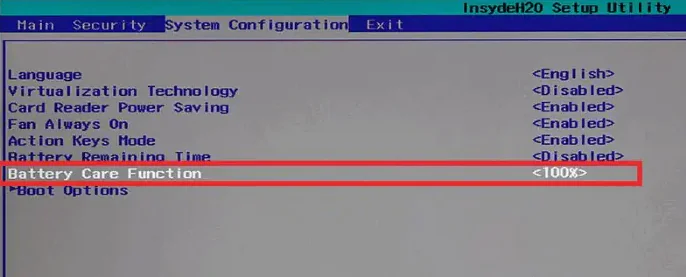
HP dizüstü bilgisayarınızda batarya şarjını belirli bir yüzdeye kadar sınırlayabilirsiniz. Bunun için BIOS ayarlarını yapılandırmanız gerekmektedir. Bu işlemi yapmak için şu adımları izleyebilirsiniz:
Batarya Şarjını Sınırlama
  1. Bilgisayarınızı kapatın.
  2. Birkaç saniye bekleyin.
  3. Bilgisayarınızı açın ve hemen Başlatma Menüsü’nü görene kadar ESC tuşuna basın.
  4. Sistem BIOS’a girmek için F10 işlev tuşunu tuşlayın.
  5. BIOS’a girdikten sonra, ok tuşlarını kullanarak System Configuration sekmesini seçin.
  6. Battery Care Function seçeneğini göreceksiniz. Ok tuşlarını kullanarak vurgulayın ve değerini değiştirmek için Enter tuşuna basın.
  7. Varsayılan olarak, Batarya Bakım Fonksiyonu %100 olarak ayarlanmıştır. Bunu %80’e değiştirmeniz gerekecektir.
  8. Değişiklikleri F10 ile kaydedin ve BIOS’u çıkın.

Lenovo Dizüstü Bilgisayarlarda Batarya Şarjını Sınırlama

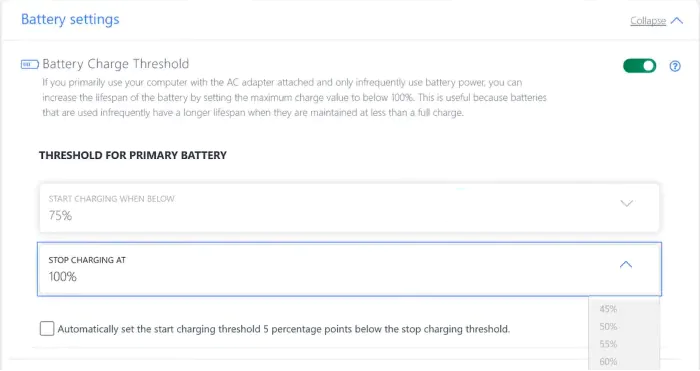
Lenovo dizüstü bilgisayar kullanıcıları, batarya şarjını sınırlamak için Microsoft Store’dan Lenovo Vantage uygulamasını kullanabilirler. Bu uygulama, farklı batarya eşikleri belirlemenizi sağlar. Lenovo dizüstü bilgisayarlarında batarya şarjını sınırlamak için Lenovo Vantage uygulamasını kullanma adımları aşağıda belirtilmiştir:
Batarya Şarjını Sınırlama
  1. Microsoft Store’dan Lenovo Vantage uygulamasını yükleyin.
  2. Uygulamayı açın ve Aygıt > Güçe gidin.
  3. Aşağı kaydırın ve Batarya Ayarları bölümüne gidin.
  4. Batarya Şarj Eşiği seçeneğini açın.
  5. ŞARJ ETMEK İÇİN BAŞLAT ve ŞARJI DURDUR menülerine tıklayın ve istediğiniz yüzdeyi seçin.

Yüzde değerlerini ayarladıktan sonra, dizüstü bilgisayarınızın bataryası, eski opsiyonunda belirttiğiniz değerin altına düştüğünde şarj olmaya başlayacak ve belirttiğiniz üst değeri aştığında şarjı kesilecektir.

- 11858 Teknoloji Destek Hattı -
11858 Teknoloji Destek Hattı ile 7/24 telefonla teknik destek ve uzaktan destek alın 11858 Teknoloji Destek Hattı ile 7/24 telefonla teknik destek ve uzaktan destek alma

Dell Dizüstü Bilgisayarlarda Şarj Sınırlama

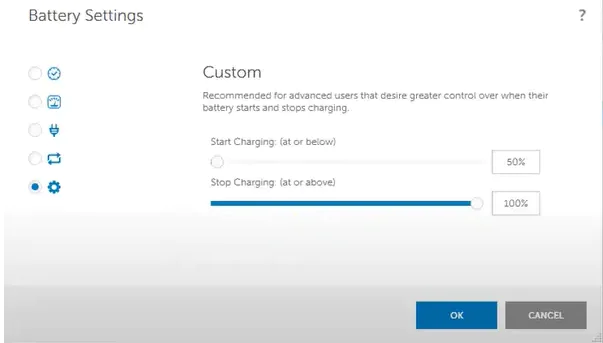
Lenovo gibi, Dell de kullanıcılara Dell dizüstü bilgisayarlarında batarya şarjını sınırlama olanağı tanıyan resmi bir uygulama sunmaktadır. Dell Power Manager’ı Microsoft Store’dan indirebilirsiniz. Dell Power Manager’ı indirdikten sonra, Dell dizüstü bilgisayarınızdaki batarya şarjını sınırlama adımları aşağıda belirtilmiştir:
Batarya Şarjını Sınırlama
  1. Dell Power Manager uygulamasını yükleyin ve açın.
  2. Sol taraftan Batarya Bilgisi‘ni seçin ve ardından batarya ayarlarınızı açın.
  3. Batarya Ayarları penceresi göründüğünde, Sol taraftan Özel’i seçin.
  4. Dizüstü bilgisayarınızın bataryasını şarj etmek ve şarj etmeyi durdurmak için kaydırıcıları hareket ettirin.
  5. Değişiklikleri kaydetmek için Tamam’ı tıklayın.

ASUS Dizüstü Bilgisayarlarda Şarj Sınırlama

ASUS’un da MyASUS adlı resmi bir uygulaması bulunmaktadır. Bu uygulama Microsoft Store’dan indirilebilir. Uygulamayı ilk açtığınızda ASUS Üye hesabınızı kullanarak uygulamaya giriş yapmanız gerekecektir. ASUS uygulamasına giriş yaptıktan sonra, bataryanız için şarj limitini belirlemek için aşağıdaki talimatları izleyin.
Batarya Şarjını Sınırlama
  1. MyASUS uygulamasını yükleyin ve açın.
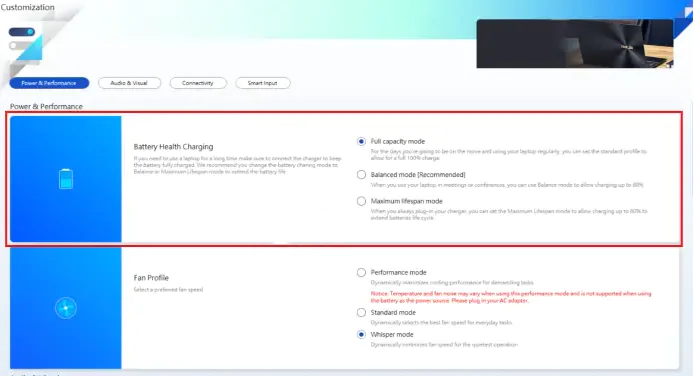
  2. Sol taraftan Özelleştirme kategorisini seçin.
  3. Güç ve Performans sekmesini seçin.
  4. Batarya Sağlığı bölümünde istediğiniz seçeneği seçin.

Batarya Sağlığı Şarjı bölümünde aşağıdaki üç seçenek bulunmaktadır:

Tam Kapasite Modu: Bu, ASUS dizüstü bilgisayarınızın bataryasının varsayılan ayarıdır. Bu seçenek etkinleştirildiğinde, dizüstü bilgisayarınızın bataryası %100’e kadar şarj edilir.

Dengeli Mod: Bu seçeneği seçerseniz, dizüstü bilgisayarınızın bataryası güç %80’in üzerine çıktığında şarjı durduracak ve güç %78’in altına düştüğünde şarjı yeniden başlatacaktır.

Maksimum Ömür Modu: Maksimum Ömür Modu, dizüstü bilgisayarınızın bataryasını güç %60’ın üzerine çıktığında şarjı durduracak ve güç %58’in altına düştüğünde şarjı yeniden başlatacaktır.

- 11858 Teknoloji Destek Hattı -
11858 Teknoloji Destek Hattı ile 7/24 telefonla teknik destek ve uzaktan destek alın 11858 Teknoloji Destek Hattı ile 7/24 telefonla teknik destek ve uzaktan destek alma

Eğer Güç ve Performans bölümü altında Batarya Sağlığı seçeneğini bulamıyorsanız, dizüstü bilgisayarınızın bu özelliği destekleyip desteklemediğini kontrol etmek için ASUS’un resmi web sitesini ziyaret edebilirsiniz.

Acer Dizüstü Bilgisayarlarda Aşırı Şarj Limitleme

Acer dizüstü bilgisayarınızın bataryasını şarj limitine ayarlamak için Acer Bakım Merkezi’ni kullanabilirsiniz. Acer Bakım Merkezi, Acer tarafından geliştirilen bir uygulamadır. Acer Bakım Merkezi uygulamasını indirme adımları aşağıda belirtilmiştir:

  1. Acer Sürücüler ve Kullanım Kılavuzları sayfasını ziyaret edin.
  2. Laptopunuzu model numarasını veya seri numarasını girerek arayın.
  3. Şimdi Uygulama’yı seçin ve Acer Bakım Merkezi yanındaki İndir butonuna tıklayın.
  4. Dosyalar zip formatında indirilecektir. Zip klasörünü çıkarın ve uygulamayı yüklemek için exe dosyasını çalıştırın.

Acer Bakım Merkezi uygulamasıyla dizüstü bilgisayarınızın bataryasını şarj limitini ayarlamak için aşağıdaki talimatları izleyin.
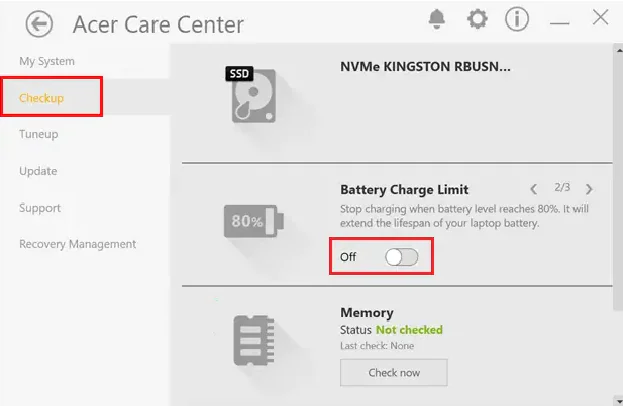
Batarya Şarjını Sınırlama
  1. Acer Bakım Merkezi‘ni başlatın.
  2. Sol taraftan Kontrolü yap‘ı seçin.
  3. Batarya sağlığı seçeneğinin yanındaki ok’a tıklayın ve Batarya şarj limiti seçeneğini getirin.

Yukarıdaki adımları gerçekleştirdikten sonra, dizüstü bilgisayarınızın bataryası güç %80’in üzerine çıktığında şarjı durduracak. Acer Bakım Merkezi uygulaması, batarya şarj limiti için özel bir değer belirleme seçeneğine sahip değildir.

Aşırı Şarj Sınırı Nasıl Ayarlanır?

Dizüstü bilgisayarınızda batarya sınırını BIOS veya UEFI ayarlarını yapılandırarak ayarlayabilirsiniz. Bazı markalar, sisteme sistem BIOS veya UEFI’ye girmeden batarya şarj limitini ayarlama olanağı sunan bir uygulama geliştirmiştir. Bu makalede, bazı popüler markaların dizüstü bilgisayarlarında batarya sınırını ayarlama yöntemini açıkladık. Bunlara dikkat edilmemesi durumda batarya şişme sorunu meydana gelebilir.

Windows 11’de, dizüstü bilgisayar bataryanızın şarj etmeye başlayacağı ve şarjın durdurulacağı bir batarya şarjını sınırlama ayarlayan bir seçenek yoktur. Dizüstü bilgisayar bataryanızın şarj ayarlarını değiştirmek ve bir şarj limiti belirlemek istiyorsanız, bu ayarları sistem BIOS’unuzda değiştirmeniz veya dizüstü bilgisayar üreticiniz tarafından geliştirilen özel bir uygulama kurmanız gerekecektir. aklınıza takılan farklı bir durum varsa bizimle iletişime geçebilirsiniz.

Windows 11 batarya şarjını sınırlama yazılımları yüklenmiyor, BIOS ayarlarına erişilemiyor veya şarj limiti uygulanmıyorsa, 11858 Teknoloji Destek Hattı profesyonel çözümler sunar. Dizüstü bilgisayar batarya yönetimi, BIOS yapılandırması ve üretici yazılımı kurulumu konularında 7/24 destek veren uzman ekip, uzaktan bağlantıyla sorununuzu çözer. Şeffaf ücretlendirme ve güvenilir hizmetiyle yanınızda.

Windows 11 batarya şarjını sınırlama ayarlarını yaptıktan sonra, dizüstü bilgisayarınızın genel sistem güvenliğini sağlamak için düzenli yedekleme alışkanlığı kazanmak önemlidir. Batarya ömrünü optimize ederken, aynı zamanda verilerinizi ve sistem yapılandırmanızı da korumanız gerekir. Windows 11 Tam Yedekleme Programsız konulu içeriğimizde, Sistem Görüntüsü Yedekleme aracıyla harici USB sürücüye eksiksiz sistem yedeği oluşturma, yedekleme sıklığı belirleme ve geri yükleme adımlarını detaylı bulabilirsiniz. Hem batarya sağlığını koruyup hem de düzenli yedekleme yaparak dizüstü bilgisayarınızın hem donanım hem de yazılım güvenliğini maksimum seviyeye çıkarabilirsiniz.

Windows 11 batarya şarjını sınırlama işlemi, marka bazlı farklı yöntemlerle gerçekleştirilir ve her üreticinin kendi çözümü bulunur. HP dizüstü bilgisayarlarda BIOS üzerinden Battery Care Function ayarı, Lenovo’da Vantage uygulaması, Dell’de Power Manager, ASUS’ta MyASUS ve Acer’da Care Center yazılımları kullanılır. Şarj limitini %80’e ayarlamak, batarya sağlığı için genellikle en dengeli seçenek olarak önerilir çünkü hem kapasite hem de ömür arasında ideal dengeyi sağlar. Maksimum Ömür Modu (%60) daha uzun batarya ömrü sunarken, Tam Kapasite Modu (%100) dizüstü bilgisayarı mobil kullandığınızda daha uzun kullanım süresi sağlar. Hangi modu seçeceğiniz, kullanım alışkanlıklarınıza bağlıdır: sürekli prize takılıysa %60-80, mobil kullanım ağırlıklıysa %100 tercih edilmelidir. Siz de Windows 11 batarya şarjını sınırlama ayarını denediniz mi? Hangi markayı kullanıyorsunuz ve şarj limitini kaça ayarladınız? Batarya sağlığında olumlu bir değişiklik fark ettiniz mi? BIOS ayarları mı yoksa üretici yazılımı mı daha kullanışlı geldi? Deneyimlerinizi, kullandığınız modu ve batarya ömrü üzerindeki etkilerini aşağıdaki yorum bölümünde diğer kullanıcılarla paylaşabilir misiniz? Özellikle farklı markalarda karşılaşılan sorunlar ve çözüm yöntemleri konularındaki bilgileriniz topluluğumuz için değerli olabilir. Yorumlarınızı bekliyoruz.


ETİKETLER:aşırı şarjbatarya ömrübatarya şarjınasıl yapılırwindows 11
Bu Makaleyi Paylaş
Facebook WhatsApp WhatsApp Threads Bağlantıyı Kopyala Yazdır
Paylaş
YazarFatih ATEŞ
Teknik Destek Uzmanı
Takip Et
İster iPhone'undaki, ister Android cihazındaki veya Windows'taki ayarlar arasında geziniyor olsun, Fatih ATEŞ her zaman teknolojiye düşkün olmuştur. Teknolojiye, Windows'a ve güç düğmesi olan her şeye tutkuyla bağlı olarak, zamanının çoğunu yeni beceriler geliştirmek ve teknoloji dünyası hakkında daha fazla şey öğrenmek için harcadı. Öğrendiklerini de sizlerle paylaşıyor.
Yorum yapılmamış

Bir yanıt yazın Yanıtı iptal et

E-posta adresiniz yayınlanmayacak. Gerekli alanlar * ile işaretlenmişlerdir


Bağlantı Kuralım

21KBeğen
19.6KTakip Et
7.3KAbone Ol
192Takip Et

Popüler Gönderiler

Gatsby ile statik site oluşturma sürecini gösteren modern geliştirici çalışma alanı.

Gatsby ile Statik Site Oluşturma

Hatice TATLISU
Hatice TATLISU
6 dk. okuma
2 Görüntüleme
Alternatif arama motorları logolarının yer aldığı, gizlilik odaklı arama sonuçlarını gösteren bilgisayar ekranı.

Google’a Alternatif Arama Motorları: Brave, Startpage ve Mojeek

Fatih ATEŞ
Fatih ATEŞ
7 dk. okuma
6 Görüntüleme
Google Drive depolama alanı ücretleri ve güncel Google One paket seçeneklerini gösteren görsel

Güncel Google Drive Depolama Alanı Ücretleri ve Paket Detayları

Uğurcan ÜN
Uğurcan ÜN
19 dk. okuma
4 Görüntüleme
Astro Nedir sorusunu uzay temalı web geliştirme görseliyle açıklayan kapak tasarımı

Astro Nedir, Hızlı ve Esnek Statik Siteler Oluşturmanın Modern Yolu

Hatice TATLISU
Hatice TATLISU
6 dk. okuma
3 Görüntüleme
//

We influence 20 million users and is the number one business and technology news network on the planet

You Might Also Like

Facebook hesabını geçici dondurma veya kapatma
Facebook

Facebook hesabını geçici dondurma veya kapatma

1 dk. okuma
Mac Yeniden Başlatma
macOS

Mac Yeniden Başlatma 3 Basit Yöntem

8 dk. okuma
Tenda V300' Kablosuz MAC Filtreleme (Resimli Anlatım)
Router Kurulumu

Tenda V300′ Kablosuz MAC Filtreleme (Resimli Anlatım)

2 dk. okuma
Photoshop CC Bulanıklaştırma Yöntemleri Nelerdir ve Nasıl Yapılır? (Resimli Anlatım)
Yazılım ve Uygulamalar

Photoshop CC Bulanıklaştırma Yöntemleri Nelerdir ve Nasıl Yapılır? (Resimli Anlatım)

1 dk. okuma

Size her gün en son haberleri ve sorun çözümlerini getiriyoruz!

TeknoDestek Müşteri Hizmetleri
Facebook-f Instagram Tiktok Twitter Youtube Linkedin Whatsapp Rss

İş Ortaklarımız

TeknoDestek Müşteri Hizmetleri
© 2013 - 2026 TeknoDestek Müşteri Hizmetleri • Tüm hakları saklıdır • Bu sitedeki tüm içerikler (metin, görsel, video, logo, tasarım vb.) 5846 sayılı Fikir ve Sanat Eserleri Kanunu (FSEK) kapsamında korunmaktadır • İzinsiz kopyalanması, çoğaltılması, yayınlanması veya herhangi bir şekilde kullanılması yasaktır • İhlal tespitinde; FSEK Madde 71-73 uyarınca yasal süreç başlatma, maddi/manevi tazminat talep etme ve cezai işlem için başvurma hakkımız saklıdır • TeknoDestek, TeknoS@R'un bir kuruluşudur • Tema Düzenleyen: Fatih ATEŞ
Sorun Hala Çözülmedi mi?
Aradığın çözümü bulamadıysan, 11858 Teknoloji Destek Hattımız sana yardımcı olabilir. 2011’den beri Türkiye’nin en tecrübeli teknoloji destek ekiplerinden biri olarak, bilgisayar, telefon, tablet, modem, akıllı TV ve sosyal medya sorunlarında 7/24 profesyonel destek veriyoruz. Uzman ekibimizle hemen görüşmek ister misin?
📞 11858’i Şimdi Ara
Görüşme öncesi dakika ücreti sesli olarak bilgilendirilir
Welcome Back!

Sign in to your account

Kullanıcı Adı veya E-posta Adresi
Şifre

Şifrenizi mi unuttunuz?