TeknoDestek Müşteri Hizmetleri
  • Haberler
    HaberlerDaha Fazla Göster
    PlayStation Plus Haziran ayı ücretsiz oyunlarında Grounded ve Darktide karakterleri birlikte görünüyor
    PlayStation Plus Haziran Ayı Ücretsiz Oyunlar
    5 dk. okuma
    WhatsApp Kullanamayacak Android Modelleri listesinde eski Samsung ve LG telefonlar görüntüleniyor
    Eylül Ayı İtibariyle WhatsApp Kullanamayacak Android Modelleri
    4 dk. okuma
    Apple CarPlay ChatGPT Desteği Geldi
    Apple CarPlay ChatGPT Desteği Geldi
    5 dk. okuma
    Yenilenmiş Akıllı Telefonlara İade Hakkı kapsamında mağazada telefon inceleyen kullanıcı görüntüsü
    Yenilenmiş Akıllı Telefonlara İade Hakkı Getirildi
    7 dk. okuma
    Zerger App nedir? Nasıl kullanılır?
    Zerger App Nedir? Nasıl Kullanılır?
    7 dk. okuma
  • Bilgisayar
    BilgisayarDaha Fazla Göster
    Macbook neo performans
    MacBook Neo Performans Yükseltme
    5 dk. okuma
    Bilgisayar Kapalıyken Işıkları Neden Yanar ve Nasıl Kapatılır
    Bilgisayar Kapalıyken Işıkları Neden Yanar ve Nasıl Kapatılır
    7 dk. okuma
    OneDrive Çift Görünme Sorunu Nasıl Çözülür?
    OneDrive Çift Görünme Sorunu Nasıl Çözülür
    4 dk. okuma
    Bilgisayar güç düğmesi ayarları ekranında uyku ve kapatma seçenekleri görüntüleniyor
    Bilgisayar Güç Düğmesi Ayarları Nasıl Değiştirilir
    7 dk. okuma
    OneDrive Yükleme Hızı Neden Yavaş?
    OneDrive Yükleme Hızı Neden Yavaş
    5 dk. okuma
  • Mobil
    MobilDaha Fazla Göster
    Kamera Çıkıntısı olmayan yeni telefon tasarımı düz arka yüzeyiyle futuristik biçimde sergileniyor.
    Kamera Çıkıntısını Yok Eden Yeni Telefon Tasarımları Geliyor
    8 dk. okuma
    8000 mAh bataryalı telefonlar, parlak enerji bloğuyla fütüristik kapakta gösteriliyor.
    8000 mAh Bataryalı Telefonlar Geliyor: Şarj Sorunu Bitiyor mu
    6 dk. okuma
    HyperOS 3 Bildirim Sesi Sorunu Çözümü
    HyperOS 3 Bildirim Sesi Sorunu Çözümü
    5 dk. okuma
    HyperOS 3 Özellikleri ve Öne Çıkan Yenilikler
    HyperOS 3 Özellikleri ve Öne Çıkan Yenilikler
    8 dk. okuma
    HyperOS 3 performans sorunları yaşayan bir telefonda bellek uzatma ve pil ayarları menüsü.
    HyperOS 3 Performans Sorunları ve Çözüm Yolları
    7 dk. okuma
  • Sosyal Medya
    Sosyal MedyaDaha Fazla Göster
    Dikkat Çekici YouTube Küçük Resimleri Nasıl Oluşturulur
    Dikkat Çekici YouTube Küçük Resimleri Nasıl Oluşturulur
    7 dk. okuma
    WhatsApp Katı Hesap Ayarı
    WhatsApp Katı Hesap Ayarı Nasıl Açılır
    3 dk. okuma
    TikTok Sıfır İzlenme Sorunu
    TikTok Sıfır İzlenme Sorunu Çözümü
    7 dk. okuma
    LinkedIn Post Saatleri Neye Göre Belirlenir Yolları Neler
    LinkedIn Post Saatleri Neye Göre Belirlenir
    7 dk. okuma
    istatislikler üzerinden Reels paylaşma
    Instagram İstatistikler Üzerinden Reels Paylaşma Nasıl Yapılır
    4 dk. okuma
  • İnceleme
    İncelemeDaha Fazla Göster
    Yapay zekalı bilgisayar ekranında NPU ve AI özellikleri görüntüleniyor
    Yapay Zekalı Bilgisayar (AI PC) Nedir
    9 dk. okuma
    Çift Monitör Kurulumu Nasıl Yapılır
    Çift Monitör Kurulumu Nasıl Yapılır
    5 dk. okuma
    Tcl S55h Soundbar Telefon Bağlantısı Nasıl Yapılır Yolları Neler
    Tcl S55h Soundbar Telefon Bağlantısı Nasıl Yapılır
    6 dk. okuma
    Tcl S55h Soundbar Televizyon Bağlantısı Nasıl Yapılır Yolları Neler
    Tcl S55h Soundbar Televizyon Bağlantısı Nasıl Yapılır
    6 dk. okuma
    Radar ve Kontrol Noktalarını Görme
    Otoyollarda Radar ve Kontrol Noktalarını Görme
    4 dk. okuma
  • İletişim
YouTube
Takip Et
  • Müşteri Hizmetleri
  • Modem Kurulumu
  • Windows 11
  • Yapay Zeka
  • Akıllı Telefon
  • Robot Süpürge
11 Haz 2026, Perşembe
TeknoDestek Müşteri HizmetleriTeknoDestek Müşteri Hizmetleri
Yazı BoyutuAa
  • Haberler
  • Mobil
  • Sosyal Medya
  • Bilgisayar
  • İnceleme
  • İnternet ve Ağ
  • Ev Elektroniği
  • İletişim
Site içi Arama
  • Haberler
    • Cihaz Duyuruları
    • Teknoloji
    • Uygulama Gelişmeleri
  • Bilgisayar
    • Linux
    • macOS
    • Windows
  • İnceleme
    • Bilgisayar
    • Ev Elektroniği
    • Tablet
    • Tavsiyeler & Karşılaştırmalar
    • Telefon
  • Mobil
    • Android
    • Giyilebilir Cihazlar
    • HarmonyOS
    • iPhone / iOS
  • Sosyal Medya
    • Facebook
    • Instagram
    • TikTok
    • Snapchat
    • Teams
    • Telegram
    • WhatsApp
    • X
  • İletişim
Bizi Takip Edin
GPU Ayarları ile Fan Sesinden Kurtulun
Windows

GPU Ayarları ile Fan Sesinden Kurtulun

Hatice TATLISU
Son güncelleme: 14 Mart 2025 13:52
Hatice TATLISU
1.3K Görüntüleme
Paylaş
5 dk. okuma
Paylaş

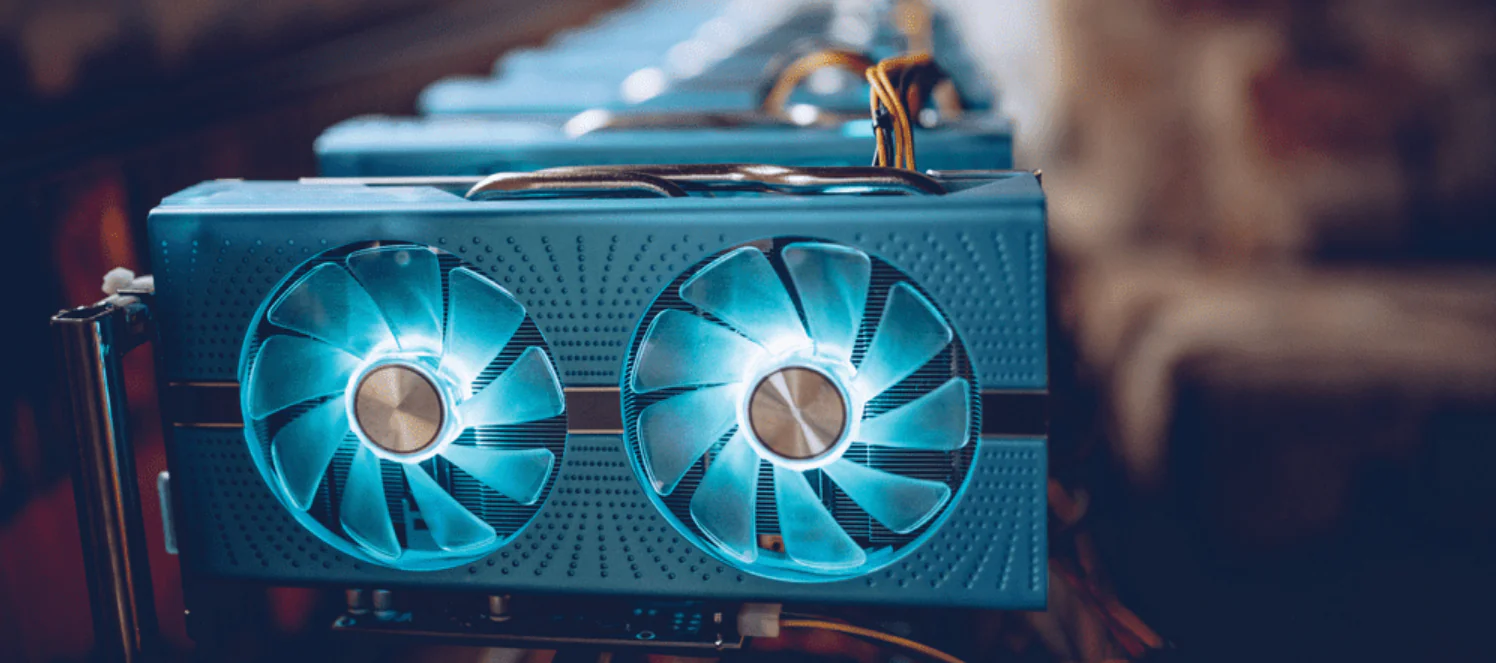
GPU ayarları, oyun deneyiminizi ve sistem performansınızı doğrudan etkileyen kritik unsurlardır. Grafik kartları, yüksek performans sağlamak amacıyla tasarlandıkları için genellikle fan sesinin artmasına neden olurlar. Ancak, doğru ayarlarla bu gürültüyü azaltmak mümkündür.

Modern grafik kartları, kullanıcıların fan hızlarını ve soğutma sistemlerini optimize etmelerine olanak tanıyan çeşitli özellikler sunar. Bu makalede, GPU ayarları ile fan sesini nasıl kontrol altına alabileceğinizi ve daha sessiz bir oyun deneyimi elde edebileceğinizi keşfedeceksiniz. Hem performansınızı artıracak hem de uzun süreli kullanımda GPU’nuzun ömrünü uzatacak yöntemleri öğrenmek için okumaya devam edin.

İçindekiler
  • GPU Ayarları ile Fan Sesinden Kurtulun
    • Sessiz BIOS Moduna Geçiş
    • BIOS Anahtarını Değiştirmeden Önce
    • Alternatif Seçenekler ile GPU’nuzu Daha Sessiz Hale Getirin
  • Yüksek Performans ve Düşük Gürültü Arasında Denge Kurma
- 11858 Teknoloji Destek Hattı -
11858 Teknoloji Destek Hattı ile 7/24 telefonla teknik destek ve uzaktan destek alın 11858 Teknoloji Destek Hattı ile 7/24 telefonla teknik destek ve uzaktan destek alma

GPU Ayarları ile Fan Sesinden Kurtulun

GPU Ayarları ile Fan Sesinden Kurtulun

Oyun oynarken GPU sıcaklıklarını iyi bir seviyede tutmak, tutarlı bir performans için kritik öneme sahiptir. GPU fanlarınızı %80 hızda çalıştırmak, mükemmel bir soğutma sağlarken, aynı zamanda önemli bir gürültü de yaratabilir. İşte burada, iyi ayarlanmış bir fan eğrisi devreye girer. GPU ayarları ile fan eğrilerinizi özelleştirerek, gürültü ve soğutma arasında daha iyi bir denge kurabilirsiniz.

Bir grafik kartının fan eğrisi, farklı sıcaklıklardaki fan hızını belirler. Üreticiler, termal throttling ve performans düşüşlerini önlemek için maksimum soğutmayı öncelikli hedef olarak belirler. Ancak, fan eğrilerinizi özelleştirerek, gürültüyü azaltabilir ve soğutmayı optimize edebilirsiniz. Bu, hem oyun deneyiminizi iyileştirir hem de GPU’nuzun ömrünü uzatır.

Sessiz BIOS Moduna Geçiş

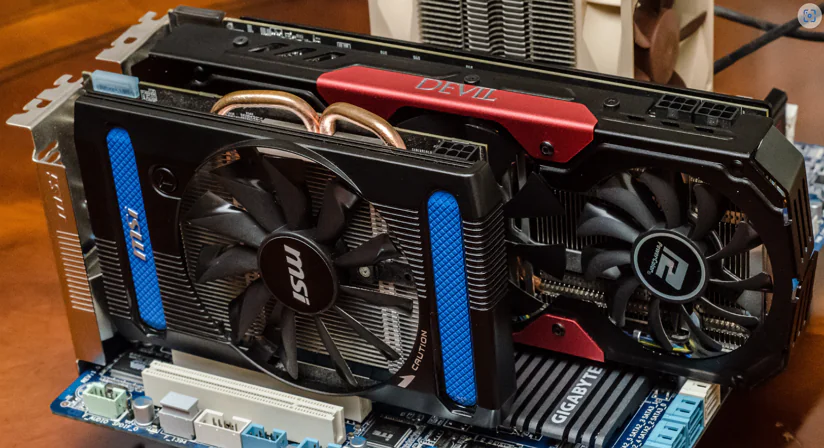
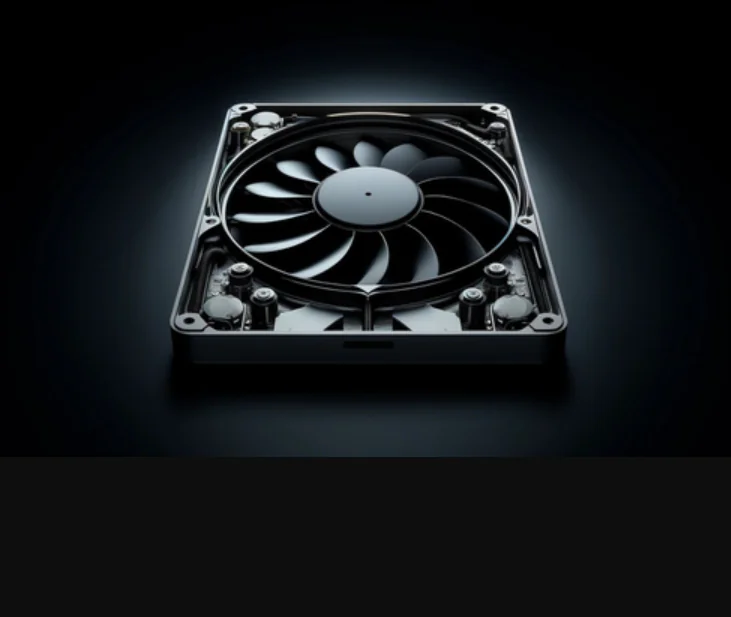
Birçok modern grafik kartı, kullanıcıların sessiz ve performans modları arasında geçiş yapmalarını sağlayan çift BIOS özelliklerine sahiptir. Eğer GPU’nuz çift BIOS desteğine sahipse, sessiz BIOS modunu etkinleştirmek oldukça basittir. BIOS anahtarı, genellikle güç bağlantılarının veya video çıkış portlarının yakınında bulunur. Bu anahtarı kullanarak, GPU ayarları ile fan sesini azaltabilirsiniz.

GPU üreticinizin talimatlarına göre, anahtarı video çıkış portlarına doğru çevirerek sessiz BIOS modunu etkinleştirebilir veya arka braketten dışarı doğru çevirerek maksimum performans moduna geçebilirsiniz. Bu anahtarı bulmak oldukça kolay ve işlem bir dakikadan kısa sürecektir. Bu basit uygulama, oyun deneyiminizi büyük ölçüde geliştirebilir.

BIOS Anahtarını Değiştirmeden Önce

Anahtarı değiştirmeden önce sisteminizi kapatmayı unutmayın. BIOS anahtarını değiştirdikten sonra, yeni ayarların geçerli olması ve GPU’nuzun seçilen modda optimal çalıştığından emin olmak için grafik sürücülerini yeniden yüklemeniz gerekebilir. Bu adımları tamamladıktan sonra, oyun deneyiminizde belirgin bir sessizlik fark edeceksiniz. Sadece çerçeve hızlarında küçük bir düşüş olur. Bu değişim, uzun oyun seanslarını çok daha keyifli hale getirir.
GPU Ayarları ile Fan Sesinden Kurtulun

- 11858 Teknoloji Destek Hattı -
11858 Teknoloji Destek Hattı ile 7/24 telefonla teknik destek ve uzaktan destek alın 11858 Teknoloji Destek Hattı ile 7/24 telefonla teknik destek ve uzaktan destek alma

Alternatif Seçenekler ile GPU’nuzu Daha Sessiz Hale Getirin

Eğer grafik kartınız çift BIOS desteklemiyorsa, aftermarket GPU soğutma çözümlerini düşünebilirsiniz. Sıvı soğutma, gürültü seviyelerini minimumda tutarken mükemmel termal performans sunabilir. Hızla dönen fanlara bağımlı olmadan ısıyı etkili bir şekilde dağıtabilir. Bu, GPU ayarları ile fan sesini azaltmanın başka bir yoludur.

Özelleştirilmiş soğutucular ve pasif soğutma çözümleri gibi alternatifler de mevcuttur. Bu çözümler, ısı boruları ve kanat dizileri kullanarak ısıyı sessiz bir şekilde dağıtabilir. Aftermarket soğutucular, genellikle stok seçeneklerden daha iyi performans sunar, bu nedenle bu yolda ilerleyen kullanıcılardan etkileyici sonuçlar aldıklarına dair geri bildirimler var.

Yüksek Performans ve Düşük Gürültü Arasında Denge Kurma

Unutmayın ki, bu çözümler biraz daha fazla çaba gerektirebilir ve maliyetli olabilir. Ancak, sağladıkları faydalar kesinlikle buna değer. GPU ayarları ile fan sesini kontrol altına almak, oyun deneyiminizi önemli ölçüde iyileştirebilir. Kullanıcı deneyimlerine göre, çift BIOS anahtarı kullanmak, sessiz bir oyun deneyimine ulaşmanın hızlı ve kolay bir yoluydur. Bu sonuca ulaşırken hem maliyetleri kontrol altında tutmayı başarırsınız hem de uzun süreli ayarlarla uğraşmak zorunda kalmazsınız.

Eğer GPU ayarları ile fan sesini kontrol altına almayı başardıysanız, bir diğer önemli konu da yüksek GPU kullanımı ve düşük FPS sorunlarıdır. Yüksek GPU kullanımı, oyun performansınızı olumsuz etkileyebilir ve bu da düşük kare hızlarına yol açar. Bu sorunu çözmek için, GPU ayarlarınızı optimize etmenin yanı sıra, sisteminizdeki diğer bileşenlerin uyumlu çalıştığından emin olmalısınız. Daha fazla bilgi için “Yüksek GPU Kullanımı Düşük FPS Sorunu” makalemizi inceleyerek, bu sorunun üstesinden nasıl gelebileceğinizi öğrenebilirsiniz.

GPU ayarları ile fan sesini kontrol altına almak, oyun deneyiminizi önemli ölçüde iyileştirebilir. Fan eğrilerini özelleştirerek, sessiz BIOS modunu etkinleştirerek veya aftermarket soğutma çözümleri kullanarak, gürültüyü azaltabilir ve performansınızı artırabilirsiniz. Bu adımları takip ederek, daha sessiz ve keyifli bir oyun deneyimi elde edebilirsiniz. Unutmayın, doğru ayarlarla hem GPU’nuzun ömrünü uzatabilir hem de oyun keyfinizi artırabilirsiniz. GPU ayarları ile fan sesini azaltmak, sadece daha iyi bir oyun deneyimi sağlamakla kalmaz, aynı zamanda sisteminizin genel verimliliğini de artırır.

ETİKETLER:fan sesi azaltmagpu ayarlarıgrafik kartınasıl yapılırsistem soğutma
Bu Makaleyi Paylaş
Facebook WhatsApp WhatsApp Threads Bağlantıyı Kopyala Yazdır
Paylaş
Yorum yapılmamış

Bir yanıt yazın Yanıtı iptal et

Yorum yapabilmek için oturum açmalısınız.

Bağlantı Kuralım

21KBeğen
19.6KTakip Et
7.3KAbone Ol
192Takip Et

Popüler Gönderiler

Kamera Çıkıntısı olmayan yeni telefon tasarımı düz arka yüzeyiyle futuristik biçimde sergileniyor.

Kamera Çıkıntısını Yok Eden Yeni Telefon Tasarımları Geliyor

Hatice TATLISU
Hatice TATLISU
8 dk. okuma
Dikkat Çekici YouTube Küçük Resimleri Nasıl Oluşturulur

Dikkat Çekici YouTube Küçük Resimleri Nasıl Oluşturulur

Adem SOYLU
Adem SOYLU
7 dk. okuma
6 Görüntüleme
WhatsApp Katı Hesap Ayarı

WhatsApp Katı Hesap Ayarı Nasıl Açılır

Senanur FINDIKÇI
Senanur FINDIKÇI
3 dk. okuma
5 Görüntüleme
8000 mAh bataryalı telefonlar, parlak enerji bloğuyla fütüristik kapakta gösteriliyor.

8000 mAh Bataryalı Telefonlar Geliyor: Şarj Sorunu Bitiyor mu

Hatice TATLISU
Hatice TATLISU
6 dk. okuma
6 Görüntüleme
//

We influence 20 million users and is the number one business and technology news network on the planet

You Might Also Like

Apple Watch Antrenman Uygulaması
Giyilebilir Cihazlar

Apple Watch Antrenman Uygulaması

5 dk. okuma
WhatsApp İki Adımlı Doğrulama Nasıl İptal Edilir
WhatsApp

WhatsApp İki Adımlı Doğrulama Nasıl İptal Edilir

5 dk. okuma
Görev Yöneticisi Olmadan Çalışmayan Program Nasıl Kapatılır?
Windows

Görev Yöneticisi Olmadan Çalışmayan Program Nasıl Kapatılır?

3 dk. okuma
Instagram'da Bağlantı Geçmişini kapatma
Instagram

Instagram’da Bağlantı Geçmişi Nasıl Kapatılır Sorusunun 6 Çözümü

7 dk. okuma

Size her gün en son haberleri ve sorun çözümlerini getiriyoruz!

TeknoDestek Müşteri Hizmetleri
Facebook-f Instagram Tiktok Twitter Youtube Linkedin Whatsapp Rss

İş Ortaklarımız

TeknoDestek Müşteri Hizmetleri
© 2013 - 2026 TeknoDestek Müşteri Hizmetleri • Tüm hakları saklıdır • Bu sitedeki tüm içerikler (metin, görsel, video, logo, tasarım vb.) 5846 sayılı Fikir ve Sanat Eserleri Kanunu (FSEK) kapsamında korunmaktadır • İzinsiz kopyalanması, çoğaltılması, yayınlanması veya herhangi bir şekilde kullanılması yasaktır • İhlal tespitinde; FSEK Madde 71-73 uyarınca yasal süreç başlatma, maddi/manevi tazminat talep etme ve cezai işlem için başvurma hakkımız saklıdır • TeknoDestek, TeknoS@R'un bir kuruluşudur • Tema Düzenleyen: Fatih ATEŞ
Sorun Hala Çözülmedi mi?
Aradığın çözümü bulamadıysan, 11858 Teknoloji Destek Hattımız sana yardımcı olabilir. 2011’den beri Türkiye’nin en tecrübeli teknoloji destek ekiplerinden biri olarak, bilgisayar, telefon, tablet, modem, akıllı TV ve sosyal medya sorunlarında 7/24 profesyonel destek veriyoruz. Uzman ekibimizle hemen görüşmek ister misin?
📞 11858’i Şimdi Ara
Görüşme öncesi dakika ücreti sesli olarak bilgilendirilir
Welcome Back!

Sign in to your account

Kullanıcı Adı veya E-posta Adresi
Şifre

Şifrenizi mi unuttunuz?