TeknoDestek Müşteri Hizmetleri
  • Haberler
    HaberlerDaha Fazla Göster
    Sessiz İçerik Nedir Nasıl Yapılır
    Sessiz İçerik Nedir
    6 dk. okuma
    Spotify SongDNA Nedir
    4 dk. okuma
    Apple Creator Studio Nasıl Kullanılır
    6 dk. okuma
    Mikro İçerik Nedir Nasıl Yapılır
    Mikro İçerik Nedir
    6 dk. okuma
    Türkiye’de Araçlarda Multimedya Ekranı Kullanımı Yasakları
    6 dk. okuma
  • Bilgisayar
    BilgisayarDaha Fazla Göster
    WordPress bakım modunda takılı kalması için FTP istemcisinde .maintenance dosyasının kök dizindeki görüntüsü
    WordPress Bakım Modunda Takılı Kalması Sorunu ve Çözümü
    7 dk. okuma
    WordPress Site Teknik Sorunlar Yaşıyor
    WordPress Site Teknik Sorunlar Yaşıyor Hatası Çözümü
    5 dk. okuma
    SSH Bağlantı Reddedildi Hatası Çözümü
    6 dk. okuma
    WordPress Planlı Bakım
    WordPress Planlı Bakım Nedeniyle Kısa Süreliğine Kullanılamayacak Hatası ve Çözümü
    7 dk. okuma
    Windows 11 Başlat Menüsünden Web Aramaları Kapatma
    5 dk. okuma
  • Mobil
    MobilDaha Fazla Göster
    Navigasyon Yönlendirici Değiştirme
    Google Haritalarda Navigasyon Yönlendirici Değiştirme
    3 dk. okuma
    Apple CarPlay'da uygulamaların yerini değiştirme
    Apple CarPlay’da Uygulamaların Yerini Değiştirme
    4 dk. okuma
    Android Auto Nedir, Nasıl Kullanılır
    4 dk. okuma
    Android 5G Ayarı Nasıl Yapılır
    4 dk. okuma
    iPhone 5G Ayarı Nasıl Yapılır
    4 dk. okuma
  • Sosyal Medya
    Sosyal MedyaDaha Fazla Göster
    YouTube Video Başlığı Nasıl Yazılmalı Yolları Neler
    YouTube Video Başlığı Nasıl Yazılmalı
    6 dk. okuma
    Tiktok Sorun Bildirme Ekranı Nerede
    5 dk. okuma
    X uygulamasında gündeme girme için hashtag ve etkileşim ekranı
    X Uygulamasında Gündeme Nasıl Girilir
    5 dk. okuma
    TikTok İçerik Yorgunluğu Nedir
    6 dk. okuma
    Sosyal Medyada Marka Dili Nasıl Oluşturulur Yolları Neler
    Sosyal Medyada Marka Dili Nasıl Oluşturulur
    6 dk. okuma
  • İnceleme
    İncelemeDaha Fazla Göster
    MacBook Neo Piyasayı Sarsmaya Geliyor
    5 dk. okuma
    Instax Mini Evo Cinema
    4 dk. okuma
    Samsung Galaxy Book 6 Ultra
    Samsung Galaxy Book 6 Ultra İnceleme
    8 dk. okuma
    Bütçe Dostu Mac Seçenekleri
    Bütçe Dostu Mac MacBook Neo vs Mac Mini
    7 dk. okuma
    Xiaomi Mi Taşınabilir Şarjlı Kompresör İnceleme
    10 dk. okuma
  • İletişim
YouTube
  • Facebook
26 Nis 2026, Pazar
TeknoDestek Müşteri HizmetleriTeknoDestek Müşteri Hizmetleri
Yazı BoyutuAa
  • Haberler
  • Mobil
  • Sosyal Medya
  • Bilgisayar
  • İnceleme
  • İnternet ve Ağ
  • Ev Elektroniği
  • İletişim
Search
  • Haberler
    • Cihaz Duyuruları
    • Teknoloji
    • Uygulama Gelişmeleri
  • Bilgisayar
    • Linux
    • macOS
    • Windows
  • İnceleme
    • Bilgisayar
    • Ev Elektroniği
    • Tablet
    • Tavsiyeler & Karşılaştırmalar
    • Telefon
  • Mobil
    • Android
    • Giyilebilir Cihazlar
    • HarmonyOS
    • iPhone / iOS
  • Sosyal Medya
    • Facebook
    • Instagram
    • TikTok
    • Snapchat
    • Teams
    • Telegram
    • WhatsApp
    • X
  • İletişim
Bizi Takip Edin
Yazıcı & Tarayıcı

Windows 11’de Varsayılan Yazıcı Nasıl Ayarlanır?

Yasin ER
Son güncelleme: 18 Nisan 2026 12:17
Yasin ER
Paylaş
Paylaş

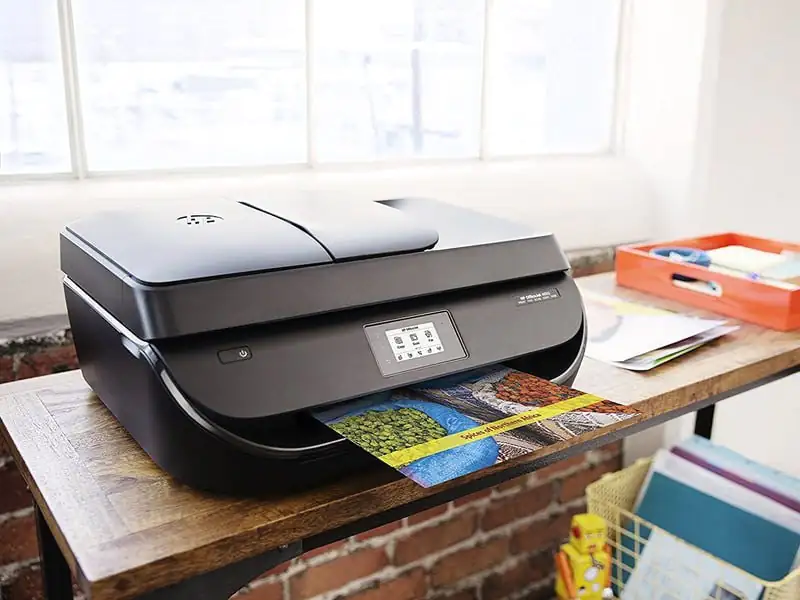
Bu makalede, Windows 11’de varsayılan yazıcıyı ayarlamanın üç yolu ve Windows varsayılan yazıcıyı değiştirmeye devam ederse ne yapılması gerektiği anlatılmaktadır.
Windows 11’de Varsayılan Yazıcı Nasıl Ayarlanır?

- 11858 Teknoloji Destek Hattı -

Varsayılan bir yazıcı seçmek için önce ona Ayarlar veya Denetim Masası’ndan erişmeniz gerekir. Varsayılan yazıcıyı bir komutla ayarlamayı tercih ederseniz, Komut İstemi’nde yürütebileceğiniz bir komut da vardır.

Ayarlar

Bu, varsayılan yazıcıyı ayarlamanın cilalı, “normal” yoludur. Sadece birkaç adımda yapılabilir.

1-Ayarları aç. Bulmak için aramayı kullanabilir veya Başlat düğmesine sağ tıklayıp Ayarlar’ı seçebilirsiniz.

2-Sol sütundan Bluetooth ve cihazlar’ı ve ardından sağdaki Yazıcılar ve tarayıcılar’ı seçin.
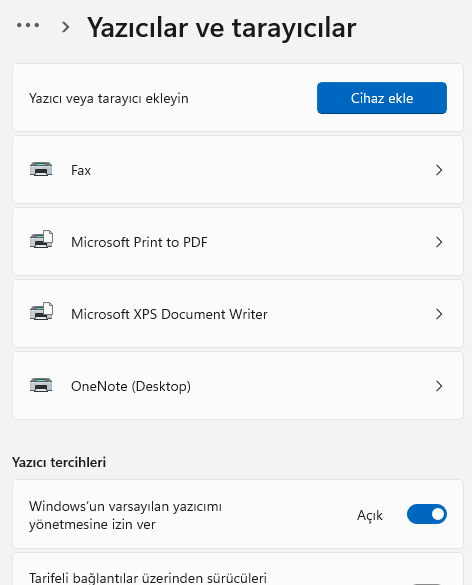
3-Windows’un varsayılan yazıcımı yönetmesine izin ver adlı seçeneği bulun ve kapalı konuma getirildiğinden emin olun. Varsayılan bir yazıcı seçerken bunun neden önemli olduğuna dair aşağıda daha fazlası var.

- 11858 Teknoloji Destek Hattı -

4-Gerekirse yukarı kaydırın ve varsayılan olarak istediğiniz yazıcıyı seçin.

5-Varsayılan olarak ayarlayı seçin. Yazıcı durumu, artık varsayılan yazıcı olduğunu doğrulamak için değişmelidir.

Kontrol Paneli

Hangi yazıcının varsayılan olması gerektiğini işaretlemek için Denetim Masası’nı da kullanabilirsiniz.

Denetim Masası’nı açın. Oraya ulaşmanın en hızlı yolu onu aramaktır, ancak Çalıştır iletişim kutusunda kontrol komutunu da çalıştırabilirsiniz.

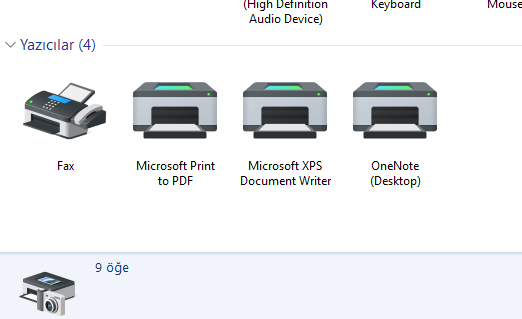
1-Donanım ve Ses > Aygıtlar ve Yazıcılar’a gidin.

- 11858 Teknoloji Destek Hattı -

2-Bu ilk kategoriyi görmüyorsanız, Denetim Masası’nı kategoriler yerine simgelerle görüntülüyor olmalısınız, bu durumda listeden Aygıtlar ve Yazıcılar’ı seçmeniz yeterlidir.

3-Yazıcıya sağ tıklayın ve Varsayılan yazıcı olarak ayarla’yı seçin. Yeni varsayılan yazıcı olduğunu belirtmek için yazıcı simgesinde bir onay işareti görünecektir.
İki Yazıcıyı Varsayılan Olarak Ayarlayabilir Misiniz?

Hayır, Windows 11’de varsayılan yazıcı seçmeye yönelik yerleşik mekanizma yalnızca bir yazıcıya izin verir.

‘Varsayılan’ olarak işaretlenmiş bir yazıcı, bilgisayarınızın yazdırma zamanı geldiğinde kullanmak istediğinizi varsaydığı yazıcıdır. Yüklü birden fazla yazıcınız varsa, birini varsayılan olarak seçmek yazdırmayı biraz daha hızlı hale getirir çünkü doğru olanı seçmek için tüm yazıcılarınızı gözden geçirmeniz gerekmez. İki (veya daha fazla) varsayılan yazıcıya sahip olmak amacı bozar.


 

ETİKETLER:nasıl yapılırvarsayılan yazıcıwindows 11yazıcı ayarları
Bu Makaleyi Paylaş
Facebook WhatsApp WhatsApp Threads Bağlantıyı Kopyala Yazdır
Paylaş
Yorum yapılmamış

Bir yanıt yazın Yanıtı iptal et

E-posta adresiniz yayınlanmayacak. Gerekli alanlar * ile işaretlenmişlerdir

Bağlantı Kuralım

21KBeğen
19.6KTakip Et
7.3KAbone Ol
192Takip Et

Popüler Gönderiler

AirTies Air 4960 Modem Kurulum

Uğurcan ÜN
Uğurcan ÜN
3 dk. okuma
14 Görüntüleme
Sessiz İçerik Nedir Nasıl Yapılır

Sessiz İçerik Nedir

İsmail YILDIZ
İsmail YILDIZ
6 dk. okuma
15 Görüntüleme
YouTube Video Başlığı Nasıl Yazılmalı Yolları Neler

YouTube Video Başlığı Nasıl Yazılmalı

İsmail YILDIZ
İsmail YILDIZ
6 dk. okuma
13 Görüntüleme

Lyra 3 Pro ile Şarkı Nasıl Oluşturulur

Uğurcan ÜN
Uğurcan ÜN
4 dk. okuma
26 Görüntüleme

You Might Also Like

Chrome STATUS_ACCESS_VIOLATION Hatası Çözümü
Tarayıcılar

Google Chrome STATUS_ACCESS_VIOLATION Hatası

9 dk. okuma
Spotify Daha Az Mobil Veri Kullanması
Yazılım ve Uygulamalar

Spotify Daha Az Mobil Veri Kullanması

7 dk. okuma
Twitterda Retweet Ayarları Nasıl Yapılır
X

Twitterda Retweet Ayarları Nasıl Yapılır

3 dk. okuma
iPhone 7 Manuel İnternet (APN) Ayarları (Resimli Anlatım)
iPhone / iOS

iPhone 7 Manuel İnternet (APN) Ayarları (Resimli Anlatım)

1 dk. okuma

Size her gün en son haberleri ve sorun çözümlerini getiriyoruz!

TeknoDestek Müşteri Hizmetleri
Facebook-f Instagram Tiktok Twitter Youtube Linkedin Whatsapp Phone-alt Rss

İş Ortaklarımız

TeknoDestek Müşteri Hizmetleri
© 2013 - 2026 TeknoDestek Müşteri Hizmetleri • Tüm hakları saklıdır • Bu sitedeki tüm içerikler (metin, görsel, video, logo, tasarım vb.) 5846 sayılı Fikir ve Sanat Eserleri Kanunu (FSEK) kapsamında korunmaktadır • İzinsiz kopyalanması, çoğaltılması, yayınlanması veya herhangi bir şekilde kullanılması yasaktır • İhlal tespitinde; FSEK Madde 71-73 uyarınca yasal süreç başlatma, maddi/manevi tazminat talep etme ve cezai işlem için başvurma hakkımız saklıdır • TeknoDestek, TeknoS@R'un bir kuruluşudur • Tema Düzenleyen: Fatih ATEŞ
Sorun Hala Çözülmedi mi?
Aradığın çözümü bulamadıysan, 11858 Teknoloji Destek Hattımız sana yardımcı olabilir. 2011’den beri Türkiye’nin en tecrübeli teknoloji destek ekiplerinden biri olarak, bilgisayar, telefon, tablet, modem, akıllı TV ve sosyal medya sorunlarında 7/24 profesyonel destek veriyoruz. Uzman ekibimizle hemen görüşmek ister misin?

    📞 11858’i Şimdi Ara

    Görüşme öncesi dakika ücreti sesli olarak bilgilendirilir
    Welcome Back!

    Sign in to your account

    Kullanıcı Adı veya E-posta Adresi
    Şifre

    Şifrenizi mi unuttunuz?