TeknoDestek Müşteri Hizmetleri
  • Haberler
    HaberlerDaha Fazla Göster
    Yenilenmiş Akıllı Telefonlara İade Hakkı kapsamında mağazada telefon inceleyen kullanıcı görüntüsü
    Yenilenmiş Akıllı Telefonlara İade Hakkı Getirildi
    7 dk. okuma
    Zerger App nedir? Nasıl kullanılır?
    Zerger App Nedir? Nasıl Kullanılır?
    7 dk. okuma
    Sessiz İçerik Nedir Nasıl Yapılır
    Sessiz İçerik Nedir
    6 dk. okuma
    Spotify SongDNA Nedir
    Spotify SongDNA Nedir
    4 dk. okuma
    Apple Creator Studio Nasıl Kullanılır
    Apple Creator Studio Nasıl Kullanılır
    6 dk. okuma
  • Bilgisayar
    BilgisayarDaha Fazla Göster
    Mac'te Firmware Parolası Nedir
    Mac’te Firmware Parolası Nedir
    5 dk. okuma
    Windows'ta iOS Uygulamaları Geliştirmenin 4 Yolu
    Windows’ta iOS Uygulamaları Geliştirmenin 4 Yolu
    5 dk. okuma
    Windows Görev Zamanlayıcı’da Microsoft Compatibility Appraiser ve tanılama görevlerini devre dışı bırakma ekranı
    Ani RAM Artışını Görev Zamanlayıcıdan Çözün
    7 dk. okuma
    Windows Terminal ekranında winget, sfc ve Get-Process komutları ile sistem performansı kontrolü
    Terminal Komutları ile Windows Hızlandırma
    7 dk. okuma
    Metin: Windows 11 ViveTool Kodları 2026 için komut isteminde özellik etkinleştirme ekranı
    Windows 11 ViveTool Kodları 2026
    10 dk. okuma
  • Mobil
    MobilDaha Fazla Göster
    iPhone'da uygulamasız resim arka planı silme
    iPhone’da Uygulamasız Resim Arka Planı Silme
    4 dk. okuma
    iPhone'da Kamera Takibini Kapatma
    iPhone’da Kamera Takibini Kapatma
    3 dk. okuma
    Yenilenmiş Akıllı Telefonlara İade Hakkı kapsamında mağazada telefon inceleyen kullanıcı görüntüsü
    Yenilenmiş Akıllı Telefonlara İade Hakkı Getirildi
    7 dk. okuma
    iOS 26'da Face ID Çalışmıyor mu
    iOS 26’da Face ID Çalışmıyor Sorunu Çözümü
    5 dk. okuma
    Phone'unuzda iOS 26'da Alarm Çalmıyor mu
    iPhone’unuzda iOS 26’da Alarm Çalmıyor Sorunu Çözümü
    5 dk. okuma
  • Sosyal Medya
    Sosyal MedyaDaha Fazla Göster
    LinkedIn Şirket Sayfası oluşturma ekranı ve profil ayarlarının görsel anlatımı
    LinkedIn Şirket Sayfası Nasıl Oluşturulur
    6 dk. okuma
    WordPress Facebook eklentisi seçeneklerini gösteren sosyal medya entegrasyon ekranı örneği
    En İyi 8 WordPress Facebook Eklentisi ile Sitenizi Güçlendirin
    5 dk. okuma
    Dijital Reklam Platformları Google Ads Facebook ve Instagram reklam türlerini karşılaştıran görsel
    Dijital Reklam Platformları Google Ads, Facebook ve Instagram Reklamlarını Doğru Kullanma Rehberi
    5 dk. okuma
    Facebook oEmbed Sorununu gösteren WordPress ve Facebook bağlantı hatası görseli
    Facebook oEmbed Sorununu WordPress Kullanıcıları İçin Kesin Çözüm
    6 dk. okuma
    WhatsApp Mesajları Bilgisayarda Neden Geç Geliyor Çözümü Nedir
    WhatsApp Mesajları Bilgisayarda Neden Geç Geliyor
    6 dk. okuma
  • İnceleme
    İncelemeDaha Fazla Göster
    Radar ve Kontrol Noktalarını Görme
    Otoyollarda Radar ve Kontrol Noktalarını Görme
    4 dk. okuma
    Poco F7 Ultra 5G nasıl açılır sorusunu yanıtlayan güç tuşu ve ekran görseli
    Poco F7 Ultra 5G Nasıl Açılır ve Kapatılır
    5 dk. okuma
    Moto G87 Tanıtıldı 200 MP Kamera İle Dengeleri Değiştiriyor
    Moto G87 Tanıtıldı 200 MP Kamera İle Dengeleri Değiştiriyor
    7 dk. okuma
    Lenovo Pro 9i Aura Edition İnceleme için OLED ekranlı dizüstü bilgisayar
    Lenovo Pro 9i Aura Edition İnceleme
    Google Haritalar Navigasyon da Yönlendirici Değiştirme
    Google Haritalar Navigasyonda Yönlendirici Değiştirme
    3 dk. okuma
  • İletişim
YouTube
  • Müşteri Hizmetleri
  • Modem Kurulumu
  • Windows 11
  • Yapay Zeka
  • Akıllı Telefon
  • Robot Süpürge
13 May 2026, Çarşamba
TeknoDestek Müşteri HizmetleriTeknoDestek Müşteri Hizmetleri
Yazı BoyutuAa
  • Haberler
  • Mobil
  • Sosyal Medya
  • Bilgisayar
  • İnceleme
  • İnternet ve Ağ
  • Ev Elektroniği
  • İletişim
Site içi Arama
  • Haberler
    • Cihaz Duyuruları
    • Teknoloji
    • Uygulama Gelişmeleri
  • Bilgisayar
    • Linux
    • macOS
    • Windows
  • İnceleme
    • Bilgisayar
    • Ev Elektroniği
    • Tablet
    • Tavsiyeler & Karşılaştırmalar
    • Telefon
  • Mobil
    • Android
    • Giyilebilir Cihazlar
    • HarmonyOS
    • iPhone / iOS
  • Sosyal Medya
    • Facebook
    • Instagram
    • TikTok
    • Snapchat
    • Teams
    • Telegram
    • WhatsApp
    • X
  • İletişim
Bizi Takip Edin
Windows 11’de Varsayılan Yazıcı Nasıl Ayarlanır?
Yazıcı & Tarayıcı

Windows 11’de Varsayılan Yazıcı Nasıl Ayarlanır?

Yasin ER
Son güncelleme: 18 Nisan 2026 12:17
Yasin ER
2.8K Görüntüleme
Paylaş
2 dk. okuma
Paylaş

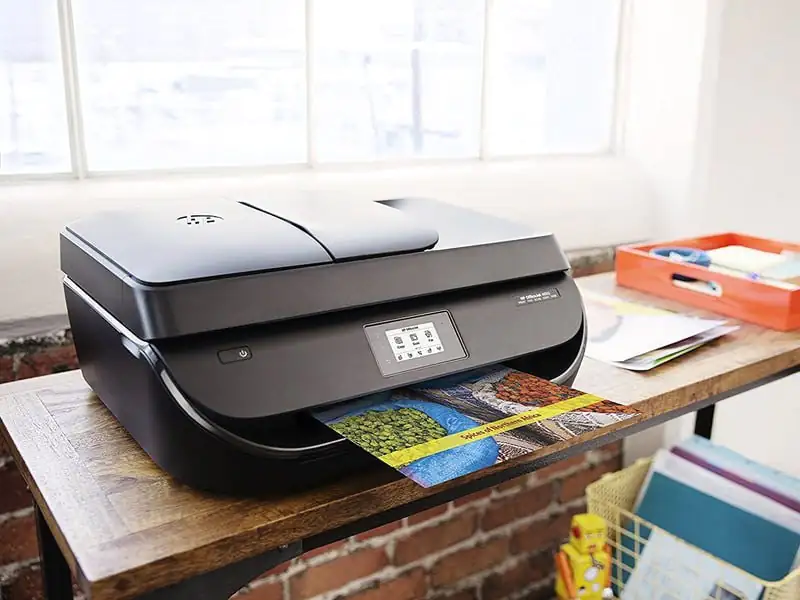
Bu makalede, Windows 11’de varsayılan yazıcıyı ayarlamanın üç yolu ve Windows varsayılan yazıcıyı değiştirmeye devam ederse ne yapılması gerektiği anlatılmaktadır.Windows 11’de Varsayılan Yazıcı Nasıl Ayarlanır?
Windows 11’de Varsayılan Yazıcı Nasıl Ayarlanır?

- 11858 Teknoloji Destek Hattı -
11858 Teknoloji Destek Hattı ile 7/24 telefonla teknik destek ve uzaktan destek alın 11858 Teknoloji Destek Hattı ile 7/24 telefonla teknik destek ve uzaktan destek alma

Varsayılan bir yazıcı seçmek için önce ona Ayarlar veya Denetim Masası’ndan erişmeniz gerekir. Varsayılan yazıcıyı bir komutla ayarlamayı tercih ederseniz, Komut İstemi’nde yürütebileceğiniz bir komut da vardır.

Ayarlar

Bu, varsayılan yazıcıyı ayarlamanın cilalı, “normal” yoludur. Sadece birkaç adımda yapılabilir.

1-Ayarları aç. Bulmak için aramayı kullanabilir veya Başlat düğmesine sağ tıklayıp Ayarlar’ı seçebilirsiniz.

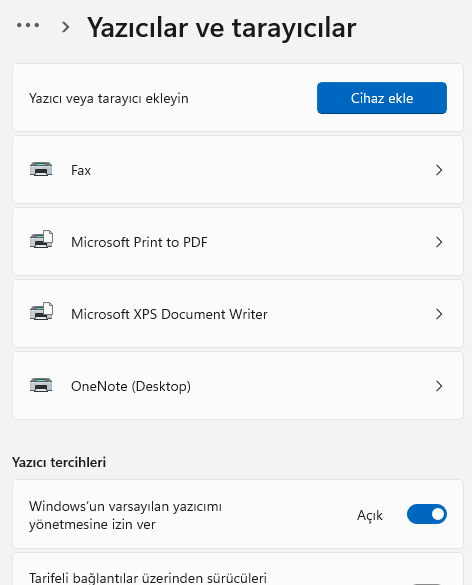
2-Sol sütundan Bluetooth ve cihazlar’ı ve ardından sağdaki Yazıcılar ve tarayıcılar’ı seçin.
Windows 11’de Varsayılan Yazıcı Nasıl Ayarlanır?

3-Windows’un varsayılan yazıcımı yönetmesine izin ver adlı seçeneği bulun ve kapalı konuma getirildiğinden emin olun. Varsayılan bir yazıcı seçerken bunun neden önemli olduğuna dair aşağıda daha fazlası var.

- 11858 Teknoloji Destek Hattı -
11858 Teknoloji Destek Hattı ile 7/24 telefonla teknik destek ve uzaktan destek alın 11858 Teknoloji Destek Hattı ile 7/24 telefonla teknik destek ve uzaktan destek alma

4-Gerekirse yukarı kaydırın ve varsayılan olarak istediğiniz yazıcıyı seçin.

5-Varsayılan olarak ayarlayı seçin. Yazıcı durumu, artık varsayılan yazıcı olduğunu doğrulamak için değişmelidir.

Kontrol Paneli

Hangi yazıcının varsayılan olması gerektiğini işaretlemek için Denetim Masası’nı da kullanabilirsiniz.

Denetim Masası’nı açın. Oraya ulaşmanın en hızlı yolu onu aramaktır, ancak Çalıştır iletişim kutusunda kontrol komutunu da çalıştırabilirsiniz.

1-Donanım ve Ses > Aygıtlar ve Yazıcılar’a gidin.

- 11858 Teknoloji Destek Hattı -
11858 Teknoloji Destek Hattı ile 7/24 telefonla teknik destek ve uzaktan destek alın 11858 Teknoloji Destek Hattı ile 7/24 telefonla teknik destek ve uzaktan destek alma

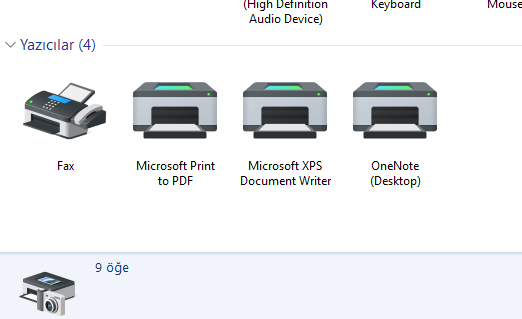
2-Bu ilk kategoriyi görmüyorsanız, Denetim Masası’nı kategoriler yerine simgelerle görüntülüyor olmalısınız, bu durumda listeden Aygıtlar ve Yazıcılar’ı seçmeniz yeterlidir.

3-Yazıcıya sağ tıklayın ve Varsayılan yazıcı olarak ayarla’yı seçin. Yeni varsayılan yazıcı olduğunu belirtmek için yazıcı simgesinde bir onay işareti görünecektir.
Windows 11’de Varsayılan Yazıcı Nasıl Ayarlanır?

İki Yazıcıyı Varsayılan Olarak Ayarlayabilir Misiniz?

Hayır, Windows 11’de varsayılan yazıcı seçmeye yönelik yerleşik mekanizma yalnızca bir yazıcıya izin verir.

‘Varsayılan’ olarak işaretlenmiş bir yazıcı, bilgisayarınızın yazdırma zamanı geldiğinde kullanmak istediğinizi varsaydığı yazıcıdır. Yüklü birden fazla yazıcınız varsa, birini varsayılan olarak seçmek yazdırmayı biraz daha hızlı hale getirir çünkü doğru olanı seçmek için tüm yazıcılarınızı gözden geçirmeniz gerekmez. İki (veya daha fazla) varsayılan yazıcıya sahip olmak amacı bozar.


 

ETİKETLER:nasıl yapılırvarsayılan yazıcıwindows 11yazıcı ayarları
Bu Makaleyi Paylaş
Facebook WhatsApp WhatsApp Threads Bağlantıyı Kopyala Yazdır
Paylaş
Yorum yapılmamış

Bir yanıt yazın Yanıtı iptal et

E-posta adresiniz yayınlanmayacak. Gerekli alanlar * ile işaretlenmişlerdir

Bağlantı Kuralım

21KBeğen
19.6KTakip Et
7.3KAbone Ol
192Takip Et

Popüler Gönderiler

LinkedIn Şirket Sayfası oluşturma ekranı ve profil ayarlarının görsel anlatımı

LinkedIn Şirket Sayfası Nasıl Oluşturulur

Hatice TATLISU
Hatice TATLISU
6 dk. okuma
3 Görüntüleme
WordPress Facebook eklentisi seçeneklerini gösteren sosyal medya entegrasyon ekranı örneği

En İyi 8 WordPress Facebook Eklentisi ile Sitenizi Güçlendirin

Hatice TATLISU
Hatice TATLISU
5 dk. okuma
6 Görüntüleme
Dijital Reklam Platformları Google Ads Facebook ve Instagram reklam türlerini karşılaştıran görsel

Dijital Reklam Platformları Google Ads, Facebook ve Instagram Reklamlarını Doğru Kullanma Rehberi

Hatice TATLISU
Hatice TATLISU
5 dk. okuma
10 Görüntüleme
VS Code Alternatifleri 5 Farklı Editör

VS Code Alternatifleri 5 Farklı Editör

Fatih ATEŞ
Fatih ATEŞ
7 dk. okuma
7 Görüntüleme

You Might Also Like

Tiktok Linki Nasıl Kopyalanır Ve Kullanılır
TikTok

TikTok Linki Nasıl Kopyalanır

5 dk. okuma
modem isikleri kirmizi yaniyor
Modem Kurulumu

Modemde kırmızı ışık yanıyor

3 dk. okuma
WhatsApp Okundu Bilgisi Çalışmıyor Sorunu
WhatsApp

WhatsApp Okundu Bilgisi Sorunu ve Çözümü

5 dk. okuma
iPhone Deprem Uyarı Sistemi
iPhone / iOS

iPhone Deprem Uyarı Sistemi

2 dk. okuma

Size her gün en son haberleri ve sorun çözümlerini getiriyoruz!

TeknoDestek Müşteri Hizmetleri
Facebook-f Instagram Tiktok Twitter Youtube Linkedin Whatsapp Rss

İş Ortaklarımız

TeknoDestek Müşteri Hizmetleri
© 2013 - 2026 TeknoDestek Müşteri Hizmetleri • Tüm hakları saklıdır • Bu sitedeki tüm içerikler (metin, görsel, video, logo, tasarım vb.) 5846 sayılı Fikir ve Sanat Eserleri Kanunu (FSEK) kapsamında korunmaktadır • İzinsiz kopyalanması, çoğaltılması, yayınlanması veya herhangi bir şekilde kullanılması yasaktır • İhlal tespitinde; FSEK Madde 71-73 uyarınca yasal süreç başlatma, maddi/manevi tazminat talep etme ve cezai işlem için başvurma hakkımız saklıdır • TeknoDestek, TeknoS@R'un bir kuruluşudur • Tema Düzenleyen: Fatih ATEŞ
Sorun Hala Çözülmedi mi?
Aradığın çözümü bulamadıysan, 11858 Teknoloji Destek Hattımız sana yardımcı olabilir. 2011’den beri Türkiye’nin en tecrübeli teknoloji destek ekiplerinden biri olarak, bilgisayar, telefon, tablet, modem, akıllı TV ve sosyal medya sorunlarında 7/24 profesyonel destek veriyoruz. Uzman ekibimizle hemen görüşmek ister misin?
📞 11858’i Şimdi Ara
Görüşme öncesi dakika ücreti sesli olarak bilgilendirilir
Welcome Back!

Sign in to your account

Kullanıcı Adı veya E-posta Adresi
Şifre

Şifrenizi mi unuttunuz?