
Windows 11 Başlangıç Programları Nasıl Devre Dışı Bırakılır sorusunun cevabını burada bulabilirsiniz. Bilgisayarınızın açılış hızını artırmanın pratik yolunu öğrenin.
Bilgisayarınızı her açtığınızda birçok uygulamanın otomatik olarak başlaması sistemi yavaşlatabilir. Özellikle Windows 11 kullanıcıları, açılışta çalışan gereksiz programlar nedeniyle performans düşüşü yaşayabiliyor. Bu durum hem açılış süresini uzatır hem de sistem kaynaklarının gereksiz kullanımına yol açar.


Bu içerikte, Windows 11’de başlangıç programlarını devre dışı bırakma adımlarını adım adım inceleyeceğiz. Görev Yöneticisi ve Ayarlar menüsünü kullanarak hangi uygulamaları devre dışı bırakabileceğinizi, bu işlemin sistem performansına nasıl katkı sağlayacağını ve dikkat edilmesi gereken detayları açıklayacağız.
Windows 11 Başlangıç Programları Nasıl Devre Dışı Bırakılır
- Ctrl + Shift + Esctuşlarına basarak veya Başlat Menüsü’ne sağ tıklayıp Görev Yöneticisini seçerek açabilirsiniz.
- Üst menüden Başlangıç sekmesini seçin. (Eğer sekme görünmüyorsa, Daha fazla ayrıntıya tıklayın.)
- Başlangıçta çalışan uygulamaların listesini göreceksiniz. Devre dışı bırakmak istediğiniz programı seçin ve Devre Dışı Bırak düğmesine tıklayın.
- Değişikliklerin etkili olması için bilgisayarınızı yeniden başlatabilirsiniz.
Görev Yöneticisi ile devre dışı bırakın
Windows 10‘un gelişinden bu yana, başlangıç uygulamalarını Görev Yöneticisi aracılığıyla yönetmek oldukça uygundur. Kullanıcılara bir uygulama listesi ve başlangıç davranışlarıyla ilgili ayrıntıları sağlar. İşlem, Windows 10 ve 11 için aynıdır.
- Önce Başlat Menüsüne (veya Windows 10’da Görev Çubuğuna) sağ tıklayın ve Görev Yöneticisi’ni açın.
- Üst menüden Başlangıç sekmesine gidin (uygulamayı genişletmek için Daha fazla ayrıntıya tıklamanız gerekebilir).
- Orada, yeni başlayanlarda başlatılabilecek uygulamaların bir listesini bulacaksınız. Uygulamaları başlangıç etkisine, durumuna ve adına göre sıralayabilirsiniz.
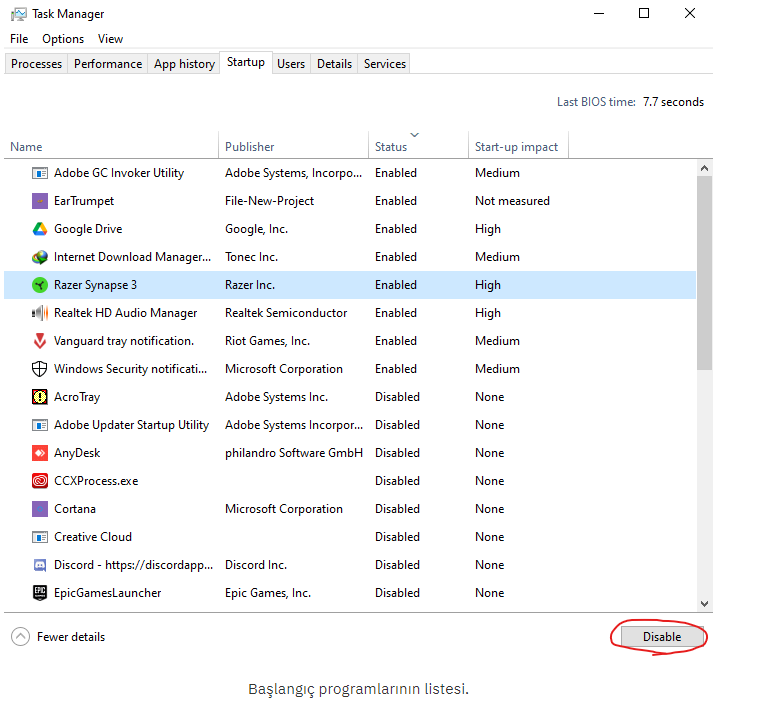
- Devam etmek için devre dışı bırakmak istediğiniz programı seçin ve aşağıdaki Devre Dışı Bırak düğmesine tıklayın.
- Son olarak, devre dışı bırakmak istediğiniz her uygulama için işlemi tekrarlayın ve Görev Yöneticisi’ni kapatın.
- Bilgisayarınızı bir sonraki başlatışınızda, devre dışı bırakılan programlar başlangıçta otomatik olarak başlamaz.
Windows 10 Ayarlarında Başlangıç Programlarını Devre Dışı Bırakın
- İlk olarak Başlat Menüsünden Ayarlar uygulamasını açın veya Windows tuşu + I klavye kısayolunu kullanın.
- Ardından, Uygulamalar düğmesine tıklayın.
- Sol kenar çubuğundan Başlangıç sekmesine gidin.
- Ayrıca, açılışta başlayabilen uygulamaların bir listesi görünecektir. Bunları adlarına, durumlarına ve başlangıç etkilerine göre sıralayabilirsiniz.
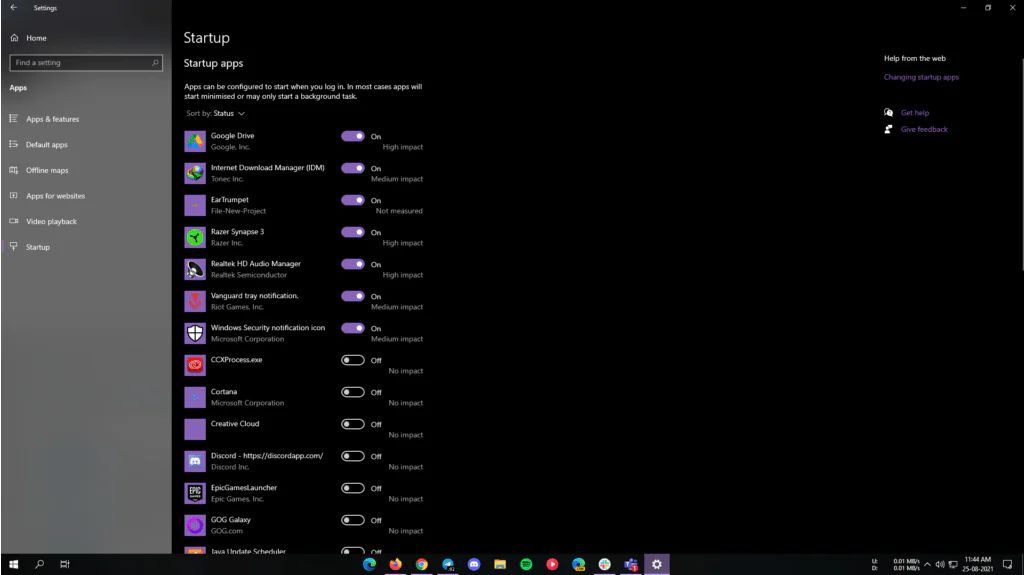
- Uygulamalar listesinden, başlangıçta devre dışı bırakmak istediğiniz uygulamayı kapatın.
- Son olarak, devre dışı bırakmak istediğiniz her program için aynı işlemi tekrarlayın.
Sonuç olarak, devre dışı bırakılan programlar, bilgisayarınızı bir sonraki başlatışınızda bir başlatmadan sonra otomatik olarak başlamaz.
Windows 11 Ayarlarında Başlangıç Programlarını Devre Dışı Bırakmak
- İlk olarak Başlat Menüsünden Ayarlar uygulamasını açın veya Windows tuşu + I klavye kısayolunu kullanın.
- Sol kenar çubuğundan Uygulamalar > Başlangıç‘a gidin.
- Ayrıca, açılışta başlayabilen uygulamaların bir listesi görünecektir. Bunları adlarına, durumlarına ve başlangıç etkilerine göre sıralayabilirsiniz.
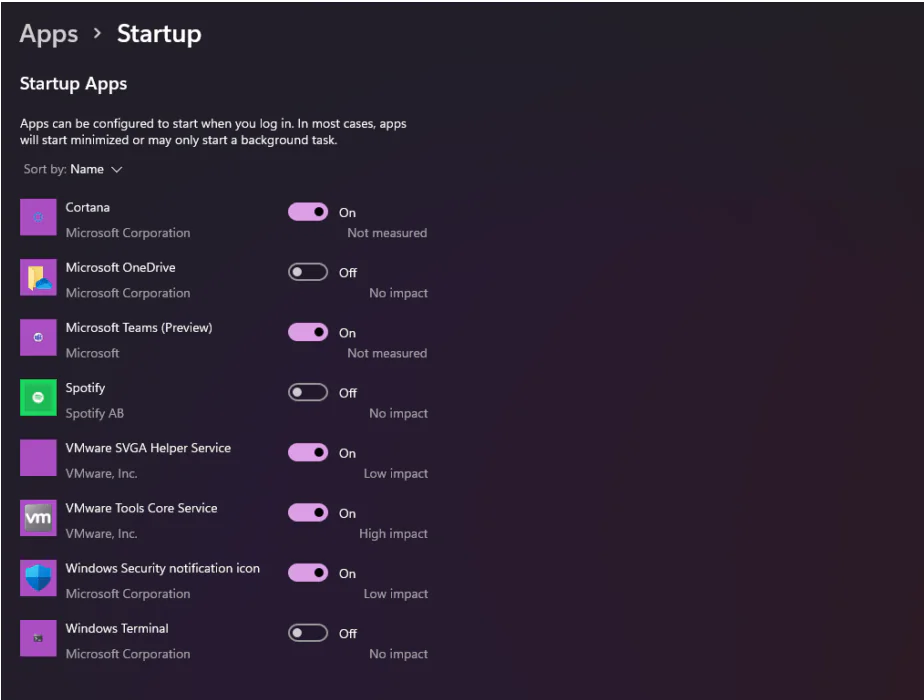
- Uygulamalar listesinden, başlangıçta devre dışı bırakmak istediğiniz uygulamayı kapatın.
- Son olarak, devre dışı bırakmak istediğiniz her program için aynı işlemi tekrarlayın.
Sonuç olarak, devre dışı bırakılmış programlar, bilgisayarınızı bir sonraki başlatışınızda bir başlatmadan sonra otomatik olarak başlamaz.
Bilgisayarınız açılışta yavaşlıyor veya hangi programların devre dışı bırakılacağını belirlemekte zorlanıyorsanız, profesyonel destek almanız faydalı olabilir. 11858 Teknoloji Destek Hattı, Windows 11 dahil tüm işletim sistemlerinde performans optimizasyonu, yavaş açılma ve yazılım sorunlarında 7/24 yardımcı olur. Uzman ekip, cihazınıza uzaktan güvenli bağlantı kurarak adımları birlikte uygulamanızı sağlar. Böylece hem zaman kazanır hem de kalıcı çözüm elde edersiniz.
Windows 11’de performans artırmak yalnızca başlangıç programlarını devre dışı bırakmakla sınırlı değildir. Farenin gecikme veya hassasiyet sorunları da sistem deneyimini olumsuz etkileyebilir. Bu nedenle, Windows 11’de Fare Hızlandırma Nasıl Kapatılır konusuna da göz atmanızı öneririz. Bu içerikte, fare kontrolünü daha doğru hale getirerek özellikle oyun ve grafik tasarım işlemlerinde verimliliğinizi artırabileceğiniz pratik ayarları bulabilirsiniz.
Artık Windows 11’de başlangıç programlarını devre dışı bırakmanın sistem performansını nasıl iyileştirdiğini biliyorsunuz. Bu adımları uyguladıktan sonra bilgisayarınızın daha hızlı açıldığını fark edeceksiniz. Siz de bu işlemleri uyguladıktan sonra fark ettiğiniz performans değişimlerini veya yaşadığınız sorunları aşağıdaki yorumlar kısmında paylaşabilirsiniz. Deneyimleriniz, diğer kullanıcılar için de faydalı olacaktır.