TeknoDestek Müşteri Hizmetleri
  • Haberler
    HaberlerDaha Fazla Göster
    Sessiz İçerik Nedir Nasıl Yapılır
    Sessiz İçerik Nedir
    6 dk. okuma
    Spotify SongDNA Nedir
    4 dk. okuma
    Apple Creator Studio Nasıl Kullanılır
    6 dk. okuma
    Mikro İçerik Nedir Nasıl Yapılır
    Mikro İçerik Nedir
    6 dk. okuma
    Türkiye’de Araçlarda Multimedya Ekranı Kullanımı Yasakları
    6 dk. okuma
  • Bilgisayar
    BilgisayarDaha Fazla Göster
    WordPress bakım modunda takılı kalması için FTP istemcisinde .maintenance dosyasının kök dizindeki görüntüsü
    WordPress Bakım Modunda Takılı Kalması Sorunu ve Çözümü
    7 dk. okuma
    WordPress Site Teknik Sorunlar Yaşıyor
    WordPress Site Teknik Sorunlar Yaşıyor Hatası Çözümü
    5 dk. okuma
    SSH Bağlantı Reddedildi Hatası Çözümü
    6 dk. okuma
    WordPress Planlı Bakım
    WordPress Planlı Bakım Nedeniyle Kısa Süreliğine Kullanılamayacak Hatası ve Çözümü
    7 dk. okuma
    Windows 11 Başlat Menüsünden Web Aramaları Kapatma
    5 dk. okuma
  • Mobil
    MobilDaha Fazla Göster
    Navigasyon Yönlendirici Değiştirme
    Google Haritalarda Navigasyon Yönlendirici Değiştirme
    3 dk. okuma
    Apple CarPlay'da uygulamaların yerini değiştirme
    Apple CarPlay’da Uygulamaların Yerini Değiştirme
    4 dk. okuma
    Android Auto Nedir, Nasıl Kullanılır
    4 dk. okuma
    Android 5G Ayarı Nasıl Yapılır
    4 dk. okuma
    iPhone 5G Ayarı Nasıl Yapılır
    4 dk. okuma
  • Sosyal Medya
    Sosyal MedyaDaha Fazla Göster
    YouTube Video Başlığı Nasıl Yazılmalı Yolları Neler
    YouTube Video Başlığı Nasıl Yazılmalı
    6 dk. okuma
    Tiktok Sorun Bildirme Ekranı Nerede
    5 dk. okuma
    X uygulamasında gündeme girme için hashtag ve etkileşim ekranı
    X Uygulamasında Gündeme Nasıl Girilir
    5 dk. okuma
    TikTok İçerik Yorgunluğu Nedir
    6 dk. okuma
    Sosyal Medyada Marka Dili Nasıl Oluşturulur Yolları Neler
    Sosyal Medyada Marka Dili Nasıl Oluşturulur
    6 dk. okuma
  • İnceleme
    İncelemeDaha Fazla Göster
    MacBook Neo Piyasayı Sarsmaya Geliyor
    5 dk. okuma
    Instax Mini Evo Cinema
    4 dk. okuma
    Samsung Galaxy Book 6 Ultra
    Samsung Galaxy Book 6 Ultra İnceleme
    8 dk. okuma
    Bütçe Dostu Mac Seçenekleri
    Bütçe Dostu Mac MacBook Neo vs Mac Mini
    7 dk. okuma
    Xiaomi Mi Taşınabilir Şarjlı Kompresör İnceleme
    10 dk. okuma
  • İletişim
YouTube
  • Facebook
26 Nis 2026, Pazar
TeknoDestek Müşteri HizmetleriTeknoDestek Müşteri Hizmetleri
Yazı BoyutuAa
  • Haberler
  • Mobil
  • Sosyal Medya
  • Bilgisayar
  • İnceleme
  • İnternet ve Ağ
  • Ev Elektroniği
  • İletişim
Search
  • Haberler
    • Cihaz Duyuruları
    • Teknoloji
    • Uygulama Gelişmeleri
  • Bilgisayar
    • Linux
    • macOS
    • Windows
  • İnceleme
    • Bilgisayar
    • Ev Elektroniği
    • Tablet
    • Tavsiyeler & Karşılaştırmalar
    • Telefon
  • Mobil
    • Android
    • Giyilebilir Cihazlar
    • HarmonyOS
    • iPhone / iOS
  • Sosyal Medya
    • Facebook
    • Instagram
    • TikTok
    • Snapchat
    • Teams
    • Telegram
    • WhatsApp
    • X
  • İletişim
Bizi Takip Edin
Windows 11 Başlangıç ​​Programları Nasıl Devre Dışı Bırakılır
Windows

Windows 11 Başlangıç ​​Programları Nasıl Devre Dışı Bırakılır

Kübra GÜLDÖKMEZ
Son güncelleme: 22 Nisan 2026 10:21
Kübra GÜLDÖKMEZ
Paylaş
Paylaş

Windows 11 Başlangıç ​​Programları Nasıl Devre Dışı Bırakılır sorusunun cevabını burada bulabilirsiniz. Bilgisayarınızın açılış hızını artırmanın pratik yolunu öğrenin.

Bilgisayarınızı her açtığınızda birçok uygulamanın otomatik olarak başlaması sistemi yavaşlatabilir. Özellikle Windows 11 kullanıcıları, açılışta çalışan gereksiz programlar nedeniyle performans düşüşü yaşayabiliyor. Bu durum hem açılış süresini uzatır hem de sistem kaynaklarının gereksiz kullanımına yol açar.

İçindekiler
  • Windows 11 Başlangıç ​​Programları Nasıl Devre Dışı Bırakılır
    • Görev Yöneticisi ile devre dışı bırakın
    • Windows 10 Ayarlarında Başlangıç ​​Programlarını Devre Dışı Bırakın
    • Windows 11 Ayarlarında Başlangıç Programlarını Devre Dışı Bırakmak
- 11858 Teknoloji Destek Hattı -

Bu içerikte, Windows 11’de başlangıç programlarını devre dışı bırakma adımlarını adım adım inceleyeceğiz. Görev Yöneticisi ve Ayarlar menüsünü kullanarak hangi uygulamaları devre dışı bırakabileceğinizi, bu işlemin sistem performansına nasıl katkı sağlayacağını ve dikkat edilmesi gereken detayları açıklayacağız.

Windows 11 Başlangıç ​​Programları Nasıl Devre Dışı Bırakılır

  • Ctrl + Shift + Esctuşlarına basarak veya Başlat Menüsü’ne sağ tıklayıp Görev Yöneticisini seçerek açabilirsiniz.
  • Üst menüden Başlangıç sekmesini seçin. (Eğer sekme görünmüyorsa, Daha fazla ayrıntıya tıklayın.)
  • Başlangıçta çalışan uygulamaların listesini göreceksiniz. Devre dışı bırakmak istediğiniz programı seçin ve Devre Dışı Bırak düğmesine tıklayın.
  • Değişikliklerin etkili olması için bilgisayarınızı yeniden başlatabilirsiniz.

Görev Yöneticisi ile devre dışı bırakın

Windows 10‘un gelişinden bu yana, başlangıç ​​uygulamalarını Görev Yöneticisi aracılığıyla yönetmek oldukça uygundur. Kullanıcılara bir uygulama listesi ve başlangıç ​​davranışlarıyla ilgili ayrıntıları sağlar. İşlem, Windows 10 ve 11 için aynıdır.

  • Önce Başlat Menüsüne (veya Windows 10’da Görev Çubuğuna) sağ tıklayın ve Görev Yöneticisi’ni açın.
  • Üst menüden Başlangıç ​​sekmesine gidin (uygulamayı genişletmek için Daha fazla ayrıntıya tıklamanız gerekebilir).
  • Orada, yeni başlayanlarda başlatılabilecek uygulamaların bir listesini bulacaksınız. Uygulamaları başlangıç ​​etkisine, durumuna ve adına göre sıralayabilirsiniz.
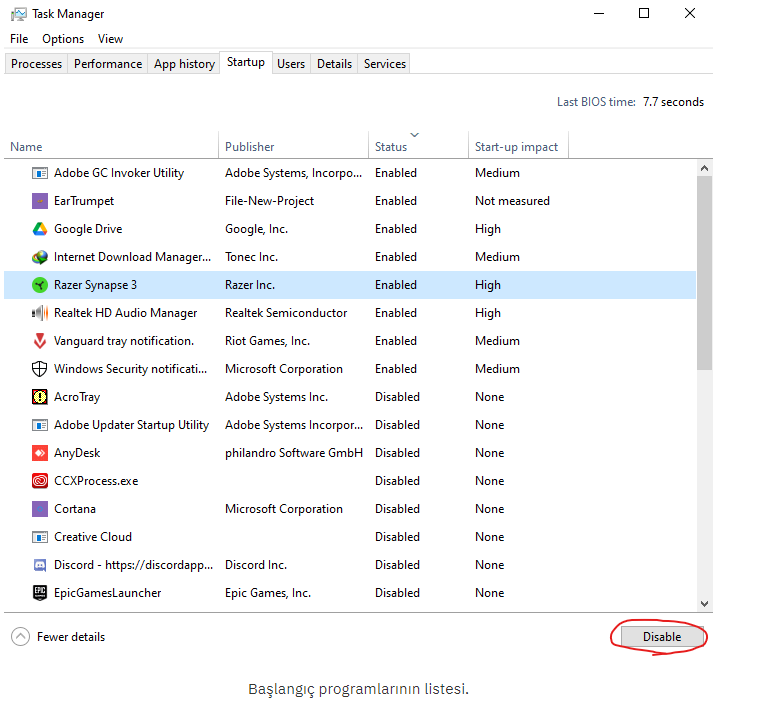
Windows 11 Başlangıç ​​Programları Nasıl Devre Dışı Bırakılır

  • Devam etmek için devre dışı bırakmak istediğiniz programı seçin ve aşağıdaki Devre Dışı Bırak düğmesine tıklayın.
  • Son olarak, devre dışı bırakmak istediğiniz her uygulama için işlemi tekrarlayın ve Görev Yöneticisi’ni kapatın.
  • Bilgisayarınızı bir sonraki başlatışınızda, devre dışı bırakılan programlar başlangıçta otomatik olarak başlamaz.

Windows 10 Ayarlarında Başlangıç ​​Programlarını Devre Dışı Bırakın

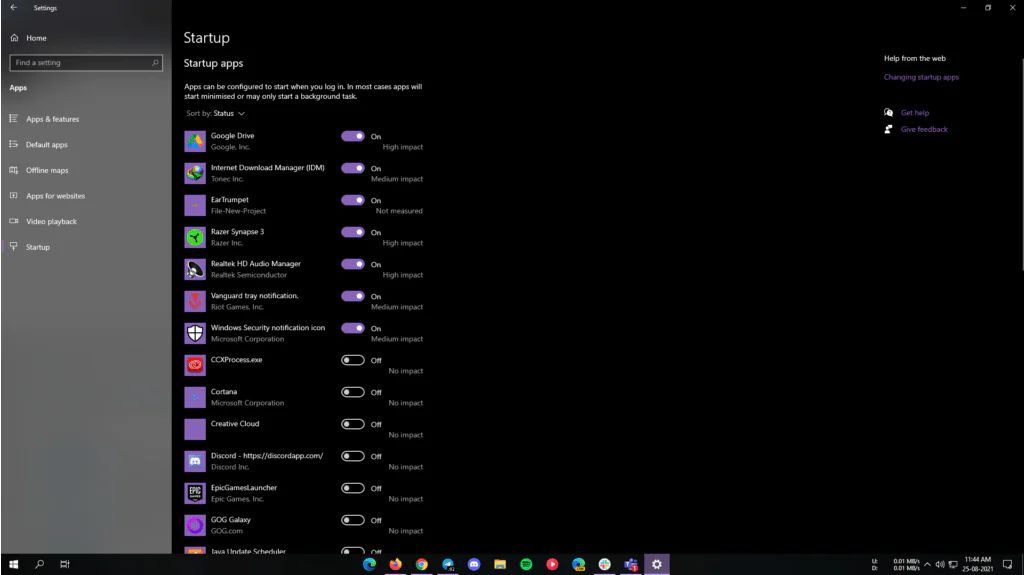
  • İlk olarak Başlat Menüsünden Ayarlar uygulamasını açın veya Windows tuşu + I klavye kısayolunu kullanın.
  • Ardından, Uygulamalar düğmesine tıklayın.
  • Sol kenar çubuğundan Başlangıç sekmesine gidin.
  • Ayrıca, açılışta başlayabilen uygulamaların bir listesi görünecektir. Bunları adlarına, durumlarına ve başlangıç ​​etkilerine göre sıralayabilirsiniz.
Windows 11 Başlangıç ​​Programları Nasıl Devre Dışı Bırakılır
  • Uygulamalar listesinden, başlangıçta devre dışı bırakmak istediğiniz uygulamayı kapatın.
  • Son olarak, devre dışı bırakmak istediğiniz her program için aynı işlemi tekrarlayın.

Sonuç olarak, devre dışı bırakılan programlar, bilgisayarınızı bir sonraki başlatışınızda bir başlatmadan sonra otomatik olarak başlamaz.

Windows 11 Ayarlarında Başlangıç Programlarını Devre Dışı Bırakmak

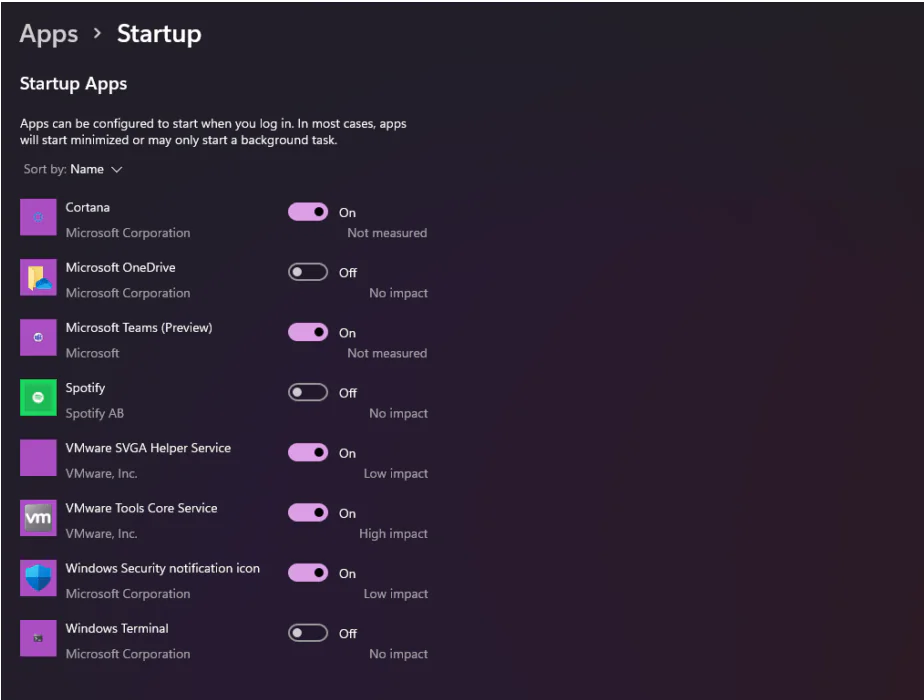
  • İlk olarak Başlat Menüsünden Ayarlar uygulamasını açın veya Windows tuşu + I klavye kısayolunu kullanın.
  • Sol kenar çubuğundan Uygulamalar > Başlangıç‘a gidin.
  • Ayrıca, açılışta başlayabilen uygulamaların bir listesi görünecektir. Bunları adlarına, durumlarına ve başlangıç ​​etkilerine göre sıralayabilirsiniz.

Windows 11 Başlangıç ​​Programları Nasıl Devre Dışı Bırakılır

  • Uygulamalar listesinden, başlangıçta devre dışı bırakmak istediğiniz uygulamayı kapatın.
  • Son olarak, devre dışı bırakmak istediğiniz her program için aynı işlemi tekrarlayın.

Sonuç olarak, devre dışı bırakılmış programlar, bilgisayarınızı bir sonraki başlatışınızda bir başlatmadan sonra otomatik olarak başlamaz.

- 11858 Teknoloji Destek Hattı -

Bilgisayarınız açılışta yavaşlıyor veya hangi programların devre dışı bırakılacağını belirlemekte zorlanıyorsanız, profesyonel destek almanız faydalı olabilir. 11858 Teknoloji Destek Hattı, Windows 11 dahil tüm işletim sistemlerinde performans optimizasyonu, yavaş açılma ve yazılım sorunlarında 7/24 yardımcı olur. Uzman ekip, cihazınıza uzaktan güvenli bağlantı kurarak adımları birlikte uygulamanızı sağlar. Böylece hem zaman kazanır hem de kalıcı çözüm elde edersiniz.

Windows 11’de performans artırmak yalnızca başlangıç programlarını devre dışı bırakmakla sınırlı değildir. Farenin gecikme veya hassasiyet sorunları da sistem deneyimini olumsuz etkileyebilir. Bu nedenle, Windows 11’de Fare Hızlandırma Nasıl Kapatılır konusuna da göz atmanızı öneririz. Bu içerikte, fare kontrolünü daha doğru hale getirerek özellikle oyun ve grafik tasarım işlemlerinde verimliliğinizi artırabileceğiniz pratik ayarları bulabilirsiniz.

Artık Windows 11’de başlangıç programlarını devre dışı bırakmanın sistem performansını nasıl iyileştirdiğini biliyorsunuz. Bu adımları uyguladıktan sonra bilgisayarınızın daha hızlı açıldığını fark edeceksiniz. Siz de bu işlemleri uyguladıktan sonra fark ettiğiniz performans değişimlerini veya yaşadığınız sorunları aşağıdaki yorumlar kısmında paylaşabilirsiniz. Deneyimleriniz, diğer kullanıcılar için de faydalı olacaktır.

ETİKETLER:bilgisayar performansınasıl yapılırprogram devre dışıwindows 11 ayarları
Bu Makaleyi Paylaş
Facebook WhatsApp WhatsApp Threads Bağlantıyı Kopyala Yazdır
Paylaş
Yorum yapılmamış

Bir yanıt yazın Yanıtı iptal et

E-posta adresiniz yayınlanmayacak. Gerekli alanlar * ile işaretlenmişlerdir

Bağlantı Kuralım

21KBeğen
19.6KTakip Et
7.3KAbone Ol
192Takip Et

Popüler Gönderiler

AirTies Air 4960 Modem Kurulum

Uğurcan ÜN
Uğurcan ÜN
3 dk. okuma
11 Görüntüleme
Sessiz İçerik Nedir Nasıl Yapılır

Sessiz İçerik Nedir

İsmail YILDIZ
İsmail YILDIZ
6 dk. okuma
13 Görüntüleme
YouTube Video Başlığı Nasıl Yazılmalı Yolları Neler

YouTube Video Başlığı Nasıl Yazılmalı

İsmail YILDIZ
İsmail YILDIZ
6 dk. okuma
10 Görüntüleme

Lyra 3 Pro ile Şarkı Nasıl Oluşturulur

Uğurcan ÜN
Uğurcan ÜN
4 dk. okuma
24 Görüntüleme

You Might Also Like

YouTube'da Beyaz Ekran Hatası, Bilgisayar Ekranı, Kullanıcı Sinirli, Kafası Karışık.
YouTube

YouTube’da Beyaz Ekran Sorunu

7 dk. okuma
Valorant Bölge Değiştirme Süreci
Bilgisayar Oyunları

Valorant Bölge Değiştirme Nasıl Yapılır

4 dk. okuma
Tarayıcıda PDF Otomatik Açma Nasıl Kapatılır Yolları Neler
Tarayıcılar

Tarayıcıda PDF Otomatik Açma Nasıl Kapatılır

5 dk. okuma
Windows 10 Sürümünde Gizlilik Ayarları Nasıl Yapılır
Windows

Windows 10 Sürümünde Gizlilik Ayarları Nasıl Yapılır

5 dk. okuma

Size her gün en son haberleri ve sorun çözümlerini getiriyoruz!

TeknoDestek Müşteri Hizmetleri
Facebook-f Instagram Tiktok Twitter Youtube Linkedin Whatsapp Phone-alt Rss

İş Ortaklarımız

TeknoDestek Müşteri Hizmetleri
© 2013 - 2026 TeknoDestek Müşteri Hizmetleri • Tüm hakları saklıdır • Bu sitedeki tüm içerikler (metin, görsel, video, logo, tasarım vb.) 5846 sayılı Fikir ve Sanat Eserleri Kanunu (FSEK) kapsamında korunmaktadır • İzinsiz kopyalanması, çoğaltılması, yayınlanması veya herhangi bir şekilde kullanılması yasaktır • İhlal tespitinde; FSEK Madde 71-73 uyarınca yasal süreç başlatma, maddi/manevi tazminat talep etme ve cezai işlem için başvurma hakkımız saklıdır • TeknoDestek, TeknoS@R'un bir kuruluşudur • Tema Düzenleyen: Fatih ATEŞ
Sorun Hala Çözülmedi mi?
Aradığın çözümü bulamadıysan, 11858 Teknoloji Destek Hattımız sana yardımcı olabilir. 2011’den beri Türkiye’nin en tecrübeli teknoloji destek ekiplerinden biri olarak, bilgisayar, telefon, tablet, modem, akıllı TV ve sosyal medya sorunlarında 7/24 profesyonel destek veriyoruz. Uzman ekibimizle hemen görüşmek ister misin?

    📞 11858’i Şimdi Ara

    Görüşme öncesi dakika ücreti sesli olarak bilgilendirilir
    Welcome Back!

    Sign in to your account

    Kullanıcı Adı veya E-posta Adresi
    Şifre

    Şifrenizi mi unuttunuz?