TeknoDestek Müşteri Hizmetleri
  • Haberler
    HaberlerDaha Fazla Göster
    Google Asistan kapanıyor sürecini ve akıllı telefon ekranında klasik logodan yeni nesil yapay zeka Gemini'ye geçişi temsil eden görsel.
    Google Asistan Kapanıyor: 4 Eylül’de Gemini Dönemi Başlıyor
    7 dk. okuma
    Motorola akıllı telefonlar tarihine damga vuran efsanevi modellerin bir arada sergilendiği bir koleksiyon görseli.
    Geçmişten Günümüze Efsanevi Motorola Akıllı Telefonlar
    8 dk. okuma
    Alternatif arama motorları logolarının yer aldığı, gizlilik odaklı arama sonuçlarını gösteren bilgisayar ekranı.
    Google’a Alternatif Arama Motorları: Brave, Startpage ve Mojeek
    7 dk. okuma
    KolibriOS: 1.4 MB’lık Dünyanın En Küçük İşletim Sistemi
    KolibriOS: 1.4 MB’lık Dünyanın En Küçük İşletim Sistemi
    8 dk. okuma
    Windows 11 Copilot PC insights özelliği ile bilgisayar donanım bilgilerinin sorgulandığı bir ekran görünümü.
    Windows 11 Copilot PC Insights Özelliği: Bilgisayar Arıza Tespiti
    7 dk. okuma
  • Bilgisayar
    BilgisayarDaha Fazla Göster
    Yeni Alınan Bilgisayar İnternetsiz Nasıl Kurulur
    Yeni Alınan Bilgisayar İnternetsiz Nasıl Kurulur
    5 dk. okuma
    Geçiş anahtarı hack saldırısına karşı Windows bilgisayarında donanım anahtarı kullanan bir kişi.
    Geçiş Anahtarı Hack Riski: Pass-ta-key Saldırısı
    8 dk. okuma
    Windows 11 ekran parlaklığı değişmiyor sorununa çözümü simgeleyen, aydınlık bir ortamda ekranı parlak ve net görünen modern bir dizüstü bilgisayar.
    Windows 11 Ekran Parlaklığı Değişmiyor: 5 Adımda Çözüm
    5 dk. okuma
    Chrome ve Edge’de HDR Video Sorunu
    Chrome ve Edge’de HDR Video Sorunu
    4 dk. okuma
    Yoğun CPU Kullanımında Fare Yoklama Hızı Düşüyor
    Yoğun CPU Kullanımında Fare Yoklama Hızı Düşüyor
    5 dk. okuma
  • Mobil
    MobilDaha Fazla Göster
    iPhone Pil Sağlığını Koruyan Yeni Ayarlar Neler
    iPhone Pil Sağlığını Koruyan Yeni Ayarlar
    6 dk. okuma
    Xiaomi Bağlantı Hız Durumunu Öğrenme
    Xiaomi Bağlantı Hız Durumunu Öğrenme
    3 dk. okuma
    iPhone 17 İngilizce Klavye Ekleme
    iPhone 17 İngilizce Klavye Ekleme
    4 dk. okuma
    Xiaomi Telefonda 5G Fatura Ayarı
    Xiaomi Telefonda 5G Fatura Ayarı Nasıl Yapılır
    3 dk. okuma
    Android Auto araba dışında kullanımını gösteren, atölye tezgahına sabitlenmiş eski bir telefon ekranı.
    Android Auto Araba Dışında Kullanmanın 4 Yolu
    7 dk. okuma
  • Sosyal Medya
    Sosyal MedyaDaha Fazla Göster
    WhatsApp Meta AI Gizli Sohbet Nasıl Kullanılır Yolları Neler
    WhatsApp Meta AI Gizli Sohbet Nasıl Kullanılır
    6 dk. okuma
    Snapchat Anlık İçerik Tüketimi Nedir Nasıl Kontrol Edilir
    Snapchat Anlık İçerik Tüketimi Nedir
    6 dk. okuma
    Tiktok Ve Instagram Aynı Video Yükleyememe Sorunu Nasıl Çözülür
    Tiktok Ve Instagram Aynı Video Yükleyememe Sorunu
    6 dk. okuma
    Vefat Eden Kişinin LinkedIn Hesabı Nasıl Kapatılır Yolları Neler
    Vefat Eden Kişinin LinkedIn Hesabı Nasıl Kapatılır
    5 dk. okuma
    Instagram Gece Kullanımı Nasıl Sınırlandırılır Yolları Neler
    Instagram Gece Kullanımı Nasıl Sınırlandırılır
    6 dk. okuma
  • İnceleme
    İncelemeDaha Fazla Göster
    Elektrik Kesintisinde İnternete Bağlı Kalmak
    Elektrik Kesintisinde İnternete Bağlı Kalmak
    11 dk. okuma
    Uçak kabinindeki yolcu masasında duran modern bir powerbank ve arka planda görünen bulanık gökyüzü manzaralı uçak penceresi.
    Uçakta Powerbank: 2026 Uçuş Kuralları ve mAh Sınırları
    7 dk. okuma
    Huawei FreeClip 2 S açık kulak kablosuz kulaklık ve şarj kutusu
    Huawei FreeClip 2 S: Açık Kulaklık Deneyiminde Yeni Nesil Tasarım
    15 dk. okuma
    Lenovo Lecoo Bellatoor GM103 oyuncu mouse modeli, ultra hafif tasarımı ve yüksek performanslı oyun özellikleriyle siyah arka plan üzerinde tanıtılıyor.
    Lenovo Oyuncu Mouse’u Lecoo Bellatoor GM103 Tanıtıldı
    7 dk. okuma
    2026 yılının en iyi akıllı saat modelleri arasında öne çıkan premium ve bütçe seçenekleri
    2026 Yılının En İyi Akıllı Saat Modelleri ve Karşılaştırması
    11 dk. okuma
  • İletişim
YouTube
Takip Et
  • Müşteri Hizmetleri
  • Modem Kurulumu
  • Windows 11
  • Yapay Zeka
  • Akıllı Telefon
  • Robot Süpürge
  • Uzak Bağlantı
10 Eyl 2026, Perşembe
TeknoDestek Müşteri HizmetleriTeknoDestek Müşteri Hizmetleri
Yazı BoyutuAa
  • Haberler
  • Mobil
  • Sosyal Medya
  • Bilgisayar
  • İnceleme
  • İnternet ve Ağ
  • Ev Elektroniği
  • Uzak Bağlantı Programları
  • İletişim
Site içi Arama
  • Haberler
    • Cihaz Duyuruları
    • Teknoloji
    • Uygulama Gelişmeleri
  • Bilgisayar
    • Linux
    • macOS
    • Windows
  • İnceleme
    • Bilgisayar
    • Ev Elektroniği
    • Tablet
    • Tavsiyeler & Karşılaştırmalar
    • Telefon
  • Mobil
    • Android
    • Giyilebilir Cihazlar
    • HarmonyOS
    • iPhone / iOS
  • Sosyal Medya
    • Facebook
    • Instagram
    • TikTok
    • Snapchat
    • Teams
    • Telegram
    • WhatsApp
    • X
  • Uzak Bağlantı Programları
  • İletişim
Bizi Takip Edin
duvar kağıdı değiştirmek istiyorum
Akıllı TV

TV Ekran Koruyucu Nasıl Değiştirilir

Tolga TOPRAK
Son güncelleme: 9 Kasım 2025 17:21
Tolga TOPRAK
1.5K Görüntüleme
Paylaş
7 dk. okuma
Paylaş

TV ekran koruyucu nasıl değiştirilir sorusu, akıllı televizyon kullanıcıları için sıkça merak ediliyor. Adım adım ayarları yaparak ekranınızı koruyabilirsiniz.

Akıllı televizyonlar artık yalnızca birer ekran değil, evin dekorasyonuna da katkı sağlayan şık cihazlar haline gelmişti. Ancak uzun süre açık kalan ekranlarda sabit görüntüler oluşması, özellikle OLED ve plazma TV sahipleri için önemli bir sorun oluyordu. İşte tam da bu noktada, ekran koruyucular devreye girerek hem ekranın sağlığını korumuş hem de televizyona kişisel bir dokunuş katmıştı.

Bu içerikte, TV ekran koruyucu nasıl değiştirilir sorusuna yanıt verecek ve Samsung, LG, Sony, Philips, TCL gibi popüler marka televizyonlarda ekran koruyucu ayarlarının nasıl değiştirileceğini adım adım inceleyeceğiz. Eğer siz de televizyonunuzun ekran koruyucusunu kişiselleştirmek veya mevcut görünümü değiştirmek istiyorsanız, bu içerikteki bilgiler işinizi oldukça kolaylaştıracaktır.
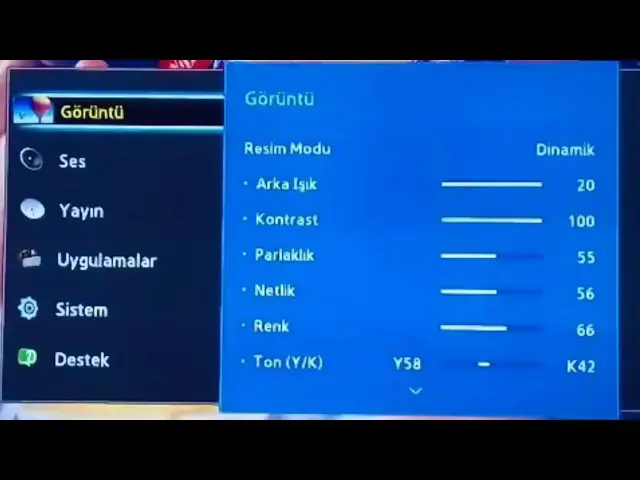
TV Ekran Koruyucu Nasıl Değiştirilir

Ekran Koruyucu Nedir ve Neden Önemlidir?

Ekran koruyucu, uzun süre açık olan bir televizyonun ekranında görüntü bozulmasını önlemek ve ekranda sabit bir görüntünün oluşmasını önlemek amacıyla tasarlanmıştır. Bu özellik özellikle plazma ve OLED TV’ler için önemlidir çünkü uzun süre açık kalan sabit görüntüler, ekranlarda kalıcı izler bırakabilir. Ayrıca ekran koruyucular, bir TV kapalı olduğunda ya da aktif kullanılmadığında devreye girerek ekranı görsel olarak daha keyifli hale getirir. Genellikle saat, doğa manzaraları, hareketli desenler gibi çeşitli seçenekler sunar.

TV Ekran Koruyucu Nasıl Değiştirilir?

Farklı markalar ve modellerde ekran koruyucuyu değiştirmek için izlenmesi gereken adımlar farklılık gösterebilir. İşte genel olarak her marka için ekran koruyucuyu değiştirmenin yolu:

1. Samsung Akıllı TV’lerde Ekran Koruyucu Değiştirme

Samsung TV’ler, Smart TV arayüzü sayesinde kullanıcı dostu bir ekran koruyucu değişim süreci sunar. Aşağıdaki adımları izleyebilirsiniz:

  • Kumanda cihazınızdaki Home tuşuna basarak tana menü sayfasını açın.
  • Ayarlar (Settings) seçeneğini açın.
  • Genel > Sistem Yöneticisi > Ekran Koruyucu Modu seçeneğine gidin.
  • Burada varsayılan ekran koruyucuları seçebileceğiniz gibi, Samsung TV Plus veya USB bağlantısı ile yüklediğiniz resimleri de kullanabilirsiniz.
  • Seçiminizi yaptıktan sonra ayarları kaydedin ve menüden çıkın.

2. LG Akıllı TV’lerde Ekran Koruyucu Ayarı

LG TV’ler, webOS işletim sistemi kullanır ve ekran koruyucu değiştirme işlemi oldukça kolaydır:

  • Kumandadaki Settings tuşuna basarak ayarlar menüsünü açın.
  • Genel seçeneğine tıkladıktan sonra ekrana gelen sayfada Ekran Koruyucu menüsünü seçin.
  • LG TV’ler genellikle doğa manzaraları, sanat eserleri veya saat gibi çeşitli ekran koruyucular sunar. Ayrıca USB üzerinden kendi resimlerinizi yükleyerek de özelleştirme yapabilirsiniz.
  • İstediğiniz ekran koruyucuyu seçin ve onaylayın.

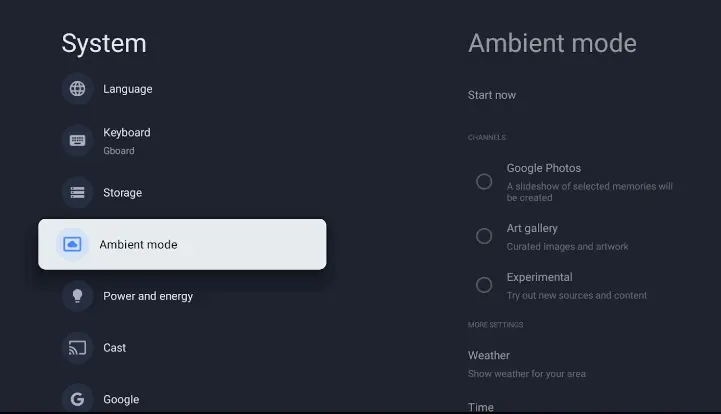
3. Sony Android TV’lerde Ekran Koruyucu Değiştirme

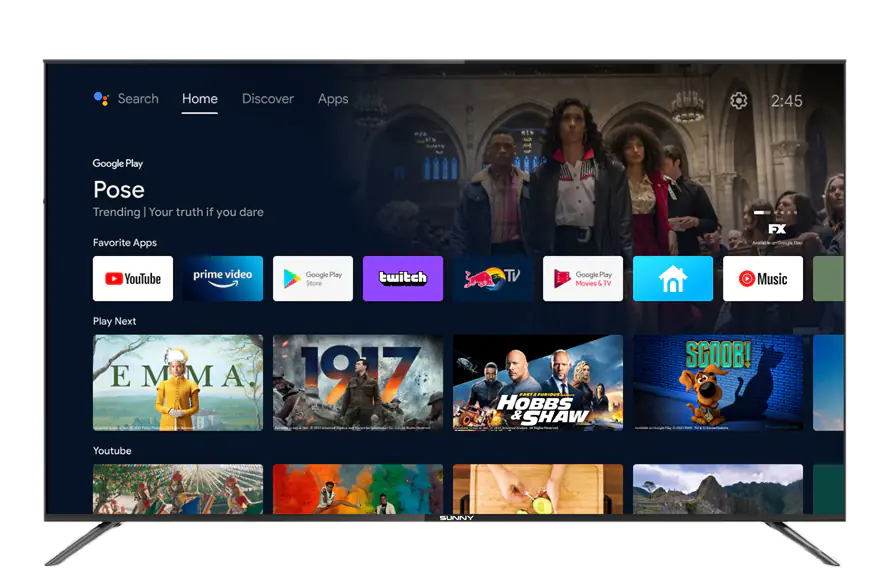
Sony Android TV’ler, Google’ın Android işletim sistemiyle çalışır, bu yüzden ekran koruyucu ayarı Google ayarları üzerinden yapılır:

  • Kumandanızdaki Home buton basarak ana ekrana gidin.
  • Ayarlar seçeneğine tıklayın  ve açılan sayfada Cihaz Tercihleri menüsüne tıklayın.
  • Ekran Koruyucu sekmesine gidin.
  • Bu bölümde önceden yüklü gelen ekran koruyucuları seçebilir veya Google Fotoğraflar üzerinden kişisel resimlerinizi kullanabilirsiniz.
  • İlgili ayarı yaptıktan sonra değişikliklerinizi kaydedin.

4. Philips TV’lerde Ekran Koruyucu Değiştirme

Philips TV’lerde de ekran koruyucu ayarı yapmak için aşağıdaki adımları izleyebilirsiniz:

  • Kumanda üzerinden Home tuşuna basarak ana menüye gidin.
  • Ayarlar seçeneğine tıkladıktan sonra açılan sayfada Ekran Ayarları menüsünü seçin.
  • Ekran Koruyucu seçeneğini seçtikten sonra açılan menü listesindeki seçeneklerden istediğiniz herhangi bir seçeneği seçin.
  • Philips TV’lerde ayrıca USB üzerinden özel ekran koruyucular ekleme seçeneği de bulunmaktadır.

5. TCL ve Diğer Android TV Modellerinde

Android işletim sistemi ile çalışan diğer TV modelleri için ekran koruyucu değiştirme adımları benzer şekilde yapılır:

  • Ana menüye gidin ve Ayarlar kısmına girin.
  • Cihaz Tercihleri seçeneğini veya direkt olarak Ekran Koruyucu seçeneğini seçin.
  • Android TV’ler, Google’ın sunduğu standart ekran koruyucu seçenekleri ile beraber, USB veya Google Fotoğraflar üzerinden resim yükleme imkanı sunar.

Ekran Koruyucu Seçiminde Dikkat Edilmesi Gerekenler

Ekran koruyucu seçeneğini seçerken, televizyonunuzun ekran teknolojisi için uygun bir görüntü seçeneğini seçmek önemlidir. OLED ve plazma ekranlar sabit görüntü izine daha hassastır, bu yüzden dinamik veya karanlık temalı ekran koruyucular tercih edilmelidir. LED ve LCD ekranlarda ise bu durum daha az önemlidir, dolayısıyla daha geniş seçenekler tercih edilebilir.

Ayrıca, bazı ekran koruyucular enerji tüketimini azaltmak amacıyla koyu temalıdır. Bu tarz ekran koruyucular, özellikle gece kullanımında göz yorgunluğunu azaltmaya da yardımcı olur.

Kişisel Resim ve Videoları Ekran Koruyucu Olarak Kullanma

Çoğu akıllı TV, USB veya Google Fotoğraflar üzerinden kişisel fotoğraf ve videolarınızı ekran koruyucu olarak ayarlamanıza olanak tanır. Bunu yapabilmek için:

  • Fotoğraflarınızı bir USB depolama aygıtına aktardıktan sonra USB depolama cihazını televizyonunuza bağlayın.
  • Ekran koruyucu ayarlarına gidip USB’den Ekle veya Kişisel Fotoğrafları Kullan gibi bir seçenek arayın.
  • USB depolama aygıtındaki fotoğraflarınıza göz atın ve istediğiniz fotoğrafı seçip ekran koruyucu olarak ayarlayın.
TV Ekran Koruyucu Nasıl Değiştirilir

TV ekran koruyucuları, ekranın uzun ömürlü olması ve görsel olarak daha keyifli bir deneyim sunması açısından oldukça önemlidir. Farklı marka ve modellerde bu ayarları yapmak her ne kadar benzer adımlar gerektirse de, ufak farklılıklar bulunabilir. Akıllı TV’nizin ekran koruyucu özelliklerini keşfederek, TV izleme deneyiminizi daha kişisel ve şık bir hale getirebilirsiniz.TV de ekran koruyucu nasıl değiştirilir adımlarını bu makalemizde sizlere belirttik. Umarız faydalı olmuştur.

Profesyonel Destek Almanın Zamanı

Eğer ekran koruyucu ayarlarını yaparken menüde karışıklık yaşadıysanız veya televizyonunuz beklenmedik şekilde tepki vermediyse, endişelenmenize gerek yok. 11858 Teknoloji Destek Hattı, bu tür teknik sorunlarda size anında yardımcı olabilir. Uzman ekip, televizyonunuzun markasına göre en doğru adımları sizinle birlikte uygular. Dilerseniz uzaktan bağlantı desteğiyle işlemleri doğrudan ekranınızda gerçekleştirebilirler. Deneyimli ekibin yönlendirmeleriyle kısa sürede sorunsuz bir şekilde ekran koruyucunuzu değiştirebilir ve televizyon keyfinizi kaldığınız yerden sürdürebilirsiniz.

Televizyonunuzun ekran koruyucu ayarlarını değiştirdikten sonra kanalların görüntülenmemesi gibi başka sorunlar da yaşayabilirsiniz. Özellikle Digitürk yayınları bazen sinyal veya yazılım kaynaklı hatalar nedeniyle görüntülenmeyebilir. Böyle bir durumda Tv’de Digitürk Kanalları Gelmiyor konusunu incelemeniz faydalı olacaktır. Bu içerikte, Digitürk kanal listesinin nasıl yenileneceğini, sinyal hatalarının nasıl giderileceğini ve bağlantı ayarlarının nasıl kontrol edileceğini adım adım bulabilirsiniz.

Sonuç olarak, TV ekran koruyucusunu değiştirmek hem estetik bir tercih hem de ekran ömrü açısından oldukça faydalı bir işlemdi. Farklı marka ve modellerde küçük farklar olsa da, temel mantık aynıydı: Ekranı korurken kişisel zevkinize uygun bir görünüm oluşturmak. Siz de deneyimlerinizi ve kullandığınız ekran koruyucu türlerini yorum kısmında paylaşarak diğer okuyuculara ilham verebilirsiniz. Unutmayın, bazen küçük bir ayar bile televizyon deneyiminizi tamamen değiştirebilir.

ETİKETLER:akıllı tvekran koruyucunasıl yapılırtv ayarları
Bu Makaleyi Paylaş
Facebook WhatsApp WhatsApp Threads Bağlantıyı Kopyala Yazdır
Paylaş
Yorum yapılmamış

Bir yanıt yazın Yanıtı iptal et

E-posta adresiniz yayınlanmayacak. Gerekli alanlar * ile işaretlenmişlerdir


Bağlantı Kuralım

21KBeğen
19.6KTakip Et
7.3KAbone Ol
192Takip Et

Popüler Gönderiler

HTTP/2 web sitelerinde eşzamanlı veri aktarımıyla daha hızlı bağlantı ve yükleme sağlar.

HTTP/2 Nedir Nasıl Kullanılır

Hatice TATLISU
Hatice TATLISU
6 dk. okuma
1 Görüntüleme
Outlook şifre unuttum sorunu yaşayanlar için e-posta güvenliğini ve hesap kurtarmayı simgeleyen, üzerinde parlak bir kilit bulunan mavi dijital zarf.

Outlook Şifre Unuttum: 5 Adımda Hesap Kurtarma

Fatih ATEŞ
Fatih ATEŞ
4 dk. okuma
1 Görüntüleme
XAMPP HTTP 404 Hatası yanlış dosya yolu veya localhost ayarlarından kaynaklanabilir.

XAMPP HTTP 404 Hatası Çözümü

Hatice TATLISU
Hatice TATLISU
7 dk. okuma
1 Görüntüleme
WhatsApp Meta AI Gizli Sohbet Nasıl Kullanılır Yolları Neler

WhatsApp Meta AI Gizli Sohbet Nasıl Kullanılır

İsmail YILDIZ
İsmail YILDIZ
6 dk. okuma
1 Görüntüleme
//

We influence 20 million users and is the number one business and technology news network on the planet

You Might Also Like

tv de ebeveyn hesabı oluşturamıyorum
Akıllı TV

TV de Ebeveyn Hesabı Nasıl Oluşturulur

6 dk. okuma
Bluetooth Kulaklığı Mac ve Windows Bilgisayara Bağlama
Bilgisayar

Bluetooth Kulaklığı Mac ve Windows Bilgisayara Bağlama

4 dk. okuma
Sosyal Medyada Video Oynatma Sorunu
Sosyal Medya

Sosyal Medyada Video Oynatma Sorunu

4 dk. okuma
TikTok Konular Yönet Özelliği Nasıl Kullanılır
TikTok

TikTok Konular Yönet Özelliği Nasıl Kullanılır

5 dk. okuma

Size her gün en son haberleri ve sorun çözümlerini getiriyoruz!

TeknoDestek Müşteri Hizmetleri
Facebook-f Instagram Tiktok Twitter Youtube Linkedin Whatsapp Rss

İş Ortaklarımız

TeknoDestek Müşteri Hizmetleri
© 2013 - 2026 TeknoDestek Müşteri Hizmetleri • Tüm hakları saklıdır • Bu sitedeki tüm içerikler (metin, görsel, video, logo, tasarım vb.) 5846 sayılı Fikir ve Sanat Eserleri Kanunu (FSEK) kapsamında korunmaktadır • İzinsiz kopyalanması, çoğaltılması, yayınlanması veya herhangi bir şekilde kullanılması yasaktır • İhlal tespitinde; FSEK Madde 71-73 uyarınca yasal süreç başlatma, maddi/manevi tazminat talep etme ve cezai işlem için başvurma hakkımız saklıdır • TeknoDestek, TeknoS@R'un bir kuruluşudur • Tema Düzenleyen: Fatih ATEŞ
Sorun Hala Çözülmedi mi?
Aradığın çözümü bulamadıysan, 11858 Teknoloji Destek Hattımız sana yardımcı olabilir. 2011’den beri Türkiye’nin en tecrübeli teknoloji destek ekiplerinden biri olarak, bilgisayar, telefon, tablet, modem, akıllı TV ve sosyal medya sorunlarında 7/24 profesyonel destek veriyoruz. Uzman ekibimizle hemen görüşmek ister misin?
📞 11858’i Şimdi Ara
Görüşme öncesi dakika ücreti sesli olarak bilgilendirilir
Welcome Back!

Sign in to your account

Kullanıcı Adı veya E-posta Adresi
Şifre

Şifrenizi mi unuttunuz?