
TV ekran koruyucu nasıl değiştirilir sorusu, akıllı televizyon kullanıcıları için sıkça merak ediliyor. Adım adım ayarları yaparak ekranınızı koruyabilirsiniz.
Akıllı televizyonlar artık yalnızca birer ekran değil, evin dekorasyonuna da katkı sağlayan şık cihazlar haline gelmişti. Ancak uzun süre açık kalan ekranlarda sabit görüntüler oluşması, özellikle OLED ve plazma TV sahipleri için önemli bir sorun oluyordu. İşte tam da bu noktada, ekran koruyucular devreye girerek hem ekranın sağlığını korumuş hem de televizyona kişisel bir dokunuş katmıştı.
Bu içerikte, TV ekran koruyucu nasıl değiştirilir sorusuna yanıt verecek ve Samsung, LG, Sony, Philips, TCL gibi popüler marka televizyonlarda ekran koruyucu ayarlarının nasıl değiştirileceğini adım adım inceleyeceğiz. Eğer siz de televizyonunuzun ekran koruyucusunu kişiselleştirmek veya mevcut görünümü değiştirmek istiyorsanız, bu içerikteki bilgiler işinizi oldukça kolaylaştıracaktır.
Ekran Koruyucu Nedir ve Neden Önemlidir?
Ekran koruyucu, uzun süre açık olan bir televizyonun ekranında görüntü bozulmasını önlemek ve ekranda sabit bir görüntünün oluşmasını önlemek amacıyla tasarlanmıştır. Bu özellik özellikle plazma ve OLED TV’ler için önemlidir çünkü uzun süre açık kalan sabit görüntüler, ekranlarda kalıcı izler bırakabilir. Ayrıca ekran koruyucular, bir TV kapalı olduğunda ya da aktif kullanılmadığında devreye girerek ekranı görsel olarak daha keyifli hale getirir. Genellikle saat, doğa manzaraları, hareketli desenler gibi çeşitli seçenekler sunar.
TV Ekran Koruyucu Nasıl Değiştirilir?
Farklı markalar ve modellerde ekran koruyucuyu değiştirmek için izlenmesi gereken adımlar farklılık gösterebilir. İşte genel olarak her marka için ekran koruyucuyu değiştirmenin yolu:
1. Samsung Akıllı TV’lerde Ekran Koruyucu Değiştirme
Samsung TV’ler, Smart TV arayüzü sayesinde kullanıcı dostu bir ekran koruyucu değişim süreci sunar. Aşağıdaki adımları izleyebilirsiniz:
- Kumanda cihazınızdaki Home tuşuna basarak tana menü sayfasını açın.
- Ayarlar (Settings) seçeneğini açın.
- Genel > Sistem Yöneticisi > Ekran Koruyucu Modu seçeneğine gidin.
- Burada varsayılan ekran koruyucuları seçebileceğiniz gibi, Samsung TV Plus veya USB bağlantısı ile yüklediğiniz resimleri de kullanabilirsiniz.
- Seçiminizi yaptıktan sonra ayarları kaydedin ve menüden çıkın.
2. LG Akıllı TV’lerde Ekran Koruyucu Ayarı
LG TV’ler, webOS işletim sistemi kullanır ve ekran koruyucu değiştirme işlemi oldukça kolaydır:
- Kumandadaki Settings tuşuna basarak ayarlar menüsünü açın.
- Genel seçeneğine tıkladıktan sonra ekrana gelen sayfada Ekran Koruyucu menüsünü seçin.
- LG TV’ler genellikle doğa manzaraları, sanat eserleri veya saat gibi çeşitli ekran koruyucular sunar. Ayrıca USB üzerinden kendi resimlerinizi yükleyerek de özelleştirme yapabilirsiniz.
- İstediğiniz ekran koruyucuyu seçin ve onaylayın.
3. Sony Android TV’lerde Ekran Koruyucu Değiştirme
Sony Android TV’ler, Google’ın Android işletim sistemiyle çalışır, bu yüzden ekran koruyucu ayarı Google ayarları üzerinden yapılır:
- Kumandanızdaki Home buton basarak ana ekrana gidin.
- Ayarlar seçeneğine tıklayın ve açılan sayfada Cihaz Tercihleri menüsüne tıklayın.
- Ekran Koruyucu sekmesine gidin.
- Bu bölümde önceden yüklü gelen ekran koruyucuları seçebilir veya Google Fotoğraflar üzerinden kişisel resimlerinizi kullanabilirsiniz.
- İlgili ayarı yaptıktan sonra değişikliklerinizi kaydedin.
4. Philips TV’lerde Ekran Koruyucu Değiştirme
Philips TV’lerde de ekran koruyucu ayarı yapmak için aşağıdaki adımları izleyebilirsiniz:
- Kumanda üzerinden Home tuşuna basarak ana menüye gidin.
- Ayarlar seçeneğine tıkladıktan sonra açılan sayfada Ekran Ayarları menüsünü seçin.
- Ekran Koruyucu seçeneğini seçtikten sonra açılan menü listesindeki seçeneklerden istediğiniz herhangi bir seçeneği seçin.
- Philips TV’lerde ayrıca USB üzerinden özel ekran koruyucular ekleme seçeneği de bulunmaktadır.
5. TCL ve Diğer Android TV Modellerinde
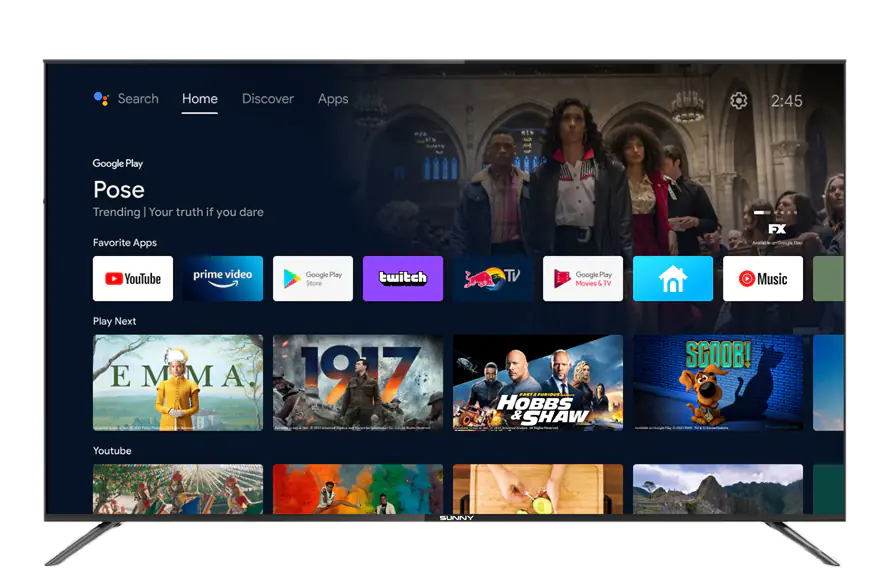
Android işletim sistemi ile çalışan diğer TV modelleri için ekran koruyucu değiştirme adımları benzer şekilde yapılır:
- Ana menüye gidin ve Ayarlar kısmına girin.
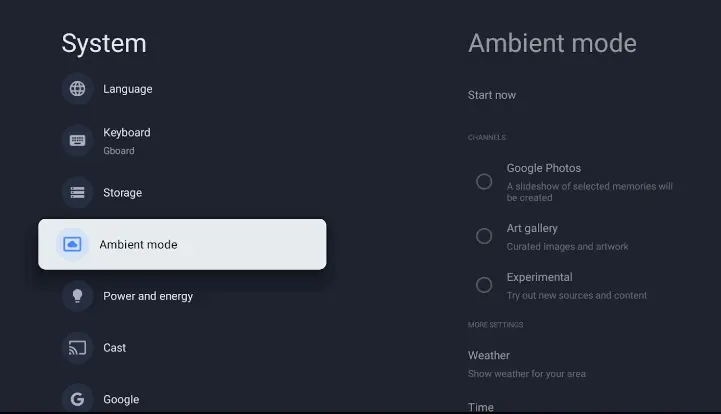
- Cihaz Tercihleri seçeneğini veya direkt olarak Ekran Koruyucu seçeneğini seçin.
- Android TV’ler, Google’ın sunduğu standart ekran koruyucu seçenekleri ile beraber, USB veya Google Fotoğraflar üzerinden resim yükleme imkanı sunar.
Ekran Koruyucu Seçiminde Dikkat Edilmesi Gerekenler
Ekran koruyucu seçeneğini seçerken, televizyonunuzun ekran teknolojisi için uygun bir görüntü seçeneğini seçmek önemlidir. OLED ve plazma ekranlar sabit görüntü izine daha hassastır, bu yüzden dinamik veya karanlık temalı ekran koruyucular tercih edilmelidir. LED ve LCD ekranlarda ise bu durum daha az önemlidir, dolayısıyla daha geniş seçenekler tercih edilebilir.
Ayrıca, bazı ekran koruyucular enerji tüketimini azaltmak amacıyla koyu temalıdır. Bu tarz ekran koruyucular, özellikle gece kullanımında göz yorgunluğunu azaltmaya da yardımcı olur.
Kişisel Resim ve Videoları Ekran Koruyucu Olarak Kullanma
Çoğu akıllı TV, USB veya Google Fotoğraflar üzerinden kişisel fotoğraf ve videolarınızı ekran koruyucu olarak ayarlamanıza olanak tanır. Bunu yapabilmek için:
- Fotoğraflarınızı bir USB depolama aygıtına aktardıktan sonra USB depolama cihazını televizyonunuza bağlayın.
- Ekran koruyucu ayarlarına gidip USB’den Ekle veya Kişisel Fotoğrafları Kullan gibi bir seçenek arayın.
- USB depolama aygıtındaki fotoğraflarınıza göz atın ve istediğiniz fotoğrafı seçip ekran koruyucu olarak ayarlayın.
TV ekran koruyucuları, ekranın uzun ömürlü olması ve görsel olarak daha keyifli bir deneyim sunması açısından oldukça önemlidir. Farklı marka ve modellerde bu ayarları yapmak her ne kadar benzer adımlar gerektirse de, ufak farklılıklar bulunabilir. Akıllı TV’nizin ekran koruyucu özelliklerini keşfederek, TV izleme deneyiminizi daha kişisel ve şık bir hale getirebilirsiniz.TV de ekran koruyucu nasıl değiştirilir adımlarını bu makalemizde sizlere belirttik. Umarız faydalı olmuştur.
Profesyonel Destek Almanın Zamanı
Eğer ekran koruyucu ayarlarını yaparken menüde karışıklık yaşadıysanız veya televizyonunuz beklenmedik şekilde tepki vermediyse, endişelenmenize gerek yok. 11858 Teknoloji Destek Hattı, bu tür teknik sorunlarda size anında yardımcı olabilir. Uzman ekip, televizyonunuzun markasına göre en doğru adımları sizinle birlikte uygular. Dilerseniz uzaktan bağlantı desteğiyle işlemleri doğrudan ekranınızda gerçekleştirebilirler. Deneyimli ekibin yönlendirmeleriyle kısa sürede sorunsuz bir şekilde ekran koruyucunuzu değiştirebilir ve televizyon keyfinizi kaldığınız yerden sürdürebilirsiniz.
Televizyonunuzun ekran koruyucu ayarlarını değiştirdikten sonra kanalların görüntülenmemesi gibi başka sorunlar da yaşayabilirsiniz. Özellikle Digitürk yayınları bazen sinyal veya yazılım kaynaklı hatalar nedeniyle görüntülenmeyebilir. Böyle bir durumda Tv’de Digitürk Kanalları Gelmiyor konusunu incelemeniz faydalı olacaktır. Bu içerikte, Digitürk kanal listesinin nasıl yenileneceğini, sinyal hatalarının nasıl giderileceğini ve bağlantı ayarlarının nasıl kontrol edileceğini adım adım bulabilirsiniz.
Sonuç olarak, TV ekran koruyucusunu değiştirmek hem estetik bir tercih hem de ekran ömrü açısından oldukça faydalı bir işlemdi. Farklı marka ve modellerde küçük farklar olsa da, temel mantık aynıydı: Ekranı korurken kişisel zevkinize uygun bir görünüm oluşturmak. Siz de deneyimlerinizi ve kullandığınız ekran koruyucu türlerini yorum kısmında paylaşarak diğer okuyuculara ilham verebilirsiniz. Unutmayın, bazen küçük bir ayar bile televizyon deneyiminizi tamamen değiştirebilir.