TeknoDestek Müşteri Hizmetleri
  • Haberler
    HaberlerDaha Fazla Göster
    Sessiz İçerik Nedir Nasıl Yapılır
    Sessiz İçerik Nedir
    6 dk. okuma
    Spotify SongDNA Nedir
    4 dk. okuma
    Apple Creator Studio Nasıl Kullanılır
    6 dk. okuma
    Mikro İçerik Nedir Nasıl Yapılır
    Mikro İçerik Nedir
    6 dk. okuma
    Türkiye’de Araçlarda Multimedya Ekranı Kullanımı Yasakları
    6 dk. okuma
  • Bilgisayar
    BilgisayarDaha Fazla Göster
    WordPress bakım modunda takılı kalması için FTP istemcisinde .maintenance dosyasının kök dizindeki görüntüsü
    WordPress Bakım Modunda Takılı Kalması Sorunu ve Çözümü
    7 dk. okuma
    WordPress Site Teknik Sorunlar Yaşıyor
    WordPress Site Teknik Sorunlar Yaşıyor Hatası Çözümü
    5 dk. okuma
    SSH Bağlantı Reddedildi Hatası Çözümü
    6 dk. okuma
    WordPress Planlı Bakım
    WordPress Planlı Bakım Nedeniyle Kısa Süreliğine Kullanılamayacak Hatası ve Çözümü
    7 dk. okuma
    Windows 11 Başlat Menüsünden Web Aramaları Kapatma
    5 dk. okuma
  • Mobil
    MobilDaha Fazla Göster
    Navigasyon Yönlendirici Değiştirme
    Google Haritalarda Navigasyon Yönlendirici Değiştirme
    3 dk. okuma
    Apple CarPlay'da uygulamaların yerini değiştirme
    Apple CarPlay’da Uygulamaların Yerini Değiştirme
    4 dk. okuma
    Android Auto Nedir, Nasıl Kullanılır
    4 dk. okuma
    Android 5G Ayarı Nasıl Yapılır
    4 dk. okuma
    iPhone 5G Ayarı Nasıl Yapılır
    4 dk. okuma
  • Sosyal Medya
    Sosyal MedyaDaha Fazla Göster
    YouTube Video Başlığı Nasıl Yazılmalı Yolları Neler
    YouTube Video Başlığı Nasıl Yazılmalı
    6 dk. okuma
    Tiktok Sorun Bildirme Ekranı Nerede
    5 dk. okuma
    X uygulamasında gündeme girme için hashtag ve etkileşim ekranı
    X Uygulamasında Gündeme Nasıl Girilir
    5 dk. okuma
    TikTok İçerik Yorgunluğu Nedir
    6 dk. okuma
    Sosyal Medyada Marka Dili Nasıl Oluşturulur Yolları Neler
    Sosyal Medyada Marka Dili Nasıl Oluşturulur
    6 dk. okuma
  • İnceleme
    İncelemeDaha Fazla Göster
    MacBook Neo Piyasayı Sarsmaya Geliyor
    5 dk. okuma
    Instax Mini Evo Cinema
    4 dk. okuma
    Samsung Galaxy Book 6 Ultra
    Samsung Galaxy Book 6 Ultra İnceleme
    8 dk. okuma
    Bütçe Dostu Mac Seçenekleri
    Bütçe Dostu Mac MacBook Neo vs Mac Mini
    7 dk. okuma
    Xiaomi Mi Taşınabilir Şarjlı Kompresör İnceleme
    10 dk. okuma
  • İletişim
YouTube
  • Facebook
26 Nis 2026, Pazar
TeknoDestek Müşteri HizmetleriTeknoDestek Müşteri Hizmetleri
Yazı BoyutuAa
  • Haberler
  • Mobil
  • Sosyal Medya
  • Bilgisayar
  • İnceleme
  • İnternet ve Ağ
  • Ev Elektroniği
  • İletişim
Search
  • Haberler
    • Cihaz Duyuruları
    • Teknoloji
    • Uygulama Gelişmeleri
  • Bilgisayar
    • Linux
    • macOS
    • Windows
  • İnceleme
    • Bilgisayar
    • Ev Elektroniği
    • Tablet
    • Tavsiyeler & Karşılaştırmalar
    • Telefon
  • Mobil
    • Android
    • Giyilebilir Cihazlar
    • HarmonyOS
    • iPhone / iOS
  • Sosyal Medya
    • Facebook
    • Instagram
    • TikTok
    • Snapchat
    • Teams
    • Telegram
    • WhatsApp
    • X
  • İletişim
Bizi Takip Edin
Instagram'da Bağlantı Geçmişini kapatma
Instagram

Instagram’da Bağlantı Geçmişi Nasıl Kapatılır Sorusunun 6 Çözümü

Banu ULUPINAR
Son güncelleme: 18 Nisan 2026 12:04
Banu ULUPINAR
Paylaş
Paylaş

Instagram’da bağlantı geçmişi nasıl kapatılır sorusu için bu makalemizde yapılması gerek işlemlerden bahsedeceğiz. Instagram artık sıradan bir sosyal medya uygulaması olmanın ötesine geçti. Kullanıcılar, işletmeleri veya hizmetleriyle ilgili daha fazla bilgi vermek için bunu aktif olarak kullanırken, hepimiz ilgili sosyal medya dışındaki sayfalara yönlendiren bağlantılarla karşılaştık. Ancak tüm bu ziyaretler hala Instagram uygulaması içerisinde kaydediliyor. Peki Instagram’da bağlantı geçmişi nasıl kapatılır sorusunun bir cevabı var mı? Hadi bulalım.

Instagram’da Bağlantı Geçmişi Nedir?

Instagram’da bağlantı geçmişi nasıl kapatılır sorusu için bir diğer yöntemden bahsedelim. Son 30 gün içinde ağ üzerinden ziyaret ettiğiniz tüm bağlantıların bir listesini oluşturur. Bu özellik, daha önce ziyaret ettiğiniz bağlantıları takip etmenin veya bulmanın pratik bir yolunu sağlar. Ancak, bazı kullanıcılar için gizlilik endişesi yaratabilir.

İçindekiler
  • Instagram’da Bağlantı Geçmişi Nedir?
  • Instagram’da Bağlantı Geçmişi Nasıl Kapatılır?
    • Instagram’da Bağlantı Geçmişini Kapatmadan Önce Bilmeniz Gerekenler Şunlardır:
    • Instagram’da Bağlantı Geçmişini Kapatmada Tarayıcıyı Kullanma Adımları:
    • Instagram’da Bağlantı Geçmişini Tekrar Etkinleştirme Adımları:
    • Instagram’da Ayarlar Menüsünü kullanarak Bağlantı Geçmişi Özelliğini Etkinleştirme:
    • Instagram’da Bağlantı Geçmişini Hakkında Sık Sorulan Sorular:
- 11858 Teknoloji Destek Hattı -

Bağlantı Geçmişi, Instagram uygulaması içinde gezinirken tıkladığınız bağlantıların bir kaydını tutar. Ancak, bu kayıtlar sohbet penceresi veya Instagram web sitesi üzerinden ziyaret ettiğiniz bağlantıları içermez.

Bağlantı Geçmişi, bir kullanıcının sosyal medya deneyimini kişiselleştirmek ve ilgi alanlarına göre içerik önerileri sunmak için kullanılır. Ancak, gizliliğinizi korumak ve verilerinizi kontrol altında tutmak istiyorsanız, Bağlantı Geçmişi’ni kapatma seçeneğini değerlendirebilirsiniz. Bu, Instagram’da ziyaret ettiğiniz bağlantıların kaydedilmesini engeller.

Instagram'da Bağlantı Geçmişi Kapatma

Instagram’da Bağlantı Geçmişi Nasıl Kapatılır?

Instagram, Bağlantı Geçmişi verilerinizin kaydını tuttuğunda, bunun Instagram’ın ana şirketi Meta ile çalışan belirli üçüncü taraflarla paylaşılma ihtimali vardır. Ayrıca Meta, size kişiselleştirilmiş bir deneyim sunmak için bu verileri tüm hizmetlerinde de kullanır. Bunu istemiyorsanız Instagram’da Bağlantı Geçmişi’ni kapatabilirsiniz.

Bağlantı Geçmişi’ni kapatmak için aşağıdaki adımları izleyebilirsiniz:

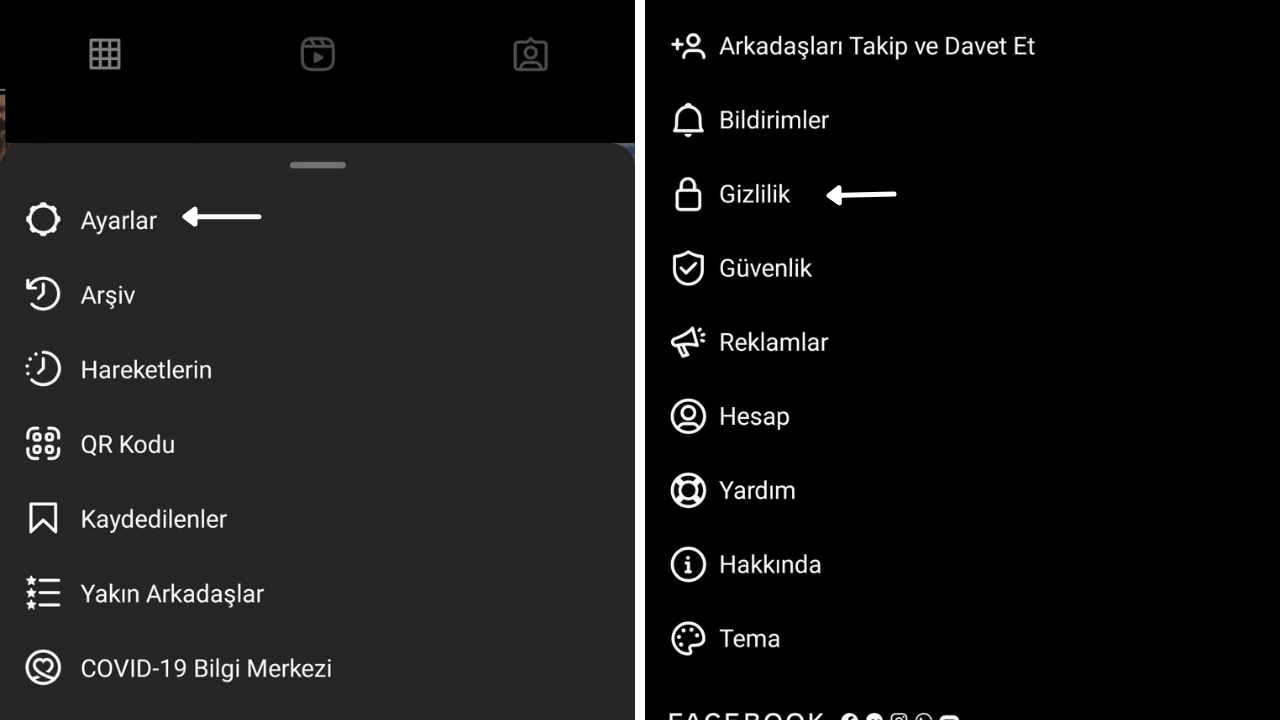
  1. Uygulamayı açın ve profilinize gidin.
  2. Profilinizdeki üç çizgi simgesine (üst sağ köşede) dokunun.
  3. Ayarlar’a dokunun.
  4. Güvenlik’e dokunun.
  5. Veri ve Güvenlik’e dokunun.
  6. Veri Kullanımı seçeneğini seçin.
  7. Bağlantı Geçmişi adı seçeneğe dokunun.
  8. Bağlantı Geçmişi seçeneğine dokunun ve sonra kapatın.

Instagram’da Bağlantı Geçmişini Kapatmadan Önce Bilmeniz Gerekenler Şunlardır:

  1. Bağlantı Geçmişi devre dışı bırakıldığında, mevcut tüm bağlantılar kaybolacaktır.
  2. Instagram’ın ana şirketi Meta’nın Bağlantı Geçmişi verilerinizi sunucularından silmesi 90 gün kadar sürebilir.
  3. Instagram’ın Bağlantı Geçmişi’nin kapatılması, diğer bağlı uygulamaların Bağlantı Geçmişi ayarlarını etkilemez.
  4. Instagram’ın Bağlantı Geçmişi özelliği varsayılan olarak etkin değildir. Bu nedenle, Instagram tarayıcısının ayarlar menüsünü kullanarak manuel olarak etkinleştirmeniz veya devre dışı bırakmanız gerekir.
  5. Bağlantı Geçmişini yakın zamanda yeniden etkinleştirdiyseniz, listeyi doldurmak için Instagram tarayıcısını kullanarak birkaç bağlantıyı ziyaret edin. Aksi takdirde, bu sayfada hiçbir şey görünmeyecektir.
  6. Bağlantı Geçmişi seçeneğini göremiyorsanız, Instagram mobil uygulamasını güncelleyin ve tekrar kontrol edin.

Bu noktaları göz önünde bulundurarak, Instagram’da Bağlantı Geçmişi özelliğini devre dışı bırakabilir veya etkinleştirebilirsiniz.

Instagram’da Bağlantı Geçmişini Kapatmada Tarayıcıyı Kullanma Adımları:

Adım 1: Instagram mobil uygulamasını açın ve herhangi bir bağlantıyı açın.

- 11858 Teknoloji Destek Hattı -

Adım 2: Instagram tarayıcısı açıldığında üç nokta simgesine dokunun.

Adım 3: Tarayıcı ayarlarına dokunun.

Adım 4: Bağlantı geçmişine izin ver seçeneğini kapatın.

Adım 5: Ardından onaylamaya izin verme seçeneğine dokunun.

Bu adımları takip ederek Instagram’da bağlantı geçmişi nasıl kapatılır sorusunun bir cevabı olacaktır. Bu işlem, mevcut tüm bağlantıları kaldıracaktır. Bağlantı Geçmişi özelliğini tekrar etkinleştirmek isterseniz, aynı adımları takip ederek yeniden açabilirsiniz.

Instagram’da Bağlantı Geçmişini Tekrar Etkinleştirme Adımları:

  • Instagram mobil uygulamasını açın.
  • Profilinize gidin.
  • Ayarlar’a dokunun.
  • Güvenlik’e dokunun.
  • Veri ve Güvenlik’e dokunun.
  • Veri Kullanımı’nı seçin.
  • Bağlantı Geçmişi’ne dokunun.
  • Bağlantı Geçmişi’ni etkinleştirmek için geçiş düğmesine dokunun.

Instagram’da tarayıcı ayarlarını kullanarak Bağlantı Geçmişi özelliğini etkinleştirmeniz için gerekli adımları bu şekilde. Detaylı anlatım için aşağıdakilere göz atabilirsiniz.

Adım 1: Instagram mobil uygulamasını açın. Ardından Instagram tarayıcısını açmak için herhangi bir bağlantıya dokunun.

Adım 2: Instagram tarayıcısında, sağ üst köşedeki üç nokta simgesine dokunun. Bu simge, tarayıcı seçeneklerini açmanızı sağlar. Tarayıcı ayarlarına dokunun.

Adım 3: Açılan menüden “Bağlantı geçmişi” bölümüne gidin ve “Bağlantı geçmişine izin ver” seçeneğini açın.

Adım 4: Eğer bir onay isteniyorsa, “İzin Ver”e dokunun veya onaylayın.

Bu adımları takip ederek Instagram tarayıcısında Bağlantı Geçmişi özelliğini etkinleştirebilirsiniz. Bu sayede Instagram’da ziyaret ettiğiniz bağlantılar kaydedilir ve daha sonra erişebilir hale gelir.

Instagram’da Ayarlar Menüsünü kullanarak Bağlantı Geçmişi Özelliğini Etkinleştirme:

Adım 1: Instagram mobil uygulamasını açın ve sağ alt köşedeki profil simgenize dokunun.

Adım 2: Profilinize gittikten sonra sağ üst köşedeki hamburger menü simgesine dokunun.

Adım 3: Menü açıldığında “Etkinliğiniz” seçeneğine dokunun.

Adım 4: “Instagram’ı nasıl kullanırsınız” bölümüne gidin ve “Bağlantı Geçmişi”ne dokunun.

Adım 5: “Bağlantı Geçmişine İzin Ver” seçeneğine dokunun ve etkinleştirin.

Bu adımları izleyerek Instagram uygulamanızda Bağlantı Geçmişi özelliğini hemen etkinleştirebilirsiniz. Ancak, Bağlantı Geçmişi’nin yalnızca Instagram’daki bazı bağlantıları ziyaret ettiğinizde görülebileceğini unutmayın. İşiniz bittiğinde, Instagram’da daha önce ziyaret ettiğiniz web sitesi bağlantılarını görüntülemek için Instagram tarayıcısını veya ayarlar menüsünü kullanabilirsiniz.

Instagram’da Bağlantı Geçmişini Hakkında Sık Sorulan Sorular:

1.Bağlantı Geçmişini silmek onu Instagram sunucularından temizler mi?

Kapatıldığında Instagram, uygulama içinde görünür durumda olan Bağlantı Geçmişini hemen silecektir. Ancak Bağlantı Geçmişinin Instagram’ın bulut sunucularından silinmesi 90 günü bulabilir.

Instagram'da Bağlantı Geçmişi Nasıl Kapatılır

2.Instagram Bağlantı Geçmişi, Facebook Bağlantı Geçmişi ile aynı mıdır?

Her ikisi de daha önce açılan bağlantıları depolamak gibi aynı amaca hizmet ederken, Facebook ve Instagram’daki Bağlantı Geçmişi farklıdır. Bu, Facebook’un Bağlantı Geçmişini kapatmak için Facebook uygulamasını kullanabileceğiniz anlamına gelir. Aynısını Instagram’da yapmak için Instagram uygulamasını kullanın.

3.Tarayıcı Geçmişi Instagram’daki Bağlantı Geçmişi ile aynı mıdır?

Evet, Bağlantı Geçmişi eskiden Instagram’da Tarayıcı Geçmişi olarak biliniyordu. Bu, uygulamanın daha eski bir sürümünü çalıştırıyorsanız Instagram etkinlik menüsünde Bağlantı Geçmişi yerine bağlantıları görüntüleme seçeneğini bulabileceğiniz anlamına gelir.

İnstagram'da Bağlantı Geçmişi Özelliğini Kapatma

Bu adımları takip ederek Instagram’daki bağlantı geçmişi nasıl kapatılır sorusunun cevabını bulmuş olacaksınız. Bu, daha önce ziyaret ettiğiniz bağlantıların kaydedilmesini durduracaktır. Gizliliğinizi korumak için bu tür adımları düzenli aralıklarla gözden geçirmeniz önemlidir.

Instagram’da bağlantı geçmişi nasıl kapatılır adlı makalemiz buraya kadar.

  • Instagram Doğrulama Atlama
  • Instagram IP Engeli Kaldırma
  • Instagram Bilgilerinizi İnceliyoruz Sorunu
ETİKETLER:bağlantı geçmişigizlilik ayarlarıinstagramnasıl yapılır
Bu Makaleyi Paylaş
Facebook WhatsApp WhatsApp Threads Bağlantıyı Kopyala Yazdır
Paylaş
Yorum yapılmamış

Bir yanıt yazın Yanıtı iptal et

E-posta adresiniz yayınlanmayacak. Gerekli alanlar * ile işaretlenmişlerdir

Bağlantı Kuralım

21KBeğen
19.6KTakip Et
7.3KAbone Ol
192Takip Et

Popüler Gönderiler

AirTies Air 4960 Modem Kurulum

Uğurcan ÜN
Uğurcan ÜN
3 dk. okuma
13 Görüntüleme
Sessiz İçerik Nedir Nasıl Yapılır

Sessiz İçerik Nedir

İsmail YILDIZ
İsmail YILDIZ
6 dk. okuma
14 Görüntüleme
YouTube Video Başlığı Nasıl Yazılmalı Yolları Neler

YouTube Video Başlığı Nasıl Yazılmalı

İsmail YILDIZ
İsmail YILDIZ
6 dk. okuma
11 Görüntüleme

Lyra 3 Pro ile Şarkı Nasıl Oluşturulur

Uğurcan ÜN
Uğurcan ÜN
4 dk. okuma
25 Görüntüleme

You Might Also Like

Telefon Hotspot Sorunu Görseli
Android

Telefon Hotspot Özelliği Çalışmıyor Sorunu

6 dk. okuma
iPhone’da Ekran Video Kaydı Nasıl Alınır? (Resimli Anlatım)
iPhone / iOS

iPhone’da Ekran Video Kaydı Nasıl Alınır

5 dk. okuma
Modemlerde Kopma Sorunu ve Çözümü
Modem Kurulumu

Modemlerde Kopma Sorunu ve Çözümü

5 dk. okuma
bot yorumları
TikTok

TikTokta Otomatik Bot Yorumları Nasıl Engellenir?

5 dk. okuma

Size her gün en son haberleri ve sorun çözümlerini getiriyoruz!

TeknoDestek Müşteri Hizmetleri
Facebook-f Instagram Tiktok Twitter Youtube Linkedin Whatsapp Phone-alt Rss

İş Ortaklarımız

TeknoDestek Müşteri Hizmetleri
© 2013 - 2026 TeknoDestek Müşteri Hizmetleri • Tüm hakları saklıdır • Bu sitedeki tüm içerikler (metin, görsel, video, logo, tasarım vb.) 5846 sayılı Fikir ve Sanat Eserleri Kanunu (FSEK) kapsamında korunmaktadır • İzinsiz kopyalanması, çoğaltılması, yayınlanması veya herhangi bir şekilde kullanılması yasaktır • İhlal tespitinde; FSEK Madde 71-73 uyarınca yasal süreç başlatma, maddi/manevi tazminat talep etme ve cezai işlem için başvurma hakkımız saklıdır • TeknoDestek, TeknoS@R'un bir kuruluşudur • Tema Düzenleyen: Fatih ATEŞ
Sorun Hala Çözülmedi mi?
Aradığın çözümü bulamadıysan, 11858 Teknoloji Destek Hattımız sana yardımcı olabilir. 2011’den beri Türkiye’nin en tecrübeli teknoloji destek ekiplerinden biri olarak, bilgisayar, telefon, tablet, modem, akıllı TV ve sosyal medya sorunlarında 7/24 profesyonel destek veriyoruz. Uzman ekibimizle hemen görüşmek ister misin?

    📞 11858’i Şimdi Ara

    Görüşme öncesi dakika ücreti sesli olarak bilgilendirilir
    Welcome Back!

    Sign in to your account

    Kullanıcı Adı veya E-posta Adresi
    Şifre

    Şifrenizi mi unuttunuz?