TeknoDestek Müşteri Hizmetleri
  • Haberler
    HaberlerDaha Fazla Göster
    Yenilenmiş Akıllı Telefonlara İade Hakkı kapsamında mağazada telefon inceleyen kullanıcı görüntüsü
    Yenilenmiş Akıllı Telefonlara İade Hakkı Getirildi
    7 dk. okuma
    Zerger App nedir? Nasıl kullanılır?
    Zerger App Nedir? Nasıl Kullanılır?
    7 dk. okuma
    Sessiz İçerik Nedir Nasıl Yapılır
    Sessiz İçerik Nedir
    6 dk. okuma
    Spotify SongDNA Nedir
    Spotify SongDNA Nedir
    4 dk. okuma
    Apple Creator Studio Nasıl Kullanılır
    Apple Creator Studio Nasıl Kullanılır
    6 dk. okuma
  • Bilgisayar
    BilgisayarDaha Fazla Göster
    Windows 11 dosya türü değiştirme ekranında uzantı düzenleme ve format dönüştürme işlemi
    Windows 11 Dosya Türü Değiştirme
    7 dk. okuma
    Windows 11 Başlat Menüsü Boyut ayarlarının yeni küçük ve büyük görünüm seçenekleri
    Windows 11 Başlat Menüsü Boyut Değiştirme
    7 dk. okuma
    Windows 11 Düşük Gecikme Profili, işlemciyi kısa süreli maksimum frekansa çıkararak Başlat menüsü ve uygulama açılışlarını hızlandırıyor.
    Windows 11 Düşük Gecikme Profili Etkinleştirme
    6 dk. okuma
    Windows 11 NVMe hızlandırma tweak sonrası SSD performans testi ve sistem yanıt süresi
    Windows 11 NVMe Hızlandırma Yöntemi
    7 dk. okuma
    Mac'te Firmware Parolası Nedir
    Mac’te Firmware Parolası Nedir
    5 dk. okuma
  • Mobil
    MobilDaha Fazla Göster
    iPhone Ekran Geçiş Efektleri ayarlarında Hareketi Azalt seçeneğinin açılması
    iPhone Ekran Geçiş Efektleri Nasıl Azaltılır
    3 dk. okuma
    5G kullanımı aşırı mobil veri tüketimi sırasında telefon ayarlarının kontrol edildiği ekran
    5G Kullanımı Aşırı Mobil Veri Tüketimi Yaratabilir
    5 dk. okuma
    iPhone'da uygulamasız resim arka planı silme
    iPhone’da Uygulamasız Resim Arka Planı Silme
    4 dk. okuma
    iPhone'da Kamera Takibini Kapatma
    iPhone’da Kamera Takibini Kapatma
    3 dk. okuma
    Yenilenmiş Akıllı Telefonlara İade Hakkı kapsamında mağazada telefon inceleyen kullanıcı görüntüsü
    Yenilenmiş Akıllı Telefonlara İade Hakkı Getirildi
    7 dk. okuma
  • Sosyal Medya
    Sosyal MedyaDaha Fazla Göster
    Instagram Hareketlerden Geçmiş Yorumları Silme
    Instagram Hareketlerden Geçmiş Yorumları Silme
    4 dk. okuma
    Instagram Hikayesini WhatsApp'ta Paylaşma
    Instagram Hikayesini WhatsApp’ta Paylaşma
    3 dk. okuma
    Instagram Hikayesini Facebook'ta Paylaşma
    Instagram Hikayesini Facebook’ta Paylaşma
    3 dk. okuma
    LinkedIn Şirket Sayfası oluşturma ekranı ve profil ayarlarının görsel anlatımı
    LinkedIn Şirket Sayfası Nasıl Oluşturulur
    6 dk. okuma
    WordPress Facebook eklentisi seçeneklerini gösteren sosyal medya entegrasyon ekranı örneği
    En İyi 8 WordPress Facebook Eklentisi ile Sitenizi Güçlendirin
    5 dk. okuma
  • İnceleme
    İncelemeDaha Fazla Göster
    Radar ve Kontrol Noktalarını Görme
    Otoyollarda Radar ve Kontrol Noktalarını Görme
    4 dk. okuma
    Poco F7 Ultra 5G nasıl açılır sorusunu yanıtlayan güç tuşu ve ekran görseli
    Poco F7 Ultra 5G Nasıl Açılır ve Kapatılır
    5 dk. okuma
    Moto G87 Tanıtıldı 200 MP Kamera İle Dengeleri Değiştiriyor
    Moto G87 Tanıtıldı 200 MP Kamera İle Dengeleri Değiştiriyor
    7 dk. okuma
    Lenovo Pro 9i Aura Edition İnceleme için OLED ekranlı dizüstü bilgisayar
    Lenovo Pro 9i Aura Edition İnceleme
    Google Haritalar Navigasyon da Yönlendirici Değiştirme
    Google Haritalar Navigasyonda Yönlendirici Değiştirme
    3 dk. okuma
  • İletişim
YouTube
Takip Et
  • Müşteri Hizmetleri
  • Modem Kurulumu
  • Windows 11
  • Yapay Zeka
  • Akıllı Telefon
  • Robot Süpürge
18 May 2026, Pazartesi
TeknoDestek Müşteri HizmetleriTeknoDestek Müşteri Hizmetleri
Yazı BoyutuAa
  • Haberler
  • Mobil
  • Sosyal Medya
  • Bilgisayar
  • İnceleme
  • İnternet ve Ağ
  • Ev Elektroniği
  • İletişim
Site içi Arama
  • Haberler
    • Cihaz Duyuruları
    • Teknoloji
    • Uygulama Gelişmeleri
  • Bilgisayar
    • Linux
    • macOS
    • Windows
  • İnceleme
    • Bilgisayar
    • Ev Elektroniği
    • Tablet
    • Tavsiyeler & Karşılaştırmalar
    • Telefon
  • Mobil
    • Android
    • Giyilebilir Cihazlar
    • HarmonyOS
    • iPhone / iOS
  • Sosyal Medya
    • Facebook
    • Instagram
    • TikTok
    • Snapchat
    • Teams
    • Telegram
    • WhatsApp
    • X
  • İletişim
Bizi Takip Edin
Instagram'da Bağlantı Geçmişini kapatma
Instagram

Instagram’da Bağlantı Geçmişi Nasıl Kapatılır Sorusunun 6 Çözümü

Banu ULUPINAR
Son güncelleme: 18 Nisan 2026 12:04
Banu ULUPINAR
1.7K Görüntüleme
Paylaş
7 dk. okuma
Paylaş

Instagram’da bağlantı geçmişi nasıl kapatılır sorusu için bu makalemizde yapılması gerek işlemlerden bahsedeceğiz. Instagram artık sıradan bir sosyal medya uygulaması olmanın ötesine geçti. Kullanıcılar, işletmeleri veya hizmetleriyle ilgili daha fazla bilgi vermek için bunu aktif olarak kullanırken, hepimiz ilgili sosyal medya dışındaki sayfalara yönlendiren bağlantılarla karşılaştık. Ancak tüm bu ziyaretler hala Instagram uygulaması içerisinde kaydediliyor. Peki Instagram’da bağlantı geçmişi nasıl kapatılır sorusunun bir cevabı var mı? Hadi bulalım.

Instagram’da Bağlantı Geçmişi Nedir?

Instagram’da bağlantı geçmişi nasıl kapatılır sorusu için bir diğer yöntemden bahsedelim. Son 30 gün içinde ağ üzerinden ziyaret ettiğiniz tüm bağlantıların bir listesini oluşturur. Bu özellik, daha önce ziyaret ettiğiniz bağlantıları takip etmenin veya bulmanın pratik bir yolunu sağlar. Ancak, bazı kullanıcılar için gizlilik endişesi yaratabilir.

İçindekiler
  • Instagram’da Bağlantı Geçmişi Nedir?
  • Instagram’da Bağlantı Geçmişi Nasıl Kapatılır?
    • Instagram’da Bağlantı Geçmişini Kapatmadan Önce Bilmeniz Gerekenler Şunlardır:
    • Instagram’da Bağlantı Geçmişini Kapatmada Tarayıcıyı Kullanma Adımları:
    • Instagram’da Bağlantı Geçmişini Tekrar Etkinleştirme Adımları:
    • Instagram’da Ayarlar Menüsünü kullanarak Bağlantı Geçmişi Özelliğini Etkinleştirme:
    • Instagram’da Bağlantı Geçmişini Hakkında Sık Sorulan Sorular:
- 11858 Teknoloji Destek Hattı -
11858 Teknoloji Destek Hattı ile 7/24 telefonla teknik destek ve uzaktan destek alın 11858 Teknoloji Destek Hattı ile 7/24 telefonla teknik destek ve uzaktan destek alma

Bağlantı Geçmişi, Instagram uygulaması içinde gezinirken tıkladığınız bağlantıların bir kaydını tutar. Ancak, bu kayıtlar sohbet penceresi veya Instagram web sitesi üzerinden ziyaret ettiğiniz bağlantıları içermez.

Bağlantı Geçmişi, bir kullanıcının sosyal medya deneyimini kişiselleştirmek ve ilgi alanlarına göre içerik önerileri sunmak için kullanılır. Ancak, gizliliğinizi korumak ve verilerinizi kontrol altında tutmak istiyorsanız, Bağlantı Geçmişi’ni kapatma seçeneğini değerlendirebilirsiniz. Bu, Instagram’da ziyaret ettiğiniz bağlantıların kaydedilmesini engeller.

Instagram'da Bağlantı Geçmişi Kapatma

Instagram’da Bağlantı Geçmişi Nasıl Kapatılır?

Instagram, Bağlantı Geçmişi verilerinizin kaydını tuttuğunda, bunun Instagram’ın ana şirketi Meta ile çalışan belirli üçüncü taraflarla paylaşılma ihtimali vardır. Ayrıca Meta, size kişiselleştirilmiş bir deneyim sunmak için bu verileri tüm hizmetlerinde de kullanır. Bunu istemiyorsanız Instagram’da Bağlantı Geçmişi’ni kapatabilirsiniz.

Bağlantı Geçmişi’ni kapatmak için aşağıdaki adımları izleyebilirsiniz:

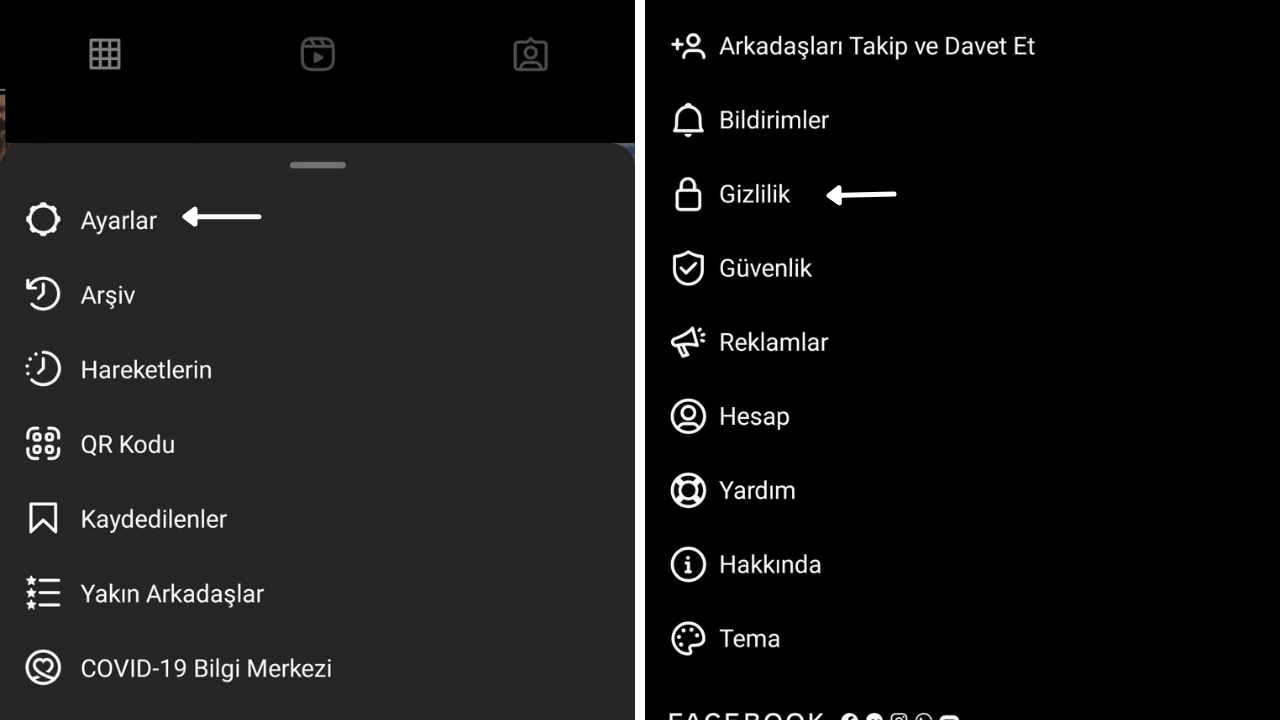
  1. Uygulamayı açın ve profilinize gidin.
  2. Profilinizdeki üç çizgi simgesine (üst sağ köşede) dokunun.
  3. Ayarlar’a dokunun.
  4. Güvenlik’e dokunun.
  5. Veri ve Güvenlik’e dokunun.
  6. Veri Kullanımı seçeneğini seçin.
  7. Bağlantı Geçmişi adı seçeneğe dokunun.
  8. Bağlantı Geçmişi seçeneğine dokunun ve sonra kapatın.

Instagram’da Bağlantı Geçmişini Kapatmadan Önce Bilmeniz Gerekenler Şunlardır:

  1. Bağlantı Geçmişi devre dışı bırakıldığında, mevcut tüm bağlantılar kaybolacaktır.
  2. Instagram’ın ana şirketi Meta’nın Bağlantı Geçmişi verilerinizi sunucularından silmesi 90 gün kadar sürebilir.
  3. Instagram’ın Bağlantı Geçmişi’nin kapatılması, diğer bağlı uygulamaların Bağlantı Geçmişi ayarlarını etkilemez.
  4. Instagram’ın Bağlantı Geçmişi özelliği varsayılan olarak etkin değildir. Bu nedenle, Instagram tarayıcısının ayarlar menüsünü kullanarak manuel olarak etkinleştirmeniz veya devre dışı bırakmanız gerekir.
  5. Bağlantı Geçmişini yakın zamanda yeniden etkinleştirdiyseniz, listeyi doldurmak için Instagram tarayıcısını kullanarak birkaç bağlantıyı ziyaret edin. Aksi takdirde, bu sayfada hiçbir şey görünmeyecektir.
  6. Bağlantı Geçmişi seçeneğini göremiyorsanız, Instagram mobil uygulamasını güncelleyin ve tekrar kontrol edin.

Bu noktaları göz önünde bulundurarak, Instagram’da Bağlantı Geçmişi özelliğini devre dışı bırakabilir veya etkinleştirebilirsiniz.

Instagram’da Bağlantı Geçmişini Kapatmada Tarayıcıyı Kullanma Adımları:

Adım 1: Instagram mobil uygulamasını açın ve herhangi bir bağlantıyı açın.

- 11858 Teknoloji Destek Hattı -
11858 Teknoloji Destek Hattı ile 7/24 telefonla teknik destek ve uzaktan destek alın 11858 Teknoloji Destek Hattı ile 7/24 telefonla teknik destek ve uzaktan destek alma

Adım 2: Instagram tarayıcısı açıldığında üç nokta simgesine dokunun.

Adım 3: Tarayıcı ayarlarına dokunun.

Adım 4: Bağlantı geçmişine izin ver seçeneğini kapatın.

Adım 5: Ardından onaylamaya izin verme seçeneğine dokunun.

Bu adımları takip ederek Instagram’da bağlantı geçmişi nasıl kapatılır sorusunun bir cevabı olacaktır. Bu işlem, mevcut tüm bağlantıları kaldıracaktır. Bağlantı Geçmişi özelliğini tekrar etkinleştirmek isterseniz, aynı adımları takip ederek yeniden açabilirsiniz.

Instagram’da Bağlantı Geçmişini Tekrar Etkinleştirme Adımları:

  • Instagram mobil uygulamasını açın.
  • Profilinize gidin.
  • Ayarlar’a dokunun.
  • Güvenlik’e dokunun.
  • Veri ve Güvenlik’e dokunun.
  • Veri Kullanımı’nı seçin.
  • Bağlantı Geçmişi’ne dokunun.
  • Bağlantı Geçmişi’ni etkinleştirmek için geçiş düğmesine dokunun.

Instagram’da tarayıcı ayarlarını kullanarak Bağlantı Geçmişi özelliğini etkinleştirmeniz için gerekli adımları bu şekilde. Detaylı anlatım için aşağıdakilere göz atabilirsiniz.

Adım 1: Instagram mobil uygulamasını açın. Ardından Instagram tarayıcısını açmak için herhangi bir bağlantıya dokunun.

Adım 2: Instagram tarayıcısında, sağ üst köşedeki üç nokta simgesine dokunun. Bu simge, tarayıcı seçeneklerini açmanızı sağlar. Tarayıcı ayarlarına dokunun.

Adım 3: Açılan menüden “Bağlantı geçmişi” bölümüne gidin ve “Bağlantı geçmişine izin ver” seçeneğini açın.

Adım 4: Eğer bir onay isteniyorsa, “İzin Ver”e dokunun veya onaylayın.

Bu adımları takip ederek Instagram tarayıcısında Bağlantı Geçmişi özelliğini etkinleştirebilirsiniz. Bu sayede Instagram’da ziyaret ettiğiniz bağlantılar kaydedilir ve daha sonra erişebilir hale gelir.

Instagram’da Ayarlar Menüsünü kullanarak Bağlantı Geçmişi Özelliğini Etkinleştirme:

Adım 1: Instagram mobil uygulamasını açın ve sağ alt köşedeki profil simgenize dokunun.

Adım 2: Profilinize gittikten sonra sağ üst köşedeki hamburger menü simgesine dokunun.

Adım 3: Menü açıldığında “Etkinliğiniz” seçeneğine dokunun.

Adım 4: “Instagram’ı nasıl kullanırsınız” bölümüne gidin ve “Bağlantı Geçmişi”ne dokunun.

Adım 5: “Bağlantı Geçmişine İzin Ver” seçeneğine dokunun ve etkinleştirin.

Bu adımları izleyerek Instagram uygulamanızda Bağlantı Geçmişi özelliğini hemen etkinleştirebilirsiniz. Ancak, Bağlantı Geçmişi’nin yalnızca Instagram’daki bazı bağlantıları ziyaret ettiğinizde görülebileceğini unutmayın. İşiniz bittiğinde, Instagram’da daha önce ziyaret ettiğiniz web sitesi bağlantılarını görüntülemek için Instagram tarayıcısını veya ayarlar menüsünü kullanabilirsiniz.

Instagram’da Bağlantı Geçmişini Hakkında Sık Sorulan Sorular:

1.Bağlantı Geçmişini silmek onu Instagram sunucularından temizler mi?

Kapatıldığında Instagram, uygulama içinde görünür durumda olan Bağlantı Geçmişini hemen silecektir. Ancak Bağlantı Geçmişinin Instagram’ın bulut sunucularından silinmesi 90 günü bulabilir.

Instagram'da Bağlantı Geçmişi Nasıl Kapatılır

2.Instagram Bağlantı Geçmişi, Facebook Bağlantı Geçmişi ile aynı mıdır?

Her ikisi de daha önce açılan bağlantıları depolamak gibi aynı amaca hizmet ederken, Facebook ve Instagram’daki Bağlantı Geçmişi farklıdır. Bu, Facebook’un Bağlantı Geçmişini kapatmak için Facebook uygulamasını kullanabileceğiniz anlamına gelir. Aynısını Instagram’da yapmak için Instagram uygulamasını kullanın.

3.Tarayıcı Geçmişi Instagram’daki Bağlantı Geçmişi ile aynı mıdır?

Evet, Bağlantı Geçmişi eskiden Instagram’da Tarayıcı Geçmişi olarak biliniyordu. Bu, uygulamanın daha eski bir sürümünü çalıştırıyorsanız Instagram etkinlik menüsünde Bağlantı Geçmişi yerine bağlantıları görüntüleme seçeneğini bulabileceğiniz anlamına gelir.

İnstagram'da Bağlantı Geçmişi Özelliğini Kapatma

Bu adımları takip ederek Instagram’daki bağlantı geçmişi nasıl kapatılır sorusunun cevabını bulmuş olacaksınız. Bu, daha önce ziyaret ettiğiniz bağlantıların kaydedilmesini durduracaktır. Gizliliğinizi korumak için bu tür adımları düzenli aralıklarla gözden geçirmeniz önemlidir.

Instagram’da bağlantı geçmişi nasıl kapatılır adlı makalemiz buraya kadar.

  • Instagram Doğrulama Atlama
  • Instagram IP Engeli Kaldırma
  • Instagram Bilgilerinizi İnceliyoruz Sorunu
ETİKETLER:bağlantı geçmişigizlilik ayarlarıinstagramnasıl yapılır
Bu Makaleyi Paylaş
Facebook WhatsApp WhatsApp Threads Bağlantıyı Kopyala Yazdır
Paylaş
Yorum yapılmamış

Bir yanıt yazın Yanıtı iptal et

E-posta adresiniz yayınlanmayacak. Gerekli alanlar * ile işaretlenmişlerdir

Bağlantı Kuralım

21KBeğen
19.6KTakip Et
7.3KAbone Ol
192Takip Et

Popüler Gönderiler

Firefox Eklentisi listesi ekranında popüler uzantıların sade ve düzenli görünümü

Tarayıcını Zirveye Taşı En İyi 11 Firefox Eklentisi

Hatice TATLISU
Hatice TATLISU
5 dk. okuma
3 Görüntüleme
Windows 11 dosya türü değiştirme ekranında uzantı düzenleme ve format dönüştürme işlemi

Windows 11 Dosya Türü Değiştirme

Fatih ATEŞ
Fatih ATEŞ
7 dk. okuma
2 Görüntüleme
iPhone Ekran Geçiş Efektleri ayarlarında Hareketi Azalt seçeneğinin açılması

iPhone Ekran Geçiş Efektleri Nasıl Azaltılır

Uğurcan ÜN
Uğurcan ÜN
3 dk. okuma
5 Görüntüleme
Instagram Hareketlerden Geçmiş Yorumları Silme

Instagram Hareketlerden Geçmiş Yorumları Silme

Senanur FINDIKÇI
Senanur FINDIKÇI
4 dk. okuma
7 Görüntüleme

You Might Also Like

Windows’ta “Birlikte Aç” Listesinden Uygulamalar Nasıl Kaldırılır
Windows

Windows’ta “Birlikte Aç” Listesinden Uygulamalar Nasıl Kaldırılır

5 dk. okuma
Photoshop’ta Bir Görüntü Nasıl Döndürülür
Yazılım ve Uygulamalar

Photoshop’ta Bir Görüntü Nasıl Döndürülür

6 dk. okuma
Elektrikli Arabanızın Menzilini Uzatma Yöntemleri
Teknoloji

Elektrikli Arabanızın Menzilini Uzatma Yöntemleri

4 dk. okuma
Zoom Toplantıları Nasıl Kaydedilir?
Zoom

Zoom Toplantıları Nasıl Kaydedilir?

4 dk. okuma

Size her gün en son haberleri ve sorun çözümlerini getiriyoruz!

TeknoDestek Müşteri Hizmetleri
Facebook-f Instagram Tiktok Twitter Youtube Linkedin Whatsapp Rss

İş Ortaklarımız

TeknoDestek Müşteri Hizmetleri
© 2013 - 2026 TeknoDestek Müşteri Hizmetleri • Tüm hakları saklıdır • Bu sitedeki tüm içerikler (metin, görsel, video, logo, tasarım vb.) 5846 sayılı Fikir ve Sanat Eserleri Kanunu (FSEK) kapsamında korunmaktadır • İzinsiz kopyalanması, çoğaltılması, yayınlanması veya herhangi bir şekilde kullanılması yasaktır • İhlal tespitinde; FSEK Madde 71-73 uyarınca yasal süreç başlatma, maddi/manevi tazminat talep etme ve cezai işlem için başvurma hakkımız saklıdır • TeknoDestek, TeknoS@R'un bir kuruluşudur • Tema Düzenleyen: Fatih ATEŞ
Sorun Hala Çözülmedi mi?
Aradığın çözümü bulamadıysan, 11858 Teknoloji Destek Hattımız sana yardımcı olabilir. 2011’den beri Türkiye’nin en tecrübeli teknoloji destek ekiplerinden biri olarak, bilgisayar, telefon, tablet, modem, akıllı TV ve sosyal medya sorunlarında 7/24 profesyonel destek veriyoruz. Uzman ekibimizle hemen görüşmek ister misin?
📞 11858’i Şimdi Ara
Görüşme öncesi dakika ücreti sesli olarak bilgilendirilir
Welcome Back!

Sign in to your account

Kullanıcı Adı veya E-posta Adresi
Şifre

Şifrenizi mi unuttunuz?