
TeknoDestek Müşteri Hizmetleri
  • Haberler
    HaberlerDaha Fazla Göster
    Google Asistan kapanıyor sürecini ve akıllı telefon ekranında klasik logodan yeni nesil yapay zeka Gemini'ye geçişi temsil eden görsel.
    Google Asistan Kapanıyor: 4 Eylül’de Gemini Dönemi Başlıyor
    7 dk. okuma
    Motorola akıllı telefonlar tarihine damga vuran efsanevi modellerin bir arada sergilendiği bir koleksiyon görseli.
    Geçmişten Günümüze Efsanevi Motorola Akıllı Telefonlar
    8 dk. okuma
    Alternatif arama motorları logolarının yer aldığı, gizlilik odaklı arama sonuçlarını gösteren bilgisayar ekranı.
    Google’a Alternatif Arama Motorları: Brave, Startpage ve Mojeek
    7 dk. okuma
    KolibriOS: 1.4 MB’lık Dünyanın En Küçük İşletim Sistemi
    KolibriOS: 1.4 MB’lık Dünyanın En Küçük İşletim Sistemi
    8 dk. okuma
    Windows 11 Copilot PC insights özelliği ile bilgisayar donanım bilgilerinin sorgulandığı bir ekran görünümü.
    Windows 11 Copilot PC Insights Özelliği: Bilgisayar Arıza Tespiti
    7 dk. okuma
  • Bilgisayar
    BilgisayarDaha Fazla Göster
    Yeni Alınan Bilgisayar İnternetsiz Nasıl Kurulur
    Yeni Alınan Bilgisayar İnternetsiz Nasıl Kurulur
    5 dk. okuma
    Geçiş anahtarı hack saldırısına karşı Windows bilgisayarında donanım anahtarı kullanan bir kişi.
    Geçiş Anahtarı Hack Riski: Pass-ta-key Saldırısı
    8 dk. okuma
    Windows 11 ekran parlaklığı değişmiyor sorununa çözümü simgeleyen, aydınlık bir ortamda ekranı parlak ve net görünen modern bir dizüstü bilgisayar.
    Windows 11 Ekran Parlaklığı Değişmiyor: 5 Adımda Çözüm
    5 dk. okuma
    Chrome ve Edge’de HDR Video Sorunu
    Chrome ve Edge’de HDR Video Sorunu
    4 dk. okuma
    Yoğun CPU Kullanımında Fare Yoklama Hızı Düşüyor
    Yoğun CPU Kullanımında Fare Yoklama Hızı Düşüyor
    5 dk. okuma
  • Mobil
    MobilDaha Fazla Göster
    iPhone Pil Sağlığını Koruyan Yeni Ayarlar Neler
    iPhone Pil Sağlığını Koruyan Yeni Ayarlar
    6 dk. okuma
    Xiaomi Bağlantı Hız Durumunu Öğrenme
    Xiaomi Bağlantı Hız Durumunu Öğrenme
    3 dk. okuma
    iPhone 17 İngilizce Klavye Ekleme
    iPhone 17 İngilizce Klavye Ekleme
    4 dk. okuma
    Xiaomi Telefonda 5G Fatura Ayarı
    Xiaomi Telefonda 5G Fatura Ayarı Nasıl Yapılır
    3 dk. okuma
    Android Auto araba dışında kullanımını gösteren, atölye tezgahına sabitlenmiş eski bir telefon ekranı.
    Android Auto Araba Dışında Kullanmanın 4 Yolu
    7 dk. okuma
  • Sosyal Medya
    Sosyal MedyaDaha Fazla Göster
    WhatsApp Meta AI Gizli Sohbet Nasıl Kullanılır Yolları Neler
    WhatsApp Meta AI Gizli Sohbet Nasıl Kullanılır
    6 dk. okuma
    Snapchat Anlık İçerik Tüketimi Nedir Nasıl Kontrol Edilir
    Snapchat Anlık İçerik Tüketimi Nedir
    6 dk. okuma
    Tiktok Ve Instagram Aynı Video Yükleyememe Sorunu Nasıl Çözülür
    Tiktok Ve Instagram Aynı Video Yükleyememe Sorunu
    6 dk. okuma
    Vefat Eden Kişinin LinkedIn Hesabı Nasıl Kapatılır Yolları Neler
    Vefat Eden Kişinin LinkedIn Hesabı Nasıl Kapatılır
    5 dk. okuma
    Instagram Gece Kullanımı Nasıl Sınırlandırılır Yolları Neler
    Instagram Gece Kullanımı Nasıl Sınırlandırılır
    6 dk. okuma
  • İnceleme
    İncelemeDaha Fazla Göster
    Elektrik Kesintisinde İnternete Bağlı Kalmak
    Elektrik Kesintisinde İnternete Bağlı Kalmak
    11 dk. okuma
    Uçak kabinindeki yolcu masasında duran modern bir powerbank ve arka planda görünen bulanık gökyüzü manzaralı uçak penceresi.
    Uçakta Powerbank: 2026 Uçuş Kuralları ve mAh Sınırları
    7 dk. okuma
    Huawei FreeClip 2 S açık kulak kablosuz kulaklık ve şarj kutusu
    Huawei FreeClip 2 S: Açık Kulaklık Deneyiminde Yeni Nesil Tasarım
    15 dk. okuma
    Lenovo Lecoo Bellatoor GM103 oyuncu mouse modeli, ultra hafif tasarımı ve yüksek performanslı oyun özellikleriyle siyah arka plan üzerinde tanıtılıyor.
    Lenovo Oyuncu Mouse’u Lecoo Bellatoor GM103 Tanıtıldı
    7 dk. okuma
    2026 yılının en iyi akıllı saat modelleri arasında öne çıkan premium ve bütçe seçenekleri
    2026 Yılının En İyi Akıllı Saat Modelleri ve Karşılaştırması
    11 dk. okuma
  • İletişim
YouTube
Takip Et
  • Müşteri Hizmetleri
  • Modem Kurulumu
  • Windows 11
  • Yapay Zeka
  • Akıllı Telefon
  • Robot Süpürge
  • Uzak Bağlantı
10 Eyl 2026, Perşembe
TeknoDestek Müşteri HizmetleriTeknoDestek Müşteri Hizmetleri
Yazı BoyutuAa
  • Haberler
  • Mobil
  • Sosyal Medya
  • Bilgisayar
  • İnceleme
  • İnternet ve Ağ
  • Ev Elektroniği
  • Uzak Bağlantı Programları
  • İletişim
Site içi Arama
  • Haberler
    • Cihaz Duyuruları
    • Teknoloji
    • Uygulama Gelişmeleri
  • Bilgisayar
    • Linux
    • macOS
    • Windows
  • İnceleme
    • Bilgisayar
    • Ev Elektroniği
    • Tablet
    • Tavsiyeler & Karşılaştırmalar
    • Telefon
  • Mobil
    • Android
    • Giyilebilir Cihazlar
    • HarmonyOS
    • iPhone / iOS
  • Sosyal Medya
    • Facebook
    • Instagram
    • TikTok
    • Snapchat
    • Teams
    • Telegram
    • WhatsApp
    • X
  • Uzak Bağlantı Programları
  • İletişim
Bizi Takip Edin
Outlook Mail Gelmiyor Nasıl Düzeltilir
Windows

Outlook Mail Gelmiyor Nasıl Düzeltilir

Son güncelleme: 9 Kasım 2025 16:34
Tekno Destek
1.6K Görüntüleme
Paylaş
7 dk. okuma
Paylaş

Outlook Mail Gelmiyor Nasıl Düzeltilir sorunu için pratik adımlar burada. E-postalarınızın gelmemesi sorununu kolayca çözebilir ve gelen kutunuzu yeniden çalışır hale getirebilirsiniz.

Microsoft Outlook, iş hayatında ve kişisel iletişimde en sık kullanılan e-posta istemcilerinden biri olmuştur. Ancak bazı kullanıcılar zaman zaman Mail gelmiyor gibi can sıkıcı bir sorunla karşılaşmıştır. E-postaların gelmemesi hem iş akışını hem de kişisel iletişimi sekteye uğratmıştır. Bu durum çoğu zaman OST dosyalarının bozulması, eklenti hataları veya önbellekleme sorunlarından kaynaklanmıştır.

İçindekiler
  • Outlook Mail Gelmiyor Sorunu Nasıl Çözülür
    • Outlook’ta Üçüncü Taraf COM Eklentilerini Devre Dışı Bırakma
    • Outlook e-postasını Onarın
    • Outlook Uygulamasını Onarın
    • Önbelleğe alınmış bellek değişim hizmetini kapatın
    • Profesyonel Destek Almanın Zamanı
- 11858 Teknoloji Destek Hattı -
11858 Teknoloji Destek Hattı ile 7/24 telefonla teknik destek ve uzaktan destek alın 11858 Teknoloji Destek Hattı ile 7/24 telefonla teknik destek ve uzaktan destek alma

Eğer siz de Outlook gelen kutunuzda e-postaların görünmemesi ya da güncelleme simgesinin takılı kalması gibi problemlerle karşılaştıysanız, merak etmeyin. Bu içerikte Outlook Mail Gelmiyor Nasıl Düzeltilir sorusuna adım adım çözümler bulacaksınız. Dosya onarımından COM eklentilerini devre dışı bırakmaya kadar farklı yöntemleri uygulayarak bu sorunu kolayca ortadan kaldırabilirsiniz.

Outlook Mail Gelmiyor Sorunu Nasıl Çözülür

Dosyaların yeniden oluşturulması için aşağıdaki adımları izleyelim.

E-posta hesabınızla ilişkili mevcut OST dosyasının bozuk olması mümkündür ve onu silmeniz gerekebilir.

  • Bu işlemi yapabilmek için Outlook e-posta istemci uygulamasının açık olması gerekir.
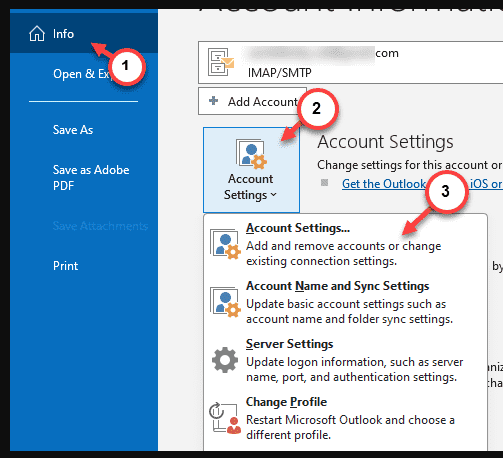
  • Daha sonra, üst kısımda bulunan menü çubuğunda Dosya menüsüne tıklayın.
  • Bir sonraki adımda Hesap Ayarlarını menüsüne tıklayın ve ardından, açılan menü listesinde Hesap Ayarları menüsüne tıklayın.

Bu adımları izledikten sonra, e-posta hesabınızla ilişkili olan ve potansiyel olarak sahte olan OST dosyasını silebilirsiniz.
Outlook Mail Gelmiyor Nasıl Düzeltilir
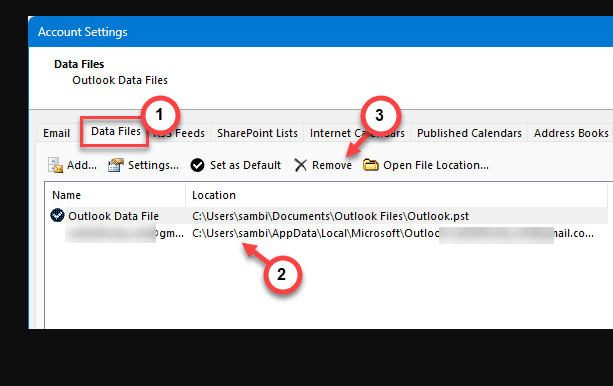
  • E-posta Hesabı ayarları bölümünde bulunan Veri Dosyaları sekmesine tıklayın.
  • E-posta hesabınızı seçin ve veri dosyasını kaldırmak için Kaldıra tıklayın.
Outlook Mail Gelmiyor Nasıl Düzeltilir
  • Bir uyarı mesajı görünecektir. Bu uyarıyı görmezden gelin ve işleminizi onaylayın.

OST dosyasını sildikten sonra bilgisayarınızda açık olan tüm Outlook penceresi örneklerini kapatın.

Outlook’ta Üçüncü Taraf COM Eklentilerini Devre Dışı Bırakma

Outlook’ta bu soruna üçüncü taraf bir COM Eklentisi neden olmuş olabilir. Bunu devre dışı bırakmak, bu sorunu gidermenize yardımcı olacaktır.

Win+I tuşlarına birlikte basın.

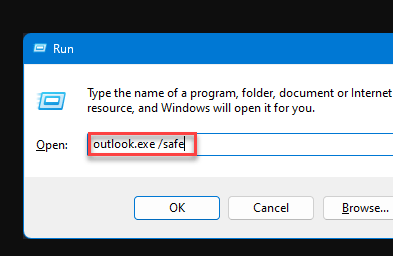
Bir sonraki, Outlook uygulamasını Güvenli Modda başlatmak için aşağıdaki ekran görüntüsüne yer alan adımı uygulayın.
Outlook Mail Gelmiyor Nasıl Düzeltilir

Outlook’un Güvenli Modda başlatılmasını bekleyin. Güvenli Mod, MS Outlook’taki tüm üçüncü taraf eklentilerini devre dışı bırakır. Outlook başarılı bir şekilde çalışırsa, tüm eklentileri devre dışı bırakmanız gerekmektedir.

  • MS Outlook’u Güvenli Modda değil normal şekilde başlatın.
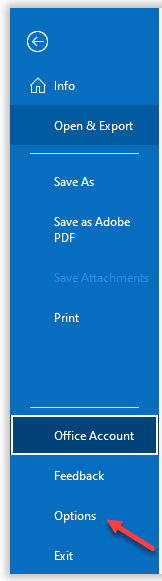
  • Daha sonra Dosya menüsüne tıklayın. Sol tarafta Seçenekler menüsüne dokunun.
Outlook Mail Gelmiyor Nasıl Düzeltilir

  • Ardından sol sekmeden Eklentiler sekmesini seçin.
  • Bir sonraki adımda ‘Yönet:’ seçeneğini COM Eklentileri olarak değiştirin ve Git seçeneğine dokunun.
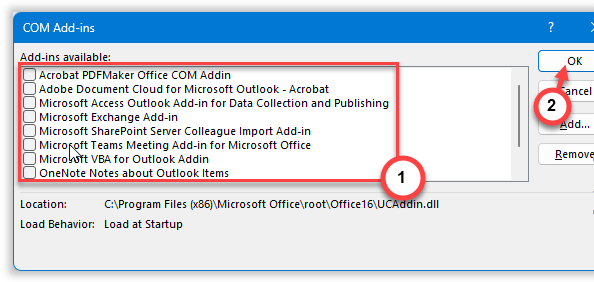
  • Tüm COM Eklentileri kutularını tek tek temizleyin.
  • Bilgisayarınızda yüklü olan tüm COM eklentilerini devre dışı bırakmak için Tamam butonuna tıklayın.
Outlook Mail Gelmiyor Nasıl Düzeltilir

MS Outlook’ta tüm COM Eklentilerini devre dışı bıraktığınızda, uygulamanız gelen kutusunu güncellemeye takılıp kalmayacaktır.

Outlook e-postasını Onarın

Outlook e-posta kurulumunda herhangi bir sorun varsa, her şeyi eski düzenine döndürmek için onarım yöntemini kullanabilirsiniz.

  • Outlook uygulamasını açın. Daha sonra Dosya menüsünü açmak için ilgili öğeye tıklayın.
  • Ardından, aşağıda ki resimde belirtilen alana giriş yapalım.
  • E-posta sekmesindeyken sorunlu e-postayı seçin ve Onara dokunun.

Artık E-posta ayarlarını değiştirebilir ve kaydedebilirsiniz.

Daha sonra başka bir hesaptan bir demo e-postası gönderin ve e-posta gelen kutusunun durumunu kontrol edin.

Outlook Uygulamasını Onarın

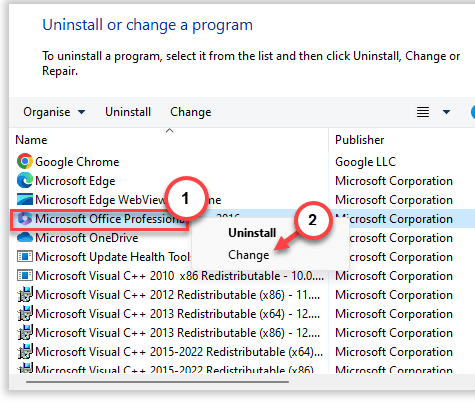
Outlook hala gelen kutusunu yüklerken takılıp kalıyorsa, MS Office paketini tamamen onarmalısınız.

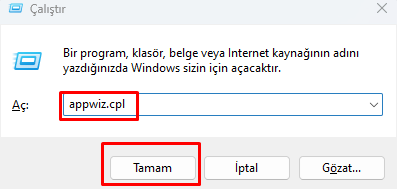
  • Başlat+R tuşlarına basarak bu işlemi başlatabilirsiniz.
  • Bunu doğrudan Çalıştır kutusuna girin. Tamama tıklayın.
Outlook Mail Gelmiyor Nasıl Düzeltilir

Ardından,

Outlook Mail Gelmiyor Nasıl Düzeltilir

Hızlı Onarım işlemini çalıştırmalı ve dosyaların bütünlüğüyle Office’in ilgilenmesine izin vermelisiniz.

Outlook uygulamasını bir sonraki yeniden başlatışınızda normal şekilde çalışacaktır.

Outlook istemcisinin gelen kutusuyla ilgili başka sorun yaşamayacaksınız.

Önbelleğe alınmış bellek değişim hizmetini kapatın

MS Outlook’ta belirli bir e-posta hesabı için önbelleğe alınmış bellek değişim hizmetini devre dışı bırakmalısınız.

  • Öncelikle Microsoft Outlook uygulamasını açın.
  • Ardından, üst menüde bulunan Dosya sekmesine tıklayın.
  • Daha sonra Hesap Ayarlarını seçin ve aynı açılır menüden Hesap Ayarları’nı açın.
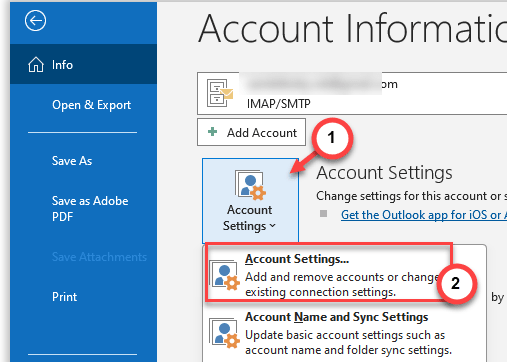
Outlook Mail Gelmiyor Nasıl Düzeltilir

Bu, hesap ayarları listesinin tamamını MS Outlook’a yükleyecektir.

  • Bir sonraki adımda E-posta sekmesini seçtiğinizden emin olun. Şu anda kullandığınız e-posta hesabını seçin. Daha sonra e-posta ayarlarını güncellemek için Değiştir menüsüne tıklayın.

Bu bir Exchange Hesabı Ayarlarıysa, oradaki E-postayı bir Outlook veri dosyasına indirmek için önbelleğe alınmış Exchange Modunu kullan kutusunun işaretini kaldırın.

  • Daha sonra, tüm hesap kurulum sürecine devam etmek ve tamamlamak için İleri düğmesine dokunun.

Bunu yaptıktan sonra mevcut MS Outlook örneğini kapatmanız gerekebilir ve daha sonra MS Outlook’u yeniden başlatıp Outlook gelen kutusunun durumunu tekrar kontrol edebilirsiniz.

Yukarıda belirtmiş olduğumuz yöntemleri deneyerek sonuca ulaşmış olacaksınız.

Bu işlemler haricinde son olarak uygulama tamamen kaldırılarak yeniden yükleme yöntemi de denenebilir.

Outlook Mail Gelmiyor Nasıl düzeltilir adlı makalemiz buraya kadardır.

Profesyonel Destek Almanın Zamanı

Tüm adımları dikkatlice uygulamanıza rağmen Outlook e-posta istemciniz hâlâ düzgün çalışmıyorsa, profesyonel destek almak en doğru adım olabilir. 11858 Teknoloji Destek Hattı, Outlook ve diğer e-posta istemcileriyle ilgili sorunlarda 7/24 yanınızdadır. Uzman ekipler, cihazınıza güvenli uzaktan bağlantı kurarak sorunu kısa sürede tespit eder ve gerekli düzeltmeleri adım adım gerçekleştirir. Bu sayede hem zaman kazanırsınız hem de yanlış müdahalelerle verilerinizi riske atmamış olursunuz.

Eğer Outlook’un yeni sürümlerinde yapılan geliştirmeler ve Windows 11 ile gelen entegrasyon özellikleri hakkında daha fazla bilgi edinmek istiyorsanız, sitedeki Windows 11 Yeni Outlook Özellikler ve İncelemeler adlı içeriğe göz atabilirsiniz. Bu yazıda Microsoft’un yeni Outlook sürümünde yaptığı performans iyileştirmeleri, arayüz değişiklikleri ve kullanıcı deneyimini artıran yenilikler detaylı olarak ele alınmıştır. Böylece Outlook’u sadece sorunsuz değil, en verimli haliyle de kullanabilirsiniz.

Sonuç olarak, Outlook Mail Gelmiyor Nasıl Düzeltilir sorunu çoğu zaman basit birkaç adımla giderilebilir. Dosya onarımı, eklenti devre dışı bırakma ve önbellek temizliği gibi yöntemlerle gelen kutunuzu yeniden aktif hale getirebilirsiniz. Siz de bu yöntemleri uyguladıktan sonra sorunun devam edip etmediğini yorum kısmında paylaşabilirsiniz. Deneyiminiz, benzer sorun yaşayan diğer kullanıcılara da yardımcı olacaktır.

ETİKETLER:mail gelmiyornasıl yapılıroutlook mailwindows
Bu Makaleyi Paylaş
Facebook WhatsApp WhatsApp Threads Bağlantıyı Kopyala Yazdır
Paylaş
Yorum yapılmamış

Bir yanıt yazın Yanıtı iptal et

E-posta adresiniz yayınlanmayacak. Gerekli alanlar * ile işaretlenmişlerdir


Bağlantı Kuralım

21KBeğen
19.6KTakip Et
7.3KAbone Ol
192Takip Et

Popüler Gönderiler

HTTP/2 web sitelerinde eşzamanlı veri aktarımıyla daha hızlı bağlantı ve yükleme sağlar.

HTTP/2 Nedir Nasıl Kullanılır

Hatice TATLISU
Hatice TATLISU
6 dk. okuma
1 Görüntüleme
Outlook şifre unuttum sorunu yaşayanlar için e-posta güvenliğini ve hesap kurtarmayı simgeleyen, üzerinde parlak bir kilit bulunan mavi dijital zarf.

Outlook Şifre Unuttum: 5 Adımda Hesap Kurtarma

Fatih ATEŞ
Fatih ATEŞ
4 dk. okuma
1 Görüntüleme
XAMPP HTTP 404 Hatası yanlış dosya yolu veya localhost ayarlarından kaynaklanabilir.

XAMPP HTTP 404 Hatası Çözümü

Hatice TATLISU
Hatice TATLISU
7 dk. okuma
1 Görüntüleme
WhatsApp Meta AI Gizli Sohbet Nasıl Kullanılır Yolları Neler

WhatsApp Meta AI Gizli Sohbet Nasıl Kullanılır

İsmail YILDIZ
İsmail YILDIZ
6 dk. okuma
1 Görüntüleme
//

We influence 20 million users and is the number one business and technology news network on the planet

You Might Also Like

Mac’te Sürekli Açılan Pencereleri Kapatma
macOS

Mac’te Sürekli Açılan Pencereleri Kapatma

4 dk. okuma
Microsoft Outlook'ta Görev Oluşturmanın 5 Yolu
Ofis Uygulamaları

Microsoft Outlook’ta Görev Oluşturmanın 5 Yolu

8 dk. okuma
Game Center uygulamasına Gmail hesabını bağlama adımlarını gösteren bir görsel.
iPhone / iOS

Game Center’a Gmail Bağlama

5 dk. okuma
Microsoft Teams Ses Nasıl Test Edilir
Teams

Microsoft Teams Ses Nasıl Test Edilir

5 dk. okuma

Size her gün en son haberleri ve sorun çözümlerini getiriyoruz!

TeknoDestek Müşteri Hizmetleri
Facebook-f Instagram Tiktok Twitter Youtube Linkedin Whatsapp Rss

İş Ortaklarımız

TeknoDestek Müşteri Hizmetleri
© 2013 - 2026 TeknoDestek Müşteri Hizmetleri • Tüm hakları saklıdır • Bu sitedeki tüm içerikler (metin, görsel, video, logo, tasarım vb.) 5846 sayılı Fikir ve Sanat Eserleri Kanunu (FSEK) kapsamında korunmaktadır • İzinsiz kopyalanması, çoğaltılması, yayınlanması veya herhangi bir şekilde kullanılması yasaktır • İhlal tespitinde; FSEK Madde 71-73 uyarınca yasal süreç başlatma, maddi/manevi tazminat talep etme ve cezai işlem için başvurma hakkımız saklıdır • TeknoDestek, TeknoS@R'un bir kuruluşudur • Tema Düzenleyen: Fatih ATEŞ
Sorun Hala Çözülmedi mi?
Aradığın çözümü bulamadıysan, 11858 Teknoloji Destek Hattımız sana yardımcı olabilir. 2011’den beri Türkiye’nin en tecrübeli teknoloji destek ekiplerinden biri olarak, bilgisayar, telefon, tablet, modem, akıllı TV ve sosyal medya sorunlarında 7/24 profesyonel destek veriyoruz. Uzman ekibimizle hemen görüşmek ister misin?
📞 11858’i Şimdi Ara
Görüşme öncesi dakika ücreti sesli olarak bilgilendirilir
Welcome Back!

Sign in to your account

Kullanıcı Adı veya E-posta Adresi
Şifre

Şifrenizi mi unuttunuz?