
TeknoDestek Müşteri Hizmetleri
  • Haberler
    HaberlerDaha Fazla Göster
    Sessiz İçerik Nedir Nasıl Yapılır
    Sessiz İçerik Nedir
    6 dk. okuma
    Spotify SongDNA Nedir
    4 dk. okuma
    Apple Creator Studio Nasıl Kullanılır
    6 dk. okuma
    Mikro İçerik Nedir Nasıl Yapılır
    Mikro İçerik Nedir
    6 dk. okuma
    Türkiye’de Araçlarda Multimedya Ekranı Kullanımı Yasakları
    6 dk. okuma
  • Bilgisayar
    BilgisayarDaha Fazla Göster
    WordPress bakım modunda takılı kalması için FTP istemcisinde .maintenance dosyasının kök dizindeki görüntüsü
    WordPress Bakım Modunda Takılı Kalması Sorunu ve Çözümü
    7 dk. okuma
    WordPress Site Teknik Sorunlar Yaşıyor
    WordPress Site Teknik Sorunlar Yaşıyor Hatası Çözümü
    5 dk. okuma
    SSH Bağlantı Reddedildi Hatası Çözümü
    6 dk. okuma
    WordPress Planlı Bakım
    WordPress Planlı Bakım Nedeniyle Kısa Süreliğine Kullanılamayacak Hatası ve Çözümü
    7 dk. okuma
    Windows 11 Başlat Menüsünden Web Aramaları Kapatma
    5 dk. okuma
  • Mobil
    MobilDaha Fazla Göster
    Navigasyon Yönlendirici Değiştirme
    Google Haritalarda Navigasyon Yönlendirici Değiştirme
    3 dk. okuma
    Apple CarPlay'da uygulamaların yerini değiştirme
    Apple CarPlay’da Uygulamaların Yerini Değiştirme
    4 dk. okuma
    Android Auto Nedir, Nasıl Kullanılır
    4 dk. okuma
    Android 5G Ayarı Nasıl Yapılır
    4 dk. okuma
    iPhone 5G Ayarı Nasıl Yapılır
    4 dk. okuma
  • Sosyal Medya
    Sosyal MedyaDaha Fazla Göster
    YouTube Video Başlığı Nasıl Yazılmalı Yolları Neler
    YouTube Video Başlığı Nasıl Yazılmalı
    6 dk. okuma
    Tiktok Sorun Bildirme Ekranı Nerede
    5 dk. okuma
    X uygulamasında gündeme girme için hashtag ve etkileşim ekranı
    X Uygulamasında Gündeme Nasıl Girilir
    5 dk. okuma
    TikTok İçerik Yorgunluğu Nedir
    6 dk. okuma
    Sosyal Medyada Marka Dili Nasıl Oluşturulur Yolları Neler
    Sosyal Medyada Marka Dili Nasıl Oluşturulur
    6 dk. okuma
  • İnceleme
    İncelemeDaha Fazla Göster
    MacBook Neo Piyasayı Sarsmaya Geliyor
    5 dk. okuma
    Instax Mini Evo Cinema
    4 dk. okuma
    Samsung Galaxy Book 6 Ultra
    Samsung Galaxy Book 6 Ultra İnceleme
    8 dk. okuma
    Bütçe Dostu Mac Seçenekleri
    Bütçe Dostu Mac MacBook Neo vs Mac Mini
    7 dk. okuma
    Xiaomi Mi Taşınabilir Şarjlı Kompresör İnceleme
    10 dk. okuma
  • İletişim
YouTube
  • Facebook
26 Nis 2026, Pazar
TeknoDestek Müşteri HizmetleriTeknoDestek Müşteri Hizmetleri
Yazı BoyutuAa
  • Haberler
  • Mobil
  • Sosyal Medya
  • Bilgisayar
  • İnceleme
  • İnternet ve Ağ
  • Ev Elektroniği
  • İletişim
Search
  • Haberler
    • Cihaz Duyuruları
    • Teknoloji
    • Uygulama Gelişmeleri
  • Bilgisayar
    • Linux
    • macOS
    • Windows
  • İnceleme
    • Bilgisayar
    • Ev Elektroniği
    • Tablet
    • Tavsiyeler & Karşılaştırmalar
    • Telefon
  • Mobil
    • Android
    • Giyilebilir Cihazlar
    • HarmonyOS
    • iPhone / iOS
  • Sosyal Medya
    • Facebook
    • Instagram
    • TikTok
    • Snapchat
    • Teams
    • Telegram
    • WhatsApp
    • X
  • İletişim
Bizi Takip Edin
Outlook Mail Gelmiyor Nasıl Düzeltilir
Windows

Outlook Mail Gelmiyor Nasıl Düzeltilir

Son güncelleme: 9 Kasım 2025 16:34
Tekno Destek
Paylaş
Paylaş

Outlook Mail Gelmiyor Nasıl Düzeltilir sorunu için pratik adımlar burada. E-postalarınızın gelmemesi sorununu kolayca çözebilir ve gelen kutunuzu yeniden çalışır hale getirebilirsiniz.

Microsoft Outlook, iş hayatında ve kişisel iletişimde en sık kullanılan e-posta istemcilerinden biri olmuştur. Ancak bazı kullanıcılar zaman zaman Mail gelmiyor gibi can sıkıcı bir sorunla karşılaşmıştır. E-postaların gelmemesi hem iş akışını hem de kişisel iletişimi sekteye uğratmıştır. Bu durum çoğu zaman OST dosyalarının bozulması, eklenti hataları veya önbellekleme sorunlarından kaynaklanmıştır.

İçindekiler
  • Outlook Mail Gelmiyor Sorunu Nasıl Çözülür
    • Outlook’ta Üçüncü Taraf COM Eklentilerini Devre Dışı Bırakma
    • Outlook e-postasını Onarın
    • Outlook Uygulamasını Onarın
    • Önbelleğe alınmış bellek değişim hizmetini kapatın
    • Profesyonel Destek Almanın Zamanı
- 11858 Teknoloji Destek Hattı -

Eğer siz de Outlook gelen kutunuzda e-postaların görünmemesi ya da güncelleme simgesinin takılı kalması gibi problemlerle karşılaştıysanız, merak etmeyin. Bu içerikte Outlook Mail Gelmiyor Nasıl Düzeltilir sorusuna adım adım çözümler bulacaksınız. Dosya onarımından COM eklentilerini devre dışı bırakmaya kadar farklı yöntemleri uygulayarak bu sorunu kolayca ortadan kaldırabilirsiniz.

Outlook Mail Gelmiyor Sorunu Nasıl Çözülür

Dosyaların yeniden oluşturulması için aşağıdaki adımları izleyelim.

E-posta hesabınızla ilişkili mevcut OST dosyasının bozuk olması mümkündür ve onu silmeniz gerekebilir.

  • Bu işlemi yapabilmek için Outlook e-posta istemci uygulamasının açık olması gerekir.
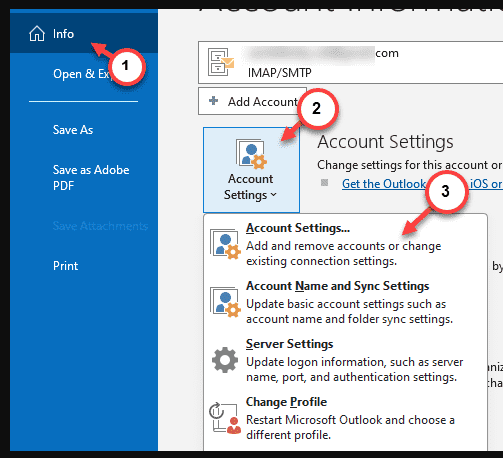
  • Daha sonra, üst kısımda bulunan menü çubuğunda Dosya menüsüne tıklayın.
  • Bir sonraki adımda Hesap Ayarlarını menüsüne tıklayın ve ardından, açılan menü listesinde Hesap Ayarları menüsüne tıklayın.

Bu adımları izledikten sonra, e-posta hesabınızla ilişkili olan ve potansiyel olarak sahte olan OST dosyasını silebilirsiniz.
Outlook Mail Gelmiyor Nasıl Düzeltilir
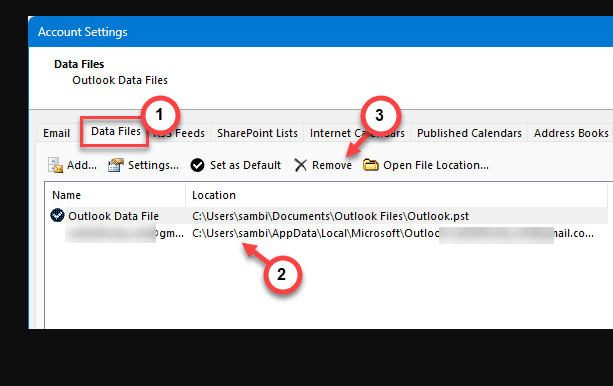
  • E-posta Hesabı ayarları bölümünde bulunan Veri Dosyaları sekmesine tıklayın.
  • E-posta hesabınızı seçin ve veri dosyasını kaldırmak için Kaldıra tıklayın.
Outlook Mail Gelmiyor Nasıl Düzeltilir
  • Bir uyarı mesajı görünecektir. Bu uyarıyı görmezden gelin ve işleminizi onaylayın.

OST dosyasını sildikten sonra bilgisayarınızda açık olan tüm Outlook penceresi örneklerini kapatın.

Outlook’ta Üçüncü Taraf COM Eklentilerini Devre Dışı Bırakma

Outlook’ta bu soruna üçüncü taraf bir COM Eklentisi neden olmuş olabilir. Bunu devre dışı bırakmak, bu sorunu gidermenize yardımcı olacaktır.

Win+I tuşlarına birlikte basın.

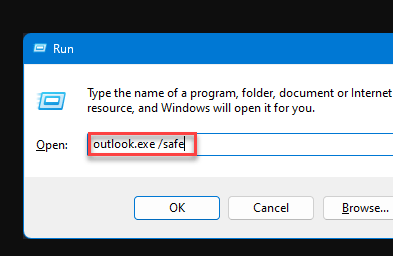
Bir sonraki, Outlook uygulamasını Güvenli Modda başlatmak için aşağıdaki ekran görüntüsüne yer alan adımı uygulayın.
Outlook Mail Gelmiyor Nasıl Düzeltilir

Outlook’un Güvenli Modda başlatılmasını bekleyin. Güvenli Mod, MS Outlook’taki tüm üçüncü taraf eklentilerini devre dışı bırakır. Outlook başarılı bir şekilde çalışırsa, tüm eklentileri devre dışı bırakmanız gerekmektedir.

  • MS Outlook’u Güvenli Modda değil normal şekilde başlatın.
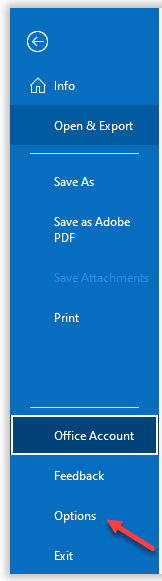
  • Daha sonra Dosya menüsüne tıklayın. Sol tarafta Seçenekler menüsüne dokunun.
Outlook Mail Gelmiyor Nasıl Düzeltilir

  • Ardından sol sekmeden Eklentiler sekmesini seçin.
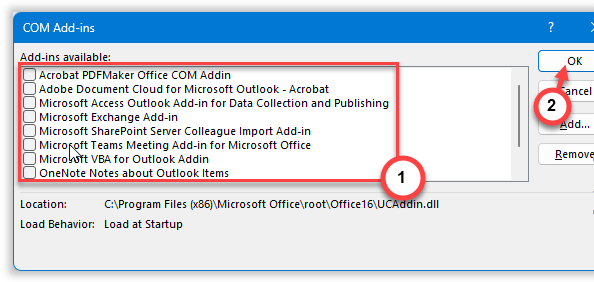
  • Bir sonraki adımda ‘Yönet:’ seçeneğini COM Eklentileri olarak değiştirin ve Git seçeneğine dokunun.
  • Tüm COM Eklentileri kutularını tek tek temizleyin.
  • Bilgisayarınızda yüklü olan tüm COM eklentilerini devre dışı bırakmak için Tamam butonuna tıklayın.
Outlook Mail Gelmiyor Nasıl Düzeltilir

MS Outlook’ta tüm COM Eklentilerini devre dışı bıraktığınızda, uygulamanız gelen kutusunu güncellemeye takılıp kalmayacaktır.

Outlook e-postasını Onarın

Outlook e-posta kurulumunda herhangi bir sorun varsa, her şeyi eski düzenine döndürmek için onarım yöntemini kullanabilirsiniz.

  • Outlook uygulamasını açın. Daha sonra Dosya menüsünü açmak için ilgili öğeye tıklayın.
  • Ardından, aşağıda ki resimde belirtilen alana giriş yapalım.
  • E-posta sekmesindeyken sorunlu e-postayı seçin ve Onara dokunun.

Artık E-posta ayarlarını değiştirebilir ve kaydedebilirsiniz.

Daha sonra başka bir hesaptan bir demo e-postası gönderin ve e-posta gelen kutusunun durumunu kontrol edin.

Outlook Uygulamasını Onarın

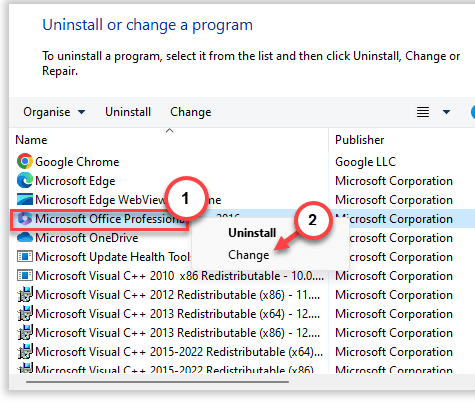
Outlook hala gelen kutusunu yüklerken takılıp kalıyorsa, MS Office paketini tamamen onarmalısınız.

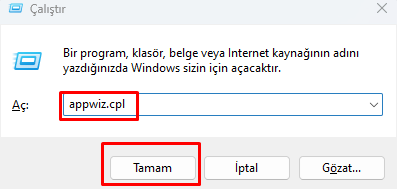
  • Başlat+R tuşlarına basarak bu işlemi başlatabilirsiniz.
  • Bunu doğrudan Çalıştır kutusuna girin. Tamama tıklayın.
Outlook Mail Gelmiyor Nasıl Düzeltilir

Ardından,

Outlook Mail Gelmiyor Nasıl Düzeltilir

Hızlı Onarım işlemini çalıştırmalı ve dosyaların bütünlüğüyle Office’in ilgilenmesine izin vermelisiniz.

Outlook uygulamasını bir sonraki yeniden başlatışınızda normal şekilde çalışacaktır.

Outlook istemcisinin gelen kutusuyla ilgili başka sorun yaşamayacaksınız.

Önbelleğe alınmış bellek değişim hizmetini kapatın

MS Outlook’ta belirli bir e-posta hesabı için önbelleğe alınmış bellek değişim hizmetini devre dışı bırakmalısınız.

  • Öncelikle Microsoft Outlook uygulamasını açın.
  • Ardından, üst menüde bulunan Dosya sekmesine tıklayın.
  • Daha sonra Hesap Ayarlarını seçin ve aynı açılır menüden Hesap Ayarları’nı açın.
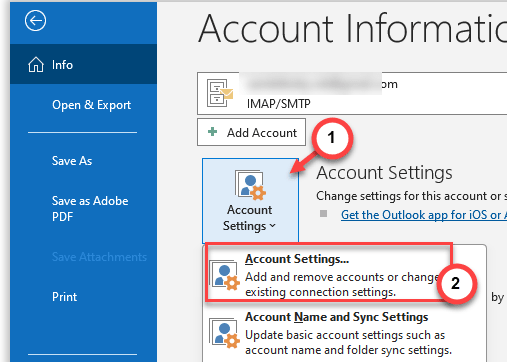
Outlook Mail Gelmiyor Nasıl Düzeltilir

Bu, hesap ayarları listesinin tamamını MS Outlook’a yükleyecektir.

  • Bir sonraki adımda E-posta sekmesini seçtiğinizden emin olun. Şu anda kullandığınız e-posta hesabını seçin. Daha sonra e-posta ayarlarını güncellemek için Değiştir menüsüne tıklayın.

Bu bir Exchange Hesabı Ayarlarıysa, oradaki E-postayı bir Outlook veri dosyasına indirmek için önbelleğe alınmış Exchange Modunu kullan kutusunun işaretini kaldırın.

  • Daha sonra, tüm hesap kurulum sürecine devam etmek ve tamamlamak için İleri düğmesine dokunun.

Bunu yaptıktan sonra mevcut MS Outlook örneğini kapatmanız gerekebilir ve daha sonra MS Outlook’u yeniden başlatıp Outlook gelen kutusunun durumunu tekrar kontrol edebilirsiniz.

Yukarıda belirtmiş olduğumuz yöntemleri deneyerek sonuca ulaşmış olacaksınız.

Bu işlemler haricinde son olarak uygulama tamamen kaldırılarak yeniden yükleme yöntemi de denenebilir.

Outlook Mail Gelmiyor Nasıl düzeltilir adlı makalemiz buraya kadardır.

Profesyonel Destek Almanın Zamanı

Tüm adımları dikkatlice uygulamanıza rağmen Outlook e-posta istemciniz hâlâ düzgün çalışmıyorsa, profesyonel destek almak en doğru adım olabilir. 11858 Teknoloji Destek Hattı, Outlook ve diğer e-posta istemcileriyle ilgili sorunlarda 7/24 yanınızdadır. Uzman ekipler, cihazınıza güvenli uzaktan bağlantı kurarak sorunu kısa sürede tespit eder ve gerekli düzeltmeleri adım adım gerçekleştirir. Bu sayede hem zaman kazanırsınız hem de yanlış müdahalelerle verilerinizi riske atmamış olursunuz.

Eğer Outlook’un yeni sürümlerinde yapılan geliştirmeler ve Windows 11 ile gelen entegrasyon özellikleri hakkında daha fazla bilgi edinmek istiyorsanız, sitedeki Windows 11 Yeni Outlook Özellikler ve İncelemeler adlı içeriğe göz atabilirsiniz. Bu yazıda Microsoft’un yeni Outlook sürümünde yaptığı performans iyileştirmeleri, arayüz değişiklikleri ve kullanıcı deneyimini artıran yenilikler detaylı olarak ele alınmıştır. Böylece Outlook’u sadece sorunsuz değil, en verimli haliyle de kullanabilirsiniz.

Sonuç olarak, Outlook Mail Gelmiyor Nasıl Düzeltilir sorunu çoğu zaman basit birkaç adımla giderilebilir. Dosya onarımı, eklenti devre dışı bırakma ve önbellek temizliği gibi yöntemlerle gelen kutunuzu yeniden aktif hale getirebilirsiniz. Siz de bu yöntemleri uyguladıktan sonra sorunun devam edip etmediğini yorum kısmında paylaşabilirsiniz. Deneyiminiz, benzer sorun yaşayan diğer kullanıcılara da yardımcı olacaktır.

ETİKETLER:mail gelmiyornasıl yapılıroutlook mailwindows
Bu Makaleyi Paylaş
Facebook WhatsApp WhatsApp Threads Bağlantıyı Kopyala Yazdır
Paylaş
Yorum yapılmamış

Bir yanıt yazın Yanıtı iptal et

E-posta adresiniz yayınlanmayacak. Gerekli alanlar * ile işaretlenmişlerdir

Bağlantı Kuralım

21KBeğen
19.6KTakip Et
7.3KAbone Ol
192Takip Et

Popüler Gönderiler

AirTies Air 4960 Modem Kurulum

Uğurcan ÜN
Uğurcan ÜN
3 dk. okuma
11 Görüntüleme
Sessiz İçerik Nedir Nasıl Yapılır

Sessiz İçerik Nedir

İsmail YILDIZ
İsmail YILDIZ
6 dk. okuma
13 Görüntüleme
YouTube Video Başlığı Nasıl Yazılmalı Yolları Neler

YouTube Video Başlığı Nasıl Yazılmalı

İsmail YILDIZ
İsmail YILDIZ
6 dk. okuma
10 Görüntüleme

Lyra 3 Pro ile Şarkı Nasıl Oluşturulur

Uğurcan ÜN
Uğurcan ÜN
4 dk. okuma
24 Görüntüleme

You Might Also Like

Instagram IP Engeli Kaldırma
Instagram

Instagram IP Engeli Kaldırma

4 dk. okuma
Windows

Windows 10’da ‘ClearType’ Metnini Ayarlama (Resimli Anlatım)

1 dk. okuma
Modemlerde Bridge Mod (Köprü Modu) Nedir Nasıl Yapılır
Modem Kurulumu

Modemlerde Bridge Mod (Köprü Modu) Nedir Nasıl Yapılır

5 dk. okuma
Android

Android Telefon Güvenliği İçin 11 İpucu

6 dk. okuma

Size her gün en son haberleri ve sorun çözümlerini getiriyoruz!

TeknoDestek Müşteri Hizmetleri
Facebook-f Instagram Tiktok Twitter Youtube Linkedin Whatsapp Phone-alt Rss

İş Ortaklarımız

TeknoDestek Müşteri Hizmetleri
© 2013 - 2026 TeknoDestek Müşteri Hizmetleri • Tüm hakları saklıdır • Bu sitedeki tüm içerikler (metin, görsel, video, logo, tasarım vb.) 5846 sayılı Fikir ve Sanat Eserleri Kanunu (FSEK) kapsamında korunmaktadır • İzinsiz kopyalanması, çoğaltılması, yayınlanması veya herhangi bir şekilde kullanılması yasaktır • İhlal tespitinde; FSEK Madde 71-73 uyarınca yasal süreç başlatma, maddi/manevi tazminat talep etme ve cezai işlem için başvurma hakkımız saklıdır • TeknoDestek, TeknoS@R'un bir kuruluşudur • Tema Düzenleyen: Fatih ATEŞ
Sorun Hala Çözülmedi mi?
Aradığın çözümü bulamadıysan, 11858 Teknoloji Destek Hattımız sana yardımcı olabilir. 2011’den beri Türkiye’nin en tecrübeli teknoloji destek ekiplerinden biri olarak, bilgisayar, telefon, tablet, modem, akıllı TV ve sosyal medya sorunlarında 7/24 profesyonel destek veriyoruz. Uzman ekibimizle hemen görüşmek ister misin?

    📞 11858’i Şimdi Ara

    Görüşme öncesi dakika ücreti sesli olarak bilgilendirilir
    Welcome Back!

    Sign in to your account

    Kullanıcı Adı veya E-posta Adresi
    Şifre

    Şifrenizi mi unuttunuz?