
Telegram Görüntülü Aramalarda Ekran Paylaşımı yapmak ister misiniz? Android, iOS ve bilgisayarda adım adım nasıl yapıldığını öğrenin. Sunum yapın, fotoğraflarınızı gösterin ve daha etkileşimli iletişim kurun.
Telegram görüntülü aramalarda ekran paylaşımını nasıl yapacağınızı öğrenin. Bu makalede, adım adım ekran paylaşımı yapmanın yollarını keşfedin.


Telegram, kullanıcılarına sunduğu geniş özelliklerle diğer mesajlaşma uygulamalarından ayrılıyor. Özellikle görüntülü arama özelliği, kullanıcıların birbirleriyle daha etkileşimli bir şekilde iletişim kurmasını sağlıyor. Yani Telegram, kullanıcıların anlık mesajlaşma yapmalarının yanı sıra görüntülü arama özellikleriyle de dikkat çeken bir uygulamadır. Görüntülü arama sırasında ekran paylaşımı yapabilmek, kullanıcıların daha etkileşimli ve verimli iletişim kurmalarını sağlar. Bu özellik sayesinde, birlikte web sitelerini gezebilir, fotoğrafları gösterebilir veya canlı sunumlar yapabilirsiniz. Bu özelliklerden biri de Telegram görüntülü aramalarda ekran paylaşımı seçeneğidir. Peki, Telegram görüntülü aramalarda ekran paylaşımı nasıl yapılır? Bu makalede, bu işlemi adım adım inceleyeceğiz.
Telegram Görüntülü Aramalarda Ekran Paylaşımı Nedir?
Telegram görüntülü aramalarda ekran paylaşımı, kullanıcıların görüntülü arama sırasında ekranlarını karşı tarafa göstermesine olanak tanır. Bu özellik, özellikle iş toplantıları, eğitimler veya arkadaşlarınızla bir şeyler paylaşırken oldukça kullanışlıdır. Örneğin, bir sunum yaparken, bir web sitesini gezerken veya fotoğraflarınızı paylaşırken ekran paylaşımı özelliğini kullanabilirsiniz.
Telegram Görüntülü Aramalarda Ekran Paylaşımı Nasıl Yapılır?
Telegram, anlık mesajlaşma pazarında sadece hızlı iletişimiyle değil, aynı zamanda kullanıcı deneyimini zenginleştiren gelişmiş özellikleriyle de öne çıkan bir platformdur. Kullanıcıların sadece yazılı mesajlaşmaktan öte, etkileşimli ve verimli iletişim kurmalarını sağlayan en önemli araçlardan biri de görüntülü arama fonksiyonudur. Ancak görüntülü aramaların verimliliğini üst seviyeye taşıyan kritik bir özellik daha var: Ekran Paylaşımı.
Peki, bu özellik neden bu kadar önemli? Telegram Görüntülü Aramalarda Ekran Paylaşımı, özellikle uzaktan çalışma, online eğitim veya sadece arkadaşlarınızla bir web sitesini birlikte inceleme gibi durumlarda iletişimi çok daha anlaşılır ve görsel hale getirir. Bu özellik sayesinde, sadece yüz yüze konuşmakla kalmaz, aynı zamanda tam olarak neyi gördüğünüzü anında karşı tarafa aktarabilirsiniz. Bu makalede, bu kullanışlı özelliği Android, iOS ve bilgisayar platformlarında adım adım nasıl kullanacağınızı detaylıca inceleyeceğiz.
Telegram’da ekran paylaşımı yapmak oldukça basittir ve bu işlemi Android, iOS ve bilgisayar gibi farklı cihazlarda gerçekleştirebilirsiniz. İşte adım adım nasıl yapacağınız:
Android Cihazlarda Telegram Ekran Paylaşımı
Android kullanıcıları için Telegram’da ekran paylaşımı yapmak için şu adımları izleyin:
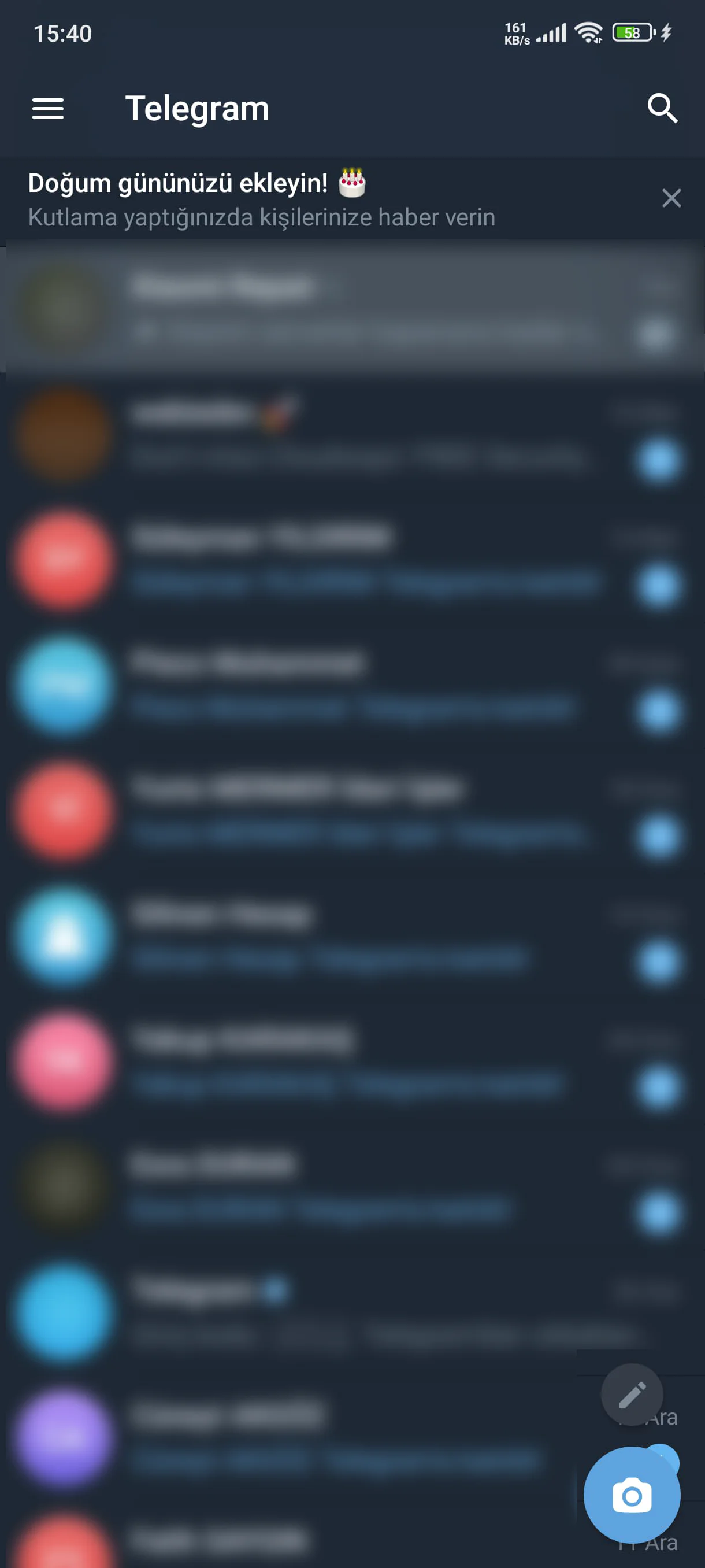
- İlk olarak, Telegram uygulamasını açın ve ekranını paylaşmak istediğiniz kişinin sohbetine gidin.
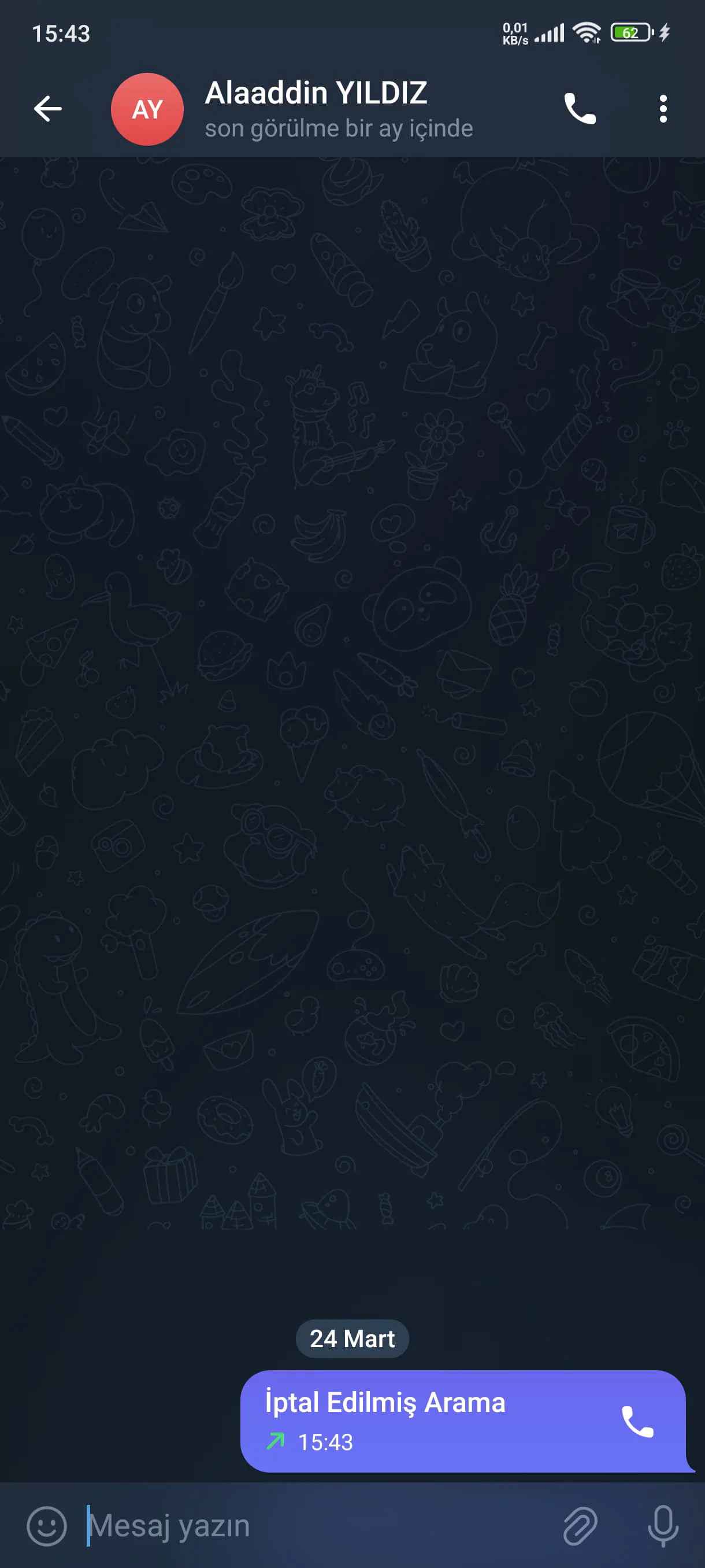
- Sohbet ekranında üst kısımdaki telefon simgesine dokunarak aramayı başlatın. Aramayı başlattıktan sonra, görüntülü aramaya geçmek için kamera simgesine dokunun.
- Görüntülü arama başladığında, ekranın alt kısmında yer alan seçeneklerden Ekran Paylaşımı seçeneğini seçin. Telegram, ekran paylaşımı için gerekli izinleri isteyecektir. İzinleri verdikten sonra, ekranınız karşı tarafa aktarılacaktır.
- Ekran paylaşımını durdurmak için, Yayını Durdur seçeneğine dokunmanız yeterlidir.
iOS Cihazlarda Telegram Ekran Paylaşımı
iPhone kullanıcıları da Telegram’da ekran paylaşımı yapabilir. İşte adımlar:
- Uygulamayı açın ve ekran paylaşımı yapmak istediğiniz kişinin sohbetine gidin.
- Sohbet ekranında üst kısımdaki kişi adına dokunun ve ardından arama simgesine basarak aramayı başlatın. Görüntülü aramaya geçmek için kamera simgesine dokunun.
- Görüntülü arama başladığında, Ekran Paylaşımı seçeneğini seçin. iOS cihazlarda, ekran paylaşımı için sistem tarafından bir bildirim gelecektir. Yayını Başlat seçeneğine dokunarak paylaşımı başlatın.
- Ekran paylaşımını durdurmak için, bildirim alanından Yayını Durdur seçeneğini seçebilirsiniz.
Bilgisayarda Telegram Ekran Paylaşımı
Telegram’ın masaüstü uygulaması üzerinden de ekran paylaşımı yapabilirsiniz. İşte adımlar:
- Bilgisayarınızda Telegram uygulamasını açın ve ekran paylaşımı yapmak istediğiniz kişinin sohbetine gidin.
- Sohbet ekranında sağ üst kısımdaki telefon simgesine tıklayarak aramayı başlatın. Görüntülü aramaya geçmek için kamera simgesine tıklayın.
- Görüntülü arama başladığında, ekranın alt kısmında yer alan Ekran Paylaşımı seçeneğine tıklayın. Telegram, hangi ekranı veya pencereyi paylaşmak istediğinizi soracaktır. İstediğiniz ekranı seçtikten sonra, Paylaş butonuna tıklayın.
- Ekran paylaşımını durdurmak için, Paylaşımı Durdur seçeneğine tıklamanız yeterlidir.
Grup Aramalarında Ekran Paylaşımı
Telegram, grup görüntülü aramalarında da ekran paylaşımı özelliğini destekler. Bu özellik, özellikle iş toplantıları veya eğitimler sırasında oldukça kullanışlıdır. Grup aramalarında ekran paylaşımı yapmak için, yukarıdaki adımları takip edebilirsiniz. Tek fark, aramayı bir grup sohbetinden başlatmanız gerektiğidir.
Telegram Ekran Paylaşımı İçin İpuçları
- İnternet Bağlantısı: Ekran paylaşımı sırasında stabil bir internet bağlantısına ihtiyaç duyarsınız. Bağlantı hızı düşükse, paylaşım kalitesi olumsuz etkilenebilir.
- Pil Ömrü: Ekran paylaşımı, özellikle mobil cihazlarda pil tüketimini artırabilir. Bu nedenle, uzun süreli paylaşımlarda şarjınızı kontrol etmeniz önerilir.
- Gizlilik: Ekran paylaşımı yaparken, kişisel bilgilerinizi paylaşmamaya dikkat edin. Özellikle iş toplantılarında, yalnızca ilgili içeriği paylaşın.
Eğer Telegram ekran paylaşımı yaparken herhangi bir sorunla karşılaşırsanız, Telegram Destek ekibimizle iletişime geçebilirsiniz. Unutmayın, bu özellik yalnızca Telegram’ın güncel sürümlerinde mevcuttur, bu nedenle uygulamanızı sürekli güncel tutmanız önerilir.
Telegram görüntülü aramalarda ekran paylaşımı, kullanıcıların iletişimini daha etkili hale getiren bir özelliktir. Bu makalede, Android, iOS ve bilgisayar gibi farklı cihazlarda ekran paylaşımı nasıl yapılır adım adım anlattık. Bu özelliği kullanarak, iş toplantılarınızı, eğitimlerinizi veya arkadaşlarınızla olan sohbetlerinizi daha interaktif hale getirebilirsiniz. Konu hakkında sormak istediğimiz bir soru olursa iletişime geçmekten çekinmeyin.
Telegram üzerinden görüntülü aramalarda ekran paylaşımı yaparken veya uygulamayı kullanırken bazen beklenmedik bağlantı sorunları, bildirim hataları veya hesap erişim problemleriyle karşılaşabilirsiniz. Mobil cihazınızın ayarları, ağ bağlantısı ya da uygulama izinleri gibi konular teknik yardımı gerektirebilir. Bu gibi durumlarda, saatlerce forumlarda çözüm aramak yerine, dakikalar içinde profesyonel destek alabilirsiniz. Teknolojiyle ilgili aklınıza takılan her türlü sorunda, Telegram ayarlarından tutun da bilgisayarınızdaki genel bir teknik aksaklığa kadar, 11858 Teknoloji Destek Hattı 7/24 yanınızdadır. Uzman ekibimiz, en güncel ve güvenilir yöntemleri kullanarak sorununuza anında ve kesin çözüm bulur, böylece siz de kesintisiz iletişim deneyiminize geri dönebilirsiniz. Teknik desteğe ihtiyacınız olduğunda, güvenilir bir numarayı aramanın rahatlığını yaşayın.
Telegram Görüntülü Aramalarda Ekran Paylaşımı gibi gelişmiş özellikler sayesinde uygulamayı aktif olarak kullanmaya devam ederken, belki de geçmişte kullandığınız ancak artık erişemediğiniz bir Telegram hesabınızın olduğunu hatırladınız. Uzun süre girilmeyen hesaplar, yanlış şifreler veya eski telefon numarası kullanımı gibi nedenlerle eski Telegram hesabına erişim sorunları yaşanabilir. Ekran paylaşımı gibi modern özellikleri kullanmak ne kadar önemliyse, geçmişteki önemli sohbetlerinize ve verilerinize erişmek de bir o kadar değerlidir. Eğer eski bir Telegram hesabınıza yeniden ulaşmak istiyorsanız ve bunu nasıl yapacağınızı merak ediyorsanız, Eski Telegram Hesabını Geri Alma başlıklı makalemiz tam size göre. Bu makale, erişimi kaybolmuş hesabınızı geri almak için izlemeniz gereken tüm adımları detaylı bir şekilde anlatmaktadır.
Telegram görüntülü aramalarda ekran paylaşımı özelliği, işlevselliği ve kullanım kolaylığı sayesinde platformun iletişim potansiyelini ciddi ölçüde artıran bir araçtır. Bu makalede sunduğumuz adım adım rehberler ile Android, iOS veya masaüstü cihazlarınızda bu özelliği rahatlıkla kullanabileceksiniz. İnternet bağlantınızın stabilitesi ve gizliliğinize dikkat etme gibi ipuçlarını uygulayarak da paylaşım kalitenizi ve güvenliğinizi en üst düzeyde tutabilirsiniz. Artık ister bir sunum yapıyor, ister uzaktaki bir arkadaşınıza fotoğraf gösteriyor olun, ekran paylaşımı ile iletişiminiz daha interaktif hale gelecektir. Bu özelliği kullanırken karşılaştığınız en büyük zorluk ne oldu veya sizin bu konuda diğer kullanıcılarla paylaşmak istediğiniz harika bir ipucunuz var mı? Lütfen deneyimlerinizi ve görüşlerinizi aşağıdaki yorumlar bölümünde bizimle paylaşın.