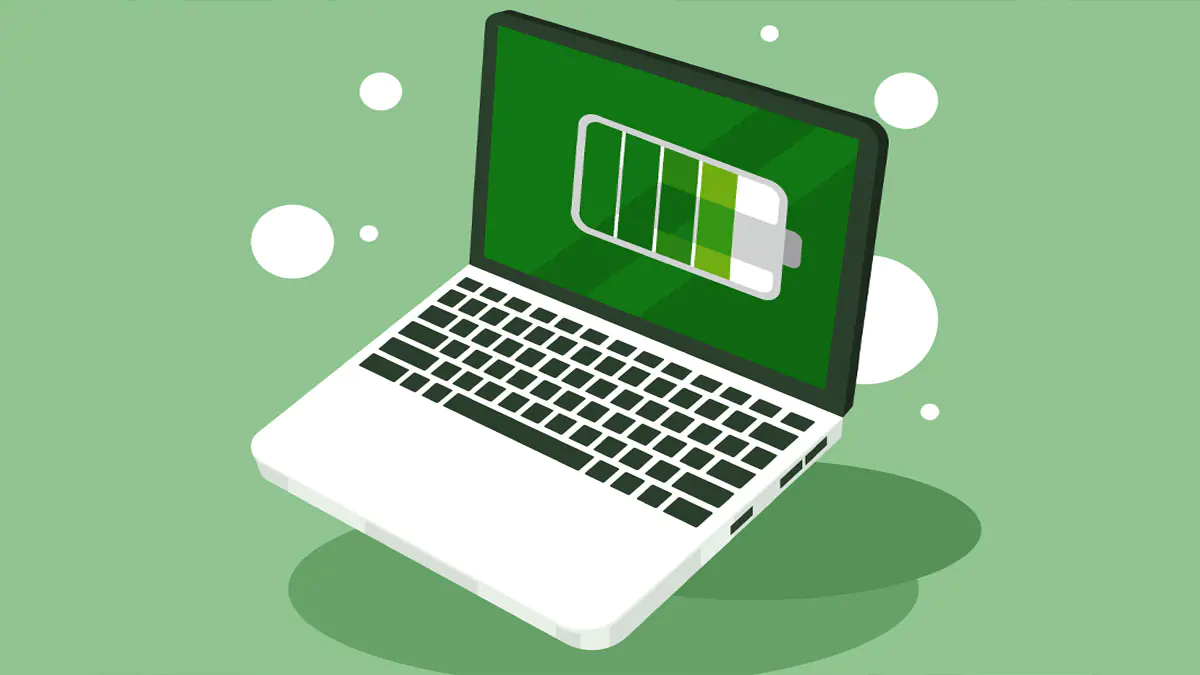

Dizüstü bilgisayarda pil yüzdesi gösterme ile cihazınızın güç durumunu anlık takip edin. Bildirim alanı veya ayarlar üzerinden kolayca görüntüleyin, üçüncü taraf uygulamalarla daha belirgin hale getirin. Kritik anlarda güç kaybını önleyin.
Dizüstü bilgisayarınızın pil yüzdesini takip etmek, günümüzde vazgeçilmez bir alışkanlık haline geldi. Özellikle yoğun iş günlerinde veya seyahat sırasında aniden güç kaybı yaşamak, pek çok kişinin karşılaştığı bir sorun. Siz de bu durumu yaşıyorsanız, endişelenmeyin bu makalede adım adım öğreneceksiniz. Windows 11’de pil yüzdesini nasıl kolayca göstereceğinizi keşfedeceksiniz, böylece cihazınızı daha güvenle kullanabileceksiniz.
Bu içerik, bildirim alanı, ayarlar ve üçüncü taraf uygulamalar gibi yöntemleri detaylıca anlatıyor. Pil tasarrufu stratejilerini de öğreneceksiniz, ki bu da pil ömrünüzü uzatmanıza yardımcı olacak. Hiç başınıza geldi mi, önemli bir toplantı sırasında pilinizin bitmesi? İşte bu noktada, bu basit adımlar hayatınızı kolaylaştırabilir. Deneyimlerime göre, bir kez uyguladığınızda vazgeçemeyeceksiniz.
Dizüstü Bilgisayarda Pil Yüzdesi Gösterme
Dizüstü bilgisayarların en büyük dezavantajlarından biri, pil ömrünün sınırlı olmasıdır. Bu nedenle, dizüstü bilgisayarda pil yüzdesi gösterme yöntemlerini bilmek, kullanıcıların kritik anlarda güç kaybı yaşamalarını önlemek için son derece önemlidir. Bu makalede, Windows 11 işletim sistemine sahip dizüstü bilgisayarlarda pil yüzdesini nasıl görüntüleyeceğinizi adım adım açıklayacağız.
Bildirim Alanında Pil Yüzdesini Görüntüleme
Windows 1’de dizüstü bilgisayarda pil yüzdesi görüntülemenin en basit yolu, bildirim alanını kullanmaktır. Ekranın sağ alt köşesinde bulunan pil simgesine fare imlecinizi getirdiğinizde, mevcut pil yüzdesini görürsünüz. Bu, hızlı bir kontrol için oldukça pratik bir yöntemdir. Ayrıca, bu simgeye tıkladığınızda, Wi-Fi bağlantınız gibi diğer önemli bilgilerin yanı sıra pil yüzdesi de görüntülenecektir.
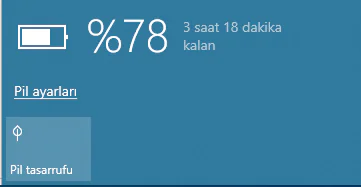
Güç ve Pil Ayarları ile Pil Yüzdesini Kontrol Etme
Windows ayarları üzerinden yapılmaktadır. Windows tuşu ile I tuşuna aynı anda basarak ayarları açarsınız. Buradan Sistem sekmesine tıklayın ve ardından Güç ve pil seçeneğini bulun. Bu bölümde, dizüstü bilgisayarınızın pil yüzdesi ekranın üst kısmında görüntülenecektir. Ayrıca, bu alanda pil tasarrufu ayarlarını da düzenlersiniz.
Üçüncü Taraf Uygulamalar ile Pil Yüzdesini Görüntüleme
Eğer dizüstü bilgisayarınızda pil yüzdesini görüntülemek için varsayılan simge yeterince büyük veya belirgin değilse, Microsoft Store’dan üçüncü taraf bir uygulama indirerek daha belirgin bir simge elde edersiniz. Pil yüzdesi anahtar kelimesi ile arama yaparak birçok seçenek bulursunuz. Kullanıcı yorumlarını kontrol ederek en uygun uygulamayı seçmek, deneyiminizi iyileştirecektir.
Uygulamanın Kurulumu ve Kullanımı
Seçtiğiniz uygulamayı indirdikten sonra, Aç butonuna tıklayarak uygulamayı çalıştırırsınız. Uygulama yüklendikten sonra, bildirim alanında yeni bir pil simgesi göreceksiniz. Bu simgeye tıkladığınızda, pil yüzdesi ve diğer güç bilgileri daha belirgin bir şekilde görüntülenecektir. Bu, dizüstü bilgisayarınızın pil durumunu anlık olarak takip etmenizi kolaylaştırır.
Pil Yüzdesini Takip Etmenin Önemi
Dizüstü bilgisayarda pil yüzdesi göstermek, yalnızca bir bilgi edinme aracı değil, aynı zamanda kullanıcıların iş akışlarını düzenlemelerine yardımcı olan bir unsurdur. Özellikle önemli sunumlar veya projeler üzerinde çalışırken, pil durumunu takip etmek, beklenmedik kapanmaların önüne geçer. Bu nedenle, pil yüzdesini sürekli olarak kontrol etmek, kullanıcıların daha verimli çalışmasını sağlar.
Pil Yönetimi ve Tasarruf Stratejileri
Dizüstü bilgisayarda pil yüzdesi gösterme yöntemlerini öğrendikten sonra, pil yönetimi ve tasarruf stratejileri hakkında bilgi sahibi olmak da önemlidir. Pil tasarrufu modunu etkinleştirerek, pil ömrünü uzatır ve cihazınızın performansını optimize edersiniz. Bu ayarları düzenli olarak kontrol etmek, uzun süreli kullanım için faydalı olacaktır.
Dizüstü bilgisayarda pil yüzdesi gösterme yöntemleri, kullanıcıların cihazlarını daha etkin bir şekilde yönetmelerine olanak tanır. Bildirim alanı, ayarlar ve üçüncü taraf uygulamalar gibi çeşitli yöntemlerle pil durumunu takip etmek, iş hayatında ve günlük yaşamda büyük kolaylık sağlar. Bu bilgileri kullanarak, dizüstü bilgisayarınızın pil ömrünü daha iyi yönetir ve kritik anlarda güç kaybı yaşamaktan kaçınırsınız.
Pil Yüzdesi Gösterimi ile İlgili Sık Sorulan Sorular
Sık sorulan sorular, kullanıcıların bu konuda daha fazla bilgi sahibi olmalarına yardımcı olacaktır:
- Pil yüzdesi neden bazen doğru gösterilmiyor?
Pil yüzdesinin doğru gösterilmemesi, yazılım güncellemeleri veya pilin kalibrasyon eksikliklerinden kaynaklanır. Bu durumda, bilgisayarınızı yeniden başlatmayı veya pil kalibrasyonunu yapmayı denersiniz. - Üçüncü taraf uygulamalar güvenli midir?
Microsoft Store’dan indirilen uygulamalar genellikle güvenlidir, ancak her zaman kullanıcı yorumlarını ve puanlarını kontrol etmek önemlidir. Güvenilir bir uygulama seçmek, olası sorunları önleyecektir. - Pil yüzdesini sürekli görmek mümkün mü?
Evet, bazı üçüncü taraf uygulamalar, pil yüzdesini sürekli olarak ekranın köşesinde gösterir. Bu, kullanıcıların pil durumunu anlık olarak takip etmelerini sağlar.
Pil Bakımı ve Uzun Ömürlü Kullanım
Dizüstü bilgisayarda pil yüzdesi gösterme yöntemlerini öğrendikten sonra, pilin ömrünü uzatmak için bazı bakım ipuçlarına da dikkat etmek önemlidir. Dikkate almanız gereken bazı noktalar:
- Pilin aşırı sıcak veya soğuk ortamlarda bırakılmaması gerekir. İdeal sıcaklık aralığı, 20-25 derece Celsius’tur.
- Pilin tamamen boşalmasını ve tamamen dolmasını önlemek, pilin ömrünü uzatır. Ara sıra pilin tamamen boşalmasına izin vermek, kalibrasyon için faydalı olur.
- Windows güncellemeleri, pil yönetimi ve performans iyileştirmeleri için önemlidir. Bu nedenle, güncellemeleri düzenli olarak kontrol etmek ve yüklemek, cihazınızın verimliliğini artırır.
Dizüstü bilgisayarda pil yüzdesi gösterme yöntemleri, kullanıcıların cihazlarını daha etkin bir şekilde yönetmelerine olanak tanır. Bu bilgiler, özellikle yoğun iş temposu olan kullanıcılar için kritik öneme sahiptir. Pil yüzdesini takip etmek, beklenmedik kapanmaların önüne geçerken, aynı zamanda pilin ömrünü uzatmak için de önemli bir adımdır.
Ek Kaynaklar
Dizüstü bilgisayarda pil yüzdesi ve yönetimi hakkında daha fazla bilgi edinmek için aşağıdaki kaynakları incelersiniz:
- Windows 11 ile ilgili güncel bilgiler ve ipuçları.
- Pil yönetimi ve optimizasyonu hakkında detaylı makaleler.
- Uygulama kullanımı ve ayarları hakkında görsel rehberler.
Dizüstü bilgisayarda pil yüzdesi gösterme yöntemlerini öğrendikten sonra, Windows 11’in sunduğu diğer özelleştirme seçeneklerini de keşfetmek istersiniz. Özellikle, Windows 11 Başlat Menüsü özelleştirme işlemleri, kullanıcı deneyiminizi daha da geliştirir.
Bu makale, dizüstü bilgisayarda pil yüzdesi gösterme konusunu kapsamlı bir şekilde ele alarak, kullanıcıların bu önemli bilgiyi nasıl daha etkili bir şekilde kullanabileceklerini göstermektedir. Bilgisayarınızı daha verimli kullanmak için bu ipuçlarını uygulamayı unutmayın!
Eğer bu adımları uygularken herhangi bir sorun yaşarsanız veya daha karmaşık pil yönetimi konularında yardıma ihtiyacınız olursa, 11858 Teknoloji Destek Hattı‘na başvurabilirsiniz. 2011’den beri Türkiye genelinde milyonlarca kullanıcıya 7/24 hizmet veren bu uzman ekip, bilgisayar ve pil sorunlarını hızlıca çözüyor. Görüşme öncesi ücretlendirme açıkça belirtiliyor, böylece sürpriz yok. Uzmanlarınız, TeamViewer gibi güvenli yazılımlar kullanarak uzaktan destek sağlıyor gizliliğiniz her zaman korunuyor. %95 memnuniyet oranıyla, sizin de sorunlarınızı adım adım aşmanıza yardımcı olabilirler.
Pil yüzdesini takip etmenin yanı sıra, Windows 11 deneyimini daha kişiselleştirmek için bilgisayar adınızı değiştirmek de faydalı olabilir. Bu işlem, cihazınızı diğer ağlarda kolayca tanınabilir hale getirir ve güvenlik açısından da önemlidir. Windows 11 bilgisayar adı nasıl değiştirilir rehberimizde, adım adım talimatlar bulacaksınız. Hem basit yöntemlerle hem de gelişmiş ayarlar üzerinden nasıl yapacağınızı öğreneceksiniz. Böylece, pil yönetimi kadar cihaz özelleştirmesini de hallederek, Windows 11’i tam anlamıyla hakimiyetiniz altına alabilirsiniz. Üstelik, bu tür ayarlar iş hayatınızdaki verimliliği artırır deneyimlerime göre, küçük dokunuşlar büyük fark yaratır.
Dizüstü bilgisayarda pil yüzdesi gösterme yöntemlerini uyguladığınızda, cihazınızı daha bilinçli kullanmaya başlayacaksınız. Bu bilgiler, sadece teknik bir konu değil, aynı zamanda günlük hayatınızdaki rahatlığı artıran pratik ipuçları. Eğer bu makaleden faydalandıysanız veya kendi deneyimlerinizi paylaşmak isterseniz, yorumlarınızı yazmaktan çekinmeyin. Başkalarının da bu adımları kolayca atmasına yardımcı olun belki sizin yorumunuz, birinin sorununu çözecek. Kanımca, teknolojiyi paylaşmak hepimiz için faydalı.