
PDF Dosyası 3 Adımda Nasıl Oluşturulur sorusunun cevabını arıyorsanız, bu içerik Google Drive, Canva ve CamScanner ile PDF oluşturmanın en kolay yollarını anlatıyor.
PDF dosyaları, belgeleri düzenli, taşınabilir ve evrensel biçimde paylaşmanın en güvenli yollarından biridir. İş başvurularından okul ödevlerine, sözleşmelerden raporlara kadar hemen her alanda karşımıza çıkar. Ancak çoğu kullanıcı, özellikle mobil cihazlarda PDF dosyası oluşturmanın zor olduğunu düşünür.


Bu içerikte, PDF Dosyası 3 Adımda Nasıl Oluşturulur sorusuna en pratik çözümleri sunuyoruz. İster Android ister iPhone kullanıcısı olun, Canva, CamScanner veya Google Drive gibi ücretsiz araçlarla PDF oluşturma sürecini basit adımlarla öğrenebilir ve dosyalarınızı profesyonel biçimde paylaşabilirsiniz.
PDF Dosyası 3 Adımda Nasıl Oluşturulur
PDF bir belge dosyasıdır. Tam adı Taşınabilir Belge Formatıdır. PDS sayesinde PDF dosyası formatındaki her türlü belgeyi kendi boyutumuzda indirebiliriz. WhatsApp aracılığıyla bir cihazdan diğerine gönderebildiğiniz gibi her yere gönderebilirsiniz.
Bilgisayar yapımı bir videoyu cepten laptopa gönderdiğimiz zaman formatının bozulduğunu, dolayısıyla fotoğrafın ya özgeçmişin düzgün görünmediğini görmüşsünüzdür . Bu sorunun üstesinden gelmek için çok popüler olan PDF dosyası kullanılır.
Adobe adlı bir yazılım tarafından başlatıldı. O kadar kişinin işini çok kolaylaştırdı. Bu nedenle çok popüler oldu ve talebi çok arttı. Herhangi bir metni veya fotoğrafı PDF dosyasına dönüştürebiliriz. PDF dosyasını herhangi bir yere gönderdiğinizde, tarafında herhangi bir hata yoktur.
İnsanların çoğunun bir sorusu var, mobilden PDF oluşturabilir miyiz, o zaman basit cevabı evet, cep telefonunuzdan herhangi bir yerde herhangi bir yerde PDF oluşturabilirsiniz. Öyleyse herhangi bir gecikme olmadan PDF dosyasını nasıl oluşturacağımızı bize bildirin.
Canva ile PDF dosyası nasıl oluşturulur?
Dosyalarınızı PDF formatına çevirmek için Canva’yı da kullanabilirsiniz. Canva’nın PDF dönüştürücü özelliği, tasarımlarınızı birkaç basit adımda kaliteli PDF formatına çevirmenizi sağlar. Görsel içeriklerinizden broşürlere kadar her türlü tasarımı hızla dönüştürebilir, profesyonel dokümanlarınızı kolayca paylaşabilirsiniz. Bu araç, kullanımı kolay bir çözüm sunarak hem zaman kazandırır hem de çalışmalarınızı etkileyici bir biçimde sunmanıza olanak tanır.
Camscanner ile PDF dosyası nasıl oluşturulur?
Yukarıdaki yazımızda sizlere PDS nedir demiştik? Şimdi size PDF dosyasını nasıl oluşturacağız? Hakkında ayrıntılı olarak açıklar. PDF dosyası oluşturmak için CamScanner adlı bir uygulamaya ihtiyacınız var, CamScanner cep telefonunuzda yoksa Play Store’dan indirebilirsiniz.
Android cep telefonunuza nasıl kurulacağını play store’dan indirdikten sonra, kurulumdan sonra aşağıdaki adımları izlemelisiniz, bu sayede kolayca pdf dosyası oluşturabilirsiniz.
- CamScanner’ı açtıktan sonra öncelikle sola kaydırmanız gerekiyor.
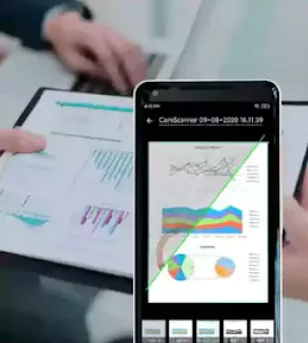
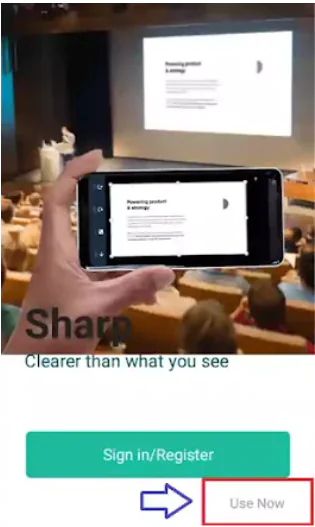
- Şimdi Şimdi Kullan’a tıklamanız gerekiyor.
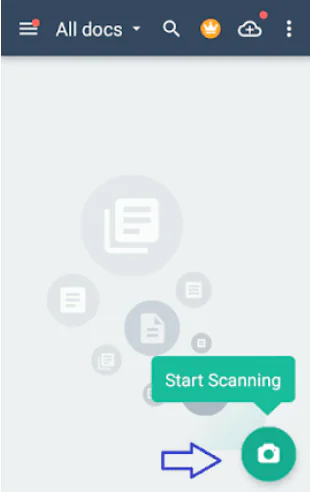
- Şimdi alt tarafta verilen Kamera simgesine tıklayın.
- Şimdi İçe Aktar’ı tıklayınDilerseniz bir belgenin fotoğrafını çekerek Pdf yapabilirsiniz, isterseniz Image dışında bir dosyanın Pdf’sini yapmak istiyorsanız Import files’a tıklayın. Orada verilen Görüntüden Metne seçeneğine tıklarsanız, herhangi bir fotoğrafı Metin biçiminde (el yazısı veya eskiz) PDF’ye dönüştürebilirsiniz.
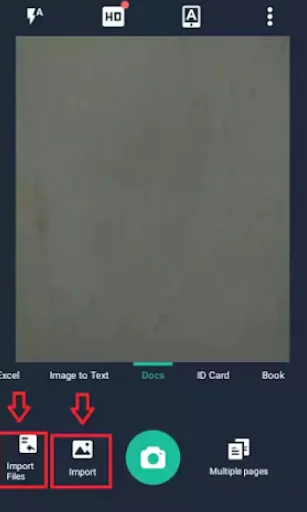
- Dosyaları İçe Aktar veya İçe Aktar’a tıkladıktan sonra dosyaları veya resimleri seçin.
- Bundan sonra yukarıdaki İçe Aktar’ı tıklayın
- Şimdi yukarıda verilen PDF simgesine tıklayın
- Bundan sonra Pdf dosyanız birkaç saniye içinde oluşturulacaktır. Artık her yerde paylaşabilirsiniz.
Google Drive’dan PDF dosyası nasıl oluşturulur?
Yukarıdaki yazımızda CamScanner’dan PDF dosyası oluşturmayı detaylı bir şekilde anlattınız, şimdi sizlere Google Drive’dan PDF oluşturmayı detaylı bir şekilde anlatacağız. Günümüzde akıllı telefonlarımızda yüklü olarak geldiği için böyle bir oyun mağazasından indirmeye gerek yoktur.
Google Drive üzerinden PDF dosyası oluşturabilirsiniz.Google Drive’dan PDF dosyası oluşturmak için öncelikle dosyayı açmanız ve ardından aşağıdaki adımları izlemeniz gerekir.
- Google Drive’ı açtıktan sonra artı simgesine tıklamanız gerekiyor.
- Artı işaretine tıkladıktan sonra karşınıza tara seçeneği gelecek, seçeneğe tıklamanız gerekiyor.
- Tara seçeneğine tıkladığınızda önünüzde kamera açılacaktır, şimdi çekin veya PDF dosyası oluşturmak istediğiniz fotoğrafın fotoğrafını yükleyin.
- Ayrıca kırpabilir, düzenleyebilir veya rengini değiştirebilir, içine başka belgeler de ekleyebilirsiniz, bunun için Plus Key kimlik kartına gitmeniz gerekir. Bundan sonra elma seçeneğini göreceksiniz, üzerine tıklamanız gerekiyor.
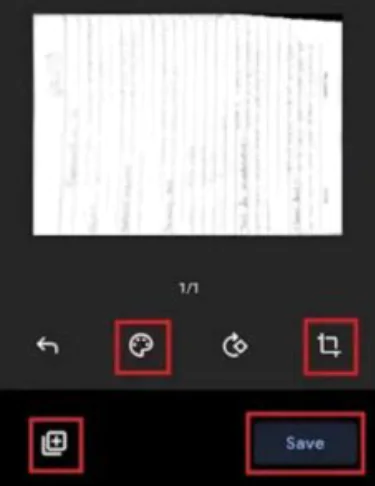
- Elmayı tıklamadan önce, onu diğer dosyalar arasında bulmayı kolaylaştıracak şekilde yeniden adlandırın.
Artık PDF dosyanız hazır olacak ve yükleme başlayacaktır. Bu PDF dosyası yüklendiğinde, ücretsiz noktaya tıklayabilir ve onu WhatsApp e-postası ile başka herhangi bir yere gönderebilirsiniz.
Eğer PDF dosyası oluşturma sürecinde uygulamalarda hata alıyor veya belgelerinizin formatı bozuluyorsa, teknik destek almak için beklemeyin. 11858 Teknoloji Destek Hattı, PDF oluşturma, belge dönüştürme ve cihaz senkronizasyonu konularında 7/24 uzman yardımı sağlar. Lisanslı yazılımlar ve güvenli bağlantı sistemleri (TeamViewer, AnyDesk, SplashtopSOS gibi) kullanılarak sorununuz hızlıca çözülür. Arama öncesinde ücretlendirme bilgisi şeffaf biçimde paylaşılır, böylece süreci güvenle yönetebilirsiniz.
PDF belgeleri oluşturmak kadar, sayfa düzenini doğru şekilde yönetmek de önemlidir. Özellikle çok sayfalı dosyalarla çalışırken yalnızca belirli bir sayfayı kaydetmek isteyebilirsiniz. Bu durumda PDF’nin bir sayfası nasıl kaydedilir konusu devreye girer. Bu yöntem sayesinde dosyalarınızdan sadece gerekli bölümü çıkarabilir, paylaşımı kolaylaştırabilirsiniz. Konuyla ilgili detaylı adımları sitemizdeki ilgili içerikte bulabilirsiniz.
Artık PDF Dosyası 3 Adımda Nasıl Oluşturulur sorusunun tüm yanıtlarını biliyorsunuz. İster mobil cihazınızdan ister bilgisayarınızdan, birkaç dokunuşla profesyonel PDF dosyaları hazırlayabilirsiniz. Hangi yöntemi tercih ettiğinizi veya karşılaştığınız zorlukları yorumlar kısmında paylaşın; sizin deneyimleriniz diğer okuyucular için de değerli bir rehber olacaktır.