TeknoDestek Müşteri Hizmetleri
  • Haberler
    HaberlerDaha Fazla Göster
    Yenilenmiş Akıllı Telefonlara İade Hakkı kapsamında mağazada telefon inceleyen kullanıcı görüntüsü
    Yenilenmiş Akıllı Telefonlara İade Hakkı Getirildi
    7 dk. okuma
    Zerger App nedir? Nasıl kullanılır?
    Zerger App Nedir? Nasıl Kullanılır?
    7 dk. okuma
    Sessiz İçerik Nedir Nasıl Yapılır
    Sessiz İçerik Nedir
    6 dk. okuma
    Spotify SongDNA Nedir
    Spotify SongDNA Nedir
    4 dk. okuma
    Apple Creator Studio Nasıl Kullanılır
    Apple Creator Studio Nasıl Kullanılır
    6 dk. okuma
  • Bilgisayar
    BilgisayarDaha Fazla Göster
    Windows 11 dosya türü değiştirme ekranında uzantı düzenleme ve format dönüştürme işlemi
    Windows 11 Dosya Türü Değiştirme
    7 dk. okuma
    Windows 11 Başlat Menüsü Boyut ayarlarının yeni küçük ve büyük görünüm seçenekleri
    Windows 11 Başlat Menüsü Boyut Değiştirme
    7 dk. okuma
    Windows 11 Düşük Gecikme Profili, işlemciyi kısa süreli maksimum frekansa çıkararak Başlat menüsü ve uygulama açılışlarını hızlandırıyor.
    Windows 11 Düşük Gecikme Profili Etkinleştirme
    6 dk. okuma
    Windows 11 NVMe hızlandırma tweak sonrası SSD performans testi ve sistem yanıt süresi
    Windows 11 NVMe Hızlandırma Yöntemi
    7 dk. okuma
    Mac'te Firmware Parolası Nedir
    Mac’te Firmware Parolası Nedir
    5 dk. okuma
  • Mobil
    MobilDaha Fazla Göster
    iPhone Ekran Geçiş Efektleri ayarlarında Hareketi Azalt seçeneğinin açılması
    iPhone Ekran Geçiş Efektleri Nasıl Azaltılır
    3 dk. okuma
    5G kullanımı aşırı mobil veri tüketimi sırasında telefon ayarlarının kontrol edildiği ekran
    5G Kullanımı Aşırı Mobil Veri Tüketimi Yaratabilir
    5 dk. okuma
    iPhone'da uygulamasız resim arka planı silme
    iPhone’da Uygulamasız Resim Arka Planı Silme
    4 dk. okuma
    iPhone'da Kamera Takibini Kapatma
    iPhone’da Kamera Takibini Kapatma
    3 dk. okuma
    Yenilenmiş Akıllı Telefonlara İade Hakkı kapsamında mağazada telefon inceleyen kullanıcı görüntüsü
    Yenilenmiş Akıllı Telefonlara İade Hakkı Getirildi
    7 dk. okuma
  • Sosyal Medya
    Sosyal MedyaDaha Fazla Göster
    Instagram Hareketlerden Geçmiş Yorumları Silme
    Instagram Hareketlerden Geçmiş Yorumları Silme
    4 dk. okuma
    Instagram Hikayesini WhatsApp'ta Paylaşma
    Instagram Hikayesini WhatsApp’ta Paylaşma
    3 dk. okuma
    Instagram Hikayesini Facebook'ta Paylaşma
    Instagram Hikayesini Facebook’ta Paylaşma
    3 dk. okuma
    LinkedIn Şirket Sayfası oluşturma ekranı ve profil ayarlarının görsel anlatımı
    LinkedIn Şirket Sayfası Nasıl Oluşturulur
    6 dk. okuma
    WordPress Facebook eklentisi seçeneklerini gösteren sosyal medya entegrasyon ekranı örneği
    En İyi 8 WordPress Facebook Eklentisi ile Sitenizi Güçlendirin
    5 dk. okuma
  • İnceleme
    İncelemeDaha Fazla Göster
    Radar ve Kontrol Noktalarını Görme
    Otoyollarda Radar ve Kontrol Noktalarını Görme
    4 dk. okuma
    Poco F7 Ultra 5G nasıl açılır sorusunu yanıtlayan güç tuşu ve ekran görseli
    Poco F7 Ultra 5G Nasıl Açılır ve Kapatılır
    5 dk. okuma
    Moto G87 Tanıtıldı 200 MP Kamera İle Dengeleri Değiştiriyor
    Moto G87 Tanıtıldı 200 MP Kamera İle Dengeleri Değiştiriyor
    7 dk. okuma
    Lenovo Pro 9i Aura Edition İnceleme için OLED ekranlı dizüstü bilgisayar
    Lenovo Pro 9i Aura Edition İnceleme
    Google Haritalar Navigasyon da Yönlendirici Değiştirme
    Google Haritalar Navigasyonda Yönlendirici Değiştirme
    3 dk. okuma
  • İletişim
YouTube
Takip Et
  • Müşteri Hizmetleri
  • Modem Kurulumu
  • Windows 11
  • Yapay Zeka
  • Akıllı Telefon
  • Robot Süpürge
18 May 2026, Pazartesi
TeknoDestek Müşteri HizmetleriTeknoDestek Müşteri Hizmetleri
Yazı BoyutuAa
  • Haberler
  • Mobil
  • Sosyal Medya
  • Bilgisayar
  • İnceleme
  • İnternet ve Ağ
  • Ev Elektroniği
  • İletişim
Site içi Arama
  • Haberler
    • Cihaz Duyuruları
    • Teknoloji
    • Uygulama Gelişmeleri
  • Bilgisayar
    • Linux
    • macOS
    • Windows
  • İnceleme
    • Bilgisayar
    • Ev Elektroniği
    • Tablet
    • Tavsiyeler & Karşılaştırmalar
    • Telefon
  • Mobil
    • Android
    • Giyilebilir Cihazlar
    • HarmonyOS
    • iPhone / iOS
  • Sosyal Medya
    • Facebook
    • Instagram
    • TikTok
    • Snapchat
    • Teams
    • Telegram
    • WhatsApp
    • X
  • İletişim
Bizi Takip Edin
PDF Dosyası 3 Adımda Nasıl Oluşturulur
Yardımcı Araçlar

PDF Dosyası 3 Adımda Nasıl Oluşturulur

Kübra GÜLDÖKMEZ
Son güncelleme: 22 Nisan 2026 10:21
Kübra GÜLDÖKMEZ
1.4K Görüntüleme
Paylaş
6 dk. okuma
Paylaş

PDF Dosyası 3 Adımda Nasıl Oluşturulur sorusunun cevabını arıyorsanız, bu içerik Google Drive, Canva ve CamScanner ile PDF oluşturmanın en kolay yollarını anlatıyor.

PDF dosyaları, belgeleri düzenli, taşınabilir ve evrensel biçimde paylaşmanın en güvenli yollarından biridir. İş başvurularından okul ödevlerine, sözleşmelerden raporlara kadar hemen her alanda karşımıza çıkar. Ancak çoğu kullanıcı, özellikle mobil cihazlarda PDF dosyası oluşturmanın zor olduğunu düşünür.

İçindekiler
  • PDF Dosyası 3 Adımda Nasıl Oluşturulur
    • Canva ile PDF dosyası nasıl oluşturulur?
    • Camscanner ile PDF dosyası nasıl oluşturulur?
    • Google Drive’dan PDF dosyası nasıl oluşturulur?
- 11858 Teknoloji Destek Hattı -
11858 Teknoloji Destek Hattı ile 7/24 telefonla teknik destek ve uzaktan destek alın 11858 Teknoloji Destek Hattı ile 7/24 telefonla teknik destek ve uzaktan destek alma

Bu içerikte, PDF Dosyası 3 Adımda Nasıl Oluşturulur sorusuna en pratik çözümleri sunuyoruz. İster Android ister iPhone kullanıcısı olun, Canva, CamScanner veya Google Drive gibi ücretsiz araçlarla PDF oluşturma sürecini basit adımlarla öğrenebilir ve dosyalarınızı profesyonel biçimde paylaşabilirsiniz.

PDF Dosyası 3 Adımda Nasıl Oluşturulur

PDF bir belge dosyasıdır. Tam adı Taşınabilir Belge Formatıdır. PDS sayesinde PDF dosyası formatındaki her türlü belgeyi kendi boyutumuzda indirebiliriz. WhatsApp aracılığıyla bir cihazdan diğerine gönderebildiğiniz gibi her yere gönderebilirsiniz.

Bilgisayar yapımı bir videoyu cepten laptopa gönderdiğimiz zaman formatının bozulduğunu, dolayısıyla fotoğrafın ya özgeçmişin düzgün görünmediğini görmüşsünüzdür . Bu sorunun üstesinden gelmek için çok popüler olan PDF dosyası kullanılır.

Adobe adlı bir yazılım tarafından başlatıldı. O kadar kişinin işini çok kolaylaştırdı. Bu nedenle çok popüler oldu ve talebi çok arttı. Herhangi bir metni veya fotoğrafı PDF dosyasına dönüştürebiliriz. PDF dosyasını herhangi bir yere gönderdiğinizde, tarafında herhangi bir hata yoktur.

İnsanların çoğunun bir sorusu var, mobilden PDF oluşturabilir miyiz, o zaman basit cevabı evet, cep telefonunuzdan herhangi bir yerde herhangi bir yerde PDF oluşturabilirsiniz. Öyleyse herhangi bir gecikme olmadan PDF dosyasını nasıl oluşturacağımızı bize bildirin.

Canva ile PDF dosyası nasıl oluşturulur?

Dosyalarınızı PDF formatına çevirmek için Canva’yı da kullanabilirsiniz. Canva’nın PDF dönüştürücü özelliği, tasarımlarınızı birkaç basit adımda kaliteli PDF formatına çevirmenizi sağlar. Görsel içeriklerinizden broşürlere kadar her türlü tasarımı hızla dönüştürebilir, profesyonel dokümanlarınızı kolayca paylaşabilirsiniz. Bu araç, kullanımı kolay bir çözüm sunarak hem zaman kazandırır hem de çalışmalarınızı etkileyici bir biçimde sunmanıza olanak tanır.

Camscanner ile PDF dosyası nasıl oluşturulur?

Yukarıdaki yazımızda sizlere PDS nedir demiştik? Şimdi size PDF dosyasını nasıl oluşturacağız? Hakkında ayrıntılı olarak açıklar. PDF dosyası oluşturmak için CamScanner adlı bir uygulamaya ihtiyacınız var, CamScanner cep telefonunuzda yoksa Play Store’dan indirebilirsiniz.

- 11858 Teknoloji Destek Hattı -
11858 Teknoloji Destek Hattı ile 7/24 telefonla teknik destek ve uzaktan destek alın 11858 Teknoloji Destek Hattı ile 7/24 telefonla teknik destek ve uzaktan destek alma

Android cep telefonunuza nasıl kurulacağını play store’dan indirdikten sonra, kurulumdan sonra aşağıdaki adımları izlemelisiniz, bu sayede kolayca pdf dosyası oluşturabilirsiniz.

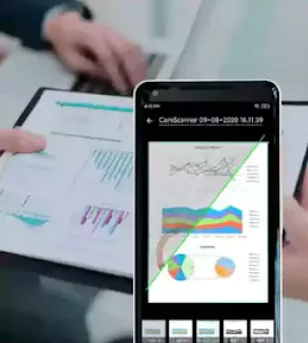
  • CamScanner’ı açtıktan sonra öncelikle sola kaydırmanız gerekiyor.
PDF Dosyası 3 Adımda Nasıl Oluşturulur
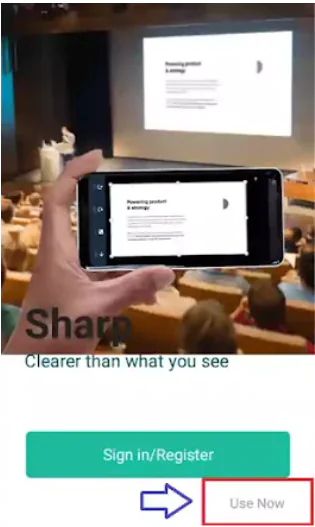
  • Şimdi Şimdi Kullan’a tıklamanız gerekiyor.
PDF Dosyası 3 Adımda Nasıl Oluşturulur
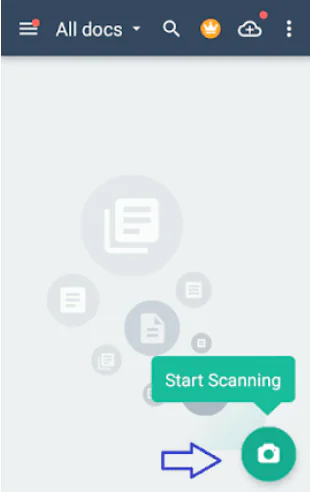
  • Şimdi alt tarafta verilen Kamera simgesine tıklayın.
PDF Dosyası 3 Adımda Nasıl Oluşturulur
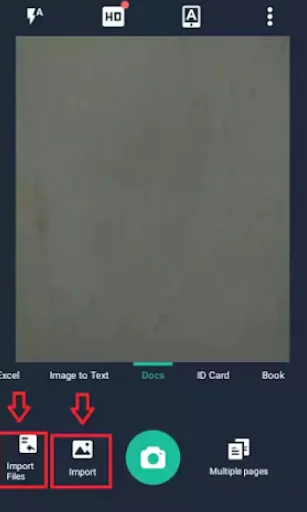
  • Şimdi  İçe Aktar’ı  tıklayınDilerseniz bir belgenin fotoğrafını çekerek Pdf yapabilirsiniz, isterseniz Image dışında bir dosyanın Pdf’sini yapmak istiyorsanız Import files’a tıklayın. Orada verilen Görüntüden Metne seçeneğine tıklarsanız, herhangi bir fotoğrafı Metin biçiminde (el yazısı veya eskiz) PDF’ye dönüştürebilirsiniz.
PDF Dosyası 3 Adımda Nasıl Oluşturulur

  • Dosyaları İçe Aktar veya İçe Aktar’a tıkladıktan sonra dosyaları veya resimleri seçin.
  • Bundan sonra  yukarıdaki İçe Aktar’ı  tıklayın
  • Şimdi yukarıda verilen  PDF simgesine  tıklayın
  • Bundan sonra Pdf dosyanız birkaç saniye içinde oluşturulacaktır. Artık her yerde paylaşabilirsiniz.

Google Drive’dan PDF dosyası nasıl oluşturulur?

Yukarıdaki yazımızda CamScanner’dan PDF dosyası oluşturmayı detaylı bir şekilde anlattınız, şimdi sizlere Google Drive’dan PDF oluşturmayı detaylı bir şekilde anlatacağız. Günümüzde akıllı telefonlarımızda yüklü olarak geldiği için böyle bir oyun mağazasından indirmeye gerek yoktur.

Google Drive üzerinden PDF dosyası oluşturabilirsiniz.Google Drive’dan PDF dosyası oluşturmak için öncelikle dosyayı açmanız ve ardından aşağıdaki adımları izlemeniz gerekir.
PDF Dosyası 3 Adımda Nasıl Oluşturulur
  • Google Drive’ı açtıktan sonra artı simgesine tıklamanız gerekiyor.
  • Artı işaretine tıkladıktan sonra karşınıza tara seçeneği gelecek, seçeneğe tıklamanız gerekiyor.
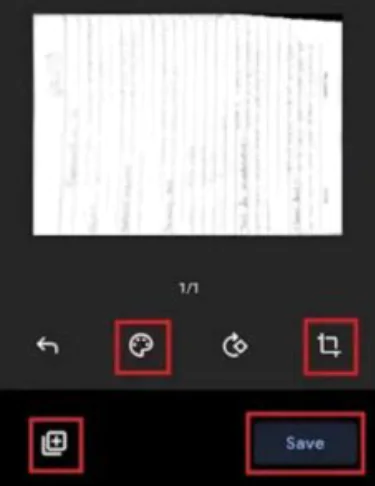
  • Tara seçeneğine tıkladığınızda önünüzde kamera açılacaktır, şimdi çekin veya PDF dosyası oluşturmak istediğiniz fotoğrafın fotoğrafını yükleyin.
  • Ayrıca kırpabilir, düzenleyebilir veya rengini değiştirebilir, içine başka belgeler de ekleyebilirsiniz, bunun için Plus Key kimlik kartına gitmeniz gerekir. Bundan sonra elma seçeneğini göreceksiniz, üzerine tıklamanız gerekiyor.
PDF Dosyası 3 Adımda Nasıl Oluşturulur

  • Elmayı tıklamadan önce, onu diğer dosyalar arasında bulmayı kolaylaştıracak şekilde yeniden adlandırın.

Artık PDF dosyanız hazır olacak ve yükleme başlayacaktır. Bu PDF dosyası yüklendiğinde, ücretsiz noktaya tıklayabilir ve onu WhatsApp e-postası ile başka herhangi bir yere gönderebilirsiniz.

- 11858 Teknoloji Destek Hattı -
11858 Teknoloji Destek Hattı ile 7/24 telefonla teknik destek ve uzaktan destek alın 11858 Teknoloji Destek Hattı ile 7/24 telefonla teknik destek ve uzaktan destek alma

Eğer PDF dosyası oluşturma sürecinde uygulamalarda hata alıyor veya belgelerinizin formatı bozuluyorsa, teknik destek almak için beklemeyin. 11858 Teknoloji Destek Hattı, PDF oluşturma, belge dönüştürme ve cihaz senkronizasyonu konularında 7/24 uzman yardımı sağlar. Lisanslı yazılımlar ve güvenli bağlantı sistemleri (TeamViewer, AnyDesk, SplashtopSOS gibi) kullanılarak sorununuz hızlıca çözülür. Arama öncesinde ücretlendirme bilgisi şeffaf biçimde paylaşılır, böylece süreci güvenle yönetebilirsiniz.

PDF belgeleri oluşturmak kadar, sayfa düzenini doğru şekilde yönetmek de önemlidir. Özellikle çok sayfalı dosyalarla çalışırken yalnızca belirli bir sayfayı kaydetmek isteyebilirsiniz. Bu durumda PDF’nin bir sayfası nasıl kaydedilir konusu devreye girer. Bu yöntem sayesinde dosyalarınızdan sadece gerekli bölümü çıkarabilir, paylaşımı kolaylaştırabilirsiniz. Konuyla ilgili detaylı adımları sitemizdeki ilgili içerikte bulabilirsiniz.

Artık PDF Dosyası 3 Adımda Nasıl Oluşturulur sorusunun tüm yanıtlarını biliyorsunuz. İster mobil cihazınızdan ister bilgisayarınızdan, birkaç dokunuşla profesyonel PDF dosyaları hazırlayabilirsiniz. Hangi yöntemi tercih ettiğinizi veya karşılaştığınız zorlukları yorumlar kısmında paylaşın; sizin deneyimleriniz diğer okuyucular için de değerli bir rehber olacaktır.

ETİKETLER:mobil uygulamanasıl yapılırpdfpdf oluşturma
Bu Makaleyi Paylaş
Facebook WhatsApp WhatsApp Threads Bağlantıyı Kopyala Yazdır
Paylaş
Yorum yapılmamış

Bir yanıt yazın Yanıtı iptal et

E-posta adresiniz yayınlanmayacak. Gerekli alanlar * ile işaretlenmişlerdir

Bağlantı Kuralım

21KBeğen
19.6KTakip Et
7.3KAbone Ol
192Takip Et

Popüler Gönderiler

Firefox Eklentisi listesi ekranında popüler uzantıların sade ve düzenli görünümü

Tarayıcını Zirveye Taşı En İyi 11 Firefox Eklentisi

Hatice TATLISU
Hatice TATLISU
5 dk. okuma
3 Görüntüleme
Windows 11 dosya türü değiştirme ekranında uzantı düzenleme ve format dönüştürme işlemi

Windows 11 Dosya Türü Değiştirme

Fatih ATEŞ
Fatih ATEŞ
7 dk. okuma
2 Görüntüleme
iPhone Ekran Geçiş Efektleri ayarlarında Hareketi Azalt seçeneğinin açılması

iPhone Ekran Geçiş Efektleri Nasıl Azaltılır

Uğurcan ÜN
Uğurcan ÜN
3 dk. okuma
5 Görüntüleme
Instagram Hareketlerden Geçmiş Yorumları Silme

Instagram Hareketlerden Geçmiş Yorumları Silme

Senanur FINDIKÇI
Senanur FINDIKÇI
4 dk. okuma
7 Görüntüleme

You Might Also Like

Microsoft Teams Ses Nasıl Test Edilir
macOS

Mac’inizle 4K ve 5K Ekranları Kullanma

5 dk. okuma
PEAQ TV Otomatik Kanal araması nasıl yapılır
Akıllı TV

PEAQ TV Otomatik Kanal Tarama Ayarları

6 dk. okuma
Android Terminal Kullanma
Android

Android Terminal Kullanma

8 dk. okuma
Instagram uygulamasında ortak gönderi oluşturma adımları ve arayüz ekran görüntüsü.
Instagram

Instagram Collab Özelliğiyle Ortak Gönderi Yapma

5 dk. okuma

Size her gün en son haberleri ve sorun çözümlerini getiriyoruz!

TeknoDestek Müşteri Hizmetleri
Facebook-f Instagram Tiktok Twitter Youtube Linkedin Whatsapp Rss

İş Ortaklarımız

TeknoDestek Müşteri Hizmetleri
© 2013 - 2026 TeknoDestek Müşteri Hizmetleri • Tüm hakları saklıdır • Bu sitedeki tüm içerikler (metin, görsel, video, logo, tasarım vb.) 5846 sayılı Fikir ve Sanat Eserleri Kanunu (FSEK) kapsamında korunmaktadır • İzinsiz kopyalanması, çoğaltılması, yayınlanması veya herhangi bir şekilde kullanılması yasaktır • İhlal tespitinde; FSEK Madde 71-73 uyarınca yasal süreç başlatma, maddi/manevi tazminat talep etme ve cezai işlem için başvurma hakkımız saklıdır • TeknoDestek, TeknoS@R'un bir kuruluşudur • Tema Düzenleyen: Fatih ATEŞ
Sorun Hala Çözülmedi mi?
Aradığın çözümü bulamadıysan, 11858 Teknoloji Destek Hattımız sana yardımcı olabilir. 2011’den beri Türkiye’nin en tecrübeli teknoloji destek ekiplerinden biri olarak, bilgisayar, telefon, tablet, modem, akıllı TV ve sosyal medya sorunlarında 7/24 profesyonel destek veriyoruz. Uzman ekibimizle hemen görüşmek ister misin?
📞 11858’i Şimdi Ara
Görüşme öncesi dakika ücreti sesli olarak bilgilendirilir
Welcome Back!

Sign in to your account

Kullanıcı Adı veya E-posta Adresi
Şifre

Şifrenizi mi unuttunuz?