TeknoDestek Müşteri Hizmetleri
  • Haberler
    HaberlerDaha Fazla Göster
    PlayStation Plus Haziran ayı ücretsiz oyunlarında Grounded ve Darktide karakterleri birlikte görünüyor
    PlayStation Plus Haziran Ayı Ücretsiz Oyunlar
    5 dk. okuma
    WhatsApp Kullanamayacak Android Modelleri listesinde eski Samsung ve LG telefonlar görüntüleniyor
    Eylül Ayı İtibariyle WhatsApp Kullanamayacak Android Modelleri
    4 dk. okuma
    Apple CarPlay ChatGPT Desteği Geldi
    Apple CarPlay ChatGPT Desteği Geldi
    5 dk. okuma
    Yenilenmiş Akıllı Telefonlara İade Hakkı kapsamında mağazada telefon inceleyen kullanıcı görüntüsü
    Yenilenmiş Akıllı Telefonlara İade Hakkı Getirildi
    7 dk. okuma
    Zerger App nedir? Nasıl kullanılır?
    Zerger App Nedir? Nasıl Kullanılır?
    7 dk. okuma
  • Bilgisayar
    BilgisayarDaha Fazla Göster
    Macbook neo performans
    MacBook Neo Performans Yükseltme
    5 dk. okuma
    Bilgisayar Kapalıyken Işıkları Neden Yanar ve Nasıl Kapatılır
    Bilgisayar Kapalıyken Işıkları Neden Yanar ve Nasıl Kapatılır
    7 dk. okuma
    OneDrive Çift Görünme Sorunu Nasıl Çözülür?
    OneDrive Çift Görünme Sorunu Nasıl Çözülür
    4 dk. okuma
    Bilgisayar güç düğmesi ayarları ekranında uyku ve kapatma seçenekleri görüntüleniyor
    Bilgisayar Güç Düğmesi Ayarları Nasıl Değiştirilir
    7 dk. okuma
    OneDrive Yükleme Hızı Neden Yavaş?
    OneDrive Yükleme Hızı Neden Yavaş
    5 dk. okuma
  • Mobil
    MobilDaha Fazla Göster
    8000 mAh bataryalı telefonlar, parlak enerji bloğuyla fütüristik kapakta gösteriliyor.
    8000 mAh Bataryalı Telefonlar Geliyor: Şarj Sorunu Bitiyor mu
    6 dk. okuma
    HyperOS 3 Bildirim Sesi Sorunu Çözümü
    HyperOS 3 Bildirim Sesi Sorunu Çözümü
    5 dk. okuma
    HyperOS 3 Özellikleri ve Öne Çıkan Yenilikler
    HyperOS 3 Özellikleri ve Öne Çıkan Yenilikler
    8 dk. okuma
    HyperOS 3 performans sorunları yaşayan bir telefonda bellek uzatma ve pil ayarları menüsü.
    HyperOS 3 Performans Sorunları ve Çözüm Yolları
    7 dk. okuma
    HyperOS 3 kamera sorunu yaşayan bir telefonda açık olan kamera ayarları ve depolama ekranı.
    HyperOS 3 Kamera Sorunu ve Çözüm Yolları
    8 dk. okuma
  • Sosyal Medya
    Sosyal MedyaDaha Fazla Göster
    Dikkat Çekici YouTube Küçük Resimleri Nasıl Oluşturulur
    Dikkat Çekici YouTube Küçük Resimleri Nasıl Oluşturulur
    7 dk. okuma
    WhatsApp Katı Hesap Ayarı
    WhatsApp Katı Hesap Ayarı Nasıl Açılır
    3 dk. okuma
    TikTok Sıfır İzlenme Sorunu
    TikTok Sıfır İzlenme Sorunu Çözümü
    7 dk. okuma
    LinkedIn Post Saatleri Neye Göre Belirlenir Yolları Neler
    LinkedIn Post Saatleri Neye Göre Belirlenir
    7 dk. okuma
    istatislikler üzerinden Reels paylaşma
    Instagram İstatistikler Üzerinden Reels Paylaşma Nasıl Yapılır
    4 dk. okuma
  • İnceleme
    İncelemeDaha Fazla Göster
    Yapay zekalı bilgisayar ekranında NPU ve AI özellikleri görüntüleniyor
    Yapay Zekalı Bilgisayar (AI PC) Nedir
    9 dk. okuma
    Çift Monitör Kurulumu Nasıl Yapılır
    Çift Monitör Kurulumu Nasıl Yapılır
    5 dk. okuma
    Tcl S55h Soundbar Telefon Bağlantısı Nasıl Yapılır Yolları Neler
    Tcl S55h Soundbar Telefon Bağlantısı Nasıl Yapılır
    6 dk. okuma
    Tcl S55h Soundbar Televizyon Bağlantısı Nasıl Yapılır Yolları Neler
    Tcl S55h Soundbar Televizyon Bağlantısı Nasıl Yapılır
    6 dk. okuma
    Radar ve Kontrol Noktalarını Görme
    Otoyollarda Radar ve Kontrol Noktalarını Görme
    4 dk. okuma
  • İletişim
YouTube
Takip Et
  • Müşteri Hizmetleri
  • Modem Kurulumu
  • Windows 11
  • Yapay Zeka
  • Akıllı Telefon
  • Robot Süpürge
11 Haz 2026, Perşembe
TeknoDestek Müşteri HizmetleriTeknoDestek Müşteri Hizmetleri
Yazı BoyutuAa
  • Haberler
  • Mobil
  • Sosyal Medya
  • Bilgisayar
  • İnceleme
  • İnternet ve Ağ
  • Ev Elektroniği
  • İletişim
Site içi Arama
  • Haberler
    • Cihaz Duyuruları
    • Teknoloji
    • Uygulama Gelişmeleri
  • Bilgisayar
    • Linux
    • macOS
    • Windows
  • İnceleme
    • Bilgisayar
    • Ev Elektroniği
    • Tablet
    • Tavsiyeler & Karşılaştırmalar
    • Telefon
  • Mobil
    • Android
    • Giyilebilir Cihazlar
    • HarmonyOS
    • iPhone / iOS
  • Sosyal Medya
    • Facebook
    • Instagram
    • TikTok
    • Snapchat
    • Teams
    • Telegram
    • WhatsApp
    • X
  • İletişim
Bizi Takip Edin
Port Yönlendirme

Netmaster Infinity 401 Modem Port Açma

Son güncelleme: 5 Kasım 2025 11:32
Tekno Destek
2.1K Görüntüleme
Paylaş
6 dk. okuma
Paylaş

Netmaster Infinity 401 Modem Port Açma işlemi internet bağlantısında yaşanan erişim sorunlarını çözer. Oyun ve kamera sistemleri için bağlantı performansını artırır.

Modeminizde bağlantı hataları, oyun gecikmeleri veya kamera sistemine erişim sorunları yaşıyor musunuz? Çoğu kullanıcı bu tür problemlerin çözümünü DNS ya da hız ayarlarında arasa da, asıl çözüm genellikle port açma işleminde gizlidir. Özellikle Netmaster Infinity 401 model modemlerde bu işlem, ağın daha verimli çalışmasını sağlar.

İçindekiler
  • Port Açma Nedir?
    • Hangi Durumlarda Port Açmalıyız
  • Netmaster Infinity 401 Modem Port Açma
    • Profesyonel Destek Almanın Zamanı
- 11858 Teknoloji Destek Hattı -
11858 Teknoloji Destek Hattı ile 7/24 telefonla teknik destek ve uzaktan destek alın 11858 Teknoloji Destek Hattı ile 7/24 telefonla teknik destek ve uzaktan destek alma

Port açma işlemi, cihazlarınızın dış dünyayla doğru şekilde iletişim kurmasına yardımcı olur. Bu içerikte, Netmaster Infinity 401 Modem Port Açma adımlarını açık ve sade biçimde öğreneceksiniz. Siz de birkaç dakika içinde modeminizi düzenleyerek bağlantı sorunlarını ortadan kaldırabilirsiniz. Ayrıca hangi durumlarda port açmanız gerektiğini ve bu adımların bağlantı performansına nasıl katkı sağladığını da birlikte inceleyeceğiz.

Port Açma Nedir?

Port açma modem kullanan kullanıcıların her zaman ihtiyaç duyacağı bir işlemdir. Genellikle, kendi IP adresimiz üzerinden farklı IP adresine sahip servisler için port açarız. Bu işlem sayesinde açılan portlar o servisi kullanmamızı sağlar. Portlar dışarıdan gelen ve giden tüm IP adresini kabul etmek için oluşturulmuştur. Giden bağlantılar için modem Ara yüzünüzden port açmaya gerek yoktur. Bu portlar, bağlantı sırasında otomatik olarak açılır. Fakat giden ve gelen yani iki yönlü bağlantıda port açmaya ihtiyaç duyarız. Bu işlem sırasında bize TCP protokolü trafiği sağlar.

Hangi Durumlarda Port Açmalıyız

Port açmak özel durumlarda kullandığımız bir işlemdir. Açılan portlar ile bir çok işlemi yönetebiliriz. Bu işlemler, kamera servisleri, uzaktan bağlantı cihazları ya da oyun portları olabilir. Ayrıca kullandığımız özel web sitesi servisleri için de port açabiliriz. Portlar ayrıca bağlantıda oluşan pürüzleri de engeller. Bu pürüzler genellikle oyun portlarında işe yarar. Herhangi bir oyunu oynarken, o oyunun bağlı olduğu her online sunucunun portları vardır. Açılan portlar sayesinde oluşan sorunlar oradan kalkmış olur.

Her modemde port açmanın ayrı bir arayüz işlemi vardır. Bu makalemizde ise, Netmaster Infinity 401 modeli için işlem yapacağız.

Netmaster Infinity 401 oldukça kaliteli bir modemdir. Modem, Kablonet isimli servis sağlayıcı tarafından abonelerine verilmektedir. Oldukça basit ve sade bir arayüze sahiptir. Bu sayede modem ile ilgili işlemlerinizi kolayca yapabilirsiniz. Ayrıca modemin port açma işlemleri de çok kolaydır. Bu işlemi sizin için sıraladık.

Netmaster Infinity 401 Modem Port Açma

Netmaster Infinity 401 modem kullanıcıları için port açma işlemi, internet bağlantılarını yönetmek ve özel servisleri kullanmak adına önemli bir adımdır. Port açma, özellikle oyunlar, kamera sistemleri ve uzaktan bağlantı gereksinimlerinde kullanılır. Netmaster Infinity 401 modeminde port açmak oldukça basittir. İlk olarak modeminizi sıfırlayıp, 192.168.0.1 adresine giderek arayüze giriş yapmanız gerekmektedir. Kullanıcı adı ve şifreyi admin olarak girdikten sonra, Gelişmiş Ayarlar menüsüne girip yönlendirme seçeneğini seçerek, gerekli port bilgilerini girerek işlemi tamamlayabilirsiniz. Bu işlem sayesinde, internet üzerinden iki yönlü bağlantılarda oluşabilecek pürüzler ortadan kalkar ve bağlantı hızınız artar.

İşleme başlamadan önce modeminizi bir kere fabrika ayarlarına sıfırlamalısınız. Bu işlem sayesinde modemin kapalı fonksiyonları açılacaktır. Modem açıldıktan hemen sonra bir internet sayfası açalım. Açılan internet sayfasının link satırına, 192.168.0.1 yazarak ilgili sisteme giriş yapalım.

- 11858 Teknoloji Destek Hattı -
11858 Teknoloji Destek Hattı ile 7/24 telefonla teknik destek ve uzaktan destek alın 11858 Teknoloji Destek Hattı ile 7/24 telefonla teknik destek ve uzaktan destek alma

Giriş yaptıktan hemen sonra, modem kullanıcı adı satırına admin, şifre satırına da admin yazarak giriş yapalım.
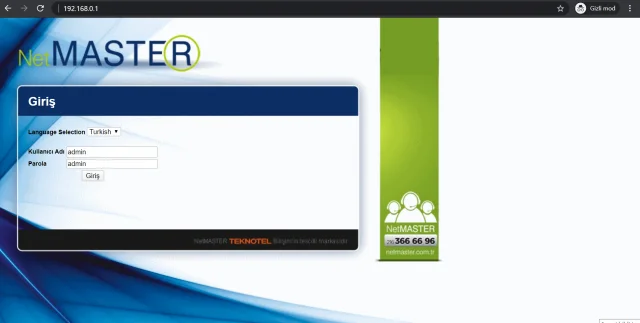
Netmaster Infinity 401 Modem Port Açma

Giriş yapmanızın ardından, modem sizden yeni kullanıcı bilgileri girmenizi isteyecek. Bu bilgileri değiştirdikten sonra işleme başlayabilirsiniz.
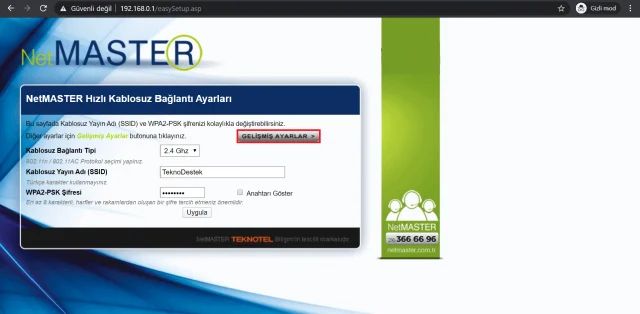
Netmaster Infinity 401 Modem Port Açma

Bilgilerinizi değiştirdikten sonra, Gelişmiş Ayarlar menüsüne giriş yapalım.
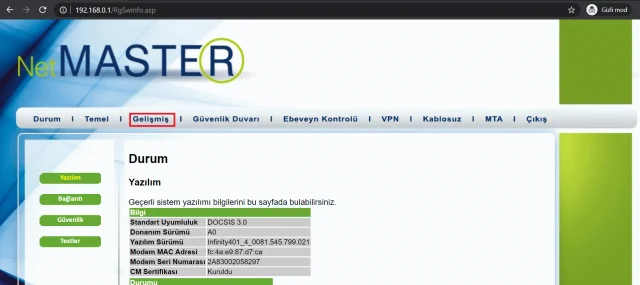
Netmaster Infinity 401 Modem Port Açma

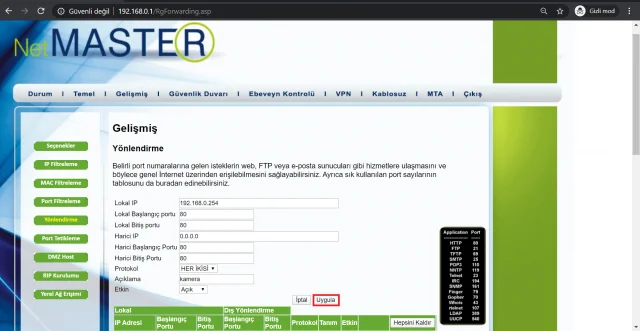
Açılan yeni ekranda Gelişmiş seçeneğine tıklayalım. Tıklamanızın ardından, Yönlendirme seçeneğine tıklayalım. Bu işlemin ardından IPV4 Yarat seçeneğini seçerek, son aşamaya geçiş yapabilirsiniz.
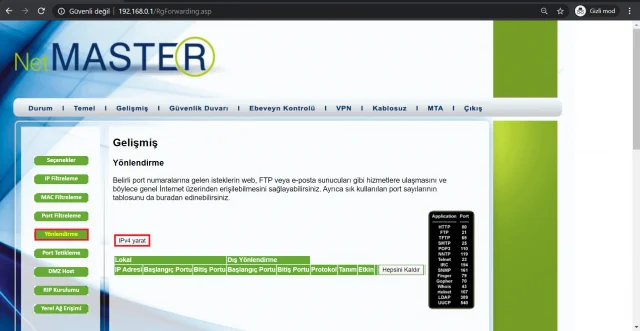
- 11858 Teknoloji Destek Hattı -
11858 Teknoloji Destek Hattı ile 7/24 telefonla teknik destek ve uzaktan destek alın 11858 Teknoloji Destek Hattı ile 7/24 telefonla teknik destek ve uzaktan destek alma

Netmaster Infinity 401 Modem Port Açma

Netmaster Infinity 401 Modem Port Açma

İşlemin son aşamasında, açılan ekrana port açma bilgilerinizi girmeniz gerekiyor. Ardından uygula diyerek işlemi tamamlayabilirsiniz.
Netmaster Infinity 401 modem port açma adımları hakkında bilgi verilmiştir.

Profesyonel Destek Almanın Zamanı

Eğer işlemleri uygularken sorun yaşarsanız veya modem arayüzünde farklı bir ekranla karşılaşırsanız, endişelenmenize gerek yok. 11858 Teknoloji Destek Hattı, bu konuda size birebir yardımcı olabilir. 2011 yılından bu yana Türkiye genelinde milyonlarca kullanıcıya hizmet veren bu profesyonel destek ekibi, modem, ağ ve bağlantı ayarlarında hızlı çözümler sunar. Uzaktan bağlantı yöntemiyle cihazınıza güvenli şekilde erişerek, port açma işlemini sizin yerinize gerçekleştirir. Siz sadece arayın, uzmanlar adım adım yönlendirsin.

Eğer farklı bir modem modeline sahipseniz ve Netmaster yerine Huawei marka cihaz kullanıyorsanız, Huawei HG655d Port Açma konusuna da göz atmanızda fayda var. Bu içerikte adımlar, resimli anlatım yöntemiyle detaylı biçimde açıklanmıştır. Böylece her modem için doğru port yönlendirme işlemini kolayca öğrenebilirsiniz. Özellikle ev veya ofis ağında birden fazla cihaz kullanıyorsanız, Huawei modellerine özel bu içerik size ek bilgi sağlayacaktır.

Netmaster Infinity 401 modem port açma işlemi, internet bağlantısında yaşanan performans kayıplarını önlemenin en etkili yollarından biridir. Doğru şekilde yapılan yönlendirme sayesinde hem oyunlarda hem de uzaktan bağlantı gerektiren sistemlerde kesintisiz iletişim sağlanır.

Siz de yukarıdaki adımları dikkatlice uygulayarak modeminizi optimize edebilir ve bağlantınızı güçlendirebilirsiniz. Eğer deneyiminizi paylaşmak veya ek sorular sormak isterseniz, aşağıdaki yorum alanında görüşlerinizi belirtmekten çekinmeyin. Kullanıcı yorumları, diğer okuyucuların da süreci daha kolay anlamasına yardımcı olur.

ETİKETLER:ağ yönetimibağlantı ayarlarınasıl yapılırport açma
Bu Makaleyi Paylaş
Facebook WhatsApp WhatsApp Threads Bağlantıyı Kopyala Yazdır
Paylaş
Yorum yapılmamış

Bir yanıt yazın Yanıtı iptal et

Yorum yapabilmek için oturum açmalısınız.

Bağlantı Kuralım

21KBeğen
19.6KTakip Et
7.3KAbone Ol
192Takip Et

Popüler Gönderiler

Dikkat Çekici YouTube Küçük Resimleri Nasıl Oluşturulur

Dikkat Çekici YouTube Küçük Resimleri Nasıl Oluşturulur

Adem SOYLU
Adem SOYLU
7 dk. okuma
5 Görüntüleme
WhatsApp Katı Hesap Ayarı

WhatsApp Katı Hesap Ayarı Nasıl Açılır

Senanur FINDIKÇI
Senanur FINDIKÇI
3 dk. okuma
5 Görüntüleme
8000 mAh bataryalı telefonlar, parlak enerji bloğuyla fütüristik kapakta gösteriliyor.

8000 mAh Bataryalı Telefonlar Geliyor: Şarj Sorunu Bitiyor mu

Hatice TATLISU
Hatice TATLISU
6 dk. okuma
6 Görüntüleme
TikTok Sıfır İzlenme Sorunu

TikTok Sıfır İzlenme Sorunu Çözümü

Mustafa DURUR
Mustafa DURUR
7 dk. okuma
4 Görüntüleme
//

We influence 20 million users and is the number one business and technology news network on the planet

You Might Also Like

iCloud'un fotoğrafları yedeklememesi sorununun nedenlerini gösteren bir görsel.
iPhone / iOS

iCloud Fotoğrafların Hepsini Yedeklemiyor Sorunu

8 dk. okuma
Dreamstar I1 Özellikleri
Ev Elektroniği

Dreamstar I1 Özellikleri ve Kullanımı

12 dk. okuma
En iyi 7 eposta hakkında
Yardımcı Araçlar

En iyi 7 eposta spam filtresi

7 dk. okuma
Microsoft Teams Nedir ve Nasıl Kayıt Olunur?
Teams

Microsoft Teams Nedir ve Nasıl Kayıt Olunur?

4 dk. okuma

Size her gün en son haberleri ve sorun çözümlerini getiriyoruz!

TeknoDestek Müşteri Hizmetleri
Facebook-f Instagram Tiktok Twitter Youtube Linkedin Whatsapp Rss

İş Ortaklarımız

TeknoDestek Müşteri Hizmetleri
© 2013 - 2026 TeknoDestek Müşteri Hizmetleri • Tüm hakları saklıdır • Bu sitedeki tüm içerikler (metin, görsel, video, logo, tasarım vb.) 5846 sayılı Fikir ve Sanat Eserleri Kanunu (FSEK) kapsamında korunmaktadır • İzinsiz kopyalanması, çoğaltılması, yayınlanması veya herhangi bir şekilde kullanılması yasaktır • İhlal tespitinde; FSEK Madde 71-73 uyarınca yasal süreç başlatma, maddi/manevi tazminat talep etme ve cezai işlem için başvurma hakkımız saklıdır • TeknoDestek, TeknoS@R'un bir kuruluşudur • Tema Düzenleyen: Fatih ATEŞ
Sorun Hala Çözülmedi mi?
Aradığın çözümü bulamadıysan, 11858 Teknoloji Destek Hattımız sana yardımcı olabilir. 2011’den beri Türkiye’nin en tecrübeli teknoloji destek ekiplerinden biri olarak, bilgisayar, telefon, tablet, modem, akıllı TV ve sosyal medya sorunlarında 7/24 profesyonel destek veriyoruz. Uzman ekibimizle hemen görüşmek ister misin?
📞 11858’i Şimdi Ara
Görüşme öncesi dakika ücreti sesli olarak bilgilendirilir
Welcome Back!

Sign in to your account

Kullanıcı Adı veya E-posta Adresi
Şifre

Şifrenizi mi unuttunuz?