TeknoDestek Müşteri Hizmetleri
  • Haberler
    HaberlerDaha Fazla Göster
    PlayStation Plus Haziran ayı ücretsiz oyunlarında Grounded ve Darktide karakterleri birlikte görünüyor
    PlayStation Plus Haziran Ayı Ücretsiz Oyunlar
    5 dk. okuma
    WhatsApp Kullanamayacak Android Modelleri listesinde eski Samsung ve LG telefonlar görüntüleniyor
    Eylül Ayı İtibariyle WhatsApp Kullanamayacak Android Modelleri
    4 dk. okuma
    Apple CarPlay ChatGPT Desteği Geldi
    Apple CarPlay ChatGPT Desteği Geldi
    5 dk. okuma
    Yenilenmiş Akıllı Telefonlara İade Hakkı kapsamında mağazada telefon inceleyen kullanıcı görüntüsü
    Yenilenmiş Akıllı Telefonlara İade Hakkı Getirildi
    7 dk. okuma
    Zerger App nedir? Nasıl kullanılır?
    Zerger App Nedir? Nasıl Kullanılır?
    7 dk. okuma
  • Bilgisayar
    BilgisayarDaha Fazla Göster
    Macbook neo performans
    MacBook Neo Performans Yükseltme
    5 dk. okuma
    Bilgisayar Kapalıyken Işıkları Neden Yanar ve Nasıl Kapatılır
    Bilgisayar Kapalıyken Işıkları Neden Yanar ve Nasıl Kapatılır
    7 dk. okuma
    OneDrive Çift Görünme Sorunu Nasıl Çözülür?
    OneDrive Çift Görünme Sorunu Nasıl Çözülür
    4 dk. okuma
    Bilgisayar güç düğmesi ayarları ekranında uyku ve kapatma seçenekleri görüntüleniyor
    Bilgisayar Güç Düğmesi Ayarları Nasıl Değiştirilir
    7 dk. okuma
    OneDrive Yükleme Hızı Neden Yavaş?
    OneDrive Yükleme Hızı Neden Yavaş
    5 dk. okuma
  • Mobil
    MobilDaha Fazla Göster
    Kamera Çıkıntısı olmayan yeni telefon tasarımı düz arka yüzeyiyle futuristik biçimde sergileniyor.
    Kamera Çıkıntısını Yok Eden Yeni Telefon Tasarımları Geliyor
    8 dk. okuma
    8000 mAh bataryalı telefonlar, parlak enerji bloğuyla fütüristik kapakta gösteriliyor.
    8000 mAh Bataryalı Telefonlar Geliyor: Şarj Sorunu Bitiyor mu
    6 dk. okuma
    HyperOS 3 Bildirim Sesi Sorunu Çözümü
    HyperOS 3 Bildirim Sesi Sorunu Çözümü
    5 dk. okuma
    HyperOS 3 Özellikleri ve Öne Çıkan Yenilikler
    HyperOS 3 Özellikleri ve Öne Çıkan Yenilikler
    8 dk. okuma
    HyperOS 3 performans sorunları yaşayan bir telefonda bellek uzatma ve pil ayarları menüsü.
    HyperOS 3 Performans Sorunları ve Çözüm Yolları
    7 dk. okuma
  • Sosyal Medya
    Sosyal MedyaDaha Fazla Göster
    Dikkat Çekici YouTube Küçük Resimleri Nasıl Oluşturulur
    Dikkat Çekici YouTube Küçük Resimleri Nasıl Oluşturulur
    7 dk. okuma
    WhatsApp Katı Hesap Ayarı
    WhatsApp Katı Hesap Ayarı Nasıl Açılır
    3 dk. okuma
    TikTok Sıfır İzlenme Sorunu
    TikTok Sıfır İzlenme Sorunu Çözümü
    7 dk. okuma
    LinkedIn Post Saatleri Neye Göre Belirlenir Yolları Neler
    LinkedIn Post Saatleri Neye Göre Belirlenir
    7 dk. okuma
    istatislikler üzerinden Reels paylaşma
    Instagram İstatistikler Üzerinden Reels Paylaşma Nasıl Yapılır
    4 dk. okuma
  • İnceleme
    İncelemeDaha Fazla Göster
    Yapay zekalı bilgisayar ekranında NPU ve AI özellikleri görüntüleniyor
    Yapay Zekalı Bilgisayar (AI PC) Nedir
    9 dk. okuma
    Çift Monitör Kurulumu Nasıl Yapılır
    Çift Monitör Kurulumu Nasıl Yapılır
    5 dk. okuma
    Tcl S55h Soundbar Telefon Bağlantısı Nasıl Yapılır Yolları Neler
    Tcl S55h Soundbar Telefon Bağlantısı Nasıl Yapılır
    6 dk. okuma
    Tcl S55h Soundbar Televizyon Bağlantısı Nasıl Yapılır Yolları Neler
    Tcl S55h Soundbar Televizyon Bağlantısı Nasıl Yapılır
    6 dk. okuma
    Radar ve Kontrol Noktalarını Görme
    Otoyollarda Radar ve Kontrol Noktalarını Görme
    4 dk. okuma
  • İletişim
YouTube
Takip Et
  • Müşteri Hizmetleri
  • Modem Kurulumu
  • Windows 11
  • Yapay Zeka
  • Akıllı Telefon
  • Robot Süpürge
11 Haz 2026, Perşembe
TeknoDestek Müşteri HizmetleriTeknoDestek Müşteri Hizmetleri
Yazı BoyutuAa
  • Haberler
  • Mobil
  • Sosyal Medya
  • Bilgisayar
  • İnceleme
  • İnternet ve Ağ
  • Ev Elektroniği
  • İletişim
Site içi Arama
  • Haberler
    • Cihaz Duyuruları
    • Teknoloji
    • Uygulama Gelişmeleri
  • Bilgisayar
    • Linux
    • macOS
    • Windows
  • İnceleme
    • Bilgisayar
    • Ev Elektroniği
    • Tablet
    • Tavsiyeler & Karşılaştırmalar
    • Telefon
  • Mobil
    • Android
    • Giyilebilir Cihazlar
    • HarmonyOS
    • iPhone / iOS
  • Sosyal Medya
    • Facebook
    • Instagram
    • TikTok
    • Snapchat
    • Teams
    • Telegram
    • WhatsApp
    • X
  • İletişim
Bizi Takip Edin
Mac’te Kullanıcı Hesabı Adı Nasıl Değiştirilir?
macOS

Mac’te Kullanıcı Hesabı Adı Nasıl Değiştirilir?

Mustafa AKDEMİR
Son güncelleme: 22 Nisan 2026 10:21
Mustafa AKDEMİR
2.3K Görüntüleme
Paylaş
7 dk. okuma
Paylaş

Mac’te Kullanıcı Hesabı Adı Nasıl Değiştirilir? sorusunun cevabını arıyorsanız doğru yerdesiniz. Ana klasörü ve hesap adını adım adım düzenlemenin güvenli yolunu açıklıyoruz.

Mac’te kullanıcı hesabı adını değiştirmek, özellikle soyadı değişikliği, ikinci el bilgisayar kullanımı veya düzen ihtiyacı durumlarında önem kazanır. Ancak bu işlem yalnızca hesap adını değil, ev klasörünün adını da kapsadığı için dikkatli yapılması gerekir. Yanlış bir adım, dosyaların görünmemesi gibi sorunlara yol açabilir.

İçindekiler
  • Mac’te Kullanıcı Hesabı Adı Nasıl Değiştirilir?
    • Mac’te, Kullanıcı Ev Klasörünü Nasıl Yeniden Adlandırabilirsiniz?
    • Mac’te, Kullanıcı Hesabı Adını Nasıl Değiştirebilirsiniz?
- 11858 Teknoloji Destek Hattı -
11858 Teknoloji Destek Hattı ile 7/24 telefonla teknik destek ve uzaktan destek alın 11858 Teknoloji Destek Hattı ile 7/24 telefonla teknik destek ve uzaktan destek alma

Bu içerikte kullanıcı hesabı adınızı nasıl değiştirebileceğinizi, neden yönetici hesabının gerekli olduğunu ve ev klasörünün nasıl yeniden adlandırılacağını açık bir dille anlatıyoruz. Ayrıca işlemin sonunda hangi kontrolleri yapmanız gerektiğini de açıklıyoruz. Tüm adımlar basit, anlaşılır ve herkesin uygulayabileceği şekilde hazırlanmıştır.

Mac’te Kullanıcı Hesabı Adı Nasıl Değiştirilir?

İşleme başlamadan önce, Mac‘inizde başka bir yönetici hesabı olduğundan emin olmanız gerekir. Daha önce başka bir yönetici hesabı oluşturduysanız, Mac’te ana klasör nasıl yeniden adlandırılır bölümüne geçebilirsiniz. Mac‘inizde başka bir yönetici hesabınız yoksa, kullanıcı adı değiştirme işlemine geçmeden önce bir tane oluşturmanız gerekir.

Apple Mac bilgisayarınızda başka kullanıcı hesapları varsa ancak tek yönetici hesabı, sizin kullandığınız kullanıcı hesabı ise, başka bir hesaba yönetici yetkisi vermeniz gerekir (bu yetkiyi daha sonra istediğiniz zaman kaldırabilirsiniz).

  • Mac bilgisayarınızda kullanıcı hesabınıza giriş yapın.
  • Ekranın sağ-üst köşesindeki Apple menüsüne tıklayın ve ardından açılan menü listesinde Sistem Tercihleri… (System Preferences…) menüsüne tıklayın. Ayrıca, Sistem Tercihleri… (System Preferences…) menüsüne ulaşmak için Dock menü çubuğunuza sabitlenmiş gri dişli simgesine de tıklayabilirsiniz.
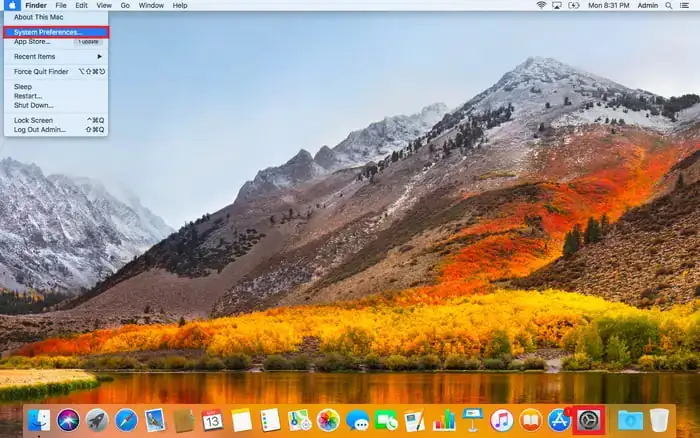
Mac’te Kullanıcı Hesabı Adı Nasıl Değiştirilir?
  • Açılan pencerede Kullanıcılar ve Gruplar (Users & Groups) menüsüne tıklayın.
  • Sol-alt köşedeki kilit simgesine tıklayın ve kullanıcı hesabınızın şifrenizi girin.
  • Pencerenin sol tarafındaki bölümde, Diğer Kullanıcılar (Other Users) başlığı altında listelenen kullanıcı hesaplarından, yönetici yetkisi tanımlamak istediğiniz kullanıcı hesabını seçin.
  • Kullanıcının bu bilgisayarı yönetmesine izin ver (Allow user to administer this computer) kutucuğunu işaretleyin (seçin).
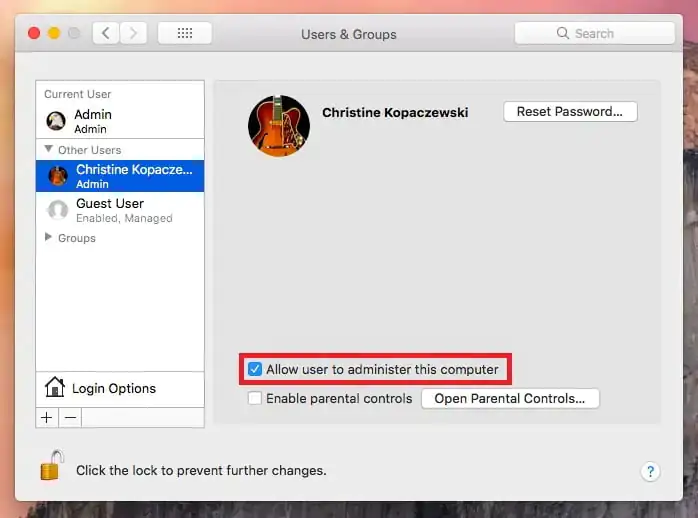
Mac’te Kullanıcı Hesabı Adı Nasıl Değiştirilir?

Eğer Mac‘inizdeki tek kullanıcı hesabı sizin hesabınız ise, yeni bir yönetici hesabı oluşturmanız gerekir. Yeni bir yönetici hesabı oluşturmak için aşağıdaki adımları izleyin!

  • Ekranın sağ-üst köşesindeki Apple menüsüne tıklayın ve ardından açılan menü listesinde Sistem Tercihleri… (System Preferences…) menüsüne tıklayın. Ayrıca, Sistem Tercihleri… (System Preferences…) menüsüne ulaşmak için Dock menü çubuğunuza sabitlenmiş gri dişli simgesine de tıklayabilirsiniz.
  • Açılan pencerede Kullanıcılar ve Gruplar (Users & Groups) menüsüne tıklayın.
  • Sol-alt köşedeki kilit simgesine tıklayın ve kullanıcı hesabınızın şifrenizi girin.
  • Sol-alt köşedeki kilit simgesinin üzerinde yer alan + (artı) işaretine tıklayın.
  • Açılır menü listesi kutucuğunda Yönetici (Administrator) seçeneğini seçin.
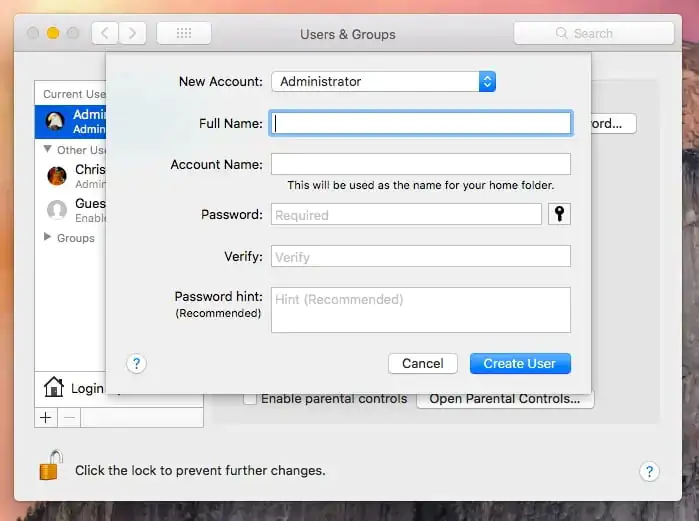
Mac’te Kullanıcı Hesabı Adı Nasıl Değiştirilir?
  • Yeni kullanıcı için bir isim (örneğin, Yönetici – Administrator –), ana klasör için bir isim ve bir şifre belirleyin. Ardından Kullanıcı Oluştur (Create User) butonuna tıklayın.

Artık, Mac‘inizdeki kullanıcı hesabı adını değiştirmeye hazırsınız.

Mac’te, Kullanıcı Ev Klasörünü Nasıl Yeniden Adlandırabilirsiniz?

  • Ekranın sol-üst köşesinden Apple menüsüne tıklayın ve ardından, açılan menü listesinde Çıkış Yap… (Log Out…) menüsüne tıklayarak hesabınızdan çıkış yapın.
  • Yönetici yetkisi tanımladığınız veya yeni oluşturduğunuz yönetici hesabına giriş yapın.
  • Masaüstünde, üstteki menü çubuğunda yer alan Git (Go) menüsüne tıklayın.
  • Ardında, Klasöre Git (Go to Folder) menüsüne tıklayın.
  • Küçük bir pencere açılacaktır. Bu penceredeki kutucuğa /Kullanıcılar (/Users) yazın ve Git (Go) butonuna tıklayın.
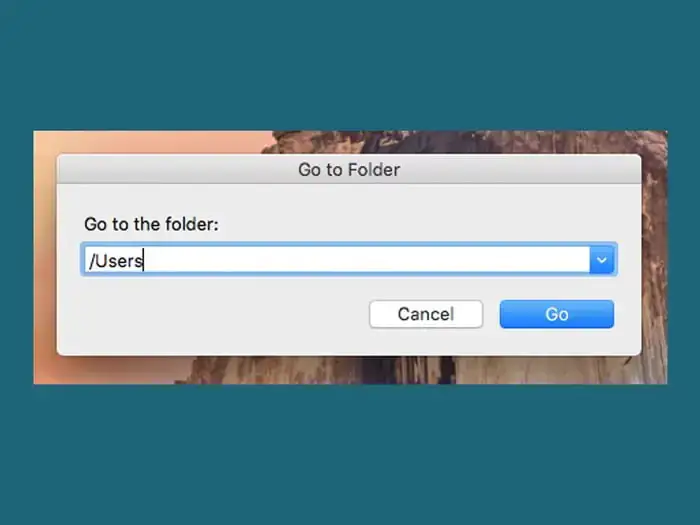
Mac’te Kullanıcı Hesabı Adı Nasıl Değiştirilir?
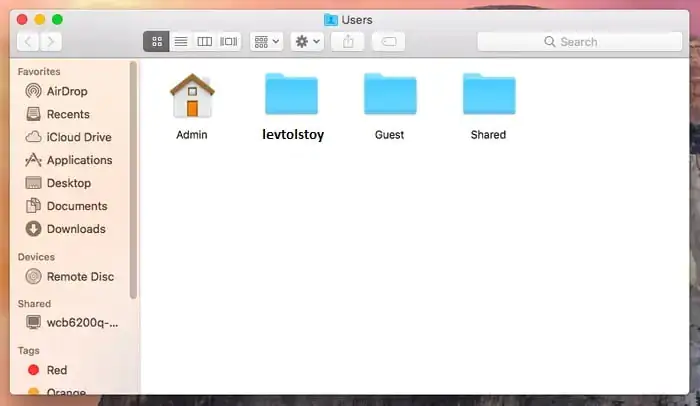
  • Mac bilgisayarınızdaki tüm kullanıcı hesaplarının ev klasörlerini gösteren bir pencere açılacaktır. Yeniden adlandırmak istediğiniz kullanıcı hesabınıza ait olan klasöre sağ tıklayın ve açılan menü listesinde Yeniden Adlandır (Rename) menüsüne tıklayın.
  • Klasörün adını, boşluk (karakter) kullanmadan, yeni kullanıcı adınızın nasıl olmasını istiyorsanız o şekilde değiştirin. Yani, adınız Lev Tolstoy ise, klasörünüze, boşluk bırakmadan, levtolstoy ismini verebilirsiniz.
Mac’te Kullanıcı Hesabı Adı Nasıl Değiştirilir?
  • Açılan pencerede, isim değişikliğini tamamlamak için, oturum açtığınız yönetici hesabı şifresini girmenizi isteyecek. Şifreyi girin ve ardından Tamam (OK) butonuna tıklayın.

Mac’te, Kullanıcı Hesabı Adını Nasıl Değiştirebilirsiniz?

  • Yönetici hesabında oturumunuz açıkken, ekranın sol-üst köşesindeki Apple menüsüne tıklayın ve ardından açılan menü listesinde Sistem Tercihleri… (System Preferences…) menüsüne tıklayın.
  • Açılan pencerede Kullanıcılar ve Gruplar (Users & Groups) menüsüne tıklayın.
  • Açılan pencerede sol-alt köşedeki kilit simgesine tıklayın ve şifrenizi girin.
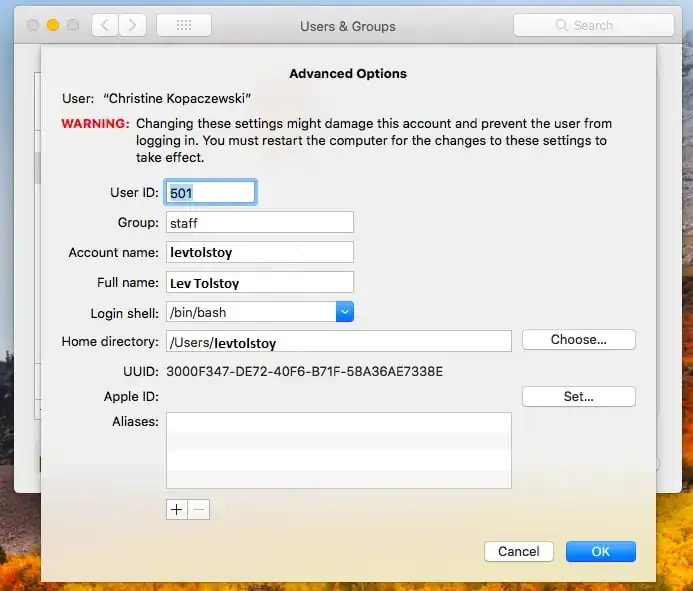
  • Sol tarafta (kilit simgesinin üstünde) bir kullanıcı hesabı listesi olacak. Yeniden adlandırmak istediğiniz kullanıcı hesabına sağ tıklayın ve açılan menü listesinde Gelişmiş Seçenekler (Advanced Options) menüsüne tıklayın.
  • Hesap Adı (Account Name) bölümüne, ev klasörüne ne ad verdiyseniz onu yazın; örneğin levtolstoy.
  • Ev klasörü (Home directory) alanındaki adresi, ev klasörünüzün konumuyla eşleşecek şekilde değiştirin; örneğin, /Kullanıcılar/levtolstoy (/Users/levtolstoy).
  • Tam Ad (Full Name) bölümüne, adınızı ve soyadınızı girin.
Mac’te Kullanıcı Hesabı Adı Nasıl Değiştirilir?
  • İstenilen bilgileri girdikten sonra Tamam (OK) butonuna tıklayın ve ardından, yaptığınız değişikliklerin tamamlanması için Mac‘inizi yeniden başlatın.
  • Mac yeniden açıldığında, az önce değişiklik yaptığınız kullanıcı hesabına giriş yapın ve tüm eski klasörlerinizin ve dosyalarınızın görünür olduğunu ve doğru bir şekilde ana dizine bağlandığını teyit edin.

Eğer kullanıcı hesabı adını değiştirirken klasörlerin kaybolması, yetki hataları veya giriş problemleri gibi beklenmedik sorunlarla karşılaşırsanız, profesyonel bir destek almanız gerekebilir. Böyle bir durumda 11858 Teknoloji Destek Hattı, Apple bilgisayarlar konusunda deneyimli ekibiyle 7/24 güvenilir yardım sağlar. Uzmanlar, lisanslı yazılımlar üzerinden gerekli kontrolleri yaparak sizi adım adım yönlendirir ve işlemin doğru şekilde tamamlanmasını sağlar. Mac tarafında tüm teknik işlemlerde güvenle başvurabileceğiniz bir hizmettir.

Mac üzerinde kullanıcı hesabı adı değişikliği yaparken zaman zaman masaüstü kısayollarının yeniden oluşturulması gerekebilir, çünkü eski hesap yoluna bağlı olan simgeler çalışmayı durdurabilir. Böyle bir durumda sistemde nasıl kısayol oluşturulacağını bilmek büyük kolaylık sağlar. Bu nedenle, Mac’te masaüstü kullanımını daha verimli hale getirmek isteyenler için Macte Masaüstü Kısayolları Nasıl Oluşturulur konusuna göz atmanız faydalı olacaktır. Böylece hem yeni hesap adınızla uyumlu yeni kısayollar hazırlayabilir hem de dosyalarınıza daha hızlı erişebilirsiniz.

- 11858 Teknoloji Destek Hattı -
11858 Teknoloji Destek Hattı ile 7/24 telefonla teknik destek ve uzaktan destek alın 11858 Teknoloji Destek Hattı ile 7/24 telefonla teknik destek ve uzaktan destek alma

Mac’te kullanıcı hesabı adını değiştirmek biraz dikkat gerektirse de adımları doğru takip ettiğiniz sürece sorunsuz şekilde tamamlanabilir. İşlem boyunca herhangi bir bölümü atlamamaya ve doğru yönetici hesabıyla işlem yapmaya özen göstermeniz yeterlidir. Konuyla ilgili deneyimlerinizi veya yaşadığınız sorunları yorumlarda paylaşarak hem diğer kullanıcılara yardımcı olabilir hem de içeriklerin geliştirilmesine katkıda bulunabilirsiniz.

ETİKETLER:kullanıcı adımac hesapmacOSnasıl yapılır
Bu Makaleyi Paylaş
Facebook WhatsApp WhatsApp Threads Bağlantıyı Kopyala Yazdır
Paylaş
Yorum yapılmamış

Bir yanıt yazın Yanıtı iptal et

Yorum yapabilmek için oturum açmalısınız.

Bağlantı Kuralım

21KBeğen
19.6KTakip Et
7.3KAbone Ol
192Takip Et

Popüler Gönderiler

Kamera Çıkıntısı olmayan yeni telefon tasarımı düz arka yüzeyiyle futuristik biçimde sergileniyor.

Kamera Çıkıntısını Yok Eden Yeni Telefon Tasarımları Geliyor

Hatice TATLISU
Hatice TATLISU
8 dk. okuma
Dikkat Çekici YouTube Küçük Resimleri Nasıl Oluşturulur

Dikkat Çekici YouTube Küçük Resimleri Nasıl Oluşturulur

Adem SOYLU
Adem SOYLU
7 dk. okuma
6 Görüntüleme
WhatsApp Katı Hesap Ayarı

WhatsApp Katı Hesap Ayarı Nasıl Açılır

Senanur FINDIKÇI
Senanur FINDIKÇI
3 dk. okuma
5 Görüntüleme
8000 mAh bataryalı telefonlar, parlak enerji bloğuyla fütüristik kapakta gösteriliyor.

8000 mAh Bataryalı Telefonlar Geliyor: Şarj Sorunu Bitiyor mu

Hatice TATLISU
Hatice TATLISU
6 dk. okuma
6 Görüntüleme
//

We influence 20 million users and is the number one business and technology news network on the planet

You Might Also Like

DriverAgent Plus Nedir ve Bilgisayardan Nasıl Kaldırılır
Antivirüs & Güvenlik

DriverAgent Plus Nedir Nasıl Kaldırılır

5 dk. okuma
TP-Link Archer C5v Modem Kurulumu
Modem Kurulumu

TP-Link Archer C5v Modem Kurulumu

8 dk. okuma
Instagram Hesabına Telefon Rehberi Nasıl Bağlanılır
Instagram

Instagram Hesabına Telefon Rehberi Nasıl Bağlanılır

1 dk. okuma
Wındows 10 PIN Çalışmıyor Sorunu
Windows

Wındows 10 PIN Çalışmıyor Sorunu

15 dk. okuma

Size her gün en son haberleri ve sorun çözümlerini getiriyoruz!

TeknoDestek Müşteri Hizmetleri
Facebook-f Instagram Tiktok Twitter Youtube Linkedin Whatsapp Rss

İş Ortaklarımız

TeknoDestek Müşteri Hizmetleri
© 2013 - 2026 TeknoDestek Müşteri Hizmetleri • Tüm hakları saklıdır • Bu sitedeki tüm içerikler (metin, görsel, video, logo, tasarım vb.) 5846 sayılı Fikir ve Sanat Eserleri Kanunu (FSEK) kapsamında korunmaktadır • İzinsiz kopyalanması, çoğaltılması, yayınlanması veya herhangi bir şekilde kullanılması yasaktır • İhlal tespitinde; FSEK Madde 71-73 uyarınca yasal süreç başlatma, maddi/manevi tazminat talep etme ve cezai işlem için başvurma hakkımız saklıdır • TeknoDestek, TeknoS@R'un bir kuruluşudur • Tema Düzenleyen: Fatih ATEŞ
Sorun Hala Çözülmedi mi?
Aradığın çözümü bulamadıysan, 11858 Teknoloji Destek Hattımız sana yardımcı olabilir. 2011’den beri Türkiye’nin en tecrübeli teknoloji destek ekiplerinden biri olarak, bilgisayar, telefon, tablet, modem, akıllı TV ve sosyal medya sorunlarında 7/24 profesyonel destek veriyoruz. Uzman ekibimizle hemen görüşmek ister misin?
📞 11858’i Şimdi Ara
Görüşme öncesi dakika ücreti sesli olarak bilgilendirilir
Welcome Back!

Sign in to your account

Kullanıcı Adı veya E-posta Adresi
Şifre

Şifrenizi mi unuttunuz?