



AirPlay Yansıtma özelliğini kullanarak iPhone veya Mac ekranınızı anında televizyona nasıl taşıyacağınızı biliyor musunuz? Bu basit adımlarla film keyfinizi ve sunumlarınızı büyük ekrana zahmetsizce aktarın.
AirPlay Yansıtma özelliğini kullanarak iPhone, iPad veya iPod touch cihazlarınızın ekranınızdakileri aynı şekilde Apple TV HDTV’nize aynen yansıtmak için mobil cihazlarınızdaki görüntüleri yansıtabilirsiniz.


AirPlay, modern Apple ekosisteminin sunduğu en kullanışlı özelliklerden biridir. Mobil cihazlarımızın veya Mac bilgisayarlarımızın küçük ekranlarında izlediğimiz bir içeriği, yaşadığımız bir anıyı ya da yaptığımız bir sunumu saniyeler içinde salonumuzdaki büyük ekrana taşımak, kablo karmaşası yaşamadan içerik tüketimini özgürleştirir. Bu özellik, cihazlarımızın kablosuz ağ üzerinden adeta bir köprü kurmasını sağlar.
Bu makalede, iOS ve Mac cihazlarınızda AirPlay Yansıtma özelliğini nasıl kolayca etkinleştirebileceğinizi adım adım göreceğiz. Ayrıca, AirPlay simgesinin görünmemesi veya bağlantının kopması gibi sıkça karşılaşılan sorunları nasıl gidereceğinize dair en güncel ve pratik çözüm yollarını da bulacaksınız. Böylece yansıtma işlemini kesintisiz bir deneyimle tamamlayabileceksiniz.
AirPlay Yansıtma
Bu işlemi yapmanız için gerekenler:
AirPlay Yansıtma’yı kullanmak için bir Apple TV (2. veya 3. nesil) ve aşağıdakilerden biri gereklidir:
- iPhone 4s veya sonrası
- iPad 2 veya sonrası
- iPad mini veya sonrası
- iPod touch (5. nesil)
iOS 7 sürümü üzerinde etkinleştirmek için aşağıdaki adımları takip edin.
- iOS aygıtınızı ve Apple TV’nizi aynı Wi-Fi ağına bağlayın.
- Denetim Merkezi’ne erişmek için ekranınızı alttan yukarı doğru kaydırın.
- AirPlay’e dokunun. AirPlay simgesini göremezseniz ne yapılacağını öğrenin.
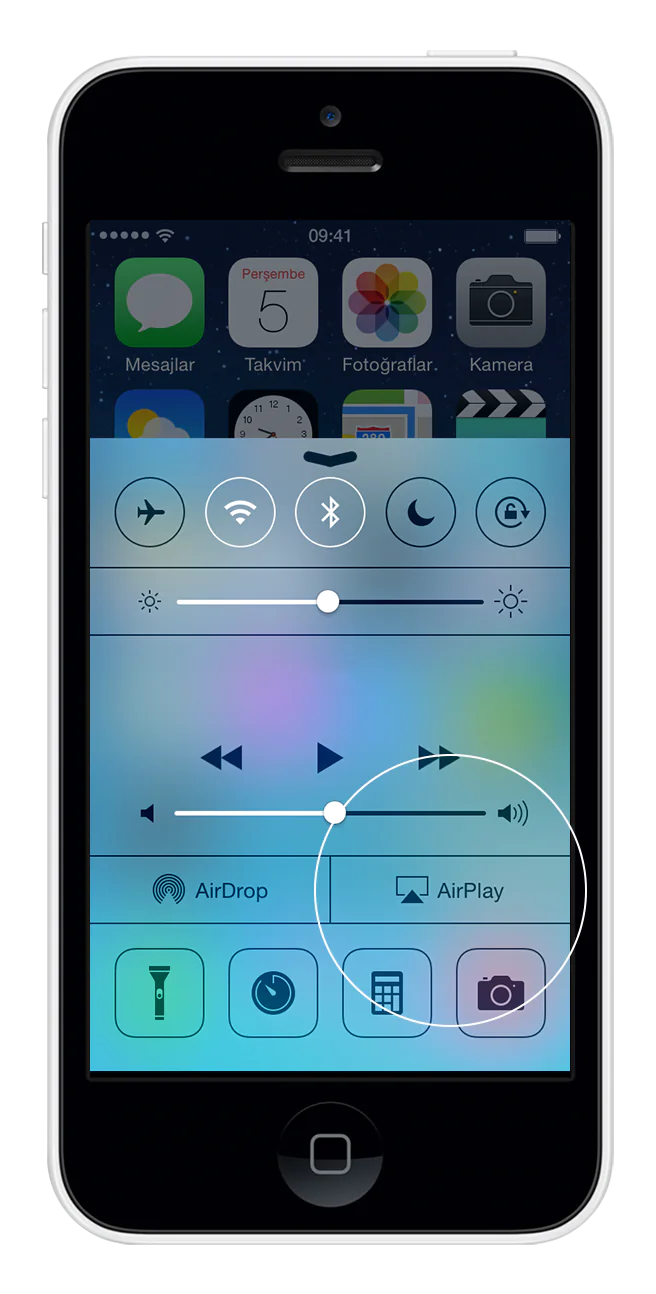
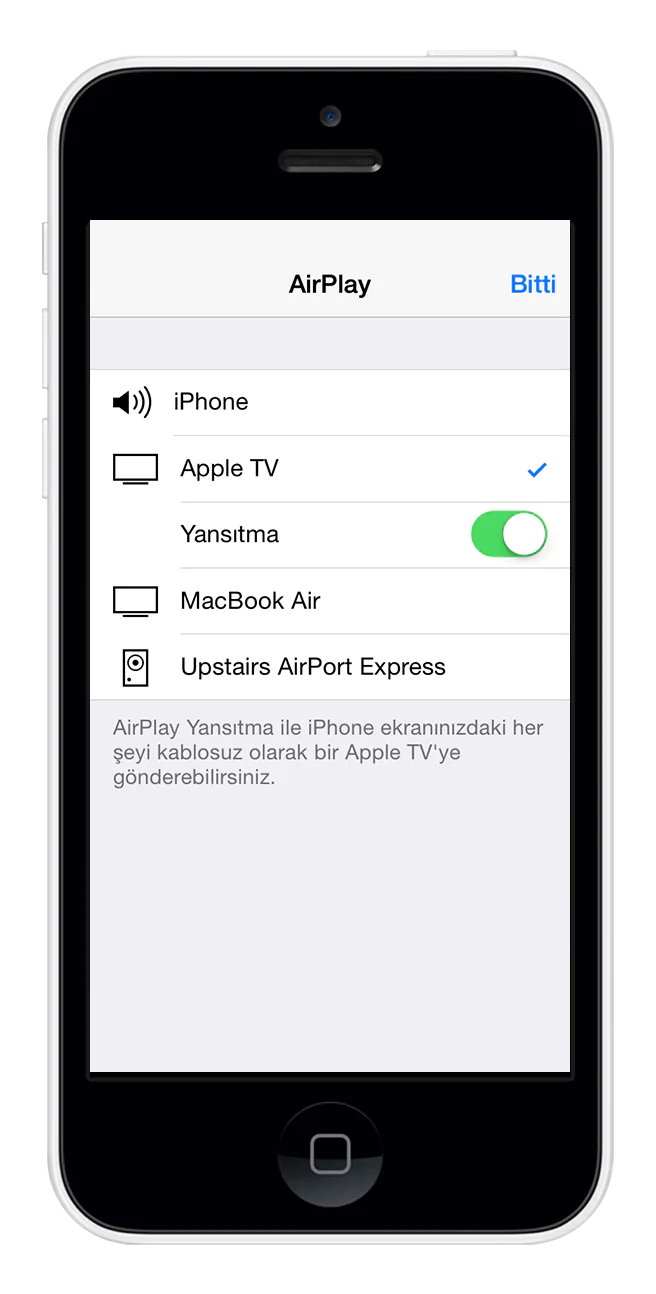
- AirPlay bağlantısı yapmak istediğiniz Apple TV’nin adına ve sonra Yansıtma’ya dokunun. Etkinleştirildiğinde iOS aygıtınızın ekranı Apple TV’nizde yansıtılacaktır.
Mac’inizde AirPlay‘i bulamamak sizi biraz endişelendirebilir, ancak bu kılavuz size yardımcı olacaktır.
Bu sorunu çözmek için AirPlay cihazlarının açık ve birbirine yakın olduğundan emin olun.
Alternatif bir seçenek, güvenlik duvarı ayarlarını kontrol etmek ve Airplay hizmetinin engellenip engellenmediğini görmek olabilir.
Ayrıca, Apple cihazları arasında akış erişiminizi kurtarmanıza yardımcı olacak diğer pratik çözümleri aşağıda bulabilirsiniz.
AirPlay oldukça kullanışlı bir özellik, ancak birçok kullanıcı AirPlay’in Mac’lerinde hiç görünmediğini bildirdi. Bu bir sorun olabilir, ancak bugünün makalesinde size bu sorunu nasıl çözeceğinizi göstereceğiz.
- AirPlay cihazlarının açık ve birbirine yakın olduğundan emin olun.
AirPlay Mac’te görünmüyorsa, bunun nedeni AirPlay cihazınızın açık olmaması olabilir, bu yüzden onu açtığınızdan emin olun. Ayrıca, her iki cihazın da aynı ağı kullandığından emin olmanız gerekir. Bu, özellikle çift bantlı bir yönlendirici kullanıyorsanız önemlidir.
Son olarak, cihazların birbirine yakın olduğundan emin olmanız gerekir.
- AirPlay’in etkinleştirildiğinden emin olun
AirPlay Mac’inizde görünmüyorsa, tüm cihazlarda etkinleştirildiğinden emin olmanız gerekir. Apple TV’de etkinleştirmek için aşağıdakileri yapın:
Ayarlar > AirPlay’e gidin.
Şimdi AirPlay seçeneğini bulun ve etkinleştirin.
Ayrıca aşağıdakileri yaparak MacBook’unuzda AirPlay’i etkinleştirmeniz gerekir:
Sistem Tercihleri > Ekranlar’a gidin.
Görüntü sekmesine gidin ve Varsa, menü çubuğunda yansıtma seçeneklerini göster seçeneğini işaretleyin.
ekran ayarları airplay mac’te görünmüyor
Bunu yaptıktan sonra, sorunun hala orada olup olmadığını kontrol edin.
AirPlay Yansıtma özelliğini kullanmaya çalışırken sürekli kopmalar yaşıyorsanız, Apple TV’niz cihazınızı görmüyorsa veya Mac’inizdeki güvenlik duvarı ayarlarından emin olamıyorsanız, karmaşık ağ problemlerini çözmek zaman alıcı olabilir. 11858 Teknoloji Destek Hattı, Apple ekosistemindeki cihazlar arası bağlantı ve ağ konfigürasyonu sorunlarına odaklanmış uzman ekibiyle yanınızdadır. Wi-Fi sinyal gücü optimizasyonundan güvenlik duvarı izinlerine kadar tüm ayarlarınızı güvenilir, lisanslı uzaktan bağlantı araçlarıyla kontrol ederek kesintisiz yansıtma deneyimine ulaşmanızı sağlar.
AirPlay Yansıtma, Mac bilgisayarınızı televizyona kablosuz olarak bağlamanın en modern yöntemlerinden biridir. Ancak bazen cihazınızın veya TV’nizin teknik sınırlamaları, ya da ağınızın yetersizliği nedeniyle kablosuz bağlantı kurulamayabilir. Bu gibi durumlarda Mac bilgisayarı TV ye nasıl bağlayabilirsiniz sorusunun cevabı olarak HDMI kablosu gibi daha geleneksel ve güvenilir yöntemler de devreye girebilir. Eğer AirPlay çözümlerine rağmen Mac ekranınızı TV’ye aktarmakta zorlanıyorsanız veya daha kararlı bir kablolu bağlantıyı tercih ediyorsanız, tüm bağlantı alternatiflerini adım adım açıkladığımız detaylı makalemize göz atarak kendinize en uygun bağlantı yöntemini kolayca belirleyebilirsiniz.
AirPlay Yansıtma özelliğini aktif etme ve yaşadığınız sorunları giderme adımlarını tamamladığımıza göre, artık mobil cihazınızdaki içeriği büyük ekrana zahmetsizce aktarabilirsiniz. AirPlay, film gecelerinden aile fotoğrafı sunumlarına kadar pek çok alanda hayatımızı kolaylaştıran, ancak bazen bir Wi-Fi ayarı veya güvenlik duvarı izni nedeniyle inatçı davranabilen bir teknolojidir. Bu makalede sunduğumuz hem basit aktivasyon hem de Mac’e özel sorun giderme yöntemleri sayesinde çoğu engeli aşmış olmalısınız. Eğer denediğiniz tüm adımlara rağmen AirPlay hâlâ görünmüyor veya bağlantı kurulamıyorsa, karşılaştığınız özel durumu ve cihaz modelinizi (iPhone, iPad veya Mac) belirterek aşağıdaki yorum alanını kullanmaktan çekinmeyin. Sizin deneyiminiz ve çözüm önerileriniz, aynı sorunu yaşayan diğer okuyucular için paha biçilmez bir kaynak olacaktır. Yorumlarınızı ve AirPlay ile aktardığınız en ilginç içeriği bizimle paylaşın!










merhaba ,bir konuda yardiminizi istiyorum,IPhone 5s den air play yansitmayi açiyorum ama tv de filmler,diziler açilmiyor,kameradaki çektigim video ve fotograflar açiliyor sadece,ayni Wi-Fi ye IOS ve IPhone 5s bagli ama film,dizi açilmiyor…