TeknoDestek Müşteri Hizmetleri
  • Haberler
    HaberlerDaha Fazla Göster
    Sessiz İçerik Nedir Nasıl Yapılır
    Sessiz İçerik Nedir
    6 dk. okuma
    Spotify SongDNA Nedir
    4 dk. okuma
    Apple Creator Studio Nasıl Kullanılır
    6 dk. okuma
    Mikro İçerik Nedir Nasıl Yapılır
    Mikro İçerik Nedir
    6 dk. okuma
    Türkiye’de Araçlarda Multimedya Ekranı Kullanımı Yasakları
    6 dk. okuma
  • Bilgisayar
    BilgisayarDaha Fazla Göster
    WordPress bakım modunda takılı kalması için FTP istemcisinde .maintenance dosyasının kök dizindeki görüntüsü
    WordPress Bakım Modunda Takılı Kalması Sorunu ve Çözümü
    7 dk. okuma
    WordPress Site Teknik Sorunlar Yaşıyor
    WordPress Site Teknik Sorunlar Yaşıyor Hatası Çözümü
    5 dk. okuma
    SSH Bağlantı Reddedildi Hatası Çözümü
    6 dk. okuma
    WordPress Planlı Bakım
    WordPress Planlı Bakım Nedeniyle Kısa Süreliğine Kullanılamayacak Hatası ve Çözümü
    7 dk. okuma
    Windows 11 Başlat Menüsünden Web Aramaları Kapatma
    5 dk. okuma
  • Mobil
    MobilDaha Fazla Göster
    Navigasyon Yönlendirici Değiştirme
    Google Haritalarda Navigasyon Yönlendirici Değiştirme
    3 dk. okuma
    Apple CarPlay'da uygulamaların yerini değiştirme
    Apple CarPlay’da Uygulamaların Yerini Değiştirme
    4 dk. okuma
    Android Auto Nedir, Nasıl Kullanılır
    4 dk. okuma
    Android 5G Ayarı Nasıl Yapılır
    4 dk. okuma
    iPhone 5G Ayarı Nasıl Yapılır
    4 dk. okuma
  • Sosyal Medya
    Sosyal MedyaDaha Fazla Göster
    YouTube Video Başlığı Nasıl Yazılmalı Yolları Neler
    YouTube Video Başlığı Nasıl Yazılmalı
    6 dk. okuma
    Tiktok Sorun Bildirme Ekranı Nerede
    5 dk. okuma
    X uygulamasında gündeme girme için hashtag ve etkileşim ekranı
    X Uygulamasında Gündeme Nasıl Girilir
    5 dk. okuma
    TikTok İçerik Yorgunluğu Nedir
    6 dk. okuma
    Sosyal Medyada Marka Dili Nasıl Oluşturulur Yolları Neler
    Sosyal Medyada Marka Dili Nasıl Oluşturulur
    6 dk. okuma
  • İnceleme
    İncelemeDaha Fazla Göster
    MacBook Neo Piyasayı Sarsmaya Geliyor
    5 dk. okuma
    Instax Mini Evo Cinema
    4 dk. okuma
    Samsung Galaxy Book 6 Ultra
    Samsung Galaxy Book 6 Ultra İnceleme
    8 dk. okuma
    Bütçe Dostu Mac Seçenekleri
    Bütçe Dostu Mac MacBook Neo vs Mac Mini
    7 dk. okuma
    Xiaomi Mi Taşınabilir Şarjlı Kompresör İnceleme
    10 dk. okuma
  • İletişim
YouTube
  • Facebook
26 Nis 2026, Pazar
TeknoDestek Müşteri HizmetleriTeknoDestek Müşteri Hizmetleri
Yazı BoyutuAa
  • Haberler
  • Mobil
  • Sosyal Medya
  • Bilgisayar
  • İnceleme
  • İnternet ve Ağ
  • Ev Elektroniği
  • İletişim
Search
  • Haberler
    • Cihaz Duyuruları
    • Teknoloji
    • Uygulama Gelişmeleri
  • Bilgisayar
    • Linux
    • macOS
    • Windows
  • İnceleme
    • Bilgisayar
    • Ev Elektroniği
    • Tablet
    • Tavsiyeler & Karşılaştırmalar
    • Telefon
  • Mobil
    • Android
    • Giyilebilir Cihazlar
    • HarmonyOS
    • iPhone / iOS
  • Sosyal Medya
    • Facebook
    • Instagram
    • TikTok
    • Snapchat
    • Teams
    • Telegram
    • WhatsApp
    • X
  • İletişim
Bizi Takip Edin
Xbox One Bluetooth Cihaz Nasıl Bağlanır
Konsol Oyunları

Xbox One Bluetooth Cihaz Nasıl Bağlanır

Adem SOYLU
Son güncelleme: 22 Nisan 2026 10:51
Adem SOYLU
Paylaş
Paylaş

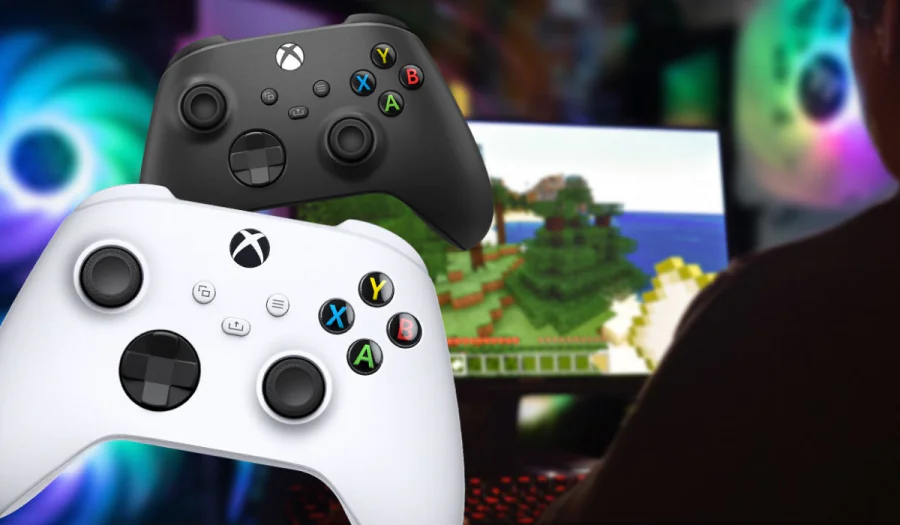
Xbox One Bluetooth cihaz nasıl bağlanır günümüzde yaşanan sorunlardan birisi teknoloji ilerledikçe bunun yanı sıra kablosuz cihazlara olan ilgi de artıyor. Kablo kalabalığından kurtulmak isteyen herkes gibi sen de Xbox One oyun konsoluna Bluetooth kulaklık, hoparlör ya da farklı cihazlar bağlamayı düşünüyor olabilirsin. Ancak şunu en başta paylaşmakta fayda vardır Xbox One tıpkı bir bilgisayar ya da telefon gibi doğrudan bluetooth desteği bizlere sağlamıyor. Bu da demek oluyor ki her Bluetooth cihazı doğrudan Xbox One ile eşleştirme işlemi yapılamıyor fakat endişelenmenize gerek kalmadan Xbox One bluetooth cihaz nasıl bağlanır bu işlem için birkaç pratik çözümü var şimdi size bu yolları size adım adım anlatacağız.

Xbox One Bluetooth Cihaz Bağlama

İlk önce kısa bir açıklama yapalım. Xbox One, teknik olarak Bluetooth teknolojisini desteklemiyor. Bu, özellikle kablosuz kulaklık ya da hoparlör bağlamak isteyen kullanıcıları biraz şaşırtıyor çünkü günümüzde neredeyse her cihazda Bluetooth var. Xbox One ise daha farklı bir kablosuz protokol olarak günümüzde kullanılmakta ve buna Xbox Wireless adı verilmektedir. Bu teknoloji Bluetooth’tan farklı çalışıyor ve yalnızca belirli cihazlarla uyumlu.

İçindekiler
  • Xbox One Bluetooth Cihaz Bağlama
    • Bluetooth Kulaklık Bağlamak İçin Kullanabileceğin Yöntemler
    • TV veya Monitör Üzerinden Ses Aktarma
    • Bluetooth Ses Verici (Transmitter) Kullanmak
    • Xbox Uyumlu Kablosuz Kulaklıklar
    • Bluetooth Klavye ve Mouse Bağlamak Mümkün mü?
    • Bluetooth Hoparlör Kullanımı
      • Profesyonel Destek Almanın Zamanı
- 11858 Teknoloji Destek Hattı -

Ama bu hiçbir şekilde bluetooth cihaz bağlanmaz olarak görmemeliyiz doğrudan olmasa da bazı ara çözümlerle Bluetooth cihazları Xbox One’a bağlamak oldukça kolay yöntemlere sahiptir.

Bluetooth Kulaklık Bağlamak İçin Kullanabileceğin Yöntemler

Bluetooth kulaklıkları Xbox One’a doğrudan bağlayamıyoruz ama birkaç farklı yol izleyerek bu işi dolaylı olarak çözebiliriz.

TV veya Monitör Üzerinden Ses Aktarma

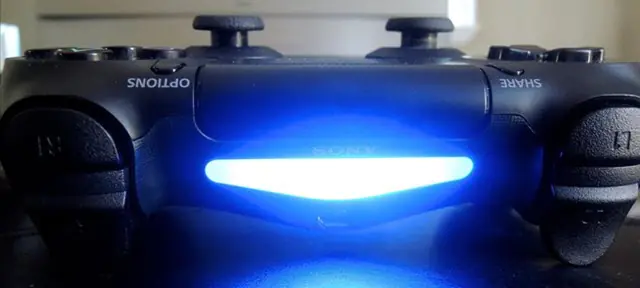
Eğer Xbox One’ı bağladığın TV ya da monitör Bluetooth destekliyorsa, kulaklığı ya da hoparlörü doğrudan TV’ye bağlayabilirsin. Konsolun sesi TV’ye, oradan da kulaklığa aktarılır bu yapılacak işlem kolay ve basit yollardan biridir.
Xbox One Bluetooth Cihaz Nasıl Bağlanır Yöntemleri

Bluetooth Ses Verici (Transmitter) Kullanmak

Bir diğer etkili yöntem, harici bir Bluetooth transmitter (verici) kullanmak. Bunlar genellikle kulaklık girişine (3.5 mm jack) ya da optik ses çıkışına takılarak kullanılır. Xbox kontrolcüsündeki kulaklık girişine bu cihazı bağlayıp, Bluetooth kulaklığınla eşleştirerek sesi kablosuz alabilirsin. Günümüzde internet üzerinden ve ya teknoloji mağazalarında bu tür cihazları kolaylıkla ulaşabiliyorsun.

Xbox Uyumlu Kablosuz Kulaklıklar

Microsoft’un kendi ürettiği veya resmi olarak desteklediği bazı kablosuz kulaklıklar var. Bunlar Xbox Wireless teknolojisi ile çalıştıkları için Bluetooth kullanmasalar da kablosuz çalışıyorlar. Eğer bütçen varsa, doğrudan uyumlu bir kulaklık almak uzun vadede daha iyi bir çözüm olabilir.

Bluetooth Klavye ve Mouse Bağlamak Mümkün mü?

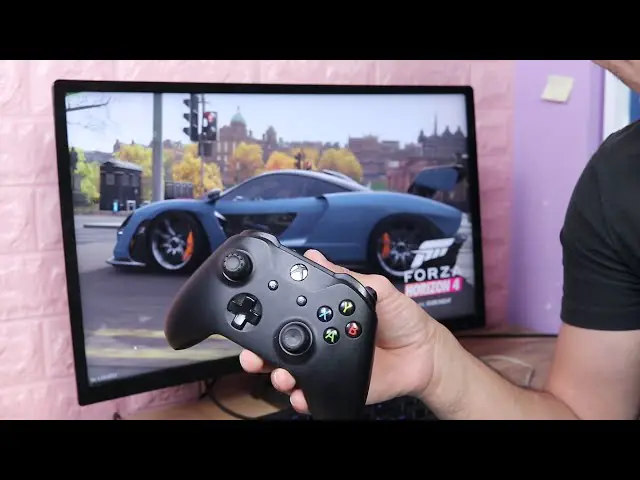
Ne yazık ki Xbox One, Bluetooth klavye ve fare desteği sunmaz. Ancak bazı durumlar da usb üzerinden çalışan kablosuz klavyeleri destekler. Eğer oyunlarda yazı yazmak ya da hızlı komutlar girmek için klavye kullanmak istiyorsan, kablosuz USB alıcılı bir model tercih edebilirsin.
Xbox One Bluetooth Cihaz Nasıl Bağlanır

Bluetooth Hoparlör Kullanımı

Xbox One, Bluetooth hoparlörleri doğrudan tanıyamaz. Ancak tıpkı kulaklıkta olduğu gibi TV veya ses sistemin üzerinden bağlantı kurabilirsin. Ayrıca yine harici bir Bluetooth transmitter ile sesi hoparlöre aktarabilirsin ve ses kalitesi açısından iyi bir cihaz kullanarak farkı hissedebilirsin.

- 11858 Teknoloji Destek Hattı -

Profesyonel Destek Almanın Zamanı

Bluetooth cihazınızı Xbox One’a bağlarken hâlâ sorun yaşıyorsanız, 11858 Teknoloji Destek Hattı üzerinden profesyonel yardım alabilirsiniz. 2011 yılından bu yana milyonlarca kullanıcıya 7/24 teknik destek sağlayan uzman ekibimiz, cihazınıza özel çözümler sunar. Üstelik tüm işlemler güvenli bağlantılarla yapılır. Deneyimli personelimiz, bağlantı sorunlarınızı adım adım çözerek cihazınızı en verimli şekilde kullanmanızı sağlar.

Xbox One’da Bluetooth cihaz bağlantısı konusunda temel adımları öğrendikten sonra, oyun deneyiminizi bir adım öteye taşımak için farklı çözümler de keşfedebilirsiniz. Örneğin, ücretsiz Xbox Game Pass kullanımı hakkında hazırladığımız detaylı içeriğe göz atarak birçok oyunu hiçbir ücret ödemeden deneyebilirsiniz. Bu sayede hem yeni oyunlara erişebilir hem de konsolunuzu daha verimli şekilde değerlendirebilirsiniz.

Sonuç olarak, Xbox One her ne kadar doğrudan Bluetooth bağlantısını desteklemese de, küçük bir adaptör ya da alternatif yöntemlerle bu engel kolayca aşılabiliyor. Oyun keyfinizi artırmak, ses deneyiminizi kablosuz hâle getirmek tamamen sizin elinizde. Siz de kendi yöntemlerinizi veya yaşadığınız deneyimleri yorumlar kısmında paylaşarak diğer kullanıcılara yardımcı olabilirsiniz. Kim bilir, belki de sizin çözümünüz bir başkasının işini kolaylaştıracaktır.

ETİKETLER:bluetooth bağlantısınasıl yapılıroyun konsoluxbox one
Bu Makaleyi Paylaş
Facebook WhatsApp WhatsApp Threads Bağlantıyı Kopyala Yazdır
Paylaş
Yorum yapılmamış

Bir yanıt yazın Yanıtı iptal et

E-posta adresiniz yayınlanmayacak. Gerekli alanlar * ile işaretlenmişlerdir

Bağlantı Kuralım

21KBeğen
19.6KTakip Et
7.3KAbone Ol
192Takip Et

Popüler Gönderiler

AirTies Air 4960 Modem Kurulum

Uğurcan ÜN
Uğurcan ÜN
3 dk. okuma
14 Görüntüleme
Sessiz İçerik Nedir Nasıl Yapılır

Sessiz İçerik Nedir

İsmail YILDIZ
İsmail YILDIZ
6 dk. okuma
15 Görüntüleme
YouTube Video Başlığı Nasıl Yazılmalı Yolları Neler

YouTube Video Başlığı Nasıl Yazılmalı

İsmail YILDIZ
İsmail YILDIZ
6 dk. okuma
13 Görüntüleme

Lyra 3 Pro ile Şarkı Nasıl Oluşturulur

Uğurcan ÜN
Uğurcan ÜN
4 dk. okuma
26 Görüntüleme

You Might Also Like

Windows

Windows 10 Yazı Tipi Ayarlarını Geri Yükleme (Resimli Anlatım)

1 dk. okuma
Web Sürücüsü Hataları
Yazılım ve Uygulamalar

Web Sürücüsü Bir Tür Hatası Çözümlenemiyor

3 dk. okuma
Microsoft Office (0x0000142) Hatası Nasıl Çözülür?
Ofis Uygulamaları

Microsoft Office (0x0000142) Hatası Nasıl Çözülür?

1 dk. okuma
 CPU Delid Nedir
Bilgisayar

CPU Delid Nedir

7 dk. okuma

Size her gün en son haberleri ve sorun çözümlerini getiriyoruz!

TeknoDestek Müşteri Hizmetleri
Facebook-f Instagram Tiktok Twitter Youtube Linkedin Whatsapp Phone-alt Rss

İş Ortaklarımız

TeknoDestek Müşteri Hizmetleri
© 2013 - 2026 TeknoDestek Müşteri Hizmetleri • Tüm hakları saklıdır • Bu sitedeki tüm içerikler (metin, görsel, video, logo, tasarım vb.) 5846 sayılı Fikir ve Sanat Eserleri Kanunu (FSEK) kapsamında korunmaktadır • İzinsiz kopyalanması, çoğaltılması, yayınlanması veya herhangi bir şekilde kullanılması yasaktır • İhlal tespitinde; FSEK Madde 71-73 uyarınca yasal süreç başlatma, maddi/manevi tazminat talep etme ve cezai işlem için başvurma hakkımız saklıdır • TeknoDestek, TeknoS@R'un bir kuruluşudur • Tema Düzenleyen: Fatih ATEŞ
Sorun Hala Çözülmedi mi?
Aradığın çözümü bulamadıysan, 11858 Teknoloji Destek Hattımız sana yardımcı olabilir. 2011’den beri Türkiye’nin en tecrübeli teknoloji destek ekiplerinden biri olarak, bilgisayar, telefon, tablet, modem, akıllı TV ve sosyal medya sorunlarında 7/24 profesyonel destek veriyoruz. Uzman ekibimizle hemen görüşmek ister misin?

    📞 11858’i Şimdi Ara

    Görüşme öncesi dakika ücreti sesli olarak bilgilendirilir
    Welcome Back!

    Sign in to your account

    Kullanıcı Adı veya E-posta Adresi
    Şifre

    Şifrenizi mi unuttunuz?