TeknoDestek Müşteri Hizmetleri
  • Haberler
    HaberlerDaha Fazla Göster
    GTA 5 hileleri kullanılarak Story Mode'da araç çağıran ve süper zıplama yapan karakter
    Popüler GTA 5 Hileleri
    6 dk. okuma
    Xiaomi Watch S5 AMOLED ekranı ve uzun pil ömrüyle tanıtılıyor
    Xiaomi Watch S5 21 Günlük Pil Kullanım Ömrü Sunuyor
    6 dk. okuma
    Acer Nitro Blaze Link taşınabilir oyun bilgisayarı yüksek çözünürlüklü ekranıyla görüntüleniyor
    Acer’ın Taşınabilir Oyun Bilgisayarı ‘Nitro Blaze Link’ Görücüye Çıktı
    7 dk. okuma
    PlayStation Plus Haziran ayı ücretsiz oyunlarında Grounded ve Darktide karakterleri birlikte görünüyor
    PlayStation Plus Haziran Ayı Ücretsiz Oyunlar
    5 dk. okuma
    WhatsApp Kullanamayacak Android Modelleri listesinde eski Samsung ve LG telefonlar görüntüleniyor
    Eylül Ayı İtibariyle WhatsApp Kullanamayacak Android Modelleri
    4 dk. okuma
  • Bilgisayar
    BilgisayarDaha Fazla Göster
    Windows'ta ücretsiz tarama uygulamaları ile belge tarama işlemi
    Windows’ta Ücretsiz Tarama Uygulamaları
    8 dk. okuma
    Windows 10 ve 11'de ene.sys Hatası Nasıl Düzeltilir?
    Windows 10 ve 11’de ene.sys Hatası Nasıl Düzeltilir
    5 dk. okuma
    Güncel MacBook ve iPad fiyatları ile Apple dizüstü ve tablet modellerinin yeni fiyat listesi belli oldu
    Güncel MacBook ve iPad Fiyatları Belli Oldu
    5 dk. okuma
    macOS Tahoe'da Hızlı Pil Tüketimi Nasıl Düzeltilir?
    macOS Tahoe’da Hızlı Pil Tüketimi Nasıl Düzeltilir
    5 dk. okuma
    VHDX Dosyası Nasıl Zorla Ayrılır?
    VHDX Dosyası Nasıl Zorla Ayrılır
    5 dk. okuma
  • Mobil
    MobilDaha Fazla Göster
    iPhone 17 Pro Max kasa, ekran ve kamera yüzeyleri için hassas temizleme yöntemleri
    iPhone 17 Pro Max Hassas Temizleme Yöntemleri
    9 dk. okuma
    Android Uygulama Simgesi Değiştirme
    Android Uygulama Simgesi Değiştirme
    10 dk. okuma
    Android Telefondan Bilgisayara Fotoğraf Aktarma için 3 Yöntem
    Android Telefondan Bilgisayara Fotoğraf Aktarma için 3 Yöntem
    7 dk. okuma
    Android 17 güncellemesini alamayacak Samsung Galaxy telefon ve tablet modelleri
    Android 17 Alamayacak Samsung Modelleri
    14 dk. okuma
    Apple Arcade nedir, nasıl üye olunur ve Apple cihazlarında nasıl kullanılır?
    Apple Arcade Nedir, Nasıl Üye Olunur
    9 dk. okuma
  • Sosyal Medya
    Sosyal MedyaDaha Fazla Göster
    TikTok’un ücretli olup olmayacağı, uygulamanın ücretsiz kullanımı, abonelik sistemi ve ücretli özellikleri hakkında güncel bilgiler.
    TikTok Ücretli Mi Olacak, Para Ödemek Gerekiyor Mu
    7 dk. okuma
    Instagram Instans nedir sorusunu anlatan, mobil uygulama ekranı ve sosyal medya simgeleri görseli.
    Instagram Instans Nedir
    5 dk. okuma
    Threads yeni özellikleri test edilen bir akıllı telefon ekranında sosyal medya etkileşim detayları.
    Threads Yeni Özellikleri ve Kullanımı 2026 Güncel
    10 dk. okuma
    Instagram'da Toplu Fotoğraflara Birden Fazla Açıklama Ekleme
    Instagram’da Toplu Fotoğraflara Birden Fazla Açıklama Ekleme
    8 dk. okuma
    WhatsApp kullanıcı adı nedir, nasıl alınır ve telefon numarasını gizler mi? Yeni özelliğin kullanımı, gizlilik avantajları ve merak edilen ayrıntıları öğrenin.
    WhatsApp Kullanıcı Adı Nedir, Nasıl Alınır
    12 dk. okuma
  • İnceleme
    İncelemeDaha Fazla Göster
    2026 yılının en iyi akıllı saat modelleri arasında öne çıkan premium ve bütçe seçenekleri
    2026 Yılının En İyi Akıllı Saat Modelleri ve Karşılaştırması
    11 dk. okuma
    2026 yılının en iyi akıllı telefon modelleri karşılaştırmasında öne çıkan amiral gemisi ve bütçe seçenekleri
    2026 Yılının En İyi Akıllı Telefon Modelleri ve Karşılaştırması
    10 dk. okuma
    Araç şarj cihazı seçerken güvenlik sertifikaları ve hızlı şarj özellikleri
    Araç Şarj Cihazı Alırken 5 Pratik Güvenlik Kuralı
    9 dk. okuma
    Android Telefon Demo Moddan Nasıl Çıkılır Yolları Neler
    Android Telefon Demo Moddan Nasıl Çıkılır
    7 dk. okuma
    Reeder Apollo hoparlör, güçlü ses çıkışı ve taşınabilir tasarımıyla kullanımda
    Reeder Apollo Hoparlör Özellikleri
    5 dk. okuma
  • İletişim
YouTube
Takip Et
  • Müşteri Hizmetleri
  • Modem Kurulumu
  • Windows 11
  • Yapay Zeka
  • Akıllı Telefon
  • Robot Süpürge
  • Uzak Bağlantı
15 Tem 2026, Çarşamba
TeknoDestek Müşteri HizmetleriTeknoDestek Müşteri Hizmetleri
Yazı BoyutuAa
  • Haberler
  • Mobil
  • Sosyal Medya
  • Bilgisayar
  • İnceleme
  • İnternet ve Ağ
  • Ev Elektroniği
  • Uzak Bağlantı Programları
  • İletişim
Site içi Arama
  • Haberler
    • Cihaz Duyuruları
    • Teknoloji
    • Uygulama Gelişmeleri
  • Bilgisayar
    • Linux
    • macOS
    • Windows
  • İnceleme
    • Bilgisayar
    • Ev Elektroniği
    • Tablet
    • Tavsiyeler & Karşılaştırmalar
    • Telefon
  • Mobil
    • Android
    • Giyilebilir Cihazlar
    • HarmonyOS
    • iPhone / iOS
  • Sosyal Medya
    • Facebook
    • Instagram
    • TikTok
    • Snapchat
    • Teams
    • Telegram
    • WhatsApp
    • X
  • Uzak Bağlantı Programları
  • İletişim
Bizi Takip Edin
Xbox One Bluetooth Cihaz Nasıl Bağlanır
Konsol Oyunları

Xbox One Bluetooth Cihaz Nasıl Bağlanır

Adem SOYLU
Son güncelleme: 22 Nisan 2026 10:51
Adem SOYLU
1.6K Görüntüleme
Paylaş
5 dk. okuma
Paylaş

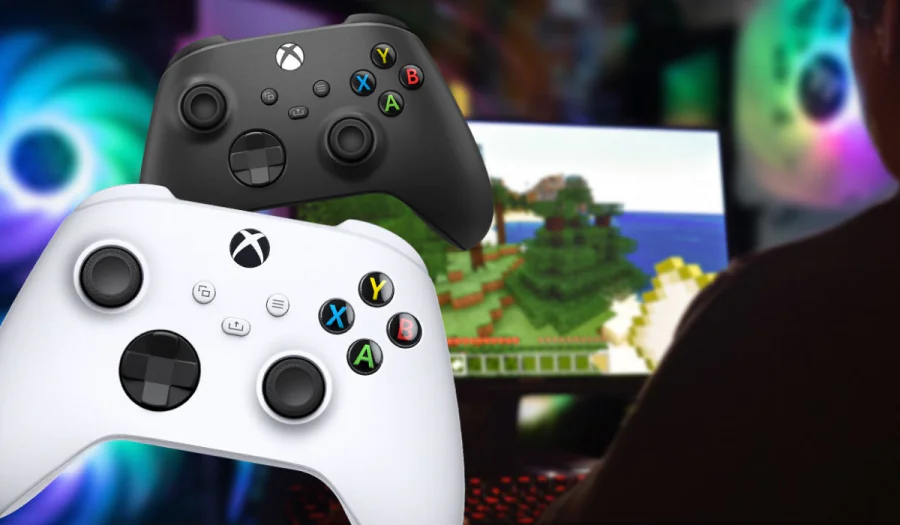
Xbox One Bluetooth cihaz nasıl bağlanır günümüzde yaşanan sorunlardan birisi teknoloji ilerledikçe bunun yanı sıra kablosuz cihazlara olan ilgi de artıyor. Kablo kalabalığından kurtulmak isteyen herkes gibi sen de Xbox One oyun konsoluna Bluetooth kulaklık, hoparlör ya da farklı cihazlar bağlamayı düşünüyor olabilirsin. Ancak şunu en başta paylaşmakta fayda vardır Xbox One tıpkı bir bilgisayar ya da telefon gibi doğrudan bluetooth desteği bizlere sağlamıyor. Bu da demek oluyor ki her Bluetooth cihazı doğrudan Xbox One ile eşleştirme işlemi yapılamıyor fakat endişelenmenize gerek kalmadan Xbox One bluetooth cihaz nasıl bağlanır bu işlem için birkaç pratik çözümü var şimdi size bu yolları size adım adım anlatacağız.

Xbox One Bluetooth Cihaz Bağlama

İlk önce kısa bir açıklama yapalım. Xbox One, teknik olarak Bluetooth teknolojisini desteklemiyor. Bu, özellikle kablosuz kulaklık ya da hoparlör bağlamak isteyen kullanıcıları biraz şaşırtıyor çünkü günümüzde neredeyse her cihazda Bluetooth var. Xbox One ise daha farklı bir kablosuz protokol olarak günümüzde kullanılmakta ve buna Xbox Wireless adı verilmektedir. Bu teknoloji Bluetooth’tan farklı çalışıyor ve yalnızca belirli cihazlarla uyumlu.

İçindekiler
  • Xbox One Bluetooth Cihaz Bağlama
    • Bluetooth Kulaklık Bağlamak İçin Kullanabileceğin Yöntemler
    • TV veya Monitör Üzerinden Ses Aktarma
    • Bluetooth Ses Verici (Transmitter) Kullanmak
    • Xbox Uyumlu Kablosuz Kulaklıklar
    • Bluetooth Klavye ve Mouse Bağlamak Mümkün mü?
    • Bluetooth Hoparlör Kullanımı
      • Profesyonel Destek Almanın Zamanı
- 11858 Teknoloji Destek Hattı -
11858 Teknoloji Destek Hattı ile 7/24 telefonla teknik destek ve uzaktan destek alın 11858 Teknoloji Destek Hattı ile 7/24 telefonla teknik destek ve uzaktan destek alma

Ama bu hiçbir şekilde bluetooth cihaz bağlanmaz olarak görmemeliyiz doğrudan olmasa da bazı ara çözümlerle Bluetooth cihazları Xbox One’a bağlamak oldukça kolay yöntemlere sahiptir.

Bluetooth Kulaklık Bağlamak İçin Kullanabileceğin Yöntemler

Bluetooth kulaklıkları Xbox One’a doğrudan bağlayamıyoruz ama birkaç farklı yol izleyerek bu işi dolaylı olarak çözebiliriz.

TV veya Monitör Üzerinden Ses Aktarma

Eğer Xbox One’ı bağladığın TV ya da monitör Bluetooth destekliyorsa, kulaklığı ya da hoparlörü doğrudan TV’ye bağlayabilirsin. Konsolun sesi TV’ye, oradan da kulaklığa aktarılır bu yapılacak işlem kolay ve basit yollardan biridir.
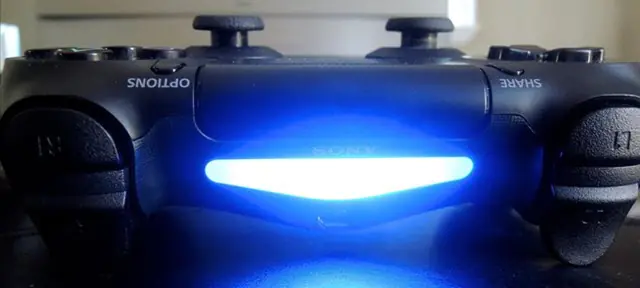
Xbox One Bluetooth Cihaz Nasıl Bağlanır Yöntemleri

Bluetooth Ses Verici (Transmitter) Kullanmak

Bir diğer etkili yöntem, harici bir Bluetooth transmitter (verici) kullanmak. Bunlar genellikle kulaklık girişine (3.5 mm jack) ya da optik ses çıkışına takılarak kullanılır. Xbox kontrolcüsündeki kulaklık girişine bu cihazı bağlayıp, Bluetooth kulaklığınla eşleştirerek sesi kablosuz alabilirsin. Günümüzde internet üzerinden ve ya teknoloji mağazalarında bu tür cihazları kolaylıkla ulaşabiliyorsun.

Xbox Uyumlu Kablosuz Kulaklıklar

Microsoft’un kendi ürettiği veya resmi olarak desteklediği bazı kablosuz kulaklıklar var. Bunlar Xbox Wireless teknolojisi ile çalıştıkları için Bluetooth kullanmasalar da kablosuz çalışıyorlar. Eğer bütçen varsa, doğrudan uyumlu bir kulaklık almak uzun vadede daha iyi bir çözüm olabilir.

Bluetooth Klavye ve Mouse Bağlamak Mümkün mü?

Ne yazık ki Xbox One, Bluetooth klavye ve fare desteği sunmaz. Ancak bazı durumlar da usb üzerinden çalışan kablosuz klavyeleri destekler. Eğer oyunlarda yazı yazmak ya da hızlı komutlar girmek için klavye kullanmak istiyorsan, kablosuz USB alıcılı bir model tercih edebilirsin.
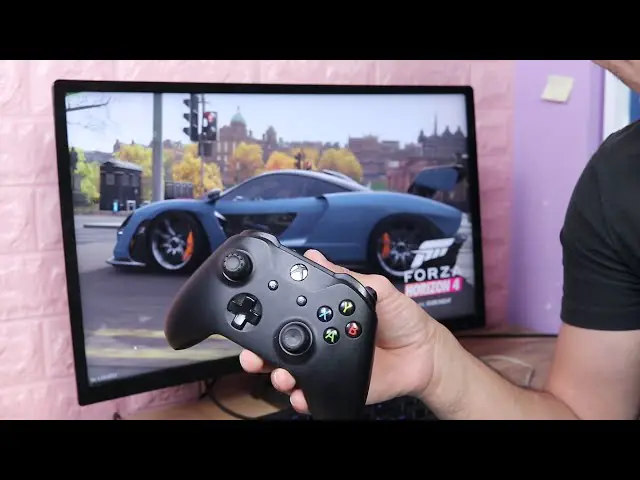
Xbox One Bluetooth Cihaz Nasıl Bağlanır

Bluetooth Hoparlör Kullanımı

Xbox One, Bluetooth hoparlörleri doğrudan tanıyamaz. Ancak tıpkı kulaklıkta olduğu gibi TV veya ses sistemin üzerinden bağlantı kurabilirsin. Ayrıca yine harici bir Bluetooth transmitter ile sesi hoparlöre aktarabilirsin ve ses kalitesi açısından iyi bir cihaz kullanarak farkı hissedebilirsin.

- 11858 Teknoloji Destek Hattı -
11858 Teknoloji Destek Hattı ile 7/24 telefonla teknik destek ve uzaktan destek alın 11858 Teknoloji Destek Hattı ile 7/24 telefonla teknik destek ve uzaktan destek alma

Profesyonel Destek Almanın Zamanı

Bluetooth cihazınızı Xbox One’a bağlarken hâlâ sorun yaşıyorsanız, 11858 Teknoloji Destek Hattı üzerinden profesyonel yardım alabilirsiniz. 2011 yılından bu yana milyonlarca kullanıcıya 7/24 teknik destek sağlayan uzman ekibimiz, cihazınıza özel çözümler sunar. Üstelik tüm işlemler güvenli bağlantılarla yapılır. Deneyimli personelimiz, bağlantı sorunlarınızı adım adım çözerek cihazınızı en verimli şekilde kullanmanızı sağlar.

Xbox One’da Bluetooth cihaz bağlantısı konusunda temel adımları öğrendikten sonra, oyun deneyiminizi bir adım öteye taşımak için farklı çözümler de keşfedebilirsiniz. Örneğin, ücretsiz Xbox Game Pass kullanımı hakkında hazırladığımız detaylı içeriğe göz atarak birçok oyunu hiçbir ücret ödemeden deneyebilirsiniz. Bu sayede hem yeni oyunlara erişebilir hem de konsolunuzu daha verimli şekilde değerlendirebilirsiniz.

Sonuç olarak, Xbox One her ne kadar doğrudan Bluetooth bağlantısını desteklemese de, küçük bir adaptör ya da alternatif yöntemlerle bu engel kolayca aşılabiliyor. Oyun keyfinizi artırmak, ses deneyiminizi kablosuz hâle getirmek tamamen sizin elinizde. Siz de kendi yöntemlerinizi veya yaşadığınız deneyimleri yorumlar kısmında paylaşarak diğer kullanıcılara yardımcı olabilirsiniz. Kim bilir, belki de sizin çözümünüz bir başkasının işini kolaylaştıracaktır.

ETİKETLER:bluetooth bağlantısınasıl yapılıroyun konsoluxbox one
Bu Makaleyi Paylaş
Facebook WhatsApp WhatsApp Threads Bağlantıyı Kopyala Yazdır
Paylaş
Yorum yapılmamış

Bir yanıt yazın Yanıtı iptal et

E-posta adresiniz yayınlanmayacak. Gerekli alanlar * ile işaretlenmişlerdir


Bağlantı Kuralım

21KBeğen
19.6KTakip Et
7.3KAbone Ol
192Takip Et

Popüler Gönderiler

Sınıfta dizüstü bilgisayarıyla ChatGPT for Teachers kullanan öğretmen ve dijital eğitim teknolojilerini simgeleyen modern yapay zekâ görseli.

Öğretmenlere Özel ‘ChatGPT For Teachers’ Nedir, Nasıl Kullanılır

Uğurcan ÜN
Uğurcan ÜN
6 dk. okuma
1 Görüntüleme
Windows'ta ücretsiz tarama uygulamaları ile belge tarama işlemi

Windows’ta Ücretsiz Tarama Uygulamaları

Uğurcan ÜN
Uğurcan ÜN
8 dk. okuma
2 Görüntüleme
TikTok’un ücretli olup olmayacağı, uygulamanın ücretsiz kullanımı, abonelik sistemi ve ücretli özellikleri hakkında güncel bilgiler.

TikTok Ücretli Mi Olacak, Para Ödemek Gerekiyor Mu

Uğurcan ÜN
Uğurcan ÜN
7 dk. okuma
2 Görüntüleme
PWA Oluşturma sürecini gösteren dizüstü bilgisayar ve mobil uygulama ekranı

WordPress ile PWA Oluşturma ve Optimize Etme Yöntemleri

Serdar TATLISU
Serdar TATLISU
6 dk. okuma
2 Görüntüleme
//

We influence 20 million users and is the number one business and technology news network on the planet

You Might Also Like

Dreamstar Nova 4K Özellikleri ve Kullanımı
Ev Elektroniği

Dreamstar Nova 4K Özellikleri ve Kullanımı

8 dk. okuma
Android Telefonların Ses Kalitesini Artırma
Android

Android Telefonların Ses Kalitesini Artırmanın En İyi 7 Yolu

6 dk. okuma
İOS 26.2 ile Kameraya Live Photo Özelliği Ekleme
iPhone / iOS

iOS 26.2 Live Photo Özelliği

4 dk. okuma
HP 516 Yazıcı Kurulumunda dikkat edilmesi gerekenler
Yazıcı & Tarayıcı

HP 516 Yazıcı Kurulumu

3 dk. okuma

Size her gün en son haberleri ve sorun çözümlerini getiriyoruz!

TeknoDestek Müşteri Hizmetleri
Facebook-f Instagram Tiktok Twitter Youtube Linkedin Whatsapp Rss

İş Ortaklarımız

TeknoDestek Müşteri Hizmetleri
© 2013 - 2026 TeknoDestek Müşteri Hizmetleri • Tüm hakları saklıdır • Bu sitedeki tüm içerikler (metin, görsel, video, logo, tasarım vb.) 5846 sayılı Fikir ve Sanat Eserleri Kanunu (FSEK) kapsamında korunmaktadır • İzinsiz kopyalanması, çoğaltılması, yayınlanması veya herhangi bir şekilde kullanılması yasaktır • İhlal tespitinde; FSEK Madde 71-73 uyarınca yasal süreç başlatma, maddi/manevi tazminat talep etme ve cezai işlem için başvurma hakkımız saklıdır • TeknoDestek, TeknoS@R'un bir kuruluşudur • Tema Düzenleyen: Fatih ATEŞ
Sorun Hala Çözülmedi mi?
Aradığın çözümü bulamadıysan, 11858 Teknoloji Destek Hattımız sana yardımcı olabilir. 2011’den beri Türkiye’nin en tecrübeli teknoloji destek ekiplerinden biri olarak, bilgisayar, telefon, tablet, modem, akıllı TV ve sosyal medya sorunlarında 7/24 profesyonel destek veriyoruz. Uzman ekibimizle hemen görüşmek ister misin?
📞 11858’i Şimdi Ara
Görüşme öncesi dakika ücreti sesli olarak bilgilendirilir
Welcome Back!

Sign in to your account

Kullanıcı Adı veya E-posta Adresi
Şifre

Şifrenizi mi unuttunuz?