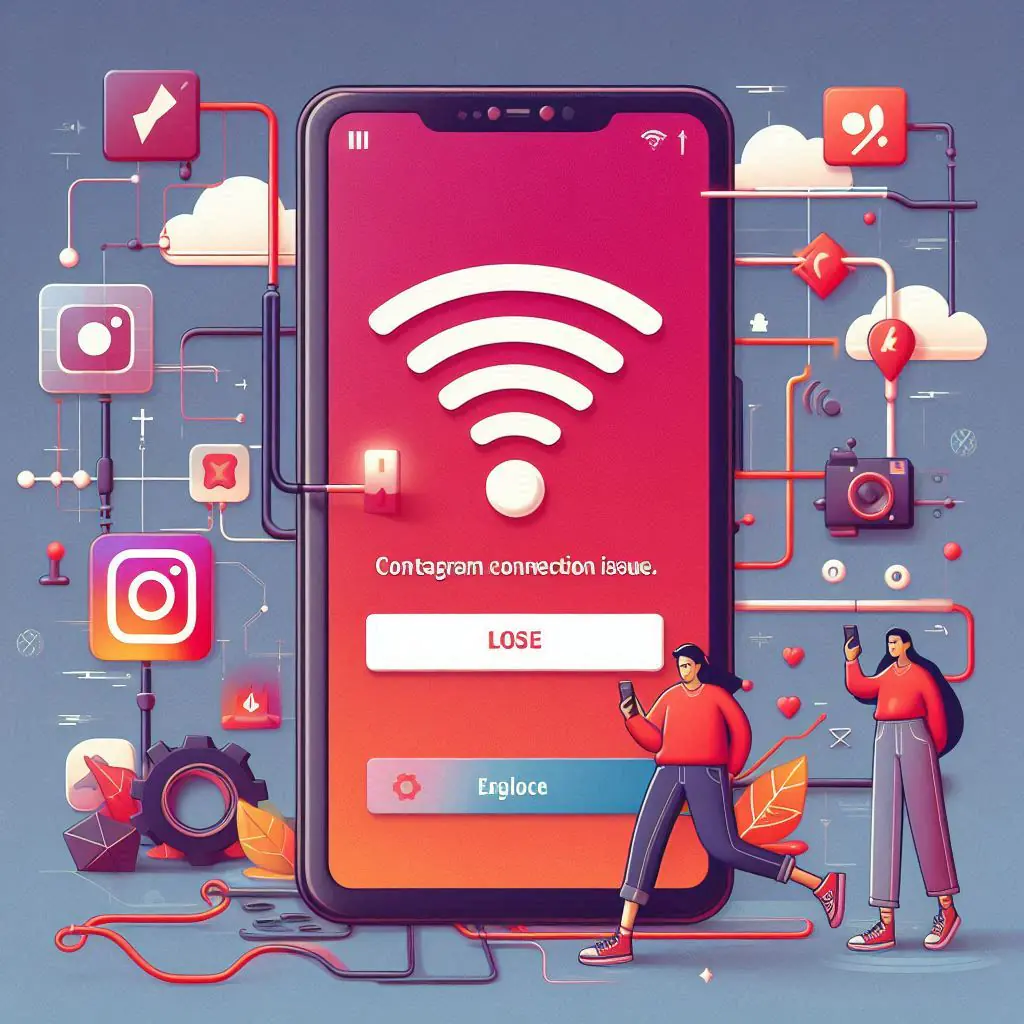

Instagram’a bağlanamadık internete bağlı olduğunuzdan emin olun hatası VPN kullanarak veya uygulamayı güncelleyerek düzeltilebilir. Önbelleği temizleyin.
Instagram bağlantı sorunları, sosyal medya kullanımını kesintiye uğratabiliyor. İşte bu noktada Instagram’a bağlanamadık internete bağlı olduğunuzdan emin olun hatası, erişimi geri kazanmak için önemli. Siz de bu hatayla karşılaştınız ve Instagram’a girmek istiyorsanız, endişelenmeyin bu içerik, nedenlerini ve çözümlerini adım adım açıklıyor. Burada, VPN kullanmadan uygulama güncellemeye kadar yöntemleri bulacaksınız. Siz de bu adımları uyguladığınızda, Instagram’a yeniden bağlanabilirsiniz.


Hiç başınıza geldi mi, Instagram’a giriş yaparken beklenmedik bir bağlantı hatası görmek? Deneyimlerime göre, basit ayarlamalar çoğu zaman işe yarıyor. Bu makalede, hatanın nedenlerini ve nasıl düzelteceğinizi öğreneceksiniz. Siz de benzer bir problem yaşıyorsanız, okumaya devam edin çözümü oldukça etkili.
Instagram’a Bağlanamadık İnternete Bağlı Olduğunuzdan Emin Olun
Instagram’a bağlanamadık hatasıyla son zamanlarda karşılaşmış olabilir ve nasıl düzelteceğinizi merak ediyor olabilirsiniz. Aslında bu hata, hiç zorluk çekmeden düzeltebileceğiniz en kolay hata türlerinden biridir. Bu makalemizde, eğer uygularsanız, sorunun kısa sürede ortadan kalkacağından emin olduğumuz bazı sorun giderme adımları sunacağız.
Bu hatayla zaman zaman karşılaşabilirsiniz ve bu çok da büyük bir sorun değildir. Bu hatayı almanızın muhtemel nedeni aşağıdakilerden biri veya birkaçı olabilir!
- Instagram uygulaması hatası olabilir.
- Instagram sunucuları geçici olarak çalışmıyor ve sunuculara geçici olarak erişilemiyor olabilir.
- Instagram uygulamasının eski bir sürümünü kullanıyor olabilirsiniz.
- Mobil cihazınızın IP adresi Instagram tarafından engellenmiş olabilir.
- Instagram uygulaması ile ilgili bazı önbellek sorunları olabilir
- İnternet bağlantınız yeterince stabil veya hızlı olmayabilir.
Instagram’a bağlanamadık Hatası Nasıl Düzeltilir?
Instagram’a bağlanamadık hatası ile karşılaşmadan Instagram hesabınıza giriş yapmanıza yardımcı olacak birkaç farklı yöntem vardır.
- Telefonunuzdaki Instagram uygulamasında birden fazla Instagram hesabınız varsa, tümünden çıkış yapmayı ve hesabınıza tekrar giriş yapmayı deneyin.
- Bu, Instagram tarafından da önerilen bir işlemdir. Instagram kullanıcıları, Instagram’da beklenmeyen veua istenmeyen bir şey olduğunda cihazlarını yeniden başlatmalıdır. Bir sonraki çözüm yöntemine geçmeden önce, telefonunuzu yeniden başlatın ve hatanın düzelip düzelmediğini kontrol edin.
- Birçok kullanıcı, VPN kullanarak Instagram’a erişimde karşılaştıkları bu tür hatalardan kurtulduklarını bildirmiştir. Bu çözüm yöntemi, özellikle IP adresiniz herhangi bir nedenle Instagram tarafından engellenmişse, tek kelime ile cankurtaran bir yöntemdir. IP adresiniz engellenmemiş olsa bile, VPN kullanmak IP adresinizi değiştirecek ve sonuç olarak birçok durumda yaşamış olduğunuz sorunu çözecektir. App Store veya Google Play’den indirebileceğiniz binlerce, hatta milyonlarca VPN uygulaması var ve bunların çoğu ücretsizdir.
- Birçok senaryoda, karşılaşmış olduğunuz bu hata bir bağlantı sorunu nedeniyle ortaya çıkar. Ayrıca, hata mesajının ikinci kısmı olan “İnternete bağlı olduğunuzdan emin olun ve tekrar deneyin” bölüm, bize internet bağlantısının bu hatayla ilgili bir şey olduğuna dair bir ipucu verir.
Ancak, bu hatayı mutlaka bir bağlantı sorunu nedeniyle almayız, Instagram’ın böyle davranmasını etkileyen başka nedenler de vardır. Her halükarda, aşağıdaki adımları uygulayın ve internet bağlantınızın yeterince hızlı olduğundan emin olun!
- Başka bir uygulama veya bir web sayfası açın ve sayfaların, internetinizde herhangi bir sorun olmadığı zamanlardaki gibi hızlı yüklenip yüklenmediğini ve dolayısıyla stabil bir bağlantınız olup olmadığını kontrol edin.
- Ayrıca speedtest.net web sitesinden veya speedtest uygulamasından internet hız testi de yapabilirsiniz.
- İnternet bağlantınızın indirme hızı en az 5 Mbps veya daha yüksek olmalıdır. Hız testi sonucunda aldığınız değer en az 5 Mbps değilse, bu, internet hızınızın düşük olduğu ve Instagram’da hata almanızın ana nedeni bu olabilir.
- İnternet bağlantınız düşükse Wi-Fi ve mobil veri bağlantısı arasında geçiş yapabilir ve hatanın düzelip düzelmediğini kontrol edebilirsiniz.
Instagram Uygulamasını Güncelleyin
Instagram uygulamasının eski bir sürümünü kullanıyorsanız, karşılaşmış olduğunuz hata da dahil olmak üzere, birçok hatayı düzeltebileceği ve Instagram kullanım deneyiminizi iyileştireceği için uygulamayı hemen güncelleyin. Ayrıca, Instagram’a bağlanamadık hatası, Instagram uygulamasının telefonunuzda yüklü olan sürümde bulunan bir hatadan kaynaklanıyor olabilir, bu yüzden bu senaryodaki en iyi çözüm Instagram uygulamasını güncellemektir.
İnternete Bağlı Olduğunuzdan Emin Olun Hatası
- App Store veya Google Play’e gidin ve arama kutucuğuna Instagram yazın.
- Arama sonuçları arasında Instagram göründükten sonra üzerine dokunun ve güncelleme olup olmadığını kontrol edin.
- Instagram, periyodik olarak her hafta sürekli olarak güncelleme yayınlar; bu yüzden büyük olasılıkla mevcut bir güncelleme olacaktır.
- Uygulamayı güncelleyin ve ardından hesabınıza giriş yapmayı deneyin.
Instagram Sunucularının Erişilebilir Olup Olmadığını Kontrol Edin
Bazen internet bağlantınızda, IP adresinizde, uygulamanızda ve benzeri diğer faktörlerde hiçbir sorun olmadığı halde yine de hatayı alabilirsiniz. Peki neden? Bu hatayı aslında, Instagram sunucularına erişim olmadığı için alıyorsunuz.
Bu yüzden hatanın sizden kaynaklanmadığından emin olmak için kontrol etmeniz gerekiyor. Bu kontrolü yapmanın farklı yolları vardır, biz bu makalede sadece ikisinden bahsedeceğiz.
İnternete Bağlı Olduğunuzdan Emin Olun Hatası Nasıl Düzeltilir
- Downdetector web sitesine gidebilir ve Instagram’ın çalışıp çalışmadığını kontrol edebilirsiniz.
- Bu web sitesinde Instagram’ın son 24 saat içinde erişilebilir olup olmadığını gösteren bir grafik görebilirsiniz.
- Eğer bu grafikte bir yükseliş varsa, bu, Instagram sunucularının erişlebilir olmadığı anlamına gelir.
- Ayrıca Twitter’da Instagram down ifadesini aratabilirsiniz. Instagram’a erişim sorunu olduğunda, bununla ilgili çok sayıda tweet olacaktır. Bu yöntem de, Instagram sunucularının erişilebilir olup olmadığını öğrenmenin başka bir yöntemdir.
- Unutmayın ki, Instagram’ın kendisinden kaynaklı bir erişim sorunu var ise, bu durumda hiç bir şeyi düzeltemezsiniz, yapabileceğiniz tek şey birkaç saat beklemek ve sunucuların yeniden çalışmaya başlamasını beklemektir.
Instagram Uygulamasının Önbelleğini Temizleyin
Kullandığınız uygulamada bir önbellek sorunu veya bozuk önbellek dosyaları olup olmadığını hiçbir zaman bilemezsiniz. Ancak, uygulama önbelleğini hızlı bir şekilde temizleyebilirsiniz ve böylece, durumda Instagram’a bağlanamadık hatası veya herhangi bir hata, önbellek sorunundan kaynaklanıyorsa, o hatadan kurtulabilirsiniz.
Instagram uygulamasının önbelleiğini temizlemek için Android cihazlarda Ayarlar → Uygulamalar → Uygulamaları Yönet → Instagram → Depolama → ve son olarak Verileri Sil → Önbelleği Temizle’ye dokunun.
İnternete Bağlı Olduğunuzdan Emin Olun Hatası Nasıl Düzeltilir
Instagram uygulamasının önbelleğini temizlemek için iPhone cihazlarda Ayarlar → Genel → iPhone Depolama → Instagram’a gidin → Uygulamayı Kaldır’a basın → birkaç saniye sonra Uygulamayı Yeniden Yükle’ye dokun. Şimdi Instagram uygulamasına gidin ve hatanın gidip gitmediğini kontrol edin.
Diğer Sorun Giderme Adımları
Yukarıda sıraladığımız çözüm yöntemleri ile sonuç alamazsanız, aşağıdaki yöntemler de sorunu çözmenize yardımcı olacaktır. Bu yüzden onları da göz önünde bulundurmanızı ve uygulamaınızı öneririz.
Instagram’a Bağlanamadık İnternete Bağlı Olduğunuzdan Emin Olun Hatası
- Instagram’ı kaldırıp yeniden yükleyin.
- Hesabınıza başka bir cihazdan giriş yapmayı deneyin.
- Cihazınızdaki tarih ve saatin yanlış ayarlanmadığından emin olun.
- Telefonunuzun düzgün çalışması için yeterli depolama alanı olduğundan emin olun.
- Hesabınıza bir bilgisayardan giriş yapmamaya çalışın; eğer giriş yaparsanız, farklı internet tarayıcıları arasında geçiş yapın.
Bu yazımızda sizlere Instagram’a bağlanamadık internete bağlı olduğunuzdan emin olun hatası nasıl düzeltilir konusu ve olası çözüm yöntemleri ile ilgili bilgi verdik. Instagram’a bağlanamadık internete bağlı olduğunuzdan emin olun konusu ile ilgili sorularınızı ve alternatif çözüm yöntemlerinizi aşağıdaki yorum bölümünden bizimle paylaşabilirsiniz.
CTA Paragrafı Yaz (Sondan 3. paragrafa ekle)
Eğer Instagram’a bağlanamadık internete bağlı olduğunuzdan emin olun hatasını kendiniz çözemiyorsanız, uzman bir yardım almak mantıklı olabilir. İşte bu noktada 11858 Teknoloji Destek Hattı devreye giriyor. 2011’den beri Türkiye genelinde milyonlarca kullanıcıya 7/24 hizmet veren bu merkez, sosyal medya ve uygulama sorunlarında hızlı çözümler sunuyor. Uzman ekipleri, TeamViewer gibi güvenli yazılımlar üzerinden uzaktan destek sağlayarak, gizliliğinizi koruyor. Dakika bazlı ücretlendirme sayesinde şeffaf bir süreç yaşıyorsunuz görüşme öncesi her şey açıkça belirtiliyor. Bence, karmaşık bağlantı hatalarında bu tür bir destek, zaman kaybını önlüyor. Siz de Instagram ayarlarınız için 11858 Teknoloji Destek Hattı‘nı arayarak birebir yardım alabilirsiniz belki de sorunu dakikalar içinde halledersiniz.
Instagram’a bağlanamadık internete bağlı olduğunuzdan emin olun hatasını düzelttikten sonra, Wi-Fi üzerinden giriş sorunları yaşayabilirsiniz. İşte bu noktada Instagrama WiFi den Giremiyorum [iOS & Android] içeriği, Wi-Fi bağlantısındaki giriş engellerini detaylı bir şekilde açıklıyor. Bu makalede, ağ ayarlarını sıfırlamadan VPN kullanmaya kadar adım adım çözümler bulacaksınız. Kullanıcılar, Wi-Fi ağlarının bazen Instagram’ı engellediğini belirtiyor. Ayrıca, alternatif bağlantı yöntemleri ve güvenlik ayarları hakkında ipuçları veriyor. Bu yöntemler, özellikle ev veya iş ağlarında faydalı. Siz de Wi-Fi giriş sorunlarıyla karşılaştınız mı, içeriği inceleyerek bağlantınızı sağlayabilirsiniz.
Instagram’a bağlanamadık internete bağlı olduğunuzdan emin olun hatası, erişimi engelleyen bir sorun. Çözümlerle Instagram’a yeniden bağlanın. Açıkçası, bu tür hatalar sayesinde teknolojiyi daha bilinçli kullanabiliyoruz. Siz de bu hatayla karşılaştınız mı, yoksa farklı bir çözüm mü buldunuz? Aşağıdaki yorumlarda deneyimleri paylaşın, belki başkalarına fikir verirsiniz. Böylece hep birlikte Instagram deneyimini iyileştirebiliriz.